De seguro casi todos los que se inician en el mundo creado por Linus Torvalds prueban Ubuntu, pero porque no iniciar con otras distribuciones tan buenas y mas fáciles que Ubuntu para el usuario que no sabe nada de Linux, este el caso de OpenSuse.
¿Que es OpenSuse?
OpenSuse es una distribución patrocinada por Novell y AMD que comenzo en 2004 con Suse Linux 10.0 y anda aun en desarrollo actualmente con la ultima versión estable OpenSuse 11.2, en cuanto a opinion personal es una distribución solida y muy estable con repositorios muy actualizadosy confiables, y realmente fácil de usar (extraño la consola, EN SERIO).
Ok, me estas dando curiosidad wasa, ¿Donde lo bajo?
puedes descargar la ultima versión estable hasta la fecha de escribir este post de aqui:
(Click en la imagen)
¿Que hacer despues de instalar OpenSuse 11.2? - Guia Post-Install
Claro que sin guía de post-install nadie se atreve a probarlo asi que vamos a empezar.
Graba tus videos en  con la Zx1
con la Zx1
link: http://www.videos-star.com/watch.php?video=rTp8Ya8iYJU
1._ YaST nos recomienda que instalar (hablare de esto mas adelante)
Después de instalar openSUSE, en el menu, buscamos “Instalar Software”. Cuando la ventana este completamente cargada, saldrá algo como esto:
Como ven, YaST me esta pre-seleccionando algunos paquetes que debería instalar. Yo recomiendo instalar estos paquetes ya que traen cosas muy importantes como Flash Player y Java, pero no instalen todos los paquetes de idiomas (solo los que se usen) para evitar descargar menos.
Esta operación va a durar mucho. Por mientras haga algo productivo, como Poringa.
2._ Repositorios
Para agregar los repositorios vallan a Menu K -> Preferencias del sistema -> entramos en la pestaña Avanzado -> YaST, lo siento Gnomeros pero desconozco su posición en GNOME,
Seleccionamos Repositorios de Software.
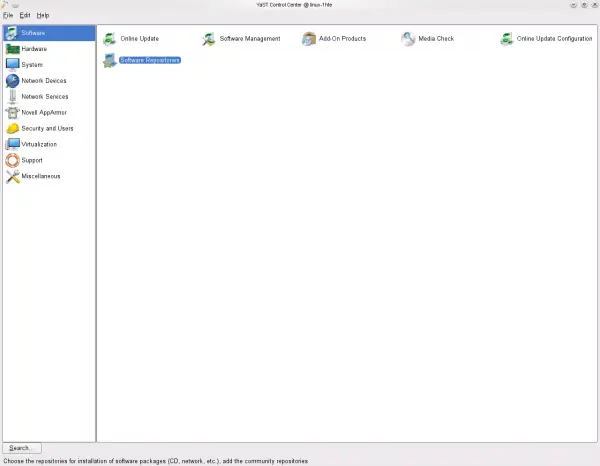
En la siguiente ventana presionamos "añadir" y seleccionan el tipo de medio, en este caso, los repositorios que pondre mas adelante son HTTP, asi que seleccionamos HTTP.
E iremos rellenando los repositorios que pondre mas adelante de esta forma:
* Nombre Del Repositorio
* Nombre del Servidor
* Directorio del servidor
REPOSITORIOS:
Repito para instalarlo los campos según el orden por linea son
* Nombre Del Repositorio
* Nombre del Servidor
* Directorio del servidor
NVIDIA | FTP
nvidia
download.nvidia.com
opensuse/11.2/
ATI | HTTP
ati
www2.ati.com
suse/11.2
KDE/KDE4 Community | HTTP
KDE:KDE4:Community
download.opensuse.org
/repositories/KDE:/KDE4:/Community/openSUSE_11.2/
Packman Repository | HTTP
Packman Repository
packman.mirrors.skynet.be
/pub/packman/suse/11.2
Wine | HTTP
Wine
download.opensuse.org
/repositories/Emulators:/Wine/openSUSE_11.2/
Contrib Standard | HTTP
Contrib
download.opensuse.org
/repositories/openSUSE:/11.2:/Contrib/standard/
KDE 4.3.x Packages | HTTP
KDE 4.3.x Packages
download.opensuse.org
/repositories/KDE:/43/openSUSE_11.2/
Enlightenment | HTTP
Enlightenment
download.opensuse.org
/repositories/home:/dmitry_serpokryl:/Enlightenment-cvs-core-metapackage/openSUSE_11.2
3._ Aplicaciones
vamos a salirnos un poco del temita grafico y usemos la consola esta unica vez
Kmess | Mensajero MSN
sudo zypper in kmess
Wine | Usa programas de Windows en Linux
sudo zypper in wine
Skype | Servicio de llamadas de voz y video
Descarga
VLC | Increible reproductor de video y audio
sudo zypper in vlc vlc-mozillaplugin
Inkscape | Diseño grafico
sudo zypper in inkscape
Juk | Simple reproductor de musica
sudo zypper in juk
Moovida | Media Center
sudo zypper in moovida
SongBird | Reproductor de Mozilla similar a iTunes y con complementos como Firefox
sudo zypper in songbird
KOffice | Suite de oficina para KDE
sudo zypper in koffice2 koffice2-karbon koffice2-kchart koffice2-kplato koffice2-kword koffice2-kpresenter koffice2-krita koffice2-l10n-es
aMsn | Clone de Msn para Linux
sudo zypper in amsn amsn-skins
Frostwire | P2P
sudo zypper in frostwire
Chromium | Clon del navegador de Google
sudo zypper in chromium
Opera | Navegador Web
Descarga
WiCD | Gestor de redes
sudo zypper in wicd
4._ Instalar el driver de tu targeta grafica Nvidia o ATI
Nvidia: agregas el repositorio de Nvidia (ver arriba) y vaz a Instalar/Desinstalar Software y el solito te marca lo que tienes que instalar (como en el primer paso de este tuto)
ATI: Agregas el repositorio de ATI (ver arriba) e instalas dependiendo de tu modelo:
HD 2000 Series and later: x11-video-fglrxG02
Radeon 9500 – X1900: x11-video-fglrxG01
Nota: los modelos del driver Legacy (9500 - X1900) podrian no funcionar como se quisiera
Nota 2: si tienes una Intel, ya te lo instala solito y, si, no mas problemas con los drivers Intel como en Ubuntu

 ! (mi caso)
5._ Codecs:
en caso de usar Gnome simplemente bajate esto: http://opensuse-community.org/codecs-gnome.ymp
en caso de usar KDE simplemente bajate esto: http://opensuse-community.org/codecs-kde.ymp
6._ No ser un taliban linuxero, no desprestigiar otras distribuciones, no ser un anti-windows, encerio no te conviertas en Fan-Boy.
7._ Disfruta OpenSuse
Exploracion Basica de OpenSuse
1._ YaST
Si estuviéramos en windows YaST seria el panel de control, si que cómodo es, no
?
El nombre YaST proviene de Yet Another Setup Tool (Otra herramienta de configuración más), este facilita la configuracion de sistema ya que todo lo que se puede configurar del sistema esta en esta herramienta.
entre sus funciones estan (copiado de la wiki):
Administración de servicios del superservidor (inetd e xinetd)
Administración del servidor web apache
Configuración del servidor de correo postfix
Gestión de usuarios y grupos
Políticas de seguridad
Instalar/desinstalar software
Configuración de hardware genérico (tarjetas de sonido, ratones, joysticks, tarjetas capturadoras de video, gestión de discos, impresoras, escáners, Bluetooth, tarjetas de red, WiFi...)
Generar discos de arranque
Cargar discos de controladores del fabricante (lee la mayoría de ficheros .inf de windows)
Gestión avanzada del sistema (sysconfig)
reiniciar el equipo una vez instalada
2._ Zypper
Saben que es APT en Debian, Ubuntu y derivados? pues basicamente eso es Zypper, una linea de comandos que permite desinstalar e instalar paquetes, etc, etc etc...
Comandos basicos para Zypper
y para finalizar este POST una captura de mi "flamante" OpenSuse con KDe 4.3.4
y yo haciendo el post:
Todos los creditos de la Guia Post-Install a mi compañero Heiner de " El Blog Del Mas Alla " por ser el creador original de la Guia y al cual le pedi permiso para poder postearla aca.
y aqui mi primer GIF hecho en GIMP para "El Blog Del Mas Alla" y puesto aqui para animar a que comenten
PD: que tal el .GIF?