PERSONALIZAR UBUNTU 9.10 KARMIC KOALA DE LA FORMA MAS FACIL
Después de instalar y configurar nuestro Ubuntu 9.10 el paso a seguir es dejar el escritorio a nuestro gusto, en otras palabras, “mas bonito”. Veamos como hacerlo de forma fácil.
En un principio, la combinación de colores que presenta GNOME puede que no sea muy atractiva.
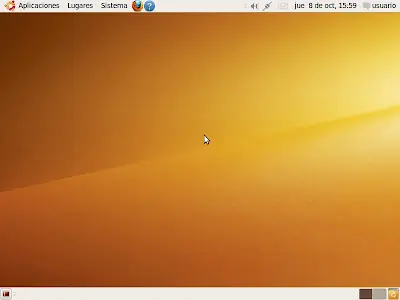
Para cambiar esto nos dirigimos a Sistema/Preferencia/Apariencia. Allí se mostrara una serie de temas (skin como algunos le llaman) para usar.
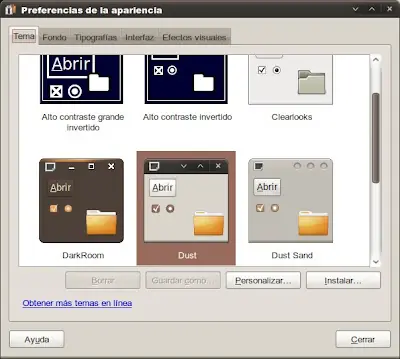
En este caso voy a usar Dust, el cual deja las barras y los menús con una bonita combinación de negro.
Ahora el fondo. Para cambiarlo, simplemente ve a Sistema/Preferencia/Apariencia y busca la pestaña fondo o mas fácil, en el escritorio da clic derecho y cambiar el fondo del escritorio.
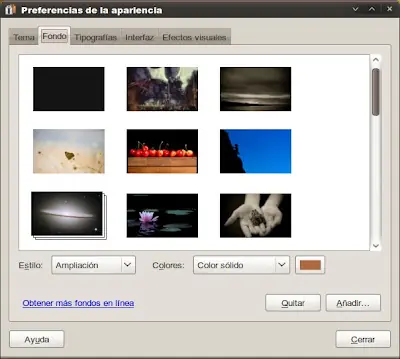
Aquí puedes hacer uso de los que vienen por defecto (hay unos muy “chulos”) o incluir el que tu quieras simplemente dando clic en añadir y agregándolo.
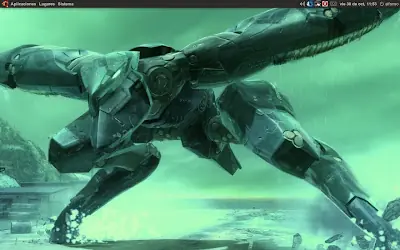
Ahora, para tener una barra al estilo de Mac recomiendo la instalación de GNOME-Do (si no sabes como mira ). Para que funcione como Docky hacemos lo siguiente:
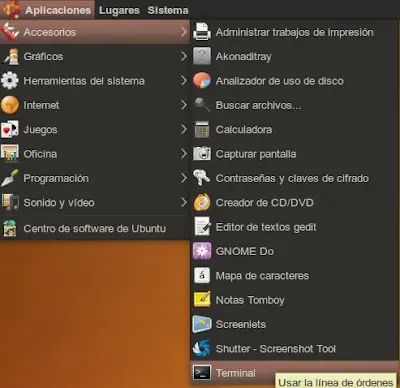
Activamos GNOME-Do (Aplicaciones/Accesorios/GNOME DO y damos clic sobre este, si es que ya no lo esta). La convocamos con el comando súper (es como se le llama a la tecla con el logo de Windows) y espacio, lo que mostrara algo así:
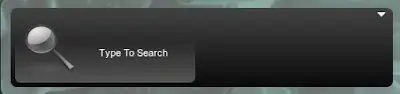
Si te fijas, en la esquina superior derecha hay un indicador, el cual pulsamos y seleccionamos la opción preferencias:

En la nueva ventana que apareces, nos desplazamos a la pestaña Apariencia y en Selected Theme desplegamos la lista y seleccionamos Docky.
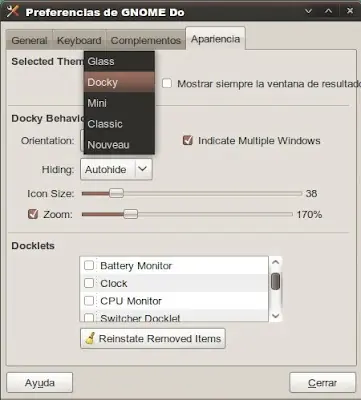
También puedes definir la posición en la que desees que aparezca (Bottom parte inferior o Top parte superior), el comportamiento de esta (ninguno, auto esconder o inteligente), el tamaño de los iconos y el zoom para esto; en fin, aquí lo mejor es jugar y dejarlos a tu gusto.

Como puedes ver, en mi barra de herramientas añadir los iconos que uso con mayor frecuencia. Para esto, simplemente usa la combinación súper+espacio, lo cual hará que aparezca la barra y, a continuación escribe el nombre de la aplicación que quieras agregar. Cuando aparezca, en la esquina inferior izquierda del icono hay un +, la das clic y listo, el icono de tu aplicación queda agregado.

Compiz es otra gran herramienta para dejar nuestro Ubuntu “con mucho estilo”. En este caso, voy a usarlo para dejar los menús y las barras de GNOME transparentes (en otro post lo tratare mas a fondo).
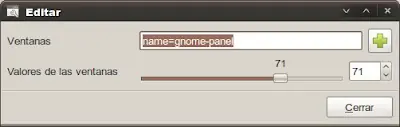
Para esto, vamos a Sistema/Preferencias/Administrador de Opciones de CompizConfig y buscamos la opción opacidad, saturación y brillo.
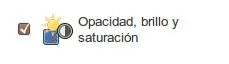
Entramos a este y en la parte inferior pulsamos el botón nuevo. En la parte de ventanas escribimos: name=gnome-panel y como valor le damos 70.
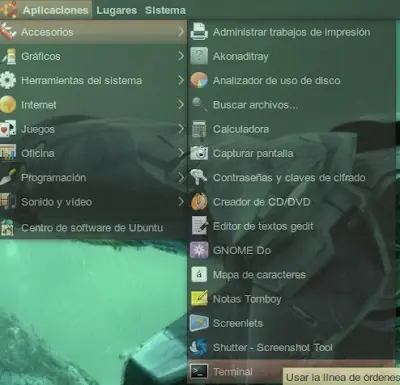
Si te fijas ahora, las barras y los menús están transparentes.
Y bueno si seguiste esta guía tu escritorio debió quedar mas o menos por este estilo:
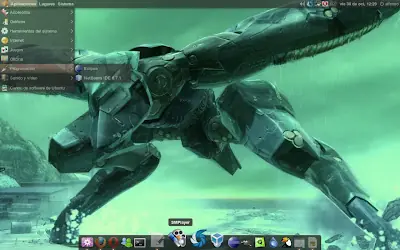
De cualquier forma, esto solo es una muestra de que hasta que punto podemos personalizar una distribución Linux. En entradas posteriores explicare como personalizar otros aspectos e incluso usar otros gestores de ventanas.
ESPERO QUE LES HAYA SERVIDO, ANTE CUALQUIER DEDA MANDEN UN MP Y NO OLVIDEN DE DEJAR SU COMENTARIO

