elcuervocba
Usuario
REFLEXIÓN SOBRE LAS DROGAS SOBRE MIS PENSAMIENTOS, MIS SENTIMIENTOS, MIS EMOCIONES Y SOBRE LA SOCIEDAD QUE ME RODEA: Y SOBRE TODOS LOS HECHOS Y SITUACIONES QUE HE VIVIDO Este titulo suena un poco egosentrista, pero al fin y al cabo cada persona mira al mundo con sus propios ojos y esta es mi visión del mundo. Para que me conozcáis un poco y podáis entender mejor lo que a continuación os boy a intentar narrar, creo que es necesario que os cuente un poco de mis vivencias. Nazi en 1970 en una familia de clase media trabajadora, de niño era un chaval sensible, extrovertido, inteligente, despierto y lo más importante sin ninguna malicia o lo que es lo mismo sin mala idea, ósea un tío muy sanote. A los 9 años fume por 1ª vez tabaco y cogi mi 1ª borrachera con alcohol, a los 11 años ya fumaba hachis y me movía por ciertos ambientes pocos recomendables “He de añadir que me he criado en una zona turística donde se movía y se sigue moviendo mucha pasta y si eras un poco vivo puedes conseguir todo lo que el dinero puede comprar” y a partir de los 13 años de edad ya consumía coca, tripis o LSD , anfetas y lo que pillara una ves metido te da igual lo que sea lo importante es meterte algo sin importar lo que sea, poco a poco me fui introduciendo en el mundo de las drogas, la vida de noche y en otras muchas movidas , hasta que termine enganchado a los 18 años a la heroína y al crack hasta los 32 años en que por fin conseguí dejar las drogas . Durante estos 22 años en los que estuve metido en el mundo de las drogas me moví lo mío, he estado en diversas partes de la península y en casi todas las islas canarias donde tuve la oportunidad de conocer y compartí muchas experiencias con muchas clases de personas de las cuales aprendí muchas cosas algunas buenas y otras no tanto. Durante este tiempo he trabajado y me he buscado la vida de freganchin hasta llegar al rango de cocinero, camarero, tiquetero, peón, feriante, en la vendimia, pescando y marisqueando, entre otro oficios. Tambien me he buscado la vida robando, estafando engañando entre otros hechos de “ los cuales no me siento orgulloso pero forma parte de mi vida” . Hase 4 años que conseguí desengancharme de la heroína, del crack, de las pastillas y sobre todo del alcohol que aunque les extrañe considero que el alcohol es la peor droga de todas las que existen y paradójicamente es la única legal. Honestamente creo que de nano no me gustaba lo que me rodeaba por eso decidí desde mi ignorancia e inconciencia evadirme o tal vez revelarme contra la sociedad, creía que me iba a comer el mundo y casi no lo cuento, no pretendo excusar mis actos con esto, sino compartir mis pensamientos con ustedes. He aprendido muchas cosas durante estos años y ahora que estoy libre de sustancias y puedo pensar con claridad voy encontrando respuesta a muchas preguntas y cuestiones que me han ido atormentando durante estos años y las cuales quiero compartir con ustedes. Quiero dejar claro que no pretendo enjuiciar o juzgar ni dar lecciones de moralidad ni nada por el estilo. Mi única intención es compartir con ustedes mis pensamientos y si en estas líneas encuentran algo que les pueda servir de ayuda para reflexionar aprovechenlo. Durante estos 4 años que llevo libre de drogas he colaborado con algunas ONG., Asociaciones de vecinos y otros colectivos de voluntarios es mas llevo 2 años como Coordinador de una Plataforma Ciudadana en la cual y desde el voluntariado trabajamos en diversos proyectos de prevención y atención relacionadas directamente con las drogodependencias y durante este tiempo he dio viendo como funcionan y los problemas, falta de medios y de infrantructuras que padecemos y si protestamos e intentamos defender o reclamar nuestros derechos he ido viendo como nos entierran en la santa BURROCRACIA bendita entre otras armas o herramientas que usan estos políticos sin escrúpulos para frenar y obstaculizar nuestros esfuerzos con el único razonamiento de que si no lo hasen ellos o no lo controlan para poder utilizarlo como herramienta política para sus propósitos o para su beneficio personal y el de sus partidos políticos y demás amiguitos. Lo intentan hundir Y yo me pregunto ¿Y A MI ME LLAMABAN DELINCUENTE? "cuando era toxicomano" Já Sinceramente conozco a yonkis con más dignidad e integridad que muchos de los concejales, alcaldes y demás políticos de esa calaña que solemos tener por aquí. (Es este el modelo que queremos que sigan nuestros hijos) Por desgracia no es nada nuevo aquí en canarias la corrupción esta arraigada desde los tiempos de la conquista han cambiado de collar muchas veces pero siguen siendo los mismos PERROS de siempre y estos perros tienen muchos nombres :Avaricia, Ansias de poder, Despotismo, Prepotencia, ignorancia, indiferencia, falsedad y muchísimos otros nombres todos estos calificativos y muchos mas son las miserias que arrastramos y que fomentamos y en estas miserias se basa la sociedad de hoy en día en vivir de apariencias , cada día somos mas inhumanos con los que nos rodean VAMOS A LO NUESTRO y no nos importa a quien hay que pisotear para conseguir lo que queremos ni nos paramos a pensar en las consecuencias de nuestros actos y después nos extrañamos de que pase lo que esta pasando en todo el mundo ¿QUE HASEMOS NOSOTROS PARA SOLUCIONAR ESTO? nada, solo mirar a otro lado y hartarnos a hablar y les recuerdo que las palabras se las lleva el viento . ¿Es esta la clase de sociedad en la que queremos vivir, es esta la famosa vida normal de la que tanto me hablaban cuando estaba enganchado a las drogas? En fin señores no quiero ser negativo pero sinceramente No creo que a nadie se le escape que entrar en el mundo de las drogas es un negocio. ¿Pero se han parado ha pensar en el negocio que hay para poder salir del mundillo de las drogas? ... Mientras sigamos haciendo las cosas por intereses económicos personales o de protagonismo nunca encontraremos soluciones a los problemas que están destrozando la sociedad que conocemos actualmente. Que ejemplo es el que le estamos dando a la juventud, que mensaje son los que les estamos trasmitiendo. En vez de educar reprimimos, en ves de razonar imponemos nuestros criterios, estamos creando una sociedad en lo que manda es el consumismo y las apariencias, en donde todo vale con tal de conseguir lo que queremos, vivimos en casas llenas de rejas y sistemas de seguridad ya nadie se siente seguro esto solo es la punta del iceberg. ¿Ustedes consideran normal que se anteponga el dinero a las personas? Que el materialismo, el consumismo, las apariencias, la hipocresía, la intolerancia etc. Tengan más importancia en nuestra sociedad que la ética, la dignidad, El honor y otros muchos valores que brillan por su ausencia en nuestra sociedad. POBRE DE NOSOTROS SI LO UNICO QUE QUEREMOS DE LA VIDA ES CONSEGUIR DINERO. Que vidas tan vacías, sin esperanzas, sin ilusiones, solo buscamos lo mas cómodo lo que menos trabajo cuesta “el Dinero” ¿acaso en eso se basa todo? En poseer poder o dinero. Y cual es el precio que pagamos por basar nuestras vidas en el dinero, nos hemos parado a pensar en las consecuencias de esta forma de vida. Nos hemos parado ha pensar en lo que nos estamos convirtiendo. En seres codiciosos, envidiosos no nos importa nada ni nadie y estamos dispuestos a hacer lo que sea necesario para conseguir un estatus social que a la hora de la verdad no sirve para nada, solo sirve para poseer cosas o a personas que esta dispuestas a venderse y a vender a su madre por dinero. GLOBALIZACION “es cuando se antepone el dinero a todo y a todos” es en eso en lo que se resume todo. En conseguir poder, Fíjense en nuestros políticos corruptos que anteponen sus intereses a los intereses de la comunidad y en las consecuencias de estos actos delictivos como nos afectan a todos directa o indirectamente , fíjense el los bancos como utilizan Nuestro dinero para hacer negocios “entre otras cosas...” y encima nos cobran comisiones e intereses abusivos por utilizar nuestro dinero, fijesen como un país se enriquece a costa del sufrimiento de otros países y personas como los inmigrantes, especulando con sus vidas y riquezas que son hipotecadas por unos pocos corruptos al servicio de unos empresarios o caciques que lo único que entienden es de beneficios o perdidas, resumiendo fíjense en nuestra sociedad y en como estamos controlados después pregúntense a ustedes mismos si es esto normal De que nos extrañamos cuando vemos o leemos en los medios de comunicación que nuestra juventud “QUE SON EL FUTURO” están perdiendo el norte y se están convirtiendo en seres insensibles al dolor y el sufrimiento del prójimo lo cierto es que tenemos un problema señor@s y no crean que mirando a otro lado se resorberá o que enserados en sus casas con muchas comodidades y medidas de seguridad no les afectara esta situación que estamos viviendo por nuestra inconciencia e ignorancia. Pero te pregunto ¿Y TU? ... que opinas de lo que ves. (Como esta reflexión es muy larga esta dividida en varias partes) disculpen las molestias. sALUDOS... f COMENTEN

TECNOLOGIA EN FRENOS link: http://www.videos-star.com/watch.php?video=g1jWvAQAHYM link: http://www.videos-star.com/watch.php?video=AzmgImN58mU link: http://www.videos-star.com/watch.php?video=-wLpKVPOXvI link: http://www.videos-star.com/watch.php?video=OrI3GjiS2Sk COMENTEN QUE LES PARECEN ESTE TIPO DE FRENOS JAJAJAJA
BUENO GENTE ACA LES DEJO EL VIDEO ORIGINAL Y EL OSITO GOMINOLA HUMANO EL ORIGINAL link: http://www.videos-star.com/watch.php?video=w7w59Zp8bEM&NR=1 EL HUMANO link: http://www.videos-star.com/watch.php?video=tleoKbXX-TM COMENTEN...

BUENO, COMO TODOS HABRAN VISTO, LA CANSADORA PUBLICIDAD DE BELDEN DE MINAS O VAGOS QUE NO SABIAN QUE HACER O SON EXTRAS FRACASADOS O CUALQUIERA COMO LA MINITA DEL TOP POST, MASTICAN CHICLE, UN CHICLE COMUN Y CORRIENTE, COMO TODOS... POR ESO LES QUIERO PRESENTAR ESTE CHICLE QUE EN VERDAD VALE LA PENA... MIREN Y COMENTEN QUE ELEGIS???? BELDENT O EL CHICLE DE ELCUERVOCBA link: http://www.videos-star.com/watch.php?video=gEE7R-dokWc COMENTEN
Hola gente aca les dejo este post muy completo sobre GNU-Linux y su distribucion Ubuntu, para que la prueben sin miedo y veran que no es dificil de instalar y usa, espero que les guste, saludos Gente no le doy color ni modifico la letra ya que es mucho texto y al tener una fuente de color o con otra letra mas ancha cansa la vista...AHHH! y gracias taringa por modificar la categoria a "linux Y GNU" saludos Que es GNU-Linux? Linux es, a simple vista, un Sistema Operativo. Es una implementación de libre distribución UNIX para computadoras personales (PC), servidores, y estaciones de trabajo. Fue desarrollado para el i386 y ahora soporta los procesadores i486, Pentium, Pentium Pro y Pentium II, así como los clones AMD y Cyrix. También soporta máquinas basadas en SPARC, DEC Alpha, PowerPC/PowerMac, y Mac/Amiga Motorola 680x0. Como sistema operativo, Linux es muy eficiente y tiene un excelente diseño. Es multitarea, multiusuario, multiplataforma y multiprocesador; en las plataformas Intel corre en modo protegido; protege la memoria para que un programa no pueda hacer caer al resto del sistema; carga sólo las partes de un programa que se usan; comparte la memoria entre programas aumentando la velocidad y disminuyendo el uso de memoria; usa un sistema de memoria virtual por páginas; utiliza toda la memoria libre para cache; permite usar bibliotecas enlazadas tanto estática como dinámicamente; se distribuye con código fuente; usa hasta 64 consolas virtuales; tiene un sistema de archivos avanzado pero puede usar los de los otros sistemas; y soporta redes tanto en TCP/IP como en otros protocolos. Un poco de historia... LINUX hace su aparicion a principios de la decada de los noventa, era el año 1991 y por aquel entonces un estudiante de informatica de la Universidad de Helsinki, llamado Linus Torvalds empezo, -como una aficion y sin poderse imaginar a lo que llegaria este proyecto, a programar las primeras lineas de codigo de este sistema operativo llamado LINUX. Este comienzo estuvo inspirado en MINIX, un pequeño sistema Unix desarrollado por Andy Tanenbaum. Las primeras discusiones sobre Linux fueron en el grupo de noticias comp.os.minix, en estas discusiones se hablaba sobre todo del desarrollo de un pequeño sistema Unix para usuarios de Minix que querian mas. Linus nunca anuncio la version 0.01 de Linux (agosto 1991), esta version no era ni siquiera ejecutable, solamente incluia los principios del nucleo del sistema, estaba escrita en lenguaje ensamblador y asumia que uno tenia acceso a un sistema Minix para su compilacion. El 5 de octubre de 1991, Linus anuncio la primera version "Oficial" de Linux, -version 0.02. Con esta version Linus pudo ejecutar Bash (GNU Bourne Again Shell) y gcc (El compilador GNU de C) pero no mucho mas funcionaba. En este estado de desarrollo ni se pensaba en los terminos soporte, documentacion, distribucion .Despues de la version 0.03, Linus salto en la numeracion hasta la 0.10, mas y mas programadores a lo largo y ancho de internet empezaron a trabajar en el proyecto y despues de sucesivas revisiones, Linus incremento el numero de version hasta la 0.95 (Marzo 1992). Mas de un año despues (diciembre 1993) el nucleo del sistema estaba en la version 0.99 y la version 1.0 no llego hasta el 14 de marzo de 1994. Desde entonces no se ha parado de desarrollar, la version actual del nucleo es la 2.2 y sigue avanzando dia a dia con la meta de perfeccionar y mejorar el sistema. QUIERO RECALCAR QUE ESTA HISTORIA QUE APARECE ACA TIENE COSAS QUE NO SON VERDADERAS, LINUS TORVALDS NO FUE EL QUE CREO EL SISTEMA OPERATIVO GNU-LINUX, SI NO EL QUE CREO EL NUCLEO O KERNEL, ES MAS SU KERNEL NO ERA SOFTWARE LIBRE. STALLMAN DICIDIO A CREAR ESTE SISTEMA CUANDO QUISO CONOCER EL CODIGO FUENTE DE UN PROGRAMA Y NO LO CONSIGUIO PORQUE ERA PRIVATIVO, FUE AHI CUANDO DECIDIO RENUNCIAR A MIT Y DEDICARSE CON UN GRUPO DE GENTE A DISEÑAR EL NUEVO SISTEMA. GNU ES UN SISTEMA OPERATIVO, LINUX ES UN COMPONENTE DE GNU. SE IMPLEMENTO EL KERNEL DE TORVALDS PARA ACORTAR TIEMPOS Y RECURSOS EN SU PUBLICACION. GNU-LINUX SE BASO EN UNIX, EL NOMBRE DE GNU EN GESTO DE BROMA SIGNIFICA: G: GNU N: NO ES U: UNIX BUENO ESTO ES ALGO QUE QUERIA ACLARAR PORQUE EN LA MAYORIA DE LAS HISTORIAS NO LO CUENTAN BIEN COMO FUE. Richard Stallman En 1971, siendo estudiante de primer año de Física en la Universidad Harvard, Stallman se convirtió en un hacker del laboratorio de inteligencia artificial (IA) del MIT. En los años 80, la cultura hacker que constituía la vida de Stallman empezó a disolverse bajo la presión de la comercialización en la industria del software. En particular, otros hackers del laboratorio de IA fundaron la compañía Symbolics, la cual intentaba activamente reemplazar el software libre del Laboratorio con su propio software privativo. Durante dos años, desde 1983 a 1985, Stallman por sí solo duplicó los esfuerzos de los programadores de Symbolics para impedir que adquirieran un monopolio sobre los ordenadores del laboratorio. Por ese entonces, sin embargo, él era el último de su generación de hackers en el laboratorio. Se le pidió que firmara un acuerdo de no divulgación (non-disclosure agreement) y llevara a cabo otras acciones que él consideró traiciones a sus principios. El 27 de septiembre de 1983 Stallman anunció en varios grupos de noticias de Usenet el inicio del proyecto GNU que perseguía crear un sistema operativo completamente libre. Al anuncio inicial del proyecto GNU siguió, en 1985, la publicación del Manifiesto GNU, en el cual Stallman declaraba sus intenciones y motivaciones para crear una alternativa libre al sistema operativo Unix, al que denominó GNU (GNU No es Unix), pronunciado de forma parecida a ñu, en inglés (de ahí los dibujos-logotipos que lo representan). Poco tiempo después fundó la organización sin ánimo de lucro Free Software Foundation para coordinar el esfuerzo. Inventó el concepto de copyleft, que fue utilizado en la Licencia Pública General GNU (conocida generalmente como la "GPL" ) en 1989. La mayor parte del sistema GNU, excepto el núcleo, se completó aproximadamente al mismo tiempo. En 1991, Linus Torvalds liberó el núcleo Linux bajo los términos de la GPL, completando un sistema GNU completo y operativo, el sistema operativo GNU/Linux. La persona Las motivaciones políticas y morales de Richard Stallman lo han convertido en una figura controvertida. Muchos programadores influyentes que se encuentran de acuerdo con el concepto de compartir el código, difieren con las posturas morales, filosofía personal o el lenguaje que utiliza Stallman para describir sus posiciones. Un resultado de estas disputas condujo al establecimiento de una alternativa al movimiento del software libre, el movimiento de código abierto. "Que las empresas tengan especial influencia en la política significa que la democracia está enferma. El propósito de la democracia es asegurarse de que los ricos no tengan una influencia proporcional a su riqueza. Y si tienen más influencia que tú o que yo, eso significa que la democracia está fallando. Las leyes que obtienen de esta forma no tienen autoridad moral, sino la capacidad de hacer daño." Richard Stallman En la actualidad, Stallman se encarga de difundir la ideología GNU en todo el mundo mediante charlas y conferencias. Caracteristicas de Linux Aqui teneis una lista bastante completa con las caracteristicas de LINUX * Multitarea: La palabra multitarea describe la habilidad de ejecutar varios programas al mismo tiempo. LINUX utiliza la llamada multitarea preeventiva, la cual asegura que todos los programas que se estan utilizando en un momento dado seran ejecutados, siendo el sistema operativo el encargado de ceder tiempo de microprocesador a cada programa. * Multiusuario: Muchos usuarios usando la misma maquina al mismo tiempo. * Multiplataforma: Las plataformas en las que en un principio se puede utilizar Linux son 386-, 486-. Pentium, Pentium Pro, Pentium II,Amiga y Atari, tambien existen versiones para su utilizacion en otras plataformas, como Alpha, ARM,MIPS, PowerPC y SPARC. * Multiprocesador: Soporte para sistemas con mas de un procesador esta disponible para Intel y SPARC. * Funciona en modo protegido 386. * Protección de la memoria entre procesos, de manera que uno de ellos no pueda colgar el sistema. * Carga de ejecutables por demanda: Linux sólo lee del disco aquellas partes de un programa que están siendo usadas actualmente. * Política de copia en escritura para la compartición de páginas entre ejecutables: esto significa que varios procesos pueden usar la misma zona de memoria para ejecutarse. Cuando alguno intenta escribir en esa memoria, la página (4Kb de memoria) se copia a otro lugar. Esta política de copia en escritura tiene dos beneficios: aumenta la velocidad y reduce el uso de memoria. * Memoria virtual usando paginación (sin intercambio de procesos completos) a disco: A una partición o un archivo en el sistema de archivos, o ambos, con la posibilidad de añadir más áreas de intercambio sobre la marcha Un total de 16 zonas de intercambio de 128Mb de tamaño máximo pueden ser usadas en un momento dado con un límite teórico de 2Gb para intercambio. Este limite se puede aumentar facilmente con el cambio de unas cuantas lineas en el codigo fuente. * La memoria se gestiona como un recurso unificado para los programas de usuario y para el caché de disco, de tal forma que toda la memoria libre puede ser usada para caché y ésta puede a su vez ser reducida cuando se ejecuten grandes programas. * Librerías compartidas de carga dinámica (DLL's) y librerías estáticas. * Se realizan volcados de estado (core dumps) para posibilitar los análisis post-mortem, permitiendo el uso de depuradores sobre los programas no sólo en ejecución sino también tras abortar éstos por cualquier motivo. * Compatible con POSIX, System V y BSD a nivel fuente. * Emulación de iBCS2, casi completamente compatible con SCO, SVR3 y SVR4 a nivel binario. * Todo el código fuente está disponible, incluyendo el núcleo completo y todos los drivers, las herramientas de desarrollo y todos los programas de usuario; además todo ello se puede distribuir libremente. Hay algunos programas comerciales que están siendo ofrecidos para Linux actualmente sin código fuente, pero todo lo que ha sido gratuito sigue siendo gratuito. * Control de tareas POSIX. * Pseudo-terminales (pty's). * Emulación de 387 en el núcleo, de tal forma que los programas no tengan que hacer su propia emulación matemática. Cualquier máquina que ejecute Linux parecerá dotada de coprocesador matemático. Por supuesto, si el ordenador ya tiene una FPU (unidad de coma flotante), esta será usada en lugar de la emulación, pudiendo incluso compilar tu propio kernel sin la emulación matemática y conseguir un pequeño ahorro de memoria. * Soporte para muchos teclados nacionales o adaptados y es bastante fácil añadir nuevos dinámicamente. * Consolas virtuales múltiples: varias sesiones de login a través de la consola entre las que se puede cambiar con las combinaciones adecuadas de teclas (totalmente independiente del hardware de video). Se crean dinámicamente y puedes tener hasta 64. * Soporte para varios sistemas de archivo comunes, incluyendo minix-1, Xenix y todos los sistemas de archivo típicos de System V, y tiene un avanzado sistema de archivos propio con una capacidad de hasta 4 Tb y nombres de archivos de hasta 255 caracteres de longitud. * Acceso transparente a particiones MS-DOS (o a particiones OS/2 FAT) mediante un sistema de archivos especial: no es necesario ningún comando especial para usar la partición MS-DOS, esta parece un sistema de archivos normal de Unix (excepto por algunas restricciones en los nombres de archivo, permisos, y esas cosas). Las particiones comprimidas de MS-DOS 6 no son accesibles en este momento, y no se espera que lo sean en el futuro. El soporte para VFAT (WNT, Windows 95) ha sido añadido al núcleo de desarrollo y estará en la próxima versión estable. * Un sistema de archivos especial llamado UMSDOS que permite que Linux sea instalado en un sistema de archivos DOS. * Soporte en sólo lectura de HPFS-2 del OS/2 2.1 * Sistema de archivos de CD-ROM que lee todos los formatos estándar de CD-ROM. * TCP/IP, incluyendo ftp, telnet, NFS, etc. * Appletalk. * Software cliente y servidor Netware. * Lan Manager / Windows Native (SMB), software cliente y servidor. * Diversos protocolos de red incluidos en el kernel: TCP, IPv4, IPv6, AX.25, X.25, IPX, DDP, Netrom, etc. Linux frente a los otros sistemas operativos Linux es una muy buena alternativa frente a los demás sistemas operativos. Más allá de las ventajas evidentes de costo, ofrece algunas características muy notables. En comparación con las otras versiones de Unix para PC, la velocidad y confiabilidad de Linux son muy superiores. También está en ventaja sobre la disponibilidad de aplicaciones, ya que no hay mucha difusión de estos otros Unixes (como Solaris, XENIX o SCO) entre los usuarios de PC por sus altos costos. Comparado con sistemas operativos como los diferentes Microsoft Windows, Linux también sale ganando. Los bajos requisitos de hardware permiten hacer un sistema potente y útil de aquel 486 que algunos guardan en un armario. Esta misma característica permite aprovechar al máximo las capacidades de las computadoras más modernas. Es poco práctico tener una PC con 16 Mb de RAM y ponerle un sistema operativo que ocupa 13 (que es lo que reporta sobre Windows 95 el System Information de Symantec). No solo es superior respecto a el sistema de multitarea y de administración de memoria, sino también en la capacidades de networking (conectividad a redes) y de multiusuario (aún comparando con sistemas multiusuario como NT). La única desventaja de Linux frente a estos sistemas, es la menor disponibilidad de software, pero este problema disminuye con cada nuevo programa que se escribe para el proyecto GNU, y con algunas empresas que están desarrollando software comercial para Linux (por ej., Corel). Comparaciones entre GNU-Linux y Window$ ¿Qué son las "distribuciones" de GNU/Linux? Una distribución es un modo de facilitar la instalación, la configuración y el mantenimiento de un sistema GNU/Linux. Al principio, las distribuciones se limitaban a recopilar software libre, empaquetarlo en disquetes o CD-ROM y redistribuirlo o venderlo. Ahora las grandes distribuciones -RedHat, SuSE, Caldera, Mandrake, Corel Linux, TurboLinux...- son potentes empresas que compiten entre sí por incluir el último software, a veces también software propietario, con instalaciones gráficas capaces de autodetectar el hardware y que instalan un sistema entero en unos cuantos minutos sin apenas preguntas. Entre las distribuciones de GNU/Linux, destaca el proyecto Debian/GNU. Debian nace como una iniciativa no comercial de la FSF, aunque luego se independiza de ésta y va más allá del propio sistema GNU/Linux. Es la única de las grandes distribuciones que no tiene intereses comerciales ni empresariales. Son sus propios usuarios, muy activos, quienes mantienen la distribución de modo comunitario, incluidas todas sus estructuras de decisión y funcionamiento. Su objetivo es recopilar, difundir y promover el uso del software libre. Reúne el mayor catálogo de software libre, todos ellos probados, mantenidos y documentados por algún desarrollador voluntario. En una distribución hay todo el software necesario para instalar en un ordenador personal; servidor, correo, ofimática, fax, navegación de red, seguridad, etc. Que es Ubuntu? Es una distribución GNU/Linux basada en Debian GNU/Linux, cuyo nombre proviene de la ideología sudafricana Ubuntu ("humanidad hacia otros" ). Proporciona un sistema operativo actualizado y estable para el usuario promedio, con un fuerte enfoque en la facilidad de uso y de instalación del sistema. Al igual que otras distribuciones se compone de múltiples paquetes de software normalmente distribuidos bajo una licencia libre o de código abierto. Ubuntu está patrocinando por Canonical Ltd., una compañía británica propiedad del empresario sudafricano Mark Shuttleworth que en vez de vender la distribución con fines lucrativos, se financia por medio de servicios vinculados al sistema operativo[6] [7] y vendiendo soporte técnico.[8] Además, al mantenerlo libre y gratuito, la empresa es capaz de aprovechar el talento de los desarrolladores de la comunidad en mejorar los componentes de su sistema operativo. Canonical también apoya y proporciona soporte para tres derivaciones de Ubuntu: Kubuntu, Edubuntu y la versión de Ubuntu orientada a servidores ("Ubuntu Server Edition" ). Para descargar Ubuntu 8.10 desde la pagina oficial hace A continuacion voy a explicar como instalar el Sistema Operativo Ubuntu 8.10, es muy facil asique no te preocupes... 1.En primer lugar, hacer una copia de cualquier dato que usted desea guardar de su dispositivo USB 2. Descargar Ubuntu 8,04 y quemar el ISO en un CD 3. Importante: Físicamente desconecte todos los discos duros internos antes de arrancar desde el CD y la realización de la instalación. Con ello se eliminará la posibilidad de instalar en el dispositivo equivocado y sobrescribir su MBR. Vuelva a colocar la unidades después de terminar este tutorial. 4. Reinicie su PC, y proceder a arrancar desde el CD Ubuntu 5. Desde el menú de arranque, seleccione la opción de instalar Ubuntu: 6. Una vez que Ubuntu ha arrancado, debería mostrar un menú de instalación: 7. Siga adelante respondiendo todas las preguntas hasta llegar a la seccion Preparar espacio en el disco. (1) Haga clic en Guiada – utilizar todo el disco y luego la opción la radio, (2) Haga clic en el botón Siguiente: 8. En la siguiente ventana ¿Quién es usted?, crear su perfil de usuario, luego haga clic en el botón Siguiente: 9. En la ventana Listo para instalar, haga clic en el (1) botón Opciones avanzadas (2) seleccione el dispositivo de la lista desplegable. Ejemplo: / dev / sda, (3) Haga clic en Instalar: 10. El instalador procederá ahora a instalar Ubuntu en el dispositivo USB. Una vez que haya terminado, haga clic a la opción Reiniciar ahora: 11. Retire el CD cuando se le solicite y proceda a reiniciar el sistema. No se olvide de cambiar su sistema de menú de arranque en la BIOS para arrancar desde el dispositivo USB. BUENO UNA VEZ YA QUE TENEMOS EL SISTEMA OPERATIVO INSTALADO, DEBEMOS CONOCER LO QUE ES LA TERMINAL EN UBUNTU. Como todos los sistemas operativos derivados de Unix, GNU/Linux dispone de un intérprete de órdenes o terminal (en inglés se utiliza la palabra shell) que hace de interfaz entre el usuario y el propio sistema operativo y cuyo nombre es bash (acrónimo de Bourne Again SHell). IMPORTANTE: CUANDO ENTRAMOS A UN FORO O ALGUNA PAGINA QUE NOS DICE INGRESEN $ sudo apt-get install acroread SE ESTA REFIRIENDO A INTRUDUCIRLO EN LA TERMINAL, OSEA DESPUES DE EL SIGNO $. Bueno ahora a configurar lo principal de nuestro SO (sistema operativo), no se desesperen cuando no pueden hacer o configurar algo, recurran a foros, o mandenme un MP, pero busquen ayuda, GNU-Linux se basa en la libertad de ayudar y compartir, recuerdenlo! Vamos a comenzar por lo fácil: no suele gustarme el aspecto inicialde Ubuntu, por lo que justo después de instalar, lo primero que hago esbuscar un fondo de escritorio y un tema que me atraiga en ese momento.Para ello suelo recurrir a alguno de los siguientes sitios: * Gnome-Look.org * GNOME-Art * Ubuntu-Art.org Sin embargo, tambien se puede utilizar Epidermis, este programa aúndispone de pocos temas, pero tiene la ventaja de que en un solo pasopuedes cambiar todas las características de aspecto de Ubuntu. Siquieres instalarlo, sólo tienes que copiar lo siguiente en la consola: sudo aptitude install python2.5 python-pexpect wget http://launchpad.net/epidermis/0.x/0.2.3/+download/epidermis_0.2.3-0ubuntu0_all.deb sudo dpkg -i epidermis_0.2.3-0ubuntu0_all.deb Software que no viene pre-instalado por cuestiones de licencia Por defecto, la instalación de Ubuntu no incluye software que nohaya liberado su código fuente. Esto puede incluir los drivers que dansoporte a algunos dispositivos hardware actuales (como ciertas tarjetasgráficas), el plugin para reproducir contenidos flash, los codecs parareproducir audio en formato mp3 o vídeo en formato avi o mpeg, etc. Para instalar todos estos programas, disponemos de un paquetellamado ubuntu-restricted-extras, y para instalarlo debes tenerhabilitados los repositorios Universe y Multiverse (no te preocupes,vienen activados por defecto desde la versión 7.04). Por lo tanto, sólotienes que copiar esto en la consola: sudo aptitude install ubuntu-restricted-extras A partir de esta edición de Ubuntu, también se instalan algunostipos de letra propios de sistemas Microsoft, lo que resulta muy útilporque, en muchas ocasiones, obtenemos documentos que utilizan estasfuentes y podríamos experimentar dificultades para verloscorrectamente. En concreto, las fuentes que se instalan son estas: * Andale Mono * Arial Black * Arial (Bold, Italic, Bold Italic) * Comic Sans MS (Bold) * Courier New (Bold, Italic, Bold Italic) * Georgia (Bold, Italic, Bold Italic) * Impact * Times New Roman (Bold, Italic, Bold Italic) * Trebuchet (Bold, Italic, Bold Italic) * Verdana (Bold, Italic, Bold Italic) * Webdings Además, existe una librería open source para el reproductor flashde Adobe que le permite soportar sistemas de sonido que, de otra forma,no estarían soportados. Para obtenerla, debes de escribir la siguienteorden: sudo aptitude install flashplugin-nonfree-extrasound Añadir repositorio Medibuntu Medibuntu es un repositorio complementario que recibe su nombre delas siglas Multimedia, Entertainment & Distractions in Ubuntu. Deahí podemos deducir que su contenido está relacionado con lascapacidades multimedia del sistema. Como en el caso anterior, la instalación no lo incluye por defecto por cuestiones relacionadas con la licencia. Este repositorio incluye programas como Amarok, Beep Media Player,MPlayer, Acrobat Reader, Google Earth y gran cantidad de códecs. Para agregar el repositorio, tenemos que escribir en la consola lo siguiente: sudo wget http://www.medibuntu.org/sources.list.d/jaunty.list --output-document=/etc/apt/sources.list.d/medibuntu.list También debemos agregar la clave GPG sudo aptitude update && sudo aptitude install medibuntu-keyring && sudo aptitude update Instalar programas y codecs desde Medibuntu Ahora que ya tenemos activo el repositorio de Medibuntu, podemos añadir algunas capacidades más a nuestro sistema: * La librería para reproducir DVDs sudo aptitude install libdvdcss2 libdvdread3 # Los codecs windows para ordenadores de 32 bits: sudo aptitude install w32codecs # El resto de codecs propietarios los instalamos con: sudo aptitude install non-free-codecs Mejorar la gestión de fuentes fc-cache localiza los directorios de fuentes en el sistema yconstruye una caché con información sobre ellas. Esta caché es usadapor aplicaciones que utilizan fontconfig para gestionar las fuentes, loque hace que se carguen más rápidamente. Para instalarlo, debemosescribir esto: sudo fc-cache Instalar soporte para aplicaciones basadas en Java Si quieres tener la posibilidad de utilizar aplicaciones escritasen Java, tanto en el sistema operativo como en el navegador, escribe losiguiente: sudo aptitude install sun-java6-fonts sun-java6-jre sun-java6-plugin Instalar formatos complementarios para archivos comprimidos Para poder comprimir o descomprimir archivos utilizando formatos populares como 7zip o rar, tienes que escribir en consola esta orden para instalar el soporte para formatos comprimidos: sudo aptitude install rar p7zip-full unace unzip Añadir y quitar Aplicaciones El programa Añadir/Quitar aplicaciones es la forma más sencilla en Ubuntu de instalar o quitar programas. También es la más limitada. Puedes encontrar el programa en Menú Aplicaciones → Añadir y quitar ... (1) Para instalar aplicaciones selecciona una de las categorías de la izquierda. De este modo se actualizará la ventana de la derecha mostrando en ella los programas disponibles de esa categoría. (2) Ahora sólo tienes que marcar el programa para instalarlo o quitar la marca para eliminarlo del sistema y pulsar el botón Aceptar. EN AÑADIR Y QUITAR APLICACIONES DEPENDE DE INTERNET, YA QUE SIN UNA CONEXION ES IMPOSIBLE ACTUALIZARLAS, PERO POR ESO ACA LES DEJO EL OPENDISC. Que es el OPENDISC? OpenDisc es una colección de software Open Source de muy alta calidad para Windows. Dispone de una sencilla interfaz para que instalar esas aplicaciones resulte amigable, pero además tiene un propósito subyacente: educar a los usuarios para que puedan dar un salto menos traumático a Linux. Está claro que una de los grandes barreras a la hora de cambiar de sistema es que no sólo el nuevo entorno resulta extraño, sino prácticamente todas las aplicaciones. Como casi todo el contenido del disco también tiene versión para Linux, es de suponer que un salto posterior a un sistema Linux no debería ser tan complicado. Si queréis que la gente de vuestro entorno empiece a acostumbrarse a utilizar software de código abierto, en lugar de ayudarles comprando soluciones de pago o señalándoles alternativas gratuitas sin ninguna garantía, regaladles este disco. Tenéis la lista completa de programas incluidos y los enlaces de descarga tras el salto. * Diseño: Blender, Dia, Gimp, Inkscape, Nvu, Scribus, Tux Paint. * Juegos: The Battle for Wesnoth, Enigma, Neverball, Sokoban YASC. * Internet: Azureus, FileZilla, Firefox, HTTrack, Pidgin, RSSOwl, SeaMonkey, Thunderbird, TightVNC, WinSCP. * Multimedia: Audacity, Celestia, Really Slick Screensavers, Stellarium, Sumatra PDF, VLC. * Productividad: GnuCash, MoinMoin, Notepad2, OpenOffice.org. * Utilidades: 7-Zip, Abakt, Clamwin, GTK+, HealthMonitor, TrueCrypt, Workrave. F1 F2 ESPERO QUE LES HAYA SERVIDO ESTE POST PARA QUE PUEDAN PROBAR LO QUE ES GNU-LINUX, NO ES DIFICIL DE USAR, Y ANTE CUALQUIER DUDA MANDAME UN MP, SALUDOS
Hola gente ya se que hay varios post como este pero en varios casos no estan muy claros, aca paso a explicarles lo que deben hacer despues de instalar Ubuntu 9.04. Si todavia no lo tienen lo pueden descargar desde aca: DESCARGAR UBUNTU 9.04 Si tenes problemas o no sabes como instalarlo te sugiero que entres aca: AYUDA INSTALACION CAMBIAR EL ASPECTO Si el aspecto marron que por defecto trae Ubuntu no te agrada demasiado, podemos cambiar rapidamente el tema utilizado Desde la opcion del panel: Sistema > Preferencias > Apariencia. Por defecto Ubuntu trae algunos temas como Dust, Wave o Sand que presentan un mejor acabado. Haz click sobre uno de ellas y el aspecto de las ventanas y controles cambiara de manera automatica. Puedes cambiar tambien el fondo de pantalla para usar cualquier imagen que tengas guardada en tu disco duro, haciendo click derecho sobre el escritorio y seleccionando la opcion “Cambiar el fondo de escritorio” desde el menu emergente. Puedes encontrar muchos mas temas para instalar desde sitios web como KDE-Look o Gnome-Look. http://www.gnome-look.org/ Puedes encontrar una guia de personalizacion del escritorio en el siguiente enlace. http://taringa.net/posts/linux/3493609/Personaliza-tu-Ubuntu-de-forma-sencilla.html INSTALAR SOFTWARE MAS RAPIDAMENTE Suele ocurrir (y especialmente) cuando sale una nueva version de Ubuntu, que los repositorios desde los cuales nos solemos descargar software estan muy saturados. Si queremos descargar e instalar el software mas rapidamente, tendremos que modificar la lista de repositorios. Existe una opcion de Synaptic, que nos permite seleccionar un servidor mas cercano a nuestra region. Para cambiar este servidor a uno mas cercano vamos a Sistema > Administracion > Origenes de software y en la pestaña “Software de Ubuntu”, seleccionamos “descargar desde:” indicando la region mas cercana a la nuestra. ACTIVAR LOS REPOSITORIOS UNIVERSE, RESTRICTED Y MULTIVERSE Los repositorios son servidores de internet desde donde descargamos los paquetes que queremos instalar en nuestro Sistema. Hay determinado Software que por defecto no podemos instalar porque no tenemos activados los repositorios correspondientes. Si te interesa y quieres instalar este software, tambien desde la ventana anterior puedes activar estos repositorios: - restricted: Contiene controladores privativos para dispositivos. - universe: Contiene software libre mantenido por la comunidad. - multiverse: Contiene software restringido por copyright y cuestiones legales. ACTIVAR CONTROLADORES PRIVATIVOS DE HARDWARE Es posible que tu entorno grafico no se muestre correctamente o no estes utilizando los drivers mas eficientes para tu tarjeta grafica. Puedes comprobarlo desde Sistema > Administracion > Controladores de Hardware. Desde esta ventana apareceran los controladores disponibles que puedes utilizar y si se encuentran activados o no. Si los usas seguramente obtendras una mejora de rendimiento pero estaras usando software que no es libre (tu mismo). INSTALAR EL SOFTWARE BASICO DE COMPILACION Linux es “libertad”, Asi que muchas veces no te encuentras un ejecutable para instalar, pero si el codigo fuente de esa aplicacion. Ventajas, puedes coger tu mismo el codigo fuente y mejorarlo (si dispones de los conocimientos necesarios) o adaptar una aplicacion a lo que necesites (si la licencia de uso lo permite). Desventajas, que muchas veces no tendremos el binario ejecutable de la aplicacion y necesitaremos compilar por nosotros mismos ese codigo fuente (lo que es una fuente de problemas para alguien que esta empezando). De todas formas si queremos compilar algun paquete del que solo tenemos el codigo fuente, tendremos que instalar los paquetes basicos de compilacion. Lo instalamos con: $ sudo aptitude install build-essential A partir de entonces ya podemos usar los comandos como “gcc” o “make”. Tambien podemos instalar las librerias de desarrollo del kernel que tengamos instalado y que son necesarias para la compilacion de determinados paquetes: $ sudo aptitude install linux-headers-`uname -r` INSTALAR LOS EXTRA RESTRICTIVOS Hay ciertos paquetes que no vienen por defecto en Ubuntu por cuestiones legales. Esto se debe a un tema de licencias, por ejemplo cuando se instala ubuntu, por defecto no instala todo ese software comercial que no ha liberado el codigo fuente, como por ejemplo puede ser el plugin de flash, o los codecs para poder reproducir algunos formatos de video. Existe un metapaquete (un paquete que agrupa e instala muchos mas paquetes) llamado ubuntu-restricted-extras que nos permite instalar todo este software que no es instalado por defecto. Tras habilitar los repositorios universe y multiverse podemos instalar este metapaquete con: $ sudo aptitude install ubuntu-restricted-extras En este metapaquete encontraremos el plugin de flash, algunas fuentes de texto de Microsoft, la ultima version de Java, y varios codecs (entre ellos el soporte de MP3 y DivX). INSTALAR UBUNTU TWEAK Ubuntu Tweak es una aplicacion que nos permite controlar muchos aspectos de nuestro sistema, asi como instalar nuevas aplicaciones de terceros. Para instalarlo. Editamos el fichero /etc/apt/sources.list (como usuario root) y añadimos las lineas: deb Index of /tualatrix/ubuntu jaunty main deb-src Index of /tualatrix/ubuntu jaunty main Guardamos y actualizamos la lista de repositorios: $ sudo apt-get update E instalamos con: $ sudo apt-get install ubuntu-tweak INSTALAR SOPORTE DE DVD Y TODOS LOS AUDIO/VIDEO CODECS EN UBUNTU 9.04 medibuntu es un repositorio donde podemos encontrar algunas aplicaciones y codecs que no son instalados por defecto en Jaunty. Añadimos el repositorio de MEDIBUNTU: sudo wget http://www.medibuntu.org/sources.list.d/jaunty.list --output-document=/etc/apt/sources.list.d/medibuntu.list Añadimos la clave del repositorio: sudo apt-get update && sudo apt-get install medibuntu-keyring && sudo apt-get update Para la reproduccion de DVD ejecutamos: sudo apt-get install libdvdcss2 libdvdread4 Para instalar Windows codecs, Real Networks, Quick Time y otros: Para Ubuntu 9.04 32 bits ejecutamos: sudo apt-get install w32codecs Para Ubuntu 9.04 64 bits ejecutamos: sudo apt-get install w64codecs Instalar otros codecs adicionales: sudo aptitude install non-free-codecs A partir de ahora tambien podemos instalar otro software privativo como Adobe o Skype desde el repositorio de medibuntu. La lista de paquetes que puedes instalar, aqui. INSTALAR EL REPOSITORIO DE GETDEB GetDeb es un site online que contiene mucho software precompilado para Ubuntu. Si queremos instalar directamente esas aplicaciones desde la linea de comandos y tenerlas disponibles no es mala idea añadir el repositorio de GetDeb. echo "deb Repositorio APT para GetDeb jaunty/" | sudo tee -a /etc/apt/sources.list.d/getdeb.list && sudo apt-get update INSTALAR ADOBE ACROREAD Para leer documentos PDF si no te gusta el visor por defecto. sudo apt-get install acroread SOPORTE DE FORMATOS COMPRIMIDOS Si queremos poder comprimir o descomprimir de los formatos mas populares (rar, zip, gz, ace, etc): sudo aptitude install rar p7zip-full unace unzip file-roller Y para poder comprimir/descomprimir de manera sencilla desde consola: sudo aptitude install atool INSTALAR COMPIZ Y ACTIVAR EFECTOS 3D Para instalar Compiz (y poder disponer de efectos 3D en nuestro escritorio) ejecutaremos: sudo aptitude install compizconfig-settings-manager emerald Ahora podremos activar algunos efectos desde Sistemas > Preferencias > Apariencia > Efectos Visuales Es recomendable tambien instalar fusion-icon para poder configurar todas estas funciones desde un icono en el panel: sudo aptitude install fusion-icon Si Emerald no carga correctamente (el decorador de ventanas) ejecuta el siguiente comando: /usr/bin/emerald --replace Si tienes problemas con las 3D tal vez tu tarjeta de video no soporte aceleracion. Echale un vistazo a Activar Cube Reflection and Deformation, donde comento mejor este tema. INSTALAR VIRTUALBOX 2.2.0 VirtualBox es un excelente software para crear una maquina virtual y poder probar otros Sistemas Operativos. Para usarlo: Instalamos las dependencias necesarias: sudo apt-get install libqt4-network libqtcore4 libqtgui4 python2.5 libaudio2 python2.5-minimal Despues nos descargamos el paquete .deb de la web de VirtualBox y la instalamos con: sudo dpkg -i virtual-xxxxxx.Ubuntu_jaunty_i386.deb Donde xxxxxx se corresponde con los valores de la version que exista actualmente. Puedes encontrar una guia de ejemplo de como instalar un nuevo sistema mediante VirtualBox en la siguiente guia. Una vez instalado VirtualBox y las guest additions, puedes Activar el modo fluido (las aplicaciones de VirtualBox se muestran en el escritorio principal) pulsando la combinacion de teclas Control derecho + L. INSTALAR OPERA Si no te agrada Firefox, podemos instalar otros navegadores alternativos: Por ejemplo para instalar Opera. Obtenemos la clave publica: wget -O - http://deb.opera.com/archive.key | sudo apt-key add - Añadimos el repositorio: echo "deb Index of /opera etch non-free" | sudo tee -a /etc/apt/sources.list.d/opera.list && sudo apt-get update E instalamos con: sudo apt-get install opera INSTALAR SOPORTE PARA APLICACIONES JAVA Si no tienes el JRE (Java Runtime Environment) instalado en tu maquina y necesitas ejecutar alguna aplicacion basada en Java necesitaras instalarlo previamente o no podras lanzar esas aplicaciones. Puedes instalar JRE con: sudo aptitude install sun-java6-fonts sun-java6-jre sun-java6-plugin A partir de ahora podras lanzar aplicaciones java, o aplicaciones .jar de la forma: $ java -jar aplicacion.jar INSTALAR JDOWNLOADER JDownloader es un excelente gestor de descargas que soporta tambien la descarga directa desde los sitios mas populares (p.ej Rapidshare y MegaUpload). Puedes descargar el script de instalcion desde el sitio principal. Lo descomprimes y cuando quieras lanzarlo deberas ejecutar una orden similar a : $ java -jar JDownloader.jar & Desde el directorio donde hayas descomprimido el fichero de instalacion. Requiere de Java para su funcionamiento. Otra alternativa es usar Tucan. INSTALAR SCRIBUS ¿Haces maquetaciones de documentos profesionales o quieres crear tu propia revista en PDF?. Entonces… sudo aptitude install scribus INSTALAR INKSCAPE Uno de los mejores programas para diseño vectorial. Lo instalamos con: sudo aptitude inkscape INSTALAR SHUTTER Para realizar capturas de pantalla es la mejor herramienta que he encontrado. Permite hacer capturas de la pantalla completa, de web, de selecciones o ventanas. Para instalarla: sudo aptitude shutter INSTALAR K3B Para grabar CD/DVDs tenemos Brasero en Gnome, pero a mi me sigue gustando K3b. Si no te importa tener las librerias de KDE instaladas en Gnome puedes instalarlo con el siguiente comando: sudo aptitude install k3b sudo aptitude install kde-i18n-es k3b-i18n INSTALAR ECLIPSE O NETBEANS Yo como desarrollador de JAVA suelo instalarme los dos mejores IDES (entornos de programacion) para desarrollo: aptitude install eclipse aptitude install netbeans INSTALAR STARTUPMANAGER Para poder configurar el GRUB, Splash y otras opciones de arranque del Sistema: aptitude install startupmanager INSTALAR GNOME-DO Un util dock y lanzador de aplicaciones que incorpora muchos plugins. Lo instalamos con: aptitude install gnome-do gnome-do-plugins INSTALAR SCREENLETS Los screenlets son pequeñas miniaplicaciones de escritorio (similar a Google Gadgets) que proporcionan diversas funcionalidades (relojes, medidores de consumo de la bateria, estado del clima, etc). Puedes instalarlos con: aptitude install screenlets INSTALAR GUAKE Guake te proporciona un acceso rapido a la consola del sistema mediante la pulsacion de una tecla. $ aptitude install guake Lo inicias con: $ guake & y pulsando la tecla F12 activas o desactivas la visualizacion de la consola. INSTALAR ENVY Si no se ha instalado correctamente tu driver ATI o NVIDIA, para poder instalar tu tarjeta de video: $ sudo apt-get install envyng-gtk envyng-core y lo inicias con $ envyng INSTALAR WINE Si tienes alguna aplicacion para Windows que uses y no esta disponible para Linux, es posible que puedas ejecutarla con wine. Ejecutas: para obtener la version estable: $ apt-get install wine si quieres la mas nueva: Añade el siguiente repositorio: sudo wget http://wine.budgetdedicated.com/apt/....d/jaunty.list -O /etc/apt/sources.list.d/winehq.list Y añade la clave pública con: sudo wget -q http://wine.budgetdedicated.com/apt/387EE263.gpg -O- | sudo apt-key add - && sudo apt-get update Actualizamos el sistema: $ sudo apt-get update y ya instalamos wine: $ sudo apt-get install wine Despues ejecutamos: $ winecfg Para configurar Wine. Si ademas queremos una apariencia grafica de wine que este mas de acorde con Ubuntu hacemos: $ gedit ~/.wine/user.reg Y remplazamos la seccion [Control Panel\\Colors] con: [Control Panel\\Colors] 1176981676 “ActiveBorder”=”239 235 231″ “ActiveTitle”=”203 133 61″ “AppWorkSpace”=”198 198 191″ “Background”=”93 77 52″ “ButtonAlternativeFace”=”200 0 0″ “ButtonDkShadow”=”85 85 82″ “ButtonFace”=”239 235 231″ “ButtonHilight”=”255 255 255″ “ButtonLight”=”255 255 255″ “ButtonShadow”=”198 198 191″ “ButtonText”=”0 0 0″ “GradientActiveTitle”=”239 235 231″ “GradientInactiveTitle”=”239 235 231″ “GrayText”=”198 198 191″ “Hilight”=”246 200 129″ “HilightText”=”0 0 0″ “InactiveBorder”=”239 235 231″ “InactiveTitle”=”239 235 231″ “InactiveTitleText”=”255 255 255″ “InfoText”=”0 0 0″ “InfoWindow”=”255 255 166″ “Menu”=”239 235 231″ “MenuBar”=”239 235 231″ “MenuHilight”=”246 200 129″ “MenuText”=”0 0 0″ “Scrollbar”=”239 235 231″ “TitleText”=”255 255 255″ “Window”=”255 255 255″ “WindowFrame”=”0 0 0″ “WindowText”=”0 0 0″ Un ejemplo de como instalar Office 2007 con wine lo puedes encontrar en este Tutorial. INSTALAR XBOX MEDIA CENTER Extraido de OcioLinux. Xbox media center es uno de los mejores centros multimedia que podras encontrar en Linux, para poder ver tus peliculas o escuchar tu musica favorita desde la comodidad de estar sentado en el sofa de tu casa. Para instalarlo: sudo gedit /etc/apt/sources.list y añadimos: deb Index of /team-xbmc/ppa/ubuntu jaunty main #xbmc babylon deb-src Index of /team-xbmc/ppa/ubuntu jaunty main #xbmc babylon Ahora copiamos los siguiente en un archivo de texto: -----BEGIN PGP PUBLIC KEY BLOCK----- Version: SKS 1.0.10 mI0ESXWBBAEEAM5zE6qzPJ0Xn8KQQCB14OD9EyCieF5yjpt7Pl LDUXkojjguVGgZ+skcklbF my0eIOWYvMNmMIstqDoGYZQQGE3Sc4Dq2M0msc28uIrey2aBtY vKHXLaZ+JG42TU2q5CDLfN vUxIOyWD2Yr4zq/sjg44pUodrUZGRPUFR50T0lPHABEBAAG0IExhdW5jaHBhZCBQU EEgZm9y IFhCTUMgZm9yIExpbnV4iEYEEBECAAYFAknyZLgACgkQTJjLBc bOX94S7wCeKFyFk3v15Uy3 T17wvmCPaVIdE5YAni9juCXYgBGdXyZQYqgc5oh6/dXfiLYEEwECACAFAkl1gQQCGwMGCwkI BwMCBBUCCAMEFgIDAQIeAQIXgAAKCRBtl1xHkefuXnryBAChrS StywXdJOrmjKqq4BrZ2Isk BYqak7pD0JDaGy9HatChgJH/D30AhU74C9ReqkXvw8UohuVhQUH0lKBZWVzisSjJo4lmT/un qqNeFpUivvz8RzPQf0S+zE2MHjDPIwjiz6ns97VdQtc2upbW6z d3BitE70P7gpCqvOyOFCnc ow== =Mur8 —–END PGP PUBLIC KEY BLOCK—– Guardamos el archivo y abrimos la ventana “Origenes de Software” que está en Sistema > Administracion > Origenes de Software y seleccionamos la pestaña “Autenticacion”, en esa ventana pulsamos el botón “Importar clave…” y ya seleccionamos el fichero de texto donde copiamos y guardamos la clave anterior, ya tenemos las claves php, ahora: sudo apt-get update sudo apt-get install xbmc INSTALAR MENSAJERIA INSTANTANEA Por defecto Ubuntu trae Pidgin, que nos permite conectar a cuentas de Gtalk, Msn, etc. Pero existen otros clientes de mensajeria instantanea. ¿Tienes amigos con los que quieres hablar mediante el Messenger?. Podras seguir conversando con ellos si instalas este cliente de mensajeria: $ sudo apt-get install amsn Si usas skype y has activado los repositorios medibuntu, puedes instalarlo con: $ sudo aptitude skype INSTALAR LAS FUENTES DE TEXTO ANDROID Estas fuentes estan diseñadas para dispositivos moviles proporcionando mayor legibilidad. $ sudo apt-get install ttf-droid Despues desde Sistema > Preferencias > Apariencia > Tipografias ya seleccionamos las nuevas fuentes. INSTALAR CHROMIUM Si queremos instalar Chromium, el navegador basado en Google Chrome. Editar: $ sudo gedit /etc/apt/sources.list Añadir: deb Index of /chromium-daily/ppa/ubuntu jaunty main deb-src Index of /chromium-daily/ppa/ubuntu jaunty main Actualizar e instalar: $ sudo apt-get update $ sudo apt-get install chromium-browser DESCARGA P2P Emule, es uno de los programas P2P mas populares para descargar por internet. La version en Linux se instala con: $ sudo aptitude install amule INSTALAR REPRODUCTORES DE VIDEO: VLC Y SMPLAYER VideoLan VLC es uno de los mejores reproductores de video. Lo puedes instalar con: $ sudo apt-get install vlc Otra alternativa a VLC para visualizar videos es SMPlayer (particularmente lo prefiero a la hora de ver peliculas o series con subtitulos): $ sudo apt-get install smplayer LECTOR DE COMICS ¿Te gusta leer comics o novelas graficas?. Entonces, nada como comix: $ aptitude install comix ACTIVAR CONTROL+ALT+BACKSPACE Por defecto Ubuntu 9.04 deshabilita la combinacion de teclas Control+Alt+BackSpace para reiniciar la sesion. Si deseas activarlas de nuevo, instala dontzap con: aptitude install dontzap Y despues desde consola ejecuta: sudo dontzap -d , para habilitar la combinacion de teclas o sudo dontzap -e , para deshabilitar la combinacion de teclas. QUE NO SE MUESTREN LAS UNIDADES EN EL ESCRITORIO Si quieres que no te aparezcan los iconos con las particiones que tienes en tus discos puedes ocultar los iconos ejecutando: $ gconf-editor se abrira el editor del registro. entocnes debes buscar la cadena “volumes_visible” en apps/nautilus/desktop Puedes activar o desactivar esta opcion para mostrar los iconos de tus volumnes. Otra opcion es usar Ubuntu Tweak. MEJORAR EL PROMPT DEL SISTEMA Podemos editar el fichero .profile de nuestro HOME y añadir una variable como: PS1=’${debian_chroot:+($debian_chroot)}\[33[01;32m\]\u\[33[0m\]@\[33[00;33m\]\h\[33[00m\]:\[33[01;34m\]\w\[33[00m\]\$ ‘ Que aportara algo mas de colorido a la shell. INTEGRAR FIREFOX CON LAS NUEVAS NOTIFICACIONES DE JAUNTY Instalamos la siguiente extension. Tambien edita about:config en Firefox con la siguiente entrada: browser.download.manager.showAlertOnComplete = false UNA MEJOR PIEL PARA FIREFOX Instalamos una extension como Mac Theme. Luego Desde Herramientas > Complementos > temas para activarla en Firefox. INSTALAR AVANT WINDOW NAVIGATOR Extraido de Obux. Otro excelente Dock para nuestro Ubuntu. Para instalarlo: Añadimos el repositorio (al fichero /etc/apt/sources.list): deb Index of /awn-testing/ubuntu jaunty main deb-src Index of /awn-testing/ubuntu jaunty main Actualizamos: apt-get update e instalamos: sudo apt-get install awn-manager-trunk awn-extras-applets-trunk Se configura desde: Sistema > Preferencias > Gestor de AWN INSTALAR DOCKBAR EXPERIMENTAL DockBar es un util Applet para el panel que nos permite ver las ventanas que tengamos abiertas en forma de iconos. Añadimos al fichero /etc/apt/sources.list: deb Index of /dockbar-main/ppa/ubuntu jaunty main deb-src Index of /dockbar-main/ppa/ubuntu jaunty main Añade la siguiente key: -----BEGIN PGP PUBLIC KEY BLOCK----- Version: SKS 1.0.10 mI0ESXS1/wEEALis4to4JdgrkdRunmSTfB2tYRq99Cdcgdh9up4HzAf1yTZ U1EtmETPP1Uy2 vnAFf/cCunL5VRywNJB3QOxiHdvNlijbdsa0H/fT/ulq+A4iDljUEfsaJug+dAB5uEJE0BzZ agRjgLbFvRYtsKf3BwZizbo4XtWSAm3JSjZCGZKTABEBAAG0Ik xhdW5jaHBhZCBQUEEgZm9y IEF3biBUZXN0aW5nIFRlYW2IRgQQEQIABgUCSXqnWgAKCRBBf7 ZCSCH+JPZMAJ4xW7gbpuA+ yedehvDQWdJHHUgseQCgy6NOmAyXqRKrIXWERkXw6h9TsRuItg QTAQIAIAUCSXS1/wIbAwYL CQgHAwIEFQIIAwQWAgMBAh4BAheAAAoJEH0seiO/gQzVpSID/0FXxTSLtxPHrT7IE9eif5qJ vjOjzcmOCXe9/3G0ctV8IfYHx0VynddjxgTqJ9WuEjMLVHRgXvK1Rw1XMlik+Me yyHrr9EWQ DUFbUs+Yc2usRyZY8pVe2Uwy2×7lFsi6VBfo0k9jVsu1l1qBU9 BhANJDUTHjR15aPYiUJiZa 13CZ =a6Gh —–END PGP PUBLIC KEY BLOCK—– Actualizamos: apt-get update e Instalamos: aptitude install dockbarx Luego lo añadimos al Panel. Mas detalles en el siguiente enlace. INSTALAR GNOME GLOBAL MENU APPLET De acuerdo a las instrucciones del LaunchPad Añadimos las siguientes lineas al fichero /etc/apt/sources.list deb Index of /globalmenu-team/ppa/ubuntu hardy main deb-src Index of /globalmenu-team/ppa/ubuntu hardy main Eliminamos versiones previas: sudo apt-get remove gnome2-globalmenu E instalamos: sudo apt-get install gnome-globalmenu ESPERO QUE LES HAYA SERVIDO, Y ANTE CUALQUIER DUDA MANDEN UN MP, SALUDOS
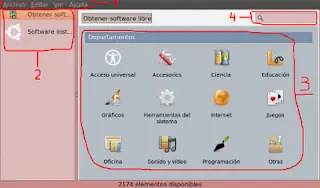
Instalacion de programas equivalentes de guindow$ para ubuntu Si venís de Guindow$ seguro que estas buscando que programa utilizo en ubuntu parecido a tal y cual de Guindow$ Lo primero que quiero decir para los que empiezan con Linux-Ubuntu es que este Sistema Operativo no es Windows. Aquí no hay que descargar aplicaciones, ni buscar crack, ni nada parecido. Para esto están los repositorios que son como un depósito o un sitio centralizado donde se almacena y actualiza todo el software disponible. Sólo tenemos que seleccionar la aplicación y el sistema se encarga de descargar e instalar. Estos repositorios los podemos ver en Sistema - Administración - Orígenes del software. INSTALACION DE APLICACIONES EN UBUNTU HAY VARIAS MANERAS DE INSTALAR SOFTWARE: 1. Nuevo en Ubuntu 9.10: "Centro de Software de Ubuntu" Viene a sustituir a "Añadir y quitar...". Se encuentra en Aplicaciones abajo del todo (donde antes estaba Añadir y Quitar...). Es el más simple e intuitivo de todos pero también el más limitado. La aplicación se divide en: 1. Las pestañas superiores: En la pestaña "Ver" (arriba) procuramos tener activada la opción "Todas las aplicaciones" ya que hay muchas aplicaciones que no están sostenidas directamente por Canonical. 2. Obtener Software libre: Aquí tenemos las aplicaciones para poder instalarlas o desinstalarlas. Para ello seleccionamos el departamento, pulsamos sobre la aplicación y pulsamos en la flecha que nos sale a la derecha. Nos saldrá la descripción de la aplicación y el botón Instalar, así como un acceso directo a su página Web (si la tiene). Las aplicaciones con una V verde están instaladas. 3. Software instalado: Aquí podemos desinstalar las aplicaciones que tengamos sólo con pinchar en ellas y pulsar en la flecha que nos sale a la derecha. Luego dar a desinstalar. 4. Búsqueda: También tenemos una ventana de búsqueda para localizar directamente la aplicación, si no sabemos dónde está ubicada. 2. Añadir/Quitar aplicaciones El programa Añadir/Quitar aplicaciones es la forma más sencilla en Ubuntu de instalar o quitar programas. También es la más limitada. Puedes encontrar el programa en Menú Aplicaciones → Añadir y quitar ... En Ubuntu 9.10 no viene por defecto ya que han puesto en su lugar: "Centro de Software de Ubuntu. Si lo queremos instalar porque estemos acostumbrados a él podemos buscarlo en el Centro de Software e instalarlo. (1) Para instalar aplicaciones selecciona una de las categorías de la izquierda. De este modo se actualizará la ventana de la derecha mostrando en ella los programas disponibles de esa categoría. (2) Ahora sólo tienes que marcar el programa para instalarlo o quitar la marca para eliminarlo del sistema y pulsar el botón Aceptar. (3) Si no sabes en que sección se encuentra el programa que estás buscando. Selecciona en la parte de la izquierda “Todo” e introduce el nombre de la aplicación que deseas instalar en la caja de búsqueda de la parte superior derecha. A medida que vayas escribiendo el nombre del programa se irá reduciendo la lista de candidatos posibles, hasta que des con el que andabas buscando. (4) Puedes activar estas casillas para ampliar la búsqueda a las aplicaciones no soportadas y a las privativas. (5) Pulsando en el botón Preferencias accederás a la configuración de ciertos detalles de la aplicación. Como los orígenes de software, añadir repositorios externos, etc... 3. Gestor de paquetes Synaptic Synaptic es un avanzado sistema para instalar o eliminar aplicaciones de tu sistema. El entorno es gráfico, como en Añadir/Quitar Aplicaciones, pero mucho más potente. Con Synaptic tienes el control completo de los paquetes (aplicaciones) instalados en tu sistema. Para ejecutar Synaptic elige Sistema -> Administración -> Gestor de paquetes Synaptic. Este gestor de paquetes nos permitirá instalar, reinstalar y eliminar paquetes de una forma gráfica muy sencilla. La pantalla de Synaptic está dividida en 4 secciones. Las dos más importantes son la lista de categorías (1) en el lado izquierdo y la de los paquetes (3) en el lado derecho. Al seleccionar un paquete de la lista se mostrará una descripción del mismo (4). Para instalar un paquete puedes seleccionar una categoría, pulsar con el botón derecho en el paquete deseado y seleccionar “marcar para instalar” o hacer doble-click en el nombre del paquete. Marca de esta forma todos los paquetes que desees instalar en el sistema y pulsa Aplicar para proceder a su instalación. Synaptic descargará ahora los paquetes necesarios desde los repositorios en internet o desde el CD de instalación. También puedes usar el botón Buscar para encontrar los paquetes que desees instalar. Pulsando en el botón de buscar, podremos realizar búsquedas de programas mediante su nombre o descripción. Una vez localizado el programa que deseamos instalar hacemos doble clic sobre él para instalarlo. Si queremos eliminar un programa bastará con pulsar con el botón derecho encima de éste y seleccionar eliminar o eliminar por completo. Para que se apliquen los cambios es necesario pulsar en el botón de Aplicar. El sistema de instalación de software en Ubuntu es muy potente y versátil. Dentro de los repositorios las aplicaciones están organizadas en "paquetes". Cada paquete tiene otros de los que depende para su correcto funcionamiento. Synaptic se encarga de resolver estas dependencias e instalar los paquetes necesarios por ti. Pero no sólo eso. En los paquetes de aplicaciones también se indican otros paquetes que aunque no son necesarios para que funcione la aplicación que queremos instalar si son de utilidad. Estos son los "paquetes recomendados". Podemos configurar Synaptic para que considere esos paquetes "recomendados" como si fuesen dependencias y así los instalará también automáticamente. Arranca Synaptic y ve a Configuración -> Preferencias, en la Pestaña General marca la casilla "Considerar los paquetes recomendados como si fuesen dependencias". 4. aptitude y apt-get en una terminal Aunque podemos instalar programas de forma gráfica como hemos visto en los puntos anteriores, siempre podemos recurrir a la terminal para instalar cualquier programa. A muchos usuarios nóveles esta opción les puede parecer un poco más complicada y algo críptica. Nada más lejos de la realidad; cuando uno se acostumbra es mucho más cómodo, fácil y rápido. Existen dos formas de instalar programas en modo texto: con aptitude y con apt-get. Ambos programas son muy similares, salvo en un detalle: aptitude recuerda las dependencias que se han aplicado en la instalación de un paquete. Esto significa que si se instala o actualiza una aplicación con aptitude y luego se quiere desinstalar, aptitude borrará el programa junto con todas sus dependencias (excepto si son usadas por otros paquetes). Si se instala con apt-get o con entorno gráfico Synaptic, la desinstalación borrará sólo el paquete especificado, pero no las dependencias Uso Abrimos una terminal vía Aplicaciones -> Accesorios -> Terminal. Podemos instalar varios paquetes a la vez dejando un espacio entre ellos ej. sudo aptitude install gnome-do pidgin amsn * Instalar paquetes: sudo aptitude install nombre_paquete * Desinstalar paquetes: sudo aptitude remove nombre_paquete * Desinstalar paquetes (incluyendo archivos de configuración): sudo aptitude remove --purge nombre_paquete * Actualizar la lista de paquetes disponibles: sudo aptitude update * Actualizar el sistema con las actualizaciones de paquetes disponibles: sudo aptitude upgrade * Obtener una lista de opciones del comando: sudo aptitude help Despues de poner el comando: * Le damos al "Enter" y ponemos la contraseña, que por seguridad no vereis al teclearla, pero SÍ se está escribiendo y le volvemos a dar al "Enter". Nos preguntará si queremos seguir, le decimos que SI y damos al "Enter". 5. Paquetes con extensión .deb Otra forma de instalar aplicaciones en el sistema es por medio de los paquetes ya preparados para ser instalados y con extensión .deb. Para instalar estos paquetes sólo tienes que hacer doble click sobre el fichero en el navegador Nautilus y automáticamente se lanzará la aplicación gdebi, que se ocupará de instalar el paquete y buscar las dependencias de otros paquetes que pudiera necesitar para su correcta instalación. Si lo preferimos, también se pueden instalar mediante la línea de comandos, mediante el comando dpkg: sudo dpkg -i nombre_del_paquete.deb En este caso también habrá que instalar manualmente las posibles dependencias del paquete. El mismo comando también se puede usar para desinstalar el paquete: sudo dpkg -r nombre_del_paquete Convertir ficheros .rpm a .deb Algunas distribuciones de Linux, como por ejemplo Red-Hat y Mandriva, usan paquetes .rpm, organizados de manera diferente a los paquetes .deb de Debian y Ubuntu. Para instalar estos paquetes es preciso convertirlos antes al formato .deb. Para ello se usa la aplicación alien. Se puede instalar via Synaptic o aptitude. Uso Abre una terminal (Aplicaciones → Accesorios → Terminal) y ejecutar la siguiente instrucción: sudo alien nombre_del_paquete.rpm De esta forma el programa crea un fichero con el nombre del paquete, pero con extensión .deb, que se podrá instalar siguiendo la explicación Paquetes con extensión .deb. 6. Archivos con extensión .bin Los archivos con extensión .bin son archivos binarios. No contienen un conjunto de programas o librerías como los paquetes, sino que son el programa en sí mismo. Normalmente se suelen distribuir bajo este sistema programas comerciales, que pueden ser o no gratuitos, pero que normalmente no son libres. Cuando descargas un fichero de este tipo de internet y lo guardas en tu sistema, no tendrá permiso para ejecutarse. Mira Sistema de ficheros para informarte sobre el sistema de ficheros en Linux. Lo primero que debes hacer, por consiguiente, es dar a ese fichero el permiso para ejecutarse. Para ello pulsa con el botón derecho sobre él y elige la opción Propiedades. Activa la pestaña Permisos y verás que el ficheros tiene permisos de lectura y escritura para el propietario pero no para ejecución. Activa esta casilla y cierra la ventana. Ahora que ya has dado permiso al fichero para poder ejecutarlo haz doble clic. Al hacerlo te aparecerá una ventana dándote varias opciones. Elije ejecutar. Para realizar esto mismo desde un terminal: Damos permisos de ejecución. sudo chmod +x [nombre_binario].bin Instalamos el archivo binario. sudo ./[nombre_binario].bin 7. Paquetes con extensión .sh Los archivos .sh son scripts y para ejecutarlos, abrimos una terminal, nos situamos en la carpeta donde esté el archivo (con cd) y lo instalamos con el siguiente comando: sudo ./nombrepaquete.sh 8. Archivos de extensión .run Los archivos .run son asistentes, normalmente gráficos, que ayudan a la instalación. Para ejecutarlos basta con introducir en el terminal: sh ./.run Normalmente en el caso de que necesite permisos de superusuario (administrador) pedirá la contraseña; de no ser así basta con ejecutar en el terminal: sudo sh ./.run 9. Instalar a partir del código fuente (Compilar) Paquetes con extensión (.tar.gz) (.tar.bz2) A veces se encuentran aplicaciones que no proporcionan paquetes de instalación, y hay que compilar a partir del código fuente. Para ello, lo primero que hay que hacer en Ubuntu es instalar un meta-paquete llamado build-essential. Para ello, abrir una terminal y ejecutar los siguientes comandos: sudo aptitude update sudo aptitude install build-essential Nota: debemos de tener en cuenta que estos paquetes pueden tener formas diferentes de empaquetado (con archivos diferentes) y por lo tanto maneras diferentes de instalación, por lo que si hay algún archivo como "readme, leadme o txt", debemos leerlo antes de nada por si nos dice la forma de instalación. En general, los pasos a seguir para compilar una aplicación son los siguientes: 1. Descargar el código fuente (.tar.gz o .tar.bz2). 2. Como vemos, por la extensión .gz o .bz2 son archivos comprimidos, por lo que descomprimimos el código con Click derecho sobre él y elegimos "extraer aquí". creando una carpeta con el código. 3. Entrar en el directorio creado al descomprimir el código con el comando cd. Por ejemplo si lo hemos descargado en el Escritorio, ponemos en la terminal -> cd Escritorio/nombredelacarpetadescomprimida Nota: Ponemos el nombre de la carpeta descomprimida 4. Ejecutar el script configure que sirve para comprobar las características del sistema que afectan a la compilación, configurando la compilación según estos valores, y que crea el archivo makefile (algunos paquetes ya lo traen) -> ./configure 5. Ejecutar el comando make, encargado de la compilación. -> make 6. Ejecutar el comando sudo make install, que instala la aplicación en el sistema -> sudo make install O mejor aún, instalar checkinstall con el comando: sudo aptitude install checkinstall Y ya podemos ejecutar -> sudo checkinstall Esta aplicación crea un paquete .deb de forma que no haya que compilarlos la próxima vez. El uso de checkinstall tiene también la ventaja de que el sistema tendrá constancia de los programas instalados de esa forma, facilitando también su desinstalación. Os dejo un ejemplo completo de ejecución de este procedimiento: Nos descargamos el paquete sensors-applet-0.5.1.tar.gz en el Escritorio: Descomprimimos y obtenemos la carpeta sensors-applet-0.5.1 En la terminal nos situamos en la carpeta descomprimida: cd Escritorio/sensors-applet-0.5.1 Compilamos e instalamos: ./configure make sudo make install Este último comando lo podemos cambiar por: sudo checkinstall EQUIVALENTES DE GUINDOW$ EN UBUNTU Existen programas equivalentes o con una funcionalidad similar a algunos populares o ampliamente conocidos en Guindow$.Les dejo algunas equivalencias generales y libres con su correspondiente página web (para mayor información), de las cuales algunas se incluyen por defecto en Ubuntu y la mayoría se integran con el escritorio GNOME: POR LO QUE VERAN NO HAY NADA QUE ENVIDIAR DE OTROS SISTEMAS OPERATIVOS Están en orden alfabético. - - - - 3D Studio Max K-3D( http://www.k-3d.org/ ) Wings 3D ( http://www.wings3d.com/ ) Art of Illusion ( http://www.artofillusion.org/ ) Blender ( http://www.blender.org/ ) - - - - ACDSee Gwenview ( http://gwenview.sourceforge.net/ ) Eye of GNOME ( http://www.gnome.org/projects/eog/ ) - - - - Adobe Acrobat Reader okular ( http://kpdf.kde.org/okular/ ) Xpdf ( http://www.foolabs.com/xpdf/ ) Evince ( http://www.gnome.org/projects/evince/ ) ePDFView ( http://trac.emma-soft.com/epdfview/ ) KPDF ( http://kpdf.kde.org/ ) - - - - Adobe Audition Audacity ( http://audacity.sourceforge.net/ ) - - - - Adobe Illustrator Inkscape ( http://www.inkscape.org/ ) Karbon14 ( http://www.koffice.org/karbon/ ) Xara Xtreme for Linux ( http://www.xaraxtreme.org/ ) - - - - Adobe PageMaker Scribus ( http://www.scribus.net/ ) - - - - Adobe PhotoAlbum F-Spot ( http://f-spot.org/Main_Page ) KPhotoAlbum ( http://www.kphotoalbum.org/ ) digiKam ( http://www.digikam.org/ ) - - - - Adobe Photoshop CinePaint ( http://www.cinepaint.org/ ) Krita ( http://www.koffice.org/krita/ ) GIMP ( http://www.gimp.org/ ) - - - - Adobe Premier PiTiVi ( http://www.pitivi.org/wiki/Main_Page ) LiVES ( http://lives.sourceforge.net/ ) Kino ( http://www.kinodv.org/ ) Cinelerra ( http://cvs.cinelerra.org/ ) kdenlive ( http://kdenlive.sourceforge.net/ ) Jahshaka ( http://www.jahshaka.org/ ) - - - - AOL Messenger (AIM) Kopete ( http://kopete.kde.org/ ) Pidgin ( http://pidgin.im ) - - - - APC PowerChute Network UPS Tools ( http://www.networkupstools.org/ ) Apcupsd ( http://www.apcupsd.com/ ) PowerD ( http://power.sourceforge.net/ ) - - - - CDex Sound Juicer ( http://www.burtonini.com/blog/computers/sound-juicer ) Rubyripper ( http://wiki.hydrogenaudio.org/index.php?title=Rubyripper ) ripperX ( http://ripperx.sourceforge.net/ ) Grip ( http://nostatic.org/grip/ ) KAudioCreator ( http://www.icefox.net/programs/?program=KAudioCreator ) - - - - Collectorz aviManager ( http://avimanager.sourceforge.net/ ) GCstar ( http://www.gcstar.org/ ) Tellico ( http://periapsis.org/tellico/ ) Alexandria ( http://alexandria.rubyforge.org/ ) Griffith ( http://griffith.vasconunes.net/ ) vMovieDB ( http://vmoviedb.sourceforge.net/ ) Katalog ( http://salvaste.altervista.org/ ) - - - - Dreamweaver Quanta Plus ( http://quanta.kdewebdev.org/ ) Geany ( http://geany.uvena.de ) Nvu ( http://www.nvu.com/index.php ) Screem ( http://www.screem.org/ ) Bluefish ( http://bluefish.openoffice.nl/index.html ) - - - - DVDShrink k9copy ( http://k9copy.sourceforge.net/ ) OGMRip ( http://ogmrip.sourceforge.net/ ) Thoggen ( http://thoggen.net/ ) xdvdshrink ( http://dvdshrink.sourceforge.net/ ) DVD Rip-O-Matic ( http://dvdripomatic.sourceforge.net ) qVamps ( http://vamps.sourceforge.net/ ) dvd::rip ( http://www.exit1.org/dvdrip/ ) AcidRip ( http://untrepid.com/acidrip/ ) - - - - Everest HardInfo ( http://hardinfo.berlios.de/web/HomePage ) - - - - Finale Lilypond ( http://www.lilypond.org ) Denemo ( http://denemo.sourceforge.net/index.html ) Rosegarden ( http://www.rosegardenmusic.com/ ) NoteEdit ( http://noteedit.berlios.de/ ) Brahms ( http://brahms.sourceforge.net/ ) - - - - Forte Agent Pan ( http://pan.rebelbase.com/ ) - - - - FruityLoops LMMS ( http://lmms.sourceforge.net/ ) Hydrogen ( http://www.hydrogen-music.org/ ) - - - - Google Desktop Search Google Desktop ( http://desktop.google.com/linux/index.html ) Beagle ( http://beagle-project.org/ ) - - - - iTunes Banshee ( http://banshee-project.org/Main_Page ) aTunes ( http://www.atunes.org/ ) Quod Libet ( http://www.sacredchao.net/quodlibet ) SongBird ( http://www.songbirdnest.com ) Exaile ( http://www.exaile.org/ ) Amarok ( http://amarok.kde.org/ ) Listen ( http://listengnome.free.fr/ ) Rhythmbox ( http://www.gnome.org/projects/rhythmbox/ ) gtkpod ( http://www.gtkpod.org/ ) - - - - Legacy Family Tree GRAMPS ( http://gramps-project.org/ ) - - - - LimeWire FrostWire ( http://www.frostwire.com/ ) - - - - Meal Master Gourmet Recipe Manager ( http://grecipe-manager.sourceforge.net/ ) - - - - Microsoft Access Kexi ( http://www.koffice.org/kexi/ ) GNOME-DB ( http://www.gnome-db.org/ ) - - - - Microsoft Excel KSpread ( http://www.koffice.org/kspread/ ) Open Calc ( http://www.openoffice.org/product/calc.html ) Gnumeric ( http://www.gnome.org/projects/gnumeric/ ) - - - - Microsoft Frontpage Quanta Plus ( http://quanta.kdewebdev.org/ ) Nvu ( http://www.nvu.com/index.php ) Bluefish ( http://bluefish.openoffice.nl/index.html ) - - - - Microsoft HyperTerminal minicom ( http://alioth.debian.org/projects/minicom/ ) GtkTerm ( http://freshmeat.net/projects/gtkterm/ ) - - - - Microsoft Internet Explorer Epiphany ( http://www.gnome.org/projects/epiphany/ ) Opera ( http://www.opera.com/download/ ) Firefox ( http://www.mozilla.com/firefox/ ) Konqueror ( http://www.konqueror.org/ ) - - - - Microsoft Office GNOME Office ( http://www.gnome.org/gnome-office/ ) KOffice ( http://www.koffice.org/ ) OpenOffice ( http://www.openoffice.org/ ) - - - - Microsoft Outlook Thunderbird ( http://www.mozilla.com/thunderbird/ ) Evolution ( http://www.gnome.org/projects/evolution/ ) - - - - Microsoft Powerpoint Open Office Impress ( http://www.openoffice.org/product/impress.html ) KPresenter ( http://www.koffice.org/kpresenter/ ) - - - - Microsoft Project KPlato ( http://www.koffice.org/kplato/ ) GanttProject ( http://ganttproject.sourceforge.net/ ) Planner ( http://live.gnome.org/Planner ) TaskJuggler ( http://www.taskjuggler.org/ ) - - - - Microsoft Visio Dia ( http://www.gnome.org/projects/dia/ ) Kivio ( http://www.koffice.org/kivio/ ) - - - - Microsoft Windows Media Center Freevo ( http://freevo.sourceforge.net/ ) Elisa Media Center ( http://www.fluendo.com/elisa/ ) MythTV ( http://www.mythtv.org ) LinuxMCE ( http://www.linuxmce.com/ ) - - - - Microsoft Word Open Office Writer ( http://www.openoffice.org/product/writer.html ) AbiWord ( http://www.abisource.com/ ) Kword ( http://www.koffice.org/kword/ ) - - - - mIRC Konversation ( http://konversation.kde.org/ ) KVIrc ( http://www.kvirc.net/ ) BitchX ( http://www.bitchx.org/ ) Xchat ( http://www.xchat.org/ ) ChatZilla! ( http://chatzilla.hacksrus.com/ ) irssi ( http://www.irssi.org/ ) Pidgin ( http://pidgin.im ) - - - - Mp3tag Kid3 ( http://kid3.sourceforge.net/ ) Pinkytagger ( http://pinkytagger.sourceforge.net/ ) EasyTAG ( http://easytag.sourceforge.net/ ) Cowbell ( http://more-cowbell.org/ ) Audio Tag Tool ( http://pwp.netcabo.pt/paol/tagtool/ ) - - - - MSN messenger Mercury Messenger ( http://www.mercury.to/ ) Kopete ( http://kopete.kde.org/ ) aMSN ( http://amsn-project.net/ ) Pidgin ( http://pidgin.im ) - - - - Mudbox SharpConstruct ( http://sharp3d.sourceforge.net ) - - - - Nero Burning Rom X-CD-Roast ( http://www.xcdroast.org/ ) Brasero ( http://perso.orange.fr/bonfire/index.htm ) GnomeBaker ( http://gnomebaker.sourceforge.net/ ) Graveman! ( http://graveman.tuxfamily.org/ ) K3b ( http://www.k3b.org/ ) - - - - NetMeeting Ekiga ( http://www.gnomemeeting.org/ ) - - - - NetStumbler Kismet ( http://www.kismetwireless.net/ ) SWScanner ( http://www.swscanner.org/ ) - - - - Notepad leafpad ( http://tarot.freeshell.org/leafpad/ ) NEdit ( http://www.nedit.org/ ) Kate ( http://kate-editor.org/ ) gedit ( http://www.gnome.org/projects/gedit/ ) Scribes ( http://scribes.sourceforge.net/ ) tpad ( http://tclpad.sourceforge.net/ ) - - - - Origin SciGraphica ( http://scigraphica.sourceforge.net/ ) - - - - Partition Magic GParted ( http://gparted.sourceforge.net/ ) QtParted ( http://qtparted.sourceforge.net ) - - - - Picasa F-Spot ( http://f-spot.org/Main_Page ) - - - - Pro Tools Ardour ( http://www.ardour.org ) - - - - Quicken KMyMoney ( http://kmymoney2.sourceforge.net/ ) GNUcash ( http://www.gnucash.org/ ) Gnofin ( http://gnofin.sourceforge.net/ ) Grisbi ( http://www.grisbi.org/ ) - - - - SoulSeek Nicotine ( http://nicotine.thegraveyard.org/ ) Nicotine-Plus ( http://nicotine-plus.sourceforge.net/ ) - - - - Total Commander GNOME Commander ( http://www.nongnu.org/gcmd/ ) xfe ( http://roland65.free.fr/xfe/ ) Tux Commander ( http://tuxcmd.sourceforge.net/ ) Midnight Commander ( http://www.ibiblio.org/mc/ ) Krusader ( http://krusader.sourceforge.net/ ) - - - - Traktor DJ Mixxx ( http://mixxx.sourceforge.net/ ) Videora thin liquid film ( http://thinliquidfilm.org/ ) - - - - Winamp Audacious ( http://audacious-media-player.org/Main_Page ) Amarok ( http://amarok.kde.org/ ) XMMS ( http://www.xmms.org/ ) - - - - Windows Media Player KPlayer ( http://kplayer.sourceforge.net/ ) VideoLAN ( http://www.videolan.org/ ) xine ( http://xinehq.de/ ) mplayer ( http://www.mplayerhq.hu/design7/news.html ) - - - - Windows Movie Maker PiTiVi ( http://www.pitivi.org/wiki/Main_Page ) LiVES ( http://lives.sourceforge.net/ ) Avidemux ( http://fixounet.free.fr/avidemux/ ) Cinelerra ( http://cvs.cinelerra.org/ ) kdenlive ( http://kdenlive.sourceforge.net/ ) - - - - WinIso ISO Master ( http://littlesvr.ca/isomaster/ ) KIso ( http://kiso.sourceforge.net/ ) - - - - WinTV tvtime ( http://tvtime.sourceforge.net/ ) - - - - WS_FTP gFTP ( http://gftp.seul.org/ ) FireFTP ( http://fireftp.mozdev.org/ ) - - - - Zbrush SharpConstruct ( http://sharp3d.sourceforge.net ) - - - - ZoneAlarm Guarddog ( http://www.simonzone.com/software/guarddog/ ) Firestarter ( http://www.fs-security.com/ ) ESPERO QUE LES HAYA GUSTADO Y SOBRETODO SERVIDO, ANTE CUALQUIER DUDA MANDEN UN MP... ESPERO SU COMENTARIO, SALUDOS...
Por fin!, siguiendo el calendarios fue lanzada la ultima versión de Ubuntu 9.10 karmic Koala. Como buen sistema operativo recién instalado hay que dejarlo “listo para la acción”, tema que abordare en esta entrada. Lo básico... Antes de comenzar a configurar Ubuntu a nuestro gusto, es recomendable disponer de los controladores (drivers) adecuados de nuestros dispositivos, en especial la de la tarjeta de video. Para verificar esto, dirigente Administración/Controladores de hardware y activa los controladores que correspondan al dispositivo. Para no tener ningún problema al instalar paquetes y seguir esta guía, es necesario instalar paquetes básicos de compilación. Para esto, vamos a Aplicaciones/Accesorios/Terminal y copiamos o escribimos esta linea: sudo aptitude install build-essential Y también las librerías de desarrollo del kernel, que harán falta para instalar programas como VirtualBox. sudo aptitude install linux-headers-`uname -r` Con esto listo ya podemos comenzar a instalar aplicaciones y programas. Cosas generales... Hay cosas que, personalmente, no pueden hacer falta en mi Ubuntu, como son algunos codecs de audio, video y plugins que por defecto no están preinstalados. Para esto, desde terminal ingresamos. sudo aptitude install ubuntu-restricted-extras Además para ampliar la cantidad de codecs y programas podemos hacer uso del repositorio Medibuntu (puedes obtener mas información aqui). Para añadirlo desde terminal escribimos: sudo wget http://www.medibuntu.org/sources.list.d/karmic.list --output-document=/etc/apt/sources.list.d/medibuntu.list E incluimos la clave de repositorio: sudo apt-get update && sudo apt-get install medibuntu-keyring && sudo apt-get update Después de esto ya se puede instalar los codecs para reproducir DVDs: sudo apt-get install libdvdcss2 libdvdread4 Para instalar Windows codecs, Real Networks, Quick Time y otros: En Ubuntu 9.10 32 bits: sudo apt-get install w32codecs En Ubuntu 9.10 64 bits: sudo apt-get install w64codecs Instalar otros codecs adicionales: sudo aptitude install non-free-codecs El administrador de redes que trae Ubuntu no es de mi agrado, por lo cual uso Wicd. Para su instalación desde terminal tecleamos: sudo apt-get install wicd Durante la instalación se presentara un menú donde podremos agregar los usuarios al grupo netdev. Seleccionamos los que deseamos (con la tecla espacio) y pulsamos Enter. Con esto la instalación finalizara. Efectos visuales, herramientas y cosas útiles En un post anterior hacia mención de Compiz un gestores de ventana de composición que provee a Ubuntu de bonitos efectos visuales. Para instalarlo, en la terminal tecleamos: sudo aptitude install compizconfig-settings-manager Y el icono para facilitar el acceso a las opciones de configuración: sudo aptitude install fusion-icon Para disponer de una “barra de herramientas” que ofrezca funcionalidades a la altura de nuestras necesidades recomiendo GNOME-Do. En la Terminal ingresamos: sudo add-apt-repository ppa:do-core Actualizamos sudo apt-get update e instalamos: sudo apt-get install gnome-do Si deseamos disponer de widgets (pequeñas aplicaciones de escritorio) recomiendo la instalación de Screenlets. Desde terminal: sudo aptitude install screenlets Y para controlar y configurar opciones de arranque del sistema, instalamos Startupmanager con: sudo aptitude install startupmanager Para completar “el paquete”, Ubuntu Tweak provee herramientas útiles para mantener en forma a nuestro Ubuntu. Se puede instalar de varias formas, pero prefiero hacerlo desde repositorios con el fin que se mantenga actualizado. Para esto abrimos la sources list: sudo gedit /etc/apt/sources.list Y al final de la lista agregamos las siguientes lineas: #Ubuntu Tweak deb http://ppa.launchpad.net/tualatrix/ppa/ubuntu karmic main Guardamos y salimos. Despues importamos la llave GPG. sudo apt-key adv --recv-keys --keyserver keyserver.ubuntu.com FE85409EEAB40ECCB65740816AF0E1940624A220 Y actualizamos e instalamos sudo apt-get update sudo apt-get install ubuntu-tweak Herramientas de trabajo Con shutter es facil hace capturas de pantalla. Los instalamos con: sudo aptitude install shutter VirtualBox es mi software preferido para la creación de maquinas virtuales, por lo cual me gusta que este siempre actualizado. Para esto, abrimos la sources list : sudo gedit /etc/apt/sources.list Y al final de la lista agregamos los repositorios: #VirtualBox deb http://download.virtualbox.org/virtualbox/debian karmic non-free Guardamos y salimos. Después desde terminal descargamos la firma GPG (al final de la operación debe aparecer OK). wget -q http://download.virtualbox.org/virtualbox/debian/sun_vbox.asc -O- | sudo apt-key add - Actualizamos sudo apt-get update E instalamos VirtualBox sudo apt-get install virtualbox-3.0 Después de la instalación se cargara el asistente de configuración. En orden , las respuestas que tienes que dar es: aceptar, aceptar, si. Con esto solo queda esperar que finalice (tarda un poquito dependiendo de la potencia de tu PC). Java y Java Development Kit (JDK), hacen falta para ejecutar aplicaciones basadas en Java y/o crear las tuyas. Desde terminal puedes instalarlo con: sudo aptitude install sun-java6-fonts sun-java6-jre sun-java6-plugin y sudo apt-get install sun-java6-jdk Con respecto al desarrollo de aplicaciones con Java recomiendo ampliamente Eclipse, un entorno de desarrollo integrado (IDE). Para instalarlo desde terminal tecleamos: sudo apt-get install eclipse En ocasiones, Eclipse usa java de GNU y no el de Sun. Para cambiar esto, desde terminal ejecutamos: sudo update-alternatives --config java Aparecer este cuadro: Hay 5 alternativas que proveen `java'. Selección Alternativa ----------------------------------------------- * 1 /usr/lib/jvm/java-6-sun/jre/bin/java + 2 /usr/lib/jvm/java-6-openjdk/jre/bin/java 3 /usr/bin/gij-4.2 4 /usr/bin/gij-4.3 5 /usr/lib/jvm/java-gcj/jre/bin/java Pulse para mantener el valor por omisión [*] o pulse un número de selección: Ingresamos la opción correspondiente al Java de Sun, en este caso 1 y pulsamos Enter. Ahora hay que indicarle a Eclipse que use el Java de Sun. Desde la terminal ingresamos: sudo -b gedit /etc/eclipse/java_home Se abrira el archivo Java_home. En la parte superior de la lista agremamos /usr/lib/jvm/java-6-sun Guardamos, cerramos y listo. Si necesitamos subir archivos FTP, FileZilla es mi cliente predilecto. Para instalarlo desde terminal: sudo apt-get install filezilla Wireshark es el analizador de paquetes mas completo que conozco. Para su instalacion desde terminal tecleamos: sudo apt-get install wireshark HTTrack permite descargar paginas web completas de forma sencilla, ya sea por medio de Terminal o por intefaz grafica. Se instala con: sudo apt-get install webhttrack y sudo apt-get install httrack Comunicación, reproductores y otros Si quieres un sustituto del Messenger para tu Ubuntu recomiendo el Emesene. Lo instalas con: sudo apt-get install emesene Tambien puedes instalar Skype con: sudo apt-get install skype Un buen reproductor para video es SMPlayer. Para instalarlo: sudo apt-get install smplayer Para quemas CD/DVD uso K3b. Desde terminal tecleamos: sudo aptitude install k3b y sudo aptitude install kde-i18n-es k3b-i18n y para crear discos de video uso DeVeDe. Se instala con: sudo apt-get install devede Como gestor de descargar para archivos .torrent uso Deluge y se instala con: sudo apt-get install deluge y para archivos de rapidshre y megaupload Tucan Manager es una buena opción: sudo apt-get install tucan Para tomar fotos y video con la webcam uso cheese. Lo instalas con: sudo apt-get install cheese Y bueno, esto es algo muy general sobre la instalación y configuración de programas para nuestro Ubuntu, puesto que todos tenemos diferente necesidades y gustos. Espero que te sea de utilidad y si tienes dudas o sugerencias no dudes en escribir para seguir mejorando este post. ESPERO QUE LES HAYA GUSTA Y SOBRETODO SERVIDO, ANTE CUALQUIER DUDA MANDEN UN MP Y NO SE OLVIDEN DE DEJAR SU COMENTARIO
Hola GNUsuarios, encontre una tremenda lista de repositorios, no hace falta decir que aca vas a encontrar todo lo que necesitas para mantener tu distribución actualizada al mango, espero que les guste y espero sus comentarios...((((( MARQUE LOS MAS USADOS PERO CHEKEA QUE ESTA TODO LO QUE NECESITAS))))) Repositorios Para poder acceder al máximo número posible de aplicaciones para nuestra Ubuntu, tendremos que activar repositorios de programas que no vienen por defecto. Para ello modificamos el fichero ‘/etc/apt/sources.list’ para que quede: # Edgy Final Release Repository deb http://archive.ubuntu.com/ubuntu edgy main restricted universe multiverse #deb-src http://archive.ubuntu.com/ubuntu edgy main restricted universe multiverse # Edgy Security Updates deb http://archive.ubuntu.com/ubuntu edgy-security main restricted universe multiverse #deb-src http://archive.ubuntu.com/ubuntu edgy-security main restricted universe multiverse # Edgy Bugfix Updates deb http://archive.ubuntu.com/ubuntu edgy-updates main restricted universe multiverse #deb-src http://archive.ubuntu.com/ubuntu edgy-updates main restricted universe multiverse # Edgy Backports (new software versions, provided by the Ubuntu Backports Project) deb http://archive.ubuntu.com/ubuntu edgy-backports main restricted universe multiverse #deb-src http://archive.ubuntu.com/ubuntu edgy-backports main restricted universe multiverse #Ubuntu Commercial deb http://archive.canonical.com/ubuntu edgy-commercial main ## Beryl #deb http://ubuntu.beryl-project.org/ edgy main-edgy #deb http://www.beerorkid.com/compiz edgy main-edgy #deb http://media.blutkind.org/xgl/ edgy main-edgy #deb http://compiz-mirror.lupine.me.uk/ edgy main-edgy #deb http://ubuntu.compiz.net/ edgy main-edgy ## Skype deb http://download.skype.com/linux/repos/debian/ stable non-free Y una vez guardado el fichero con ese contenido, ejecutamos: sudo aptitude update sudo aptitude dist-upgrade Num lock/Teclado numérico activado por defecto En los ordenadores de sobremesa (no en portátiles) suele ser útil que el teclado número venga activado por defecto al iniciar el sistema: sudo aptitude install numlockx En el archivo ‘/etc/X11/gdm/Init/Default’, justo antes de la línea ‘exit 0′ añadimos: if [ -x /usr/bin/numlockx ]; then /usr/bin/numlockx on fi Extensiones para Firefox Con la extensión Browser Sync de Google podremos centralizar nuestros bookmarks, cookies, passwords, etc… en los servidores de google, de forma que si usamos diferentes máquinas con diferentes firefox, podamos tener toda es información sincronizada. Otras extensiones de gran utilidad para bloquear banners y publicidad en general son: • Adblock Plus • Adblock Filterset.G Updater Editor de textos de consola Vim Cuando trabajamos con la terminal de GNU/Linux, suele ser habitual utilizar el editor de textos “Vim”. Ubuntu instala una versión reducida (tiny) de este editor que no es tan configurable como la versión completa, así que instalaremos esta última: sudo aptitude install vim-gnome A continuación creamos el fichero ‘/etc/vim/vimrc.local’ con el siguiente contenido: " When editing a file, always jump to the last cursor position autocmd BufReadPost * \ if line("'\"" > 0 && line ("'\"" <= line("$" | \ exe "normal g'\"" | \ endif " sw -> espacios de la indentacion set sw=4 " tabulacion set tabstop=4 set smarttab " ignore case en las busquedas set ic " highlight search, incsearch set hls is " Mostrar siempre la linea actual set ruler " Coloreado syntax on " Lineas set number "Sin beep ni aviso visual "set vb t_vb= "Sin beep "set vb " Reemplazar tabs con espacios "set expandtab " Configuración del explorador de ficheros (":Explore" """"""""""""""""""""" " Al abrir un fichero, hacerlo en la ventana actual let g:netrw_browse_split=0 " Activar la ocultacion de ficheros let g:netrw_hide=1 " Lista de ficheros a ocultar (separar por comas) let g:netrw_list_hide='^\..*' " Modo de lista larga (con detalles) let g:netrw_longlist=1 " Ordenar por "name", "time", o "size" let g:netrw_sort_by="name" " Orden "normal" o "reverse" let g:netrw_sort_direction="normal" """""""""""""""""" " Mostrar siempre la barra de tabs set stal=2 " Remapeo de comandos nmap :W :w nmap :Q :q nmap :WQ :wq " Function Key Mappings map <F2> :w<C-M> map <F4> :set nowrap<C-M> map <C-F4> :set wrap<C-M> " Pegar sin problemas set pastetoggle=<F12> " Habilitar/Deshabilitar uso de ratón map <F8> :set mouse=a<CR> map <C-F8> :set mouse=<CR> " tab navigation :nmap <C-p> :tabprevious<cr> :nmap <C-n> :tabnext<cr> :nmap <C-t> :tabnew<cr> :map <C-c> :tabclose<cr> map <C-S-F1> 1gt map <C-S-F2> 2gt map <C-S-F3> 3gt map <C-S-F4> 4gt map <C-S-F5> 5gt map <C-S-F6> 6gt map <C-S-F7> 7gt map <C-S-F8> 8gt map <C-S-F9> 9gt map <C-S-F10> 10g " No guardar fichero de backup *~ set nobackup Finalmente creamos el fichero ‘/etc/vim/gvimrc.local’ con el siguiente contenido: " Indentación elegante set smartindent " Ocultar puntero del raton al escribir set mousehide " Color de fondo Negro, color de la letra blanco hi Normal guibg=Black guifg=White " Esquema de color "colorscheme torte if filereadable("/etc/vim/vimrc.local" source /etc/vim/vimrc.local endif Configuración de la shell bash La shell bash es la aplicación con la que solemos interactuar con el sistema, en pocas palabras es aquello que nos permite introducir comandos cuando abrimos una terminal. Resulta interesante configurarla para activar diversas opciones de auto-completado de comandos/parámetros al pulsar el tabulador, y además hacer que cada vez que ejecutemos comandos para copiar, mover o borrar ficheros se nos solicite confirmación (reduciendo así el riesgo a borrar o sobreescribir algo por error). Para ello editaremos el fichero ‘/etc/bash.bashrc’ y añadiremos al final: # enable bash completion in interactive shells if [ -f /etc/bash_completion ]; then . /etc/bash_completion fi alias mv='mv -i' alias cp='cp -i' alias rm='rm -i' alias ln='ln -i' Correctores ortográficos y traducciones Si instalamos Ubuntu en un idioma determinado, pero también queremos tener traducidos los programas a otros o tener acceso a correctores ortográficos diferentes, debemos ir al menú del panel superior de GNOME “Soporte idiomas Sistema – Administración – Soporte idiomas” e instalar el soporte de los idiomas que deseemos (e.g. Catalán, Inglés y Castellano). Macromedia Flash plugin para Firefox Para poder visualizar elementos flash de páginas web, tenemos 2 opciones: • Instalar la versión 7 que se encuentra en los repositorios. Esta versión nos mostrará la mayoría de páginas web con Flash que existen actualmente, pero habrá ciertas que no podremos visualizar por requerir una versión superior de Flash. • Instalar la versión 9 beta, no es una versión final y no se encuentra en los repositorios de Ubuntu. Las ventajas son que podrás acceder a todas las web que tengan Flash (tanto las realizadas para la versión 7 como para la 8 o 9) y la reproducción de vídeo será más correcta al no existir desincronización entre imagen y sonido (en la versión 7 hay un pequeño desfase). Actualmente estoy usando la versión 9 beta y no he encontrado ningún problema grave, por tanto es la opción que recomiendo. Desaconsejo instalar ambas versiones simultáneamente. Instalación de Flash version 7: sudo aptitude install flashplugin-nonfree Instalación de Flash versión 9 beta final: wget -c http://fpdownload.macromedia.com/get/flashplayer/current/install_flash_player_9_linux.tar.gz tar -zxvf install_flash_player_9_linux.tar.gz mkdir ~/.mozilla/plugins/ Podemos copiar el plugin solo a nuestro usuario: cp install_flash_player_9_linux//libflashplayer.so ~/.mozilla/plugins/ O para todos los usuarios del sistema: sudo cp install_flash_player_9_linux//libflashplayer.so /usr/lib/firefox/plugins/ También podemos descargar un reproductor (versión 9 beta) para visualizar “swf” que tengamos en local: wget -c http://www.adobe.com/go/fp9_update_b1_standalone_linux tar -zxvf FP9_standalone_beta_101806.tar.gz chmod 755 flash-player-standalone-9.0.21.55/gflashplayer sudo cp flash-player-standalone-9.0.21.55/gflashplayer /usr/local/bin/ Creamos un enlace en el menú del sistema para este reproductor, creando el fichero ‘/usr/share/applications/gflashplayer.desktop’: [Desktop Entry] Encoding=UTF-8 Version=9 Name=Flash player 9 beta Comment=Adobe Flash player Exec=/usr/local/bin/gflashplayer Icon=gnome-html Terminal=false Type=Application Categories=Application;AudioVideo;Player; MimeType= application/x-shockwave-flash Fuentes extra Fuentes de letras extra: sudo aptitude install msttcorefonts gsfonts-other t1-xfree86-nonfree ttf-dustin ttf-f500 ttf-isabella ttf-larabie-deco ttf-larabie-straight ttf-larabie-uncommon ttf-staypuft ttf-summersby ttf-ubuntu-title ttf-xfree86-nonfree xfonts-artwiz xfonts-intl-european gsfonts-x11 gsfonts ttf-bpg-georgian-fonts ttf-sjfonts Soporte Java Para poder ejecutar aplicaciones Java o applets java de páginas web podemos instalar la versión 5 del runtime java de Sun: sudo aptitude install sun-java5-jre sun-java5-plugin sudo update-alternatives --set java /usr/lib/jvm/java-1.5.0-sun/jre/bin/java Aplicaciones P2P Las aplicaciones P2P que utilizo son Azureus para bittorrent y aMule para la red edonkey, consecuentemente son las que recomiendo. Para instalar Azureus: wget http://easynews.dl.sourceforge.net/sourceforge/azureus/Azureus_2.5.0.0_linux.tar.bz2 sudo tar jxvf Azureus_2.5.0.0_linux.tar.bz2 -C /opt/ Enlace en el menú del sistema creando ‘/usr/share/applications/azureus.desktop’: [Desktop Entry] Name=Azureus Comment=P2P Client Exec=/opt/azureus/azureus Icon=/opt/azureus/Azureus.png Terminal=false Type=Application Categories=Application;Network; Recomiendo poner a nuestro usuario como propietario del directorio donde hemos instalado Azureus, de esta forma cuando la aplicación detecte que hay actualizaciones podrá escribir en su directorio para bajar la nueva versión: sudo chown -R usuario:usuario /opt/azureus/ * Substituir "usuario" por el nombre de nuestro usuario. Instalación de aMule: sudo aptitude install amule Llamadas (VoIP) ordenador a ordenador, ordenador a teléfono… con Skype Actualmente Skype es una de las mejores aplicaciones de Voz por IP (justo por detrás esta ekiga, aplicación que ya viene instalada por defecto). Para instalarla: sudo aptitude install skype Solo funcionará si tenemos el fichero de repositorios tal y como he indicado en el primer punto (concretamente necesitamos la línea “deb http://download.skype.com/linux/repos/debian/ stable non-free”). Chat/IRC Aplicación para conectarse a servidores IRC de chat: sudo aptitude install xchat xchat-systray Plugin guifications para Gaim El plugin guification para Gaim (aplicación para mensajería instantánea compatible con MSN Messenger, Google Talk/Jabber, etc…) nos mostrará ventanas no intrusivas con información de las personas de nuestra lista de contacto que se conectan, desconectan, etc… todo muy configurable: sudo aptitude install gaim-guifications (Des)Compresores Para soportar el mayor número de ficheros comprimidos podemos instalar toda una serie de (des)compresores: sudo aptitude install rar unace unrar p7zip p7zip-full arj unzoo lha libarchive1 libarchive-tar-perl libarchive-zip-perl dpkg-dev Scripts para Nautilus Con el objetivo de facilitar la navegación por los ficheros del sistema, podemos añadir una serie de scripts a Nautilus (la aplicación que se ejecuta cuando vamos a “Lugares – Carpeta personal” por ejemplo). Creamos ‘~/.gnome2/nautilus-scripts/gvim’ con: #!/bin/bash gvim --servername name --remote-tab $NAUTILUS_SCRIPT_SELECTED_URIS Creamos ‘~/.gnome2/nautilus-scripts/gedit-root’ con: #!/bin/bash #created by arnieboy foo=`gksudo -u root -k -m "enter your password for gedit root access" /bin/echo "Do you have root access?"` sudo gedit $NAUTILUS_SCRIPT_SELECTED_URIS Creamos ‘~/.gnome2/nautilus-scripts/gedit’ con: #!/bin/bash #created by arnieboy gedit $NAUTILUS_SCRIPT_SELECTED_URIS Creamos ‘~/.gnome2/nautilus-scripts/root-nautilus-here’ con: #!/bin/bash # Opens a nautilus window as root. foo=`gksudo -u root -k -m "enter your password for nautilus root access" /bin/echo "got r00t?"` sudo nautilus --no-desktop $NAUTILUS_SCRIPT_CURRENT_URI Creamos ‘~/.gnome2/nautilus-scripts/search-here’ con: #!/bin/bash cd $NAUTILUS_SCRIPT_CURRENT_URI exec gnome-search-tool Estos scripts podrán ejecutarse haciendo click con el botón derecho sobre algún archivo/directorio y yendo al apartado “scripts”. También es útil instalar un plugin para Nautilus que nos permite abrir una terminal en el directorio donde nos encontramos: sudo aptitude install nautilus-open-terminal Codecs multimedia para reproducción de audio y vídeo Para poder reproducir todo tipo de archivos multimedia (audio y vídeo) debemos instalar toda una serie de librerías y codecs: sudo aptitude install totem-xine libxvidcore4 xvid4conf lame sox ffmpeg mjpegtools vorbis-tools mpg321 libxine1 libxine-main1 libxine-extracodecs gstreamer0.10-ffmpeg gstreamer0.10-gl gstreamer0.10-plugins-base gstreamer0.10-plugins-good gstreamer0.10-plugins-bad gstreamer0.10-plugins-bad-multiverse gstreamer0.10-plugins-ugly gstreamer0.10-plugins-ugly-multiverse gstreamer0.10-plugins-farsight gstreamer0.10-fluendo-mp3 gstreamer0.10-fluendo-mpegdemux gstreamer0.10-gnonlin gstreamer0.10-sdl faac faad alsa-oss libvcdinfo0 wget http://ftp.debian-unofficial.org/debian/pool/restricted/d/divx-binary-i386/libdivx0-binary_6.1.1-1duo1_i386.deb wget http://ftp.debian-unofficial.org/debian/pool/restricted/d/divx4linux-binary-i386/libdivxdecore0-binary_5.0.5-1duo1_i386.deb wget http://mirror.home-dn.net/debian-multimedia/pool/main/w/w32codecs/w32codecs_20060611-0.0_i386.deb wget http://fmasft.if.usp.br/debian-marillat/pool/main/libd/libdvdcss/libdvdcss2_1.2.9-0.0_i386.deb sudo dpkg -i libdivx0-binary_6.1.1-1duo1_i386.deb sudo dpkg -i libdivxdecore0-binary_5.0.5-1duo1_i386.deb sudo dpkg -i w32codecs_20060611-0.0_i386.deb sudo dpkg -i libdvdcss2_1.2.9-0.0_i386.deb sudo aptitude install libdvdread3 libdvdnav4 libxvidcore4 libdvdplay0 gstreamer0.10-pitfdll Con esto tendremos el reproductor Totem listo para reproducir cualquier fichero o incluso DVDs. Sin embargo, puede ser que nos interese tener más reproductores instalados por si en algún momento puntual nos encontrásemos que Totem no es capaz de visualizar correctamente algún vídeo: sudo aptitude install wxvlc mplayer mplayer-fonts mencoder Grabación CD/DVDs Con el propio navegador de disco Nautilus podemos grabar CDs y DVDs, sin embargo es posible que nos interese utilizar alguna aplicación alternativa para grabar. Tenemos dos opciones: sudo aptitude install gnomebaker la segunda opción: sudo aptitude install brasero Personalmente prefiero gnomebaker. Compartir directorios/ficheros Para compartir directorios en red entre máquinas GNU/Linux o incluso MS Windows, debemos instalar samba: sudo aptitude install samba Y a continuación, editar ‘/etc/samba/smb.conf’ y añadir debajo de la linea de ejemplo “security” lo siguiente: ; security = user security = share Ahora desde el navegador de disco Nautilus, podremos hacer click con el botón derecho sobre las carpetas que queramos compartir. También podriamos añadir manualmente directorios compartidos al fichero ‘/etc/samba/smb.conf’: path = /mnt/extra01 available = yes browseable = yes public = yes writable = yes create mask = 0666 directory mask = 0777 force user = nobody force group = nogroup En este caso estariamos dando permiso para lectura/escritura total sin necesidad de autentificación. Herramientas de seguridad Firewall/Cortafuegos De forma opcional (personalmente no acostumbro a utilizar) podemos instalar un configurador del firewall de Linux: sudo aptitude install firestarter Para ejecutarlo podemos hacerlo a traves de “Sistema – Administración – Firestarter”. Por defecto, una vez configurado, el firewall se activará al iniciar el ordenador. Si preferimos que no sea así e iniciarlo nosotros manualmente a través de la aplicación lo podemos quitar del arranque del sistema: sudo update-rc.d -f firestarter remove En mi caso, al trabajar en el portátil a veces tengo conexión a Internet por eth0 (LAN) y otras veces por eth1 (Wireless), firestarter tiene la limitación que nos obliga a escoger una interfaz fija con el acceso a Internet, por tanto si elijo eth0 y me conecto por wireless (eth1) el firewall no tiene sentido. Por lo tanto lo que hago es que no se arranque por defecto y lo hago manualmente, modificando en la interfaz gráfica la interfaz por la que tengo conexión a Internet. Los puertos que suelo abrir: • Bittorrent: 6881-6889 • aMule: 4662 y 4672 • Samba: 137-139 y 445 para mi red interna 192.168.0.0/24 • SSH: 22 Antivirus ClamAV es un antivirus gratuito y libre que principalmente nos ayudará a detectar virus para Windows (dado que para Linux prácticamente no hay). Nos puede servir para escanear archivos antes de pasarlos a entornos Windows: sudo aptitude install clamtk Las definiciones de virus se actualizan de forma periódica, si preferimos que no sea automático: sudo update-rc.d -f clamav-freshclam remove Desde la interfaz gráfica del antivirus podremos actualizar las definiciones cuando queramos. Hacking Puede resultar útil tener instalado en el sistema toda una serie de herramientas que nos permitirán hacer comprobaciones de seguridad en la red. Escaner de puertos: sudo aptitude install nmap nmapfe Sniffers: sudo aptitude install ethereal etherape ettercap-gtk ettercap-plugins Herramientas para detectar redes wireless: sudo aptitude install aircrack-ng airsnort kismet Editamos ‘/etc/kismet/kismet.conf’ y en mi caso cambio mi nombre de usuario y mi tarjeta wireless (ipw2200 es la de los intel centrino): ... suiduser=marble ... source=ipw2200,eth1,ipw2200 ... Rádio por Internet con Last.fm Last.fm es una página web que nos permite escuchar música por Internet según nuestros gustos personales. Si configuramos por ejemplo el reproductor de música rhythmbox para que informe a last.fm de las canciones que reproducimos, last.fm tendrá un perfil del tipo de música que nos gusta y por tanto si nos conectamos a su rádio intentará reproducir canciones similares. Para acceder a dicha radio podemos usar last-exit: sudo aptitude install last-exit Beagle, búsqueda de archivos mejorada Beagle es una herramienta que nos permite buscar en nuestros archivos más rápidamente y eficazmente, no solo podremos buscar por nombre de fichero sino también por el contenido de los mismos. sudo aptitude install beagle beagle-backend-evolution mkdir -p ~/.config/autostart Creamos el fichero ‘~/.config/autostart/beagled.desktop’ para que se inicie automáticamente al entrar en nuestro escritorio: [Desktop Entry] Name=beagled.desktop Encoding=UTF-8 Version=1.0 Exec=beagled X-GNOME-Autostart-enabled=true gEdit, editor de textos de GNOME gEdit dispone de toda una serie de plugins interesantes: sudo aptitude install gedit-plugins Uno extra que nos permite cambiar espacios por tabuladores y viceversa (tabconvert): mkdir -p ~/.gnome2/gedit/plugins/ cd ~/.gnome2/gedit/plugins/ wget -c http://www.stambouliote.de/tarballs/tabconvert.tar.gz tar -zxvf tabconvert.tar.gz rm -f tabconvert.tar.gz Para activarlos, en gEdit vamos a “Editar – Preferencias – Complementos”. Otros navegadores de disco A quienes nos gustan los navegadores de disco de 2 paneles tenemos opciones tanto para consola (mc – midnight commander) como para GNOME (gnome-commander): sudo aptitude install mc gnome-commander Configurador de redes dinámico Con network manager podremos configurar nuestras redes (wireless o ethernet) favoritas para que se conecte a ellas de forma automática al detectarlas (fantástico para portátiles que se conectan a redes diferentes, por ejemplo para usarlo en la oficina y en casa): sudo aptitude install network-manager-gnome Notificador de correo nuevo Si queremos ser avisados inmediatamente cuando recibimos correo nuevo lo mejor es utilizar mail notification: sudo aptitude install mail-notification Para configurar ir a “Sistema – Preferencias – Mail Notification”. Encriptación GnuPG sudo aptitude install seahorse El plugin de gEdit se activa mediante “Editar – Opciones – Complementos”. Encriptación de memorias USB Si utilizamos frecuentemente memorias USB para almacenar ficheros y estos son confidenciales, lo mejor es protegerlo contra robos o perdidas inesperadas. Para ello podemos utilizar GnuPG (del apartado anterior) para encriptar fichero por fichero o hacer que toda la memoria USB este cifrada por defecto. Para poder crear o leer memorias USB encriptadas necesitamos instalar cryptsetup: sudo aptitude install cryptsetup A continuación vamos a ver como podemos crear un sistema encriptado en nuestra memoria USB, la conectamos y ejecutamos (Atención: esto borrará todo el contenido de la memoria USB): ** En mi sistema /dev/sda1 se corresponde a la memoria que acababa de insertar, comprobarlo en los vuestros a traves del comando ‘mount’ o ‘dmesg’ sudo modprobe dm_mod sudo modprobe dm_crypt sudo modprobe sha256 sudo modprobe aes_i586 # Crear el volumen encriptado y con formato VFAT: sudo luksformat -t vfat /dev/sda1 # Abrir el volumen con el nombre "cryptousb": sudo cryptsetup luksOpen /dev/sda1 cryptousb # Montar el volumen vFAT: sudo mkdir /mnt/target sudo mount /dev/mapper/cryptousb /mnt/target # Desmontar: sudo /bin/umount cryptousb sudo cryptsetup luksClose cryptousb sudo rmdir /mnt/target Ahora ya podemos desconectar la memoria del ordenador. La próxima vez que la enchufemos, GNOME nos preguntará automáticamente el password para poder acceder a ella. Para poder acceder a su contenido en sistemas Windows podemos utilizar FreeOTFE. Lector de feeds RSS Para leer feeds RSS: sudo aptitude install liferea Miscelánea En esta sección encontraremos instrucciones sobre aplicaciones que no son esenciales para la mayoría de usuarios, pero personalmente utilizo y me viene bien tener este “chuletario” anexado a la guía. Sincronización de ficheros Para tener 2 directorio sincronizados con la misma información podemos usar unison: sudo aptitude install unison unison-gtk Si queremos sincronizar ficheros entre 2 máquinas en red, necesitaremos que una de ellas tenga instalado el servicio SSH: sudo aptitude install openssh-server Configuración del X11Forwarding de SSH Para poder ejecutar aplicaciones gráficas remotas cuando estamos conectados a otra máquina por SSH tendremos que modificar el fichero ‘/etc/ssh/ssh_config’ y descomentar la línea (cambiando ‘no’ por ‘yes’): ForwardX11 yes Conexión SSH sin password Para poder conectar con una máquina por SSH sin tener que poner password: ssh-keygen -t rsa scp ~/.ssh/id_rsa.pub marble@host:~/.ssh/authorized_keys2 Otros… Substituto del comando ‘top’ para visualizar los procesos que más CPU consumem: sudo aptitude install htop Creador de paquetes ‘deb’ substituto del comando ‘make install’: sudo aptitude install checkinstall Montar directorios remotos a traves de los protocolos SMB o SSH: sudo aptitude install sshfs smbfs Lector de correo de consola Mutt: ** Mutt necesita un gestor de correo para enviar mails mejor usar ssmtp sino instala postfix por defecto. ** En ~/.mutt/ podemos crear la configuración sudo aptitude install ssmtp mutt mkdir ~/.mutt/ cp /usr/share/doc/mutt/examples/gpg.rc ~/.mutt/gpg touch ~/.mutt/certificates Configuración de mutt, fichero ‘~/.mutt/muttrc’: # Reset de variables y hooks reset all unhook * Envio y recepción de correo # Nombre del dominio por defecto set hostname = localhost # Mi dirección from por defecto my_hdr From: Sergi Blanco Cuaresma <marble@localhost> # Comprobación de los emails activada, cada 60 segundos set check_new set mail_check=60 set beep_new # Donde se encuentran los buzones (aparte del principal) set folder=~/mail # Mailboxes (listar pulsando 'y') #mailboxes = ~/mail/borsatreball #mailboxes = ~/mail/gpl #mailboxes = ~/mail/ubuntu-es #mailboxes = ~/mail/mono-hispano # Los mensajes pospuestos se guardan en... set postponed="=postponed" # Guardar una copia de los mensajes enviados en... set copy= yes set record="=sent-mail" # Enviar correo con el comando set sendmail = "/usr/sbin/sendmail" # Definimos el lugar POP3 de donde queremos descargar los emails. # Para realizar la descarga pulsamos 'G' #set pop_host = "pop3.telefonica.net" #set pop_user = "usuario" #set pop_pass = "secret" #set pop_delete = no # También podemos acceder a nuestra cuenta POP al estilo IMAP (pulsar 'y' para # ver listado de mailboxes) #mailboxes = "pop://[email protected]" # Definimos un servidor IMAP para acceder a su buzón principal. (pulsar 'y' para # ver listado de mailboxes) mailboxes = "imaps://[email protected]/inbox" mailboxes = "imaps://[email protected]/borsatreball" mailboxes = "imaps://[email protected]/gpl" mailboxes = "imaps://[email protected]/ubuntu-es" mailboxes = "imaps://[email protected]/mono-hispano" #set imap_pass = "secret" # Indicamos un lugar donde guardar los certificados. set certificate_file=~/.mutt/certificates Entorno # No cerrar la vista de threads que contienen mails no leidos unset collapse_unread # No saltar al siguiente email cuando llegamos al final del actual set pager_stop # Mostrar el listado de mails en la parte superior cuando estamos visualizando # el contenido de un mail concreto. Usar solo 6 lineas. set pager_index_lines=6 # No poner un '+' en las lineas cortadas (wrapped), asi podremos copiar correctamente # URLs por ejemplo. set markers=no # Avanzar por el texto del mail actual con up/down y pasar al siguiente o # anterior mail con left/right bind pager <up> previous-line bind pager <down> next-line bind pager <left> previous-entry bind pager <right> next-entry # Macros: usar 'y' para ir al listado de buzones desde el indice o el browser macro index "y" "c?\t" macro browser "y" "\t\t" # Mostrar solo algunas cabeceras ignore * unignore From To Cc Subject Date Reply-To Organization X-Mailer User-Agent # Orden de las cabeceras hdr_order From: Date: To: Cc: Subject: # Borrar automáticamente los mails set delete=no # No mover los mensajes leidos al salir set move=no # Citar los mensajes en las respuestas set include=yes # No marcar los mensajes nuevos no leidos en otros accesos como viejos set nomark_old # Si un mail tiene la cabecera Reply-To, utilizarla si vamos a responder. No # nos preguntará. set reply_to=yes # Ordenar primero por threads y después por fecha de llegada set sort=threads set sort_aux=date-received # La vista de threads no se debe construir estrictamente por las cabeceras # de los mails set nostrict_threads # Añadir "--" a mi firma e incluirla (la tenemos definida en ~/.firma) set sig_dashes set signature="~/.firma" # Permitir escribir caracteres de 8 bits i usar charset iso set allow_8bit #set charset=iso-8859-1 set charset=utf-8 # Formatos set attribution = "On %d, %n (%a) wrote:" set forward_format = "Fwd: [%a: %s]" #set quote_regexp = "^ *[a-zA-Z]*[]>|}()%:=-][]>|}():=-]*" # More Sven set status_format = "[%r] %h %f (%s) [%M/%m] " #set index_format = "%4C %Z %{%b %d} %-15.15F (%4l) %s" set date_format="%d/%m/%y %H:%M %Z" # Buzones correspondientes a listas de correo, si pulsamos L sobre un mail # cogerá como destinatario la lista y no el origen del mensaje. lists ubuntu-es gplurv mono-hispano # Configuración especifica de las listas folder-hook ubuntu-es my_hdr From: Sergio Blanco Cuaresma <[email protected]> folder-hook mono-hispano my_hdr From: Sergio Blanco Cuaresma <[email protected]> # Configuración especifica de un buzón que no esta definido como lista (identico) folder-hook gpl my_hdr From: GPL Tarragona <[email protected]> # Fichero donde se guardará la libreta de direcciones set alias_file=~/.mutt/aliases # Preguntar antes de imprimir set print=ask-yes # Preguntar antes de borrar set delete=ask-yes # Definiciones para el uso de GnuPG source ~/.mutt/gpg ######## Configuración de GnuPG # Desencriptar al hacer un forward set forward_decrypt # Mostrar solo la llave principal y no las subclaves set pgp_ignore_subkeys # Firmar automaticamente los mails salientes set pgp_autosign # No encriptar automáticamente unset pgp_autoencrypt # Si un mail estaba encriptado, la respuesta será encriptada también # Si un mail estaba firmado, la respuesta será firmada también set pgp_replyencrypt set pgp_replysign set pgp_replysignencrypted # Comprobar firmas set pgp_verify_sig=yes # No olvidar el passphrase durante 7200 segundos (2 horas) set pgp_timeout=7200 # No mostrar ids de clave de 64 bits #unset pgp_long_ids # Mostrar las llaves no usables en el menu set pgp_show_unusable # Ordenar claves por confianza set pgp_sort_keys = trust # Firmar con la clave... set pgp_sign_as=0x0ED2CF9D ## Fin GnuPG Fichero ‘~/.mutt/aliases’: alias jbilbo Jonathan Hernández Velasco <[email protected]> alias sergi Sergio Nuez <[email protected]> Obtener correo: sudo aptitude install getmail4 mkdir ~/.getmail/ Fichero ‘~/.getmail/[email protected]’ verbose = 0 # Retrieve only new messages by default read_all = true # Log message retrieval and delivery to this file by default message_log = ~/.getmail/log #message_log = "" # TCP timeout value; increase if on a poor connection or # slow POP3 server. getmail defaults to a 180 second timeout. timeout = 60 #max_message_size = 2097152 #0 means no limit. # Don't add a Delivered-To: header for this mailbox no_delivered_to = 1 # Don't add a Received: header for this mailbox no_received = 1 delete = 0 ## Si es una cuenta que permite conexiones encriptadas type = SimplePOP3SSLRetriever server = pop.gmail.com username = [email protected] port = 995 password = topsecret ## Si no permite conexiones encriptadas # #type = SimplePOP3Retriever #server = correu.mail.cat #port = 110 #username = miusuario #password = topsecret ## Si queremos que guarde el mail directamente en un buzón # #type = Mboxrd #path = ~/mail/gmail ## Si queremos que procmail lo filtre type = MDA_external path = /usr/bin/procmail unixfrom = True arguments = ("/home/marble/.procmailrc", ) user = marble Filtrado de mails: sudo aptitude install procmail Fichero ‘~/.procmailrc’: ## Filtra por ID de lista :0: * ^List-Id:.*<gplurv\.listas\.hispalinux\.es> * ! ^Subject:.*Mensaje.*de.*admin.* * ! ^Subject:.*Mail.*de.*root. /home/marble/mail/lista # Reenviar una copia a otro mail y seguir procesando reglas #:0 c #[email protected] # Reenviar a otro mail y no seguir procesando #:0 #[email protected] Cliente de FTP/sFTP de consola: sudo aptitude install yafc Consola para la parte superior de GNOME (tipo consola del juego Quake): sudo aptitude install tilda Aplicación para escribir posts en blogs: sudo aptitude install drivel Google earth: wget http://dl.google.com/earth/GE4/GoogleEarthLinux.bin chmod 755 GoogleEarthLinux.bin sudo ./GoogleEarthLinux.bin Beryl, efectos para el escritorio 3D. Descomentamos la siguiente linea de ‘/etc/apt/sources.list’: deb http://ubuntu.beryl-project.org/ edgy main-edgy Ejecutamos: wget http://ubuntu.beryl-project.org/quinn.key.asc sudo apt-key add quinn.key.asc sudo aptitude dist-upgrade sudo aptitude install beryl emerald-themes Para iniciar el sistema 3D ejecutamos: beryl-manager f ESPERO QUE LES SIRVA, NO TE OLVIDES DE COMENTAR SALUDOS
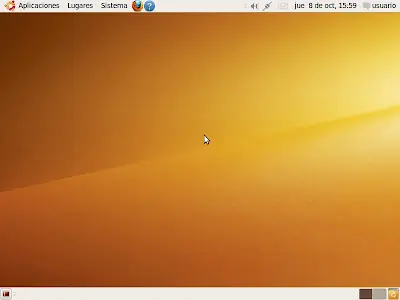
PERSONALIZAR UBUNTU 9.10 KARMIC KOALA DE LA FORMA MAS FACIL Después de instalar y configurar nuestro Ubuntu 9.10 el paso a seguir es dejar el escritorio a nuestro gusto, en otras palabras, “mas bonito”. Veamos como hacerlo de forma fácil. En un principio, la combinación de colores que presenta GNOME puede que no sea muy atractiva. Para cambiar esto nos dirigimos a Sistema/Preferencia/Apariencia. Allí se mostrara una serie de temas (skin como algunos le llaman) para usar. En este caso voy a usar Dust, el cual deja las barras y los menús con una bonita combinación de negro. Ahora el fondo. Para cambiarlo, simplemente ve a Sistema/Preferencia/Apariencia y busca la pestaña fondo o mas fácil, en el escritorio da clic derecho y cambiar el fondo del escritorio. Aquí puedes hacer uso de los que vienen por defecto (hay unos muy “chulos”) o incluir el que tu quieras simplemente dando clic en añadir y agregándolo. Ahora, para tener una barra al estilo de Mac recomiendo la instalación de GNOME-Do (si no sabes como mira este post). Para que funcione como Docky hacemos lo siguiente: Activamos GNOME-Do (Aplicaciones/Accesorios/GNOME DO y damos clic sobre este, si es que ya no lo esta). La convocamos con el comando súper (es como se le llama a la tecla con el logo de Windows) y espacio, lo que mostrara algo así: Si te fijas, en la esquina superior derecha hay un indicador, el cual pulsamos y seleccionamos la opción preferencias: En la nueva ventana que apareces, nos desplazamos a la pestaña Apariencia y en Selected Theme desplegamos la lista y seleccionamos Docky. También puedes definir la posición en la que desees que aparezca (Bottom parte inferior o Top parte superior), el comportamiento de esta (ninguno, auto esconder o inteligente), el tamaño de los iconos y el zoom para esto; en fin, aquí lo mejor es jugar y dejarlos a tu gusto. Como puedes ver, en mi barra de herramientas añadir los iconos que uso con mayor frecuencia. Para esto, simplemente usa la combinación súper+espacio, lo cual hará que aparezca la barra y, a continuación escribe el nombre de la aplicación que quieras agregar. Cuando aparezca, en la esquina inferior izquierda del icono hay un +, la das clic y listo, el icono de tu aplicación queda agregado. Compiz es otra gran herramienta para dejar nuestro Ubuntu “con mucho estilo”. En este caso, voy a usarlo para dejar los menús y las barras de GNOME transparentes (en otro post lo tratare mas a fondo). Para esto, vamos a Sistema/Preferencias/Administrador de Opciones de CompizConfig y buscamos la opción opacidad, saturación y brillo. Entramos a este y en la parte inferior pulsamos el botón nuevo. En la parte de ventanas escribimos: name=gnome-panel y como valor le damos 70. Si te fijas ahora, las barras y los menús están transparentes. Y bueno si seguiste esta guía tu escritorio debió quedar mas o menos por este estilo: De cualquier forma, esto solo es una muestra de que hasta que punto podemos personalizar una distribución Linux. En entradas posteriores explicare como personalizar otros aspectos e incluso usar otros gestores de ventanas. ESPERO QUE LES HAYA SERVIDO, ANTE CUALQUIER DEDA MANDEN UN MP Y NO OLVIDEN DE DEJAR SU COMENTARIO