Desde hace un par de versiones la actualización de Ubuntu es más sencilla que nunca. En este tutorial vamos a actualizar desde Karmic o Ubuntu 10.04 Lucid Lynx a Ubuntu 10.10 Maverick Meerkat. Tanto de forma gráfica como desde la consola útil en servidores.
Debemos recodar algunos tips básicos para realizar esta labor que durará varias horas dependiendo de nuestro sistema y conexión a internet.
Método Gráfico
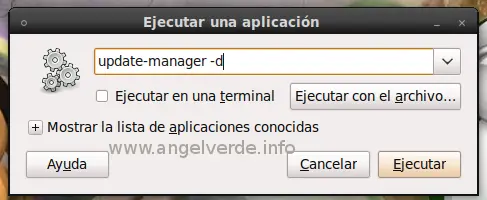
Es la forma más sencilla de realizar este proceso. Empezamos por presionar de forma simultanea las teclas Alt+F2 aparecerá una ventana y ahi debemos escribir: update-manager -d
Como en la siguiente captura:
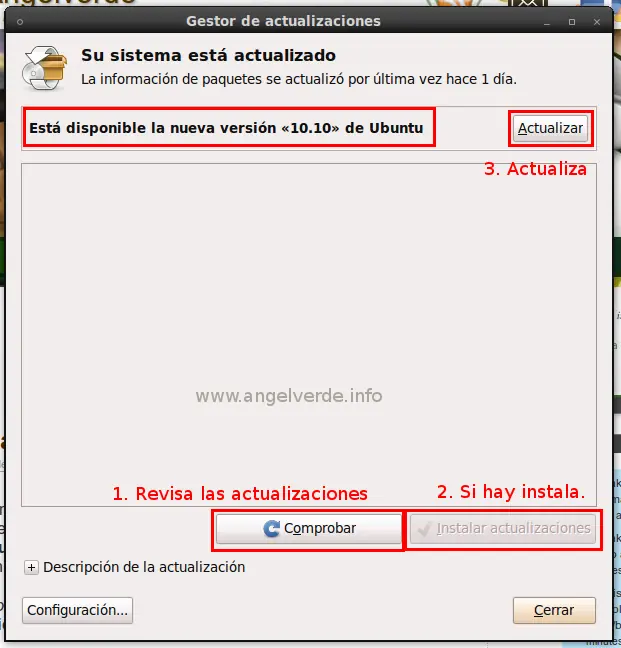
Una vez conseguido esto veremos una ventana como la siguiente, con el mensaje de Hay una nueva versión disponible a continuación si es que aún no tenemos actualizado el sistema actual es 1. Verificar las actualizaciones 2. Instalarlas y 3. Finalmente proceder con la actualización de la nueva versión.
Desde la terminal
Para actualizar a Ubuntu 10.10 Maverick Meerkat desde la terminal o desde un servidor:
1. Instalamos el gestor de actualizaciones para terminal, si aun no lo tenemos instalado:
2. Editamos el archivo /etc/update-manager/release-upgrades y configuramos Prompt=normal;
3. Lanzamos la aplicación y seguimos las instrucciones en la pantalla.
En ambos casos y al final de la actualización podemos comprobar nuestra versión de Ubuntu con el siguiente comando:
Cualquier error avisen =)
Debemos recodar algunos tips básicos para realizar esta labor que durará varias horas dependiendo de nuestro sistema y conexión a internet.
dijo:Asegurate de tener todas las actualizaciones de tu sistema. Ejecuta sudo apt-get update && sudo apt-get upgrade Y si hubo cambios reinicia.
Si crees necesario respalda información delicada, siempre es recomendable tener la partición /home separada para evitar perdida de datos.
Si la actualización va a ser en un equipo portátil usa una conexión a internet cableada ya que la inalambrica puede fallar a media actualización.
Método Gráfico
Es la forma más sencilla de realizar este proceso. Empezamos por presionar de forma simultanea las teclas Alt+F2 aparecerá una ventana y ahi debemos escribir: update-manager -d
Como en la siguiente captura:
Una vez conseguido esto veremos una ventana como la siguiente, con el mensaje de Hay una nueva versión disponible a continuación si es que aún no tenemos actualizado el sistema actual es 1. Verificar las actualizaciones 2. Instalarlas y 3. Finalmente proceder con la actualización de la nueva versión.
Desde la terminal
Para actualizar a Ubuntu 10.10 Maverick Meerkat desde la terminal o desde un servidor:
1. Instalamos el gestor de actualizaciones para terminal, si aun no lo tenemos instalado:
dijo:sudo apt-get install update-manager-core
2. Editamos el archivo /etc/update-manager/release-upgrades y configuramos Prompt=normal;
dijo:sudo gedit /etc/update-manager/release-upgrades
3. Lanzamos la aplicación y seguimos las instrucciones en la pantalla.
dijo:sudo do-release-upgrade -d
En ambos casos y al final de la actualización podemos comprobar nuestra versión de Ubuntu con el siguiente comando:
dijo:lsb_release -a
Cualquier error avisen =)