facuZero
Usuario (Argentina)
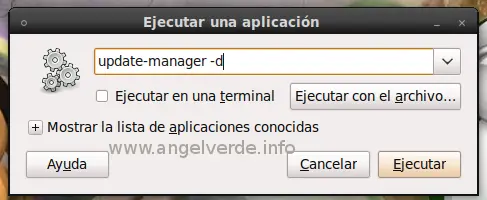
Desde hace un par de versiones la actualización de Ubuntu es más sencilla que nunca. En este tutorial vamos a actualizar desde Karmic o Ubuntu 10.04 Lucid Lynx a Ubuntu 10.10 Maverick Meerkat. Tanto de forma gráfica como desde la consola útil en servidores. Debemos recodar algunos tips básicos para realizar esta labor que durará varias horas dependiendo de nuestro sistema y conexión a internet. dijo:Asegurate de tener todas las actualizaciones de tu sistema. Ejecuta sudo apt-get update && sudo apt-get upgrade Y si hubo cambios reinicia. Si crees necesario respalda información delicada, siempre es recomendable tener la partición /home separada para evitar perdida de datos. Si la actualización va a ser en un equipo portátil usa una conexión a internet cableada ya que la inalambrica puede fallar a media actualización. Método Gráfico Es la forma más sencilla de realizar este proceso. Empezamos por presionar de forma simultanea las teclas Alt+F2 aparecerá una ventana y ahi debemos escribir: update-manager -d Como en la siguiente captura: Una vez conseguido esto veremos una ventana como la siguiente, con el mensaje de Hay una nueva versión disponible a continuación si es que aún no tenemos actualizado el sistema actual es 1. Verificar las actualizaciones 2. Instalarlas y 3. Finalmente proceder con la actualización de la nueva versión. Desde la terminal Para actualizar a Ubuntu 10.10 Maverick Meerkat desde la terminal o desde un servidor: 1. Instalamos el gestor de actualizaciones para terminal, si aun no lo tenemos instalado: dijo:sudo apt-get install update-manager-core 2. Editamos el archivo /etc/update-manager/release-upgrades y configuramos Prompt=normal; dijo:sudo gedit /etc/update-manager/release-upgrades 3. Lanzamos la aplicación y seguimos las instrucciones en la pantalla. dijo:sudo do-release-upgrade -d En ambos casos y al final de la actualización podemos comprobar nuestra versión de Ubuntu con el siguiente comando: dijo:lsb_release -a Cualquier error avisen =)

Linux Ubuntu viene con una utilidad para instalar grupos de paquetes llamada ( tasksel ) esta hace el mismo efecto que el seleccionar un grupo de paquetes durante la instalación del sistema operativo. Tasksel puede mostrarnos una lista de grupos de paquetes disponibles para instalar de serie. Entre ellos se encuentra el paquete LAMP que no es ni mas ni menos que un conjunto de paquetes que equiparan a nuestro servidor de el servidor web Apache2, servidor de bases de datos MySQL 5.1 y soporte para PHP5,Perl y Python. Vamos a instalarlo, veamos como … Como les decía Linux Ubuntu viene equipada con la utilidad para instalar grupos de paquetes llamada Tasksel. Para saber que grupos de paquetes podemos instalar tan solo tendremos que arrancar nuestro servidor, identificarnos y ejecutar lo siguiente … tasksel --list-tasks En la lista veremos la letra ( u ) como grupo disponible y la letra ( i ) como grupo instalado. Si nos fijamos existe un grupo llamado ( lamp-server ) y será este el que utilicemos para la instalación del servidor web de la siguiente forma … sudo tasksel install lamp-server El sistema comenzará a descargar los archivos necesarios desde Internet hasta llegar al siguiente paso … Aquí vamos a introducir la contraseña del súper usuario ( root ) para acceder al servidor de bases de datos MySQL. Recordemos apuntar bien esta contraseña ya que la vamos a necesitar cada vez que queramos una base de datos nueva para cualquiera de los Blogs que alojemos. Una vez introducida pulsamos la tecla ( Enter ) Introducimos de nuevo la misma contraseña para verificar que no nos hemos equivocado, pulsamos la tecla ( Enter ) y finalizará aquí mismo la instalación del conjunto de paquetes que forman LAMP. Ahora desde otro ordenador que tengamos conectado a nuestra red de área local vamos a comprobar que nuestro servidor web funciona ejecutando un navegador e introduciendo la IP fija de nuestro servidor Web, en mi caso http://10.0.2.10 … Como podemos ver esto es la pagina por defecto que nos ofrece el servidor web Apache para cerciorarnos de que todo ha ido bien. En nuestro disco duro esta pagina por defecto se ubica en el directorio /var/www con lo cual quiere decir que todo lo que este dentro de ese directorio puede ser visto vía web con tan solo poner nuestra IP fija ” de momento “. Ahora que ya sabemos donde está y porque se muestran nuestros contenidos en un navegador web vamos a instalar el administrador de bases de datos MySQL llamado PhpMyAdmin. Todos los paquetes que necesitamos para poder administrar nuestras bases de datos han sido instaladas junto al grupo de paquetes lamp-server pero para administrarlas de una forma mas fácil e intuitiva vamos a instalar el interface web phpmyadmin con el que podremos hacer de todo con nuestras bases de datos pero con un entorno web y no desde la terminal simplificando aun mas nuestra tarea. Para instalarlo ejecutaremos lo siguiente … sudo aptitude install phpmyadmin Durante la instalación llegaremos a este punto donde tendremos que indicarle para que tipo de servidor Web queremos que adapte la instalación … En nuestro caso marcamos la opción ( Apache2 ) con la barra espaciadora y pulsamos la tecla ( Enter ) … PhpMyAdmin necesita de una base de datos para funcionar. Esta la crearemos ahora mismo seleccionando la opción ( Si ) y pulsando la tecla ( Enter ) … Para crear la base de datos el sistema nos pide la contraseña que antes le indicamos para el súper usuario ( root ). Se la introducimos y pulsamos la tecla ( Enter ) … Ahora la aplicación PhpMyAdmin necesita que le indiquemos una contraseña con la que podremos acceder a el. Introducimos la que mas nos guste y nos acordamos de apuntárnosla para que no se nos olvide y pulsamos la tecla ( Enter ) … Le volvemos a introducir la nueva contraseña, pulsamos de nuevo la tecla ( Enter ) y con esto terminaremos la instalación de PhpMyAdmin. Ahora nos vamos a otro ordenador que tengamos conectado a la misma red local y ejecutamos un navegador con el que podremos ver el entorno de administración desde la dirección http://tuipfija/phpmyadmin, en mi caso http://10.0.2.10/phpmyadmin … Introducimos como usuario a ( root ) y como contraseña la que le indicamos anteriormente durante el manual. A continuación veremos lo siguiente … si vemos esto salio todo bien