Seguramente en estos momentos están descargándolo o quizás sólo estén actualizándolo, el asunto es que hoy 10 de Octubre de 2010 es lanzada la nueva versión de nuestro sistema operativo favorito la versión 10.10 de Ubuntu que lleva por nombre clave Maverick Meerkat (La Suricata Disidente), pues bien como ya es costumbre en este blog, hoy les traigo la guía de post instalación de Ubuntu, con estos consejos podrán tener su sistema operativo 100% funcional reproduciendo audio, vídeo y haciendo una que otra chulada.
A diferencia de otros blogs en los que verán “supercomandos” que con un sola orden dejan todo listo, yo prefiero ir paso a paso, no sólo para que ustedes decidan qué es lo que instalan si no también para aprender un poco sobre Ubuntu y los sistemas operativos GNU/Linux en el proceso, así que comencemos:
Primero que nada un par de advertencias para los “recién llegados” a Ubuntu, y porque no, para todos los usuarios, ya que nunca está de más.
Les recomiendo que piensen bien qué es lo que quieren instalar de acuerdo a sus necesidades y uso de la computadora, porque luego uno se “aloca” y anda instalando paquetes que ni sabemos usar o que nunca vamos a necesitar y esto obviamente alenta nuestra computadora además de traer desperdicio de memoria, un ejemplo claro de esto es Chromium, la versión OpenSource del navegador de Google, como saben Ubuntu trae por default Firefox, así que si estas cómodo con él, no tiene caso que instales otro navegador.
AÑADIR REPOSITORIOS PPA MÁS FÁCILMENTE
Desde Karmic Koala (la versión 9.10 de Ubuntu) se incluyó un nuevo comando que nos facilita la tarea de añadir repositorios desde la consola, este es el comando “add-apt-repository”; los repositorios son sitios de Internet desde los que instalamos aplicaciones. Muchas veces ocurrirá que quieres instalar una determinada aplicación y el sistema operativo te mostrara un error de que “no encuentra el paquete”, esto se debe seguramente a que intentas instalar una aplicación y no tienes un repositorio que te permita acceder a ella.
La solución consiste en añadir el repositorio correspondiente, actualizar la lista de repositorios para que Ubuntu sepa asociar aplicaciones-repositorios y ahora sí podrás instalarla.
Puedes gestionar repositorios de muchas formas: con Synaptic, Ubuntu-tweak (que se vera posteriormente), de manera manual, o editando como usuario “root” tu fichero /etc/apt/sources.list y añadiendo las lineas del repositorio correspondiente.
Estas eran las formas “habituales” de añadir un nuevo repositorio, pero ahora con el comando “add-apt-repository” todo se hace mas fácil.
La sintaxis es:
sudo add-apt-repository [reporitorio PPA que se quiere añadir]
Con esto Ubuntu, automáticamente se encarga de añadir ese repositorio a nuestro fichero /etc/apt/sources.list y de importar la clave del repositorio.
ACCESO A LA CONSOLA DEL SISTEMA
(Para los recién llegados) La mayoria de los comandos que veremos en este popurrí, los tendrás que escribir desde la línea de consola, que en Ubuntu se llama Terminal y para aquellos que vienen de Windows, sería el equivalente al símbolo del sistema o el MS-DOS.
Es verdad, hay métodos para instalar aplicaciones de manera gráfica (de hecho para esta versión de Ubuntu se ha fortalecido mucho el llamado Centro de Software de Ubuntu), pero una vez que te vas acostumbrando al uso de la Terminal (y una vez que navegas por la blogósfera y encuentras que casi todas las soluciones siguen este método), verás que la terminal es mucho más sencilla, amigable y sobre todo, rápida.
Para acceder a la consola ejecutas desde el menu Aplicaciones > Accesorios > Terminal
SER USUARIO ROOT
La mayoría de estos comandos tendras que ejecutarlos con un usuario que tenga los suficientes privilegios, esto en los entornos Linux, es conocido como “Super usuario” o “Usuario Root”, para “convertirte” en usuario root sólo tienes que ejecutar desde la terminal:
$ sudo -s
Te pedira el password (el cuál por cierto, parecerá que no se escribe), de esta manera el nombre de tu usuario en la terminal pasará de ser algo como root@nombre_de_tu_maquina.
Una vez que eres root, literalmente eres Dios en ese sistema así que puedes hacer de todo, ten cuidado pues “jugar” en este modo podría hacer que perdieras información valiosa o que volvieras inestable el sistema (vamos pues, ser usuario root te da tantos privilegios que literalmente con un comando puedes borrar el SO completito), el usuario root es el usuario que tiene más privilegios en la máquina, y con él puedes acceder a cualquier arbol de ficheros, crear nuevos usuarios, borrar archivos protegidos, entre muchas otras cosas.
También existe una forma gráfica de ser usuario root, esta puede ser útil si necesitas mover, modificar o hacer lo que sea con un archivo y aún no manejas del todo bien la terminal, para “abrir” esta forma, en una terminal escribe:
gksu nautilus
Con esto se abrirá una ventana “normal” con toda la interfaz gráfica de nautilus (el gestor de archivos) pero la advertencia de antes es la misma, ten cuidado pues al ser “root” puedes hacer cualquier cosa y si no te desconectas de este modo y sigues navegando, moviendo, y haciendo cosas con archivos, quizás después puedas tener problemas, por lo que sólo usa estos modos de usuario si sabes lo que haces.
Ahora bien, hay una forma más segura de ser usuario root, esto se logra anteponiendo a cualquier orden o comando la palabra “sudo” que básicamente significa “Super User Do” esto lo que hace es concederte privilegios de superusuario de manera temporal (obviamente previa introducción de la contraseña) por lo que si sólo buscas instalar una aplicación, en lugar de estar conectado todo el tiempo como root, puedes simplemente “invocar” al superusuario por ese comando u acción.
Un ejemplo básico de esto sería actualizar nuestra lista de repositorios, en lugar de escribir sudo -s y después apt-get update, sólo tendríamos que escribir:
$ sudo apt-get update
Si quieren saber un poco más de la terminal y los repositorios pueden ver esta entrada la cual preparé hace mucho tiempo pero lo hice justamente pensando en mí como un usuario recién llegado a Ubuntu (proveniente de Windows Vista) con nulos o muy pocos conocimiento de computación, también lo hice porque muchas veces nosotros como blogeros olvidamos ciertas cosas que ahora me pueden parecer muy sencillas pero que en su momento me costaron bastante trabajo de encontrar, de hecho el origen de este blog era justamente hacer tutoriales de instalación de diversos programas de manera que cualquier usuario pudiera aplicarlos (el que haya desviado mucho o poco el camino ha dependido de mis experiencias con el software libre jeje).
COMENZANDO CON UBUNTU
CAMBIAR EL ASPECTO
Si bien es cierto que en anteriores versiones de la distribución, el aspecto marrón no era del agrado de mucha gente, desde la llegada de la anterior versión, es decir Ubuntu 10.04 Lucid Lynx han cuidado más el diseño de hecho lo que pasó fue un total rediseño, de entrada se abandonó el color marrón para adoptar una mezcla entre fanta de naranja y una berenjena (que a pesar de cómo suena, me gustó mucho).
Los cambios más radicales se “sufrieron” en la versión anterior, ahora para Maverick Meerkat hubo cambios menores pero que se siguen dirigiendo al cambio de imagen de la distribución, el más conocido es el de la tipografía de Ubuntu, misma que hace unos días se enfrentaba a serios problemas pues según leía en algunos blogs todavía presentaba ciertos errores, al parecer ya todo está resuelto y desde la Release Candidate ya venía incluída, hubo más cambios sin embargo o los veremos más adelante cuando hablemos de la instalación de los programas o simple y sencillamente no son relevantes para los fines de esta entrada.
Para cambiar un tema en Lucid sólo ve a Sistema>Preferencias>Apariencia o dando click derecho sobre cualquier espacio libre del escritorio y seleccionando en la opción “cambiar el fondo de escritorio” y de ahí pasándonos a la pestaña “tema”.
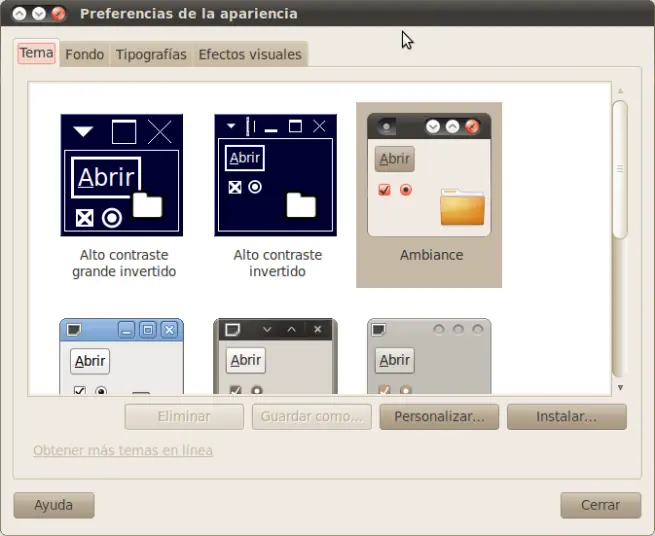
Aparecerá una ventana con los temas que tienes disponibles, haz click sobre alguno de ellos y de manera automática cambiará el aspecto de las ventanas y los controles.
Si aun así, no resulta de tu agrado ninguno de los temas incluídos, instalar un tema (ya sea decorador o un pack de iconos) por lo general consiste en descargar el un archivo .tar.gz (que contiene el tema) y arrastrarlo sobre la ventana anterior.
Si un tema no se te instala correctamente (se resiste) viene bien saber que estos temas se descomprimen en tu directorio Home en la carpeta .themes (la cual aparece tecleando Ctrl+h en tu directorio Home) o en /usr/share/themes, así que puedes probar a llevarte el fichero .tar.gz a esos directorios y descomprimir el tema directamente.
Puedes encontrar miles de temas, así como decoradores de ventanas, packs de íconos, wallpapers y muchas cosas más, en sitios como KDE-Look y Gnome-Look, aunque como sabrás hay miles de sitios de donde podrás descargar más cosas, personalmente recomiendo mucho Artescritorio, un blog de reciente creación pero que tiene a chicos de toda Latinoamérica con muy buen gusto en cuanto a “tunear” tu escritorio se refiere, además es de los pocos blogs que lo mismo hablan de Windows y Mac como de Ubuntu y otros SO’s GNU/Linux, por eso me gusta.
CAMBIAR EL FONDO DE ESCRITORIO (WALLPAPER)
Para cambiar la imagen de fondo del escritorio (Wallpaper), haz click derecho sobre un área vacía del escritorio y del menú emergente que aparece, selecciona “Cambiar el fondo de escritorio“, aparece una nueva ventana donde puedes seleccionar cualquier imagen que tengas almacenada en tu disco duro.
ACTIVAR CONTROLADORES PRIVATIVOS DE HARDWARE
Es posible que tu entorno gráfico no se muestre correctamente o que no estés utilizando los drivers más eficientes para tu tarjeta gráfica, esto lo puedes comprobar desde Sistema>Administración>Controladores de Hardware.
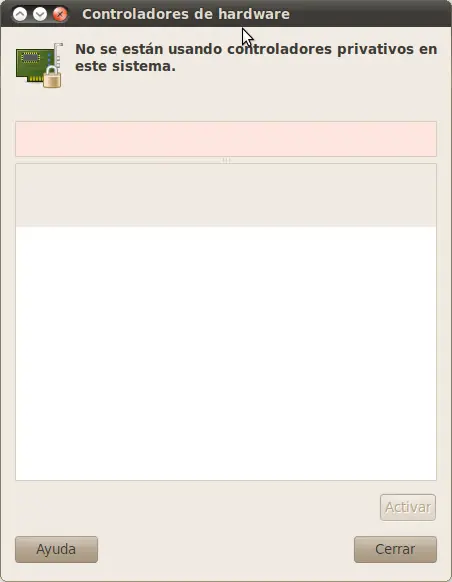
Desde esta ventana aparecerán los controladores disponibles que puedes utilizar y si se encuentran activados o no, si los usas, seguramente obtendrás una mejora de rendimiento pero quizás estarás usando software privativo, es tu decisión.
INSTALAR APTITUDE
Uno de esos cambios menores que vinieron con la llegada de Maverick Meerkat fue que eliminaron por completo el sistema aptitude para instalar los programas, básicamente aptitude es un sistema de instalación de paquetes que, junto con apt (Advanced Package Tool) era una de las formas más fáciles de instalar programas en Ubuntu, por las múltiples similitudes que tenían, se decidió quitar a aptitude de esta versión sin embargo puede ser que en algún momento se topen con algún programa (lo dudo) que requiera de aptitude así que para evitarnos problemas es mejor instalarlo, para hacerlo abrimos una terminal, la cual se encuentra en el menú Aplicaciones>Accesorios>Terminal y escribimos lo siguiente:
sudo apt-get install aptitude
INSTALAR EL SOFTWARE BÁSICO DE COMPILACIÓN
Linux es “libertad”, Así que muchas veces no te encuentras un ejecutable para instalar, pero sí el código fuente de esa aplicación, ventajas de esto, que puedes agarrar tú mismo el código fuente y mejorarlo (si dispones de los conocimientos necesarios) o adaptar una aplicación a lo que necesites (si la licencia de uso lo permite); desventajas, que muchas veces no tendremos el binario ejecutable de la aplicación y necesitaremos compilar nosotros mismos ese código fuente (lo que es una fuente de problemas para alguien que esta empezando).
De todas formas si queremos compilar algún paquete del que solo tenemos el código fuente, tendremos que instalar los paquetes básicos de compilación y esto lo instalamos escribiendo en una terminal lo siguiente:
sudo apt-get install build-essential
A partir de entonces ya podemos usar los comandos como “gcc” o “make”, también podemos instalar las librerías de desarrollo del kernel que tengamos instalado y que son necesarias para la compilación de determinados paquetes:
sudo apt-get install linux-headers-`uname -r`
INSTALAR UBUNTU-TWEAK
Ubuntu-Tweak es una aplicación muy útil, sobre todo para usuarios nuevos o para aquellos que no quieren complicarse de más la vida, ya que es un programa que agrupa un buen número de acciones administrativas que van desde agregar o quitar repositorios con sólo “palomear” el repositorio, hasta cosas más avanzadas o con procedimientos más complicados como cambiar el logo de la distribución, activar los efectos avanzados de escritorio, administrar las plantillas de los documentos y un largo etcétera, todo esto desde una interfaz gráfica muy amigable.
Para instalarlo:
Abrimos una terminal y agregamos el repositorio de Ubuntu Tweak con:
sudo add-apt-repository ppa:tualatrix/ppa
Actualizamos la lista de repositorios con:
sudo apt-get update
Y por último instalamos Ubuntu Tweak con:
sudo apt-get install ubuntu-tweak
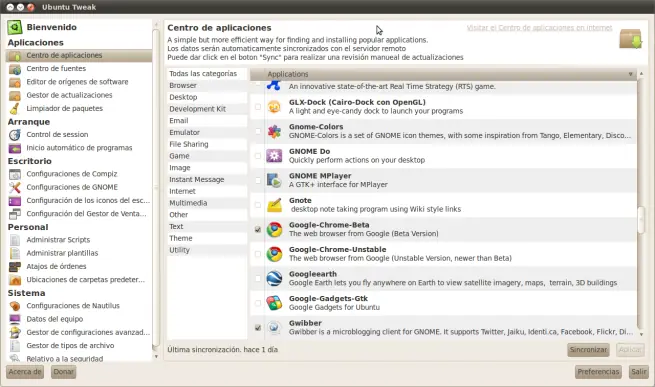
INSTALAR GDEBI
Una de las cosas que más me sorprendió ahora que probé Meerkat es que el gestor de paquetes .deb Gdebi no venía instalado por default, digo que se me hizo sorprendente porque los paquetes .deb son desde mi punto de vista los paquetes más fáciles de instalar en Ubuntu, pueden ser fácilmente comparados con los .exe de Windows ya que con sólo unos clicks instalan el programa, en fin, como les comenté antes, uno de los principales objetivos de Canonical con esta versión de Ubuntu era facilitar la instalación de programas mediante el fortalecimiento del Centro de Software de Ubuntu, sin embargo nunca pensé que quitarían Gdebi, en fin no tenemos de qué preocuparnos ya que instalarlo es muy fácil, sólo abrimos una terminal y escribimos lo siguiente:
sudo apt-get install gdebi
MULTIMEDIA AUDIO/VIDEO
INSTALAR LOS EXTRA RESTRICTIVOS
Hay ciertos paquetes que no vienen por defecto en Ubuntu por cuestiones legales, esto se debe a un tema de licencias, por ejemplo cuando se instala ubuntu, por defecto no instala todo ese software comercial que no ha liberado el código fuente.
Ejemplos de este software puede ser el plugin de flash, o los códecs para poder reproducir algunos formatos de audio y vídeo, etc., en esta versión de Ubuntu a la hora de instalar, una de las primeras ventanas que aparecen nos pregunta si queremos instalar soporte para algunos de estos formatos, eso es de gran ayuda sin embargo dudo mucho que en verdad pueda reproducir la gran mayoría de los formatos es por ello que existe un metapaquete (un paquete que agrupa e instala muchos paquetes) llamado ubuntu-restricted-extras que nos permite instalar gran parte de ese software.
Sólo hace falta escribir en una terminal:
sudo apt-get install ubuntu-restricted-extras
INSTALAR PLUGINS PARA RHYTHMBOX (DESKTOP ART Y TWITTER PLUGIN)
DESKTOP ART
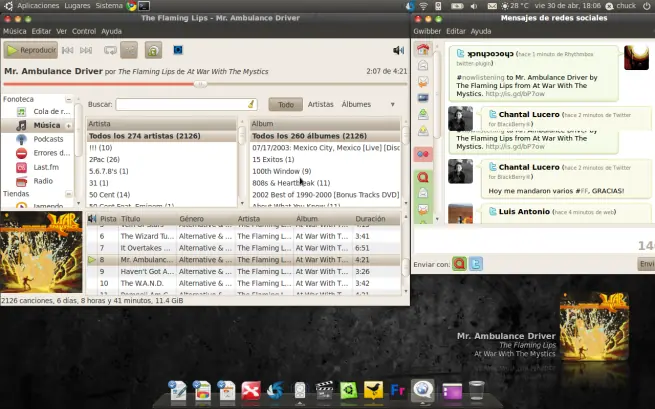
Desktop Art básicamente pone la carátula de los discos que escuchamos en nuestro escritorio, además de un pequeño control de nuestra música para pausar/detener/reproducir/adelantar/regresar nuestras canciones para instalarlo, primero tenemos que cerrar por completo Rhythmbox, una vez hecho esto, tendremos que instalar el paquete subversion, esto te permitirá bajar contenidos desde la terminal que comiencen con “svn”, para ello abrimos una terminal (Aplicaciones>Accesorios>Terminal) y escribimos lo siguiente:
sudo apt-get install subversion
Una vez que haya terminado, crearemos una nueva carpeta en HOME/.gnome2/rhythmbox/plugins/, para ello, escribimos lo siguiente en la terminal:
mkdir -p $HOME/.gnome2/rhythmbox/plugins/
Ahora nos “movemos” hacia esa carpeta que acabamos de crear con:
cd $HOME/.gnome2/rhythmbox/plugins/
Y por último bajamos e instalamos el paquete Desktop Art con el siguiente comando:
svn co http://nedrebo.org/svn/rhythmbox/desktop-art
TWITTER PLUGIN
Para instalar el plugin de Twitter (para publicar lo que escuchamos en Rhythmbox):
Abrimos una terminal e instalamos una librería de python llamada “simplejson” con:
sudo apt-get install python-simplejson
Una vez hecho esto nos “movemos” a la carpeta tmp con:
cd /tmp
Ahora bajamos el Twitter plugin con el siguiente comando:
wget http://python-twitter.googlecode.com/files/python-twitter-0.6.tar.gz
Ahora descomprimimos la carpeta que contiene el plugin con:
tar zxfv python-twitter-0.6.tar.gz
Ahora nos moveremos a la carpeta python-twitter-0.6 con:
cd python-twitter-0.6
Ahora con el siguiente comando, le pediremos a la terminal que compile nuestro complemento:
python setup.py build
Ahora instalaremos el paquete “setup.py” con:
sudo python setup.py install
Ahora crearemos una carpeta en la siguiente dirección: /usr/lib/rhythmbox/plugins/twitter-plugin con:
sudo mkdir /usr/lib/rhythmbox/plugins/twitter-plugin
Acto seguido nos “movemos” hacia la carpeta que acabamos de crear con:
cd /usr/lib/rhythmbox/plugins/twitter-plugin
Y ahora bajaremos una serie de complementos necesarios para el funcionamiento del complemento (cuánto complemento jaja):
sudo wget http://github.com/dragon3/rhythmbox-twitter-plugin/raw/master/twitter-plugin-prefes.glade http://github.com/dragon3/rhythmbox-twitter-plugin/raw/master/twitter-plugin.py http://github.com/dragon3/rhythmbox-twitter-plugin/raw/master/twitter-plugin.rb-plugin
INSTALAR REPRODUCTORES DE VIDEO: VLC Y SMPLAYER
VLC
Aunque Totem (el reproductor de vídeos oficial de Ubuntu) es muy bueno, hay quienes prefieren a este clásico de la reproducción, en parte porque es muy minimalista pero sobre todo porque va a ser difícil que encuentres algo que no pueda reproducir.
Lo puedes instalar con:
sudo apt-get install vlc
Hay un repositorio PPA tambien para VLC (en caso de que quieras tener la versión más actualizada):
sudo add-apt-repository ppa:c-korn
SMPlayer
sudo apt-get install smplayer
CHEESE
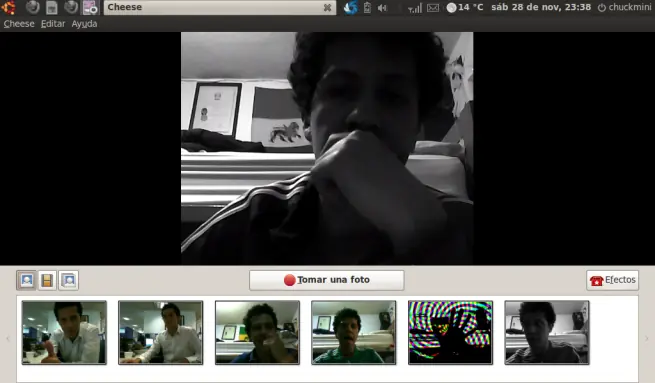
Si tienes webcam instala Cheese:
sudo apt-get install cheese
SHUTTER
Para realizar capturas de pantalla es la mejor herramienta que hay (incluso mejor que la que trae por default Ubuntu). Permite hacer capturas de la pantalla completa, de web, de selecciones o ventanas, además de poder editar las capturas.
Para instalarlo:
sudo apt-get install shutter
EFECTOS DE ESCRITORIO Y DETALLES VISUALES
INSTALAR COMPIZ Y ACTIVAR EFECTOS 3D
Sin duda este es de los paquetes más inútiles pero más “apantalladores” que hay, digo inútil porque todo usuario que lleve algún tiempo con Ubuntu sabe que el famosísismo “Cubo” es de las primeras cosas que presumimos cuando le enseñamos nuestra computadora a otra persona, en verdad que es muy estético, sin embargo (y tampoco me dejarán mentir los ubunteros más experimentados) con el paso del tiempo incluso olvidas que lo tienes instalado y sólo lo recuerdas vagamente por los efectos que le pones a tus ventanas (como que cuando las muevas, se hagan como gelatina o que cuando las minimizas parezca que salen como un genio de una lámpara mágica, pero bueno el punto es que si eres farol (como yo jeje) y te gusta presumir tu computadora para que más personas digan “yo quiero eso en mi compu”, Compiz es de esos paquetes imprescindibles.
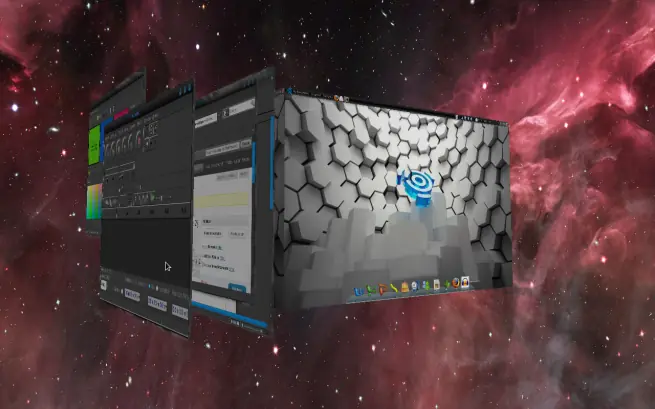
Para instalar Compiz (y poder disponer de efectos 3D en nuestro escritorio) tendremos que ejecutar una serie de comandos.
Primero agregamos el repositorio:
sudo add-apt-repository ppa:compiz
Actualizamos la lista de repositorios:
sudo apt-get update
E instalamos:
sudo apt-get install simple-ccsm compizconfig-settings-manager emerald
Ahora podremos activar algunos efectos desde Sistemas>Preferencias>Apariencia>Efectos Visuales
Si quieres saber cómo “sacar” el famoso cubo, da click en este tutorial que preparé hace tiempo: “Tutorial: Sacar el Cubo y otros efectos de Escritorio con Compiz”
Si Emerald (el decorador de ventanas) no carga correctamente, ejecuta el siguiente comando:
/usr/bin/emerald --replace
COMPOSICION BASICA SIN COMPIZ
Si quieres algunos efectos de transparencias y sombras en Metacity (el gestor de ventanas Gnome) y no usas o tu tarjeta no soporta Compiz, puedes activar estos efectos simples ejecutando desde consola:
gconftool-2 -s '/apps/metacity/general/compositing_manager' --type bool true
INSTALAR DOCKY
Docky es un buen Dock para el sistema, una aplicación que nos permite lanzar rápidamente tareas o gestionar las mismas a través de su vista en modo de iconos (Junto con Avant Window Navigator, de los mejores en su ramo).
Para Instalar Docky:
sudo add-apt-repository ppa:ricotz/testing
sudo apt-get update
sudo apt-get install docky
INSTALAR AVANT-WINDOW-NAVIGATOR
Instalarlo en Ubuntu 10.10 es muy sencillo, yo recomiendo que si ya instalaron Ubuntu Tweak, lo instalen desde ahí (sólo tienen que seleccionarlo), pero para aquellos que no instalaron Tweak, agregamos el repositorio con:
sudo add-apt-repository ppa:awn-testing
Y ahora actualizamos la lista de repositorios e instalamos con:
sudo apt-get update && sudo apt-get install avant-window-navigator-trunk
Después para iniciar AWN nos vamos a Aplicaciones>Accesorios>Avant Window Navigator.

INTERNET
INSTALAR CHROMIUM
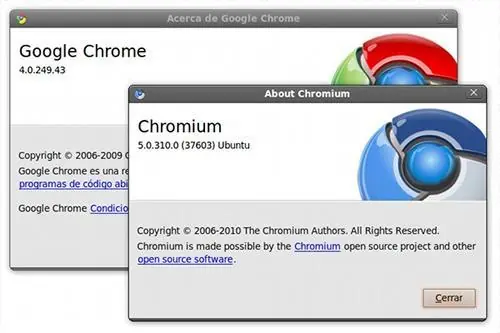
Chromium es el navegador de software libre sobre el que se basa Google Chrome, a diferencia de este último es completamente libre y para instalarlo sólo hay que agregar el repositorio de chromium:
sudo add-apt-repository ppa:chromium-daily
Actualizar nuestra lista de repositorios con:
sudo apt-get update
E instalarlo con:
sudo apt-get install chromium-browser
INSTALAR GOOGLE CHROME
Como les decía Chromium es el navegador en el que se basa Google Chrome, pero si son necios y quieren instalar Google Chrome, hay 2 formas:
a) Vayan a la página de Google Chrome, descarguen el paquete (que es un .deb) den doble click sobre él y sigan las instrucciones o;
b) Vayan al Centro de Software de Ubuntu (Aplicaciones>Centro de Software de Ubuntu) y ahí en la caja de búsqueda escriban Google Chrome, den click en instalar y listo.
INSTALAR REPOSITORIO DE FIREFOX
Claro que siempre hay quienes gustan de Firefox (que por cierto viene por default en Ubuntu), para ellos les ofrezco la opción de agregar el repositorio, para que el navegador del “zorrito de fuego” esté constantemente actualizado, para ello escribimos en una terminal:
sudo add-apt-repository ppa:mozillateam/firefox-stable
Con esto tendremos las últimas versiones estables de Firefox, hay que recordar que cuando sale una nueva versión de Ubuntu, procurán traer consigo las versiones más actuales de los paquetes, sin embargo no está demás agregar el repositorio para futuras versiones ya que esta opción se encuentra deshabilitada en Firefox.
INSTALAR JDOWNLOADER
JDownloader es uno de los mejores gestores (yo digo que el mejor) de descargas que soporta la descarga directa desde los sitios más populares (p.ej Rapidshare Hotfile y MegaUpload).
Para instalarlo sólo abre una terminal y agregamos el repositorio con:
sudo add-apt-repository ppa:jd-team/jdownloader
Actualizamos la lista de repositorios con:
sudo apt-get update
Y por último instalamos JDownloader con:
sudo apt-get install jdownloader
INSTALAR SCREENLETS
Los screenlets son pequeñas miniaplicaciones de escritorio (similar a Google Gadgets o a los Gadgets de la barra lateral de Windows) que proporcionan diversas funcionalidades (relojes, medidores de consumo de la bateria, estado del clima, etc). Puedes instalarlos con:
sudo apt-get install screenlets
INSTALAR MENSAJERÍA INSTANTÁNEA
En esta versión de ubuntu se continuó con la atención a la integración con las redes sociales con programas como Gwibber y Empathy, sin embargo en el mundo del software libre existen múltiples opciones a estos programas.
En el caso de los clientes de mensajería instantánea (y si no te gustó Empathy) puedes instalar:
AMSN
sudo apt-get install amsn
Emesene
sudo apt-get install emesene
Skype (sí, es de las pocas aplicaciones que tiene versión oficial para Linux):
sudo apt-get install skype
Pidgin (el mejor desde mi punto de vista):
Para instalar la ultima versión:
sudo add-apt-repository ppa:pidgin-developers
Después actualizamos con:
sudo apt-get update
e instalamos con:
sudo apt-get install pidgin
CLIENTE DE TWITTER
HOTOT
Honestamente Gwibber no me gusta nada y en últimos días surgió un nuevo cliente que aunque en estado alpha, promete muchísimo ya que tiene una interfaz sumamente trabajada y muy estética.
Para instalarlo sólo tienen que agregar el repositorio:
sudo add-apt-repository ppa:jimmyxu/hotot
Actualizar su lista de repositorios:
sudo apt-get update
E instalarlo con:
sudo apt-get install hotot
TURPIAL
Otro cliente para twitter, aunque come APIs como loco y por lo tanto no se actualiza tan rápido, para instalarlo agregamos el repositorio:
sudo add-apt-repository ppa:effie-jayx/turpial
Actualizamos la lista con:
sudo apt-get update
E instalamos con:
sudo apt-get install turpial
DESCARGA P2P
Emule, es uno de los programas P2P mas populares para descargar por internet. La versión en Linux se instala con:
sudo apt-get install amule
OTROS IMPRESCINDIBLES/TIPS
Estas últimas aplicaciones no tienen relación entre sí, sin embargo son imprescindibles para cualquier instalación:
SOPORTE DE FORMATOS COMPRIMIDOS
Si queremos poder comprimir o descomprimir de los formatos mas populares (rar, zip, gz, ace, etc):
sudo apt-get install rar p7zip-full unace unzip file-roller
De hecho este descompresor es mucho mejor que otros que circulan en los circuitos de software cerrado como WinRar o WinZip.
LECTOR DE COMICS
¿Te gusta leer cómics o novelas gráficas?, entonces, nada como comix:
sudo apt-get install comix
PARA CREAR IMAGENES AUTOARRANCABLES DESDE USB
Si tienes una imagen .iso de tu sistema operativo y quieres crear un Live-USB para llevártelo a cualquier sitio yo recomiendo Unebotin ya que es sencillo, muy gráfico y hasta te da la opción de que si aún no tienes la imágen .iso de tu distro, la puede bajar por tí. Ubuntu ya trae por default un programa propio para hacer estos “menesteres” sin embargo en mi experiencia personal falla constantemente y se limita a generar imágenes para SO’s de Ubuntu, por lo que si quieres otro SO no te dejará tan fácilmente, por eso Unebotin es la opción, para instalarlo:
sudo apt-get install unetbootin
INSTALAR EDITOR DE PARTICIONES
Si necesitas redimensionar una partición o borrar/crear nuevas particiones en el disco duro:
sudo apt-get install gparted
QUITAR EL BLOQUEO DE PANTALLA CADA VEZ QUE ESTÁ INACTIVA LA PANTALLA
Sin duda es muy molesto que si dejas un rato tu computadora al volver tengas que re introducir la contraseña debido a que esta se bloqueó, para solucionar esto ve a Sistema>Preferencias>Salvapantalla y “despalomea” la opción “Bloquear pantalla cuando esté inactiva” o si te gusta esta función pero no te gusta el tiempo, mueve la barra de tiempo hasta el bloqueo.
QUITAR EL “ESTÁ SEGURO QUE DESEA APAGAR”
Creo que la gran mayoría de las veces cuando queremos apagar nuestra computadora es porque en verdad queremos hacerlo, pues al parecer a los de Ubuntu esto no les queda muy claro y desde la versión anterior introdujeron un molesto mensaje que aparece después de seleccionar la opción de apagar que nos vuelve a preguntar si en verdad queremos apagar la computadora, como en verdad odio ese mensaje, siempre lo quito, para quitarlo, abre una terminal y escribe lo siguiente:
gconftool-2 -s '/apps/indicator-session/suppress_logout_restart_shutdown' --type bool true
Con eso ya no tendrás que lidiar con el molesto mensaje.
RECUPERAR LOS ICONOS DEL MENÚ SISTEMA
Por alguna extraña razón desde Lucid Lynx se “perdieron” iconos del menú Sistema, si eres igual de exigente que yo en los detalles tal vez te habrás dado cuenta y los querrás de vuelta, para hacerlo, sólo abre una terminal y escribe lo siguiente:
gconftool-2 --type Boolean --set /desktop/gnome/interface/menus_have_icons true
Ahora volverás a verlos, pobrecitos se habían perdido jeje.
AVISO GENERAL
Hasta el momento aquí dejo este megapost, cabe mencionar que quité algunas opciones de instalación del post original, por varias razones:
Sé lo que es ser un usuario “novato” o recién llegado y aunque las necesidades de cada uno son diferentes consideré las aplicaciones más generales.
También dejé sólo las que yo instalo como parte de mi “ritual” después de instalar Ubuntu, con esto no tengo ningún problema, veo vídeos, escucho música, navego por internet, escribo ensayos, en resumen, todo lo que un usuario normal haría.
Por último también quite algunas aplicaciones o porque no tengo ni idea de como es la sintaxis para su repositorio en Maverick Meerkat, o porque ya vienen incluidos en esta versión de Ubuntu (un ejemplo es el administrador de imágenes Shotwell) o porque simple y sencillamente nunca las he usado con lo que engañaría a los lectores dándoles información que no puedo corroborar.
Obviamente por el carácter de este post, está sujeto a revisiones y reediciones por lo que no duden que si veo aplicaciones interesantes para agregar a este tutorial, lo haga. Por último quisiera agradecer a Ubuntu Life ya que la base de este post fue realizada con su popurrí para Ubuntu 9.10, sin ese post que en su momento me solucionó muchas dudas nunca hubiera comenzado con esta tradición, muchas gracias.
Espero que sus dudas sean resueltas y si no, pues ya saben que ahí están los comentarios, también agradeceré si me avisan si algún comando no funciona o si algo está mal, ya que aunque revisé varias veces este post antes de publicarlo, por la extensión siempre se pueden escapar cosas.
Saludos.
Fuente