komma087elkomma
Usuario (Argentina)
5 ABR 2010 13:10h Henry Edward Roberts creó la Altair 8800, considerada la primera computadora personal del mundo. Bill Gates y Paul Allen fundaron Microsoft después de verla en la revista Popular Electronics. El doctor Henry Edward Roberts, creador de una de las primeras computadoras personales y quien inspiró a Bill Gates para fundar Microsoft, falleció el jueves en Georgia a los 68 años. Roberts, cuyo equipo "constrúyalo usted mismo" concentró una gran capacidad de cómputo en un paquete que costaba 397 dólares, inspiró a Bill Gates y a su amigo de la infancia Paul Allen para crear Microsoft en 1975 después de ver en la revista Popular Electronics un artículo sobre la computadora MITS Altair 8800. Roberts, un ex militar, se dedicó posteriormente a las carreras de agricultor y físico, pero continuó siguiendo el ritmo de los avances en computación: recientemente dijo a Gates que esperaba trabajar con máquinas nuevas mejoradas con nanotecnología, según comentó su hijo David Roberts."Él pensaba que estaba bastante bien cuidado parte de lo que estaban haciendo con los procesadores", señaló David Roberts, quien confirmó que Gates viajó rápidamente a Georgia para estar con su mentor. "Ed deseaba arriesgarse con nosotros, dos jóvenes interesados en computadoras mucho antes de que fueran algo común, y siempre le hemos estado agradecidos", dijeron Gates y Allen en un comunicado conjunto emitido el jueves. "El día que nuestro primer programa de cómputo no probado funcionó en su Altair fue el inicio de muchas cosas grandiosas. Siempre tendremos muchos recuerdos preciosos de haber trabajado con Ed", agregaron. El hombre a quien frecuentemente se atribuye haber impulsado la era moderna de la computación nunca intentó encabezar una revolución. Roberts nació en Miami en 1941, pasó tiempo en la Fuerza Aérea de Estados Unidos y obtuvo en 1968 una licenciatura en ingeniería eléctrica en la Universidad Estatal de Oklahoma, según información proporcionada por su familia. Posteriormente trasladó su interés en la tecnología a un negocio de fabricación de calculadoras; cuando grandes empresas como Texas Instruments comenzaron a copar el mercado, Roberts pronto acumuló deudas, indicó David Roberts. Entre tanto, se estaba interesando cada vez más en las computadoras, que en ese tiempo eran máquinas enormes disponibles casi exclusivamente en universidades. "Se le ocurrió la idea de que uno podía tener su propia computadora semejante a esas", señaló David Roberts, agregando que su padre esperaba vender algunas unidades. "Básicamente lo hizo para tratar de salir de deudas", apuntó. Roberts fundó Micro Instrumentation and Telemetry Systems, que vendió las piezas para construir una Altair. Los jóvenes Gates y Allen fundarían más tarde su compañía Microsoft en Albuquerque, Nuevo México, donde estaba la sede de MITS, y proporcionarían un lenguaje de cómputo que ayudaría a aficionados a programar y operar la Altair. Su muerte ocurrió en un hospital, donde estaba internado por neumonía. Fuente : http://www.ieco.clarin.com/tecnologia/Murio-PC-inspiro-Bill-Gates_0_119100016.html

Criar un hijo hasta los 23 años cuesta unos 250.000 dólares en Argentina La educación y crianza de un hijo, hasta los 23 años, tiene un costo aproximado de casi un millón de pesos. Hace un año, esa cifra apenas superaba los 200 mil dólares. Con independencia de criterio, naturaleza, costumbre, práctica y tradición familiar, el incremento del costo de vida en el ámbito doméstico admite bajo número de excepciones: lo mismo da que usted fomente en su hijo la sana costumbre de “cenar como un mendigo” o que lo acompañe económicamente en una educación bilingüe, pocos rubros parecen salvarse de una suba fenomenal y proporcional en los precios. Más allá de índices y canastas de productos y servicios que prefieran tomarse, además de amor, comprensión, paciencia, insomnio y sabiduría, se necesitan muchos productos de la góndola de un supermercado para criarlo. El experimento no acepta maniqueísmo alguno. Seguramente habrá quienes encuentren el cálculo demasiado elevado y aquellos que se animen a reconocer que han gastado mucho más de lo que aquí se consigna. La cifra, que hace algo más de un año superaba marginalmente la módica suma de u$s 200.000, se ubica sensiblemente por encima. No hablamos de décadas y ni siquiera lustros. En apenas algunos meses, rubros que resultan claves para cualquier crianza han trepado en forma contundente. Educación, alimentación y esparcimiento bien pueden ser los artífices de la suba presupuestaria con la salvedad de los alquileres que, con exceso de oferta, tienden a aplanar sus precios. La suma, que mensurada en moneda local resulta alarmante, propone también un fuerte incremento nominada en dólares, teniendo presente que la estabilidad del tipo de cambio absorbe buena parte de la inflación. Pocas o ninguna experiencia se equipara con criar un hijo. Hablamos de alegrías y satisfacciones que no tienen precio. Quizás sea por ello que pocas veces aceptamos sacar lápiz y papel para hacer las cuentas. El cálculo, que incorpora un horizonte de tiempo hasta que un hijo se independiza económicamente de sus padres (alrededor de los 23 años en la Argentina), su crianza y manutención, puede llegar a rozar hoy los u$s 250.000 e incluso, para presupuestos más ambiciosos, superar los u$s 500.000 (a valores presentes), según el nivel de ingresos que se tenga. La estimación realizada –que no es ajustada ya que resulta imposible calcular una tasa futura– involucra alto grado de subjetividad, pues cada familia definirá gastos. Entre los supuestos, un bebé representa consumo por el 30% del presupuesto de un matrimonio sin hijos. A partir de los 15 años, equivale a un adulto. Para un ingreso mensual de $ 5.000 de uno de los cónyuges –por encima del ingreso promedio de $ 4.000 para la Ciudad de Buenos Aires–, el costo total hasta que el hijo se independiza es de $989.234 (u$s 250.439), que equivale a 17 años de sueldo. Para mayor nivel de ingresos, la cifra de gastos asciende vertiginosamente, aunque la cantidad de salarios invertidos en la crianza disminuyen. Entre los principales gastos, la educación y la alimentación figuran en los primeros escalones y constituyen los dos rubros que más han trepado. Para el primer rubro, se pensó en un colegio privado de media jornada en primaria y secundaria, mientras que la universidad, se consideró que concurre a una pública. Así, los $ 182.000 contemplan el costo promedio de los años escolares, desde jardín al secundario. Para la alimentación, los $ 165.600 se estima el aumento en el presupuesto familiar por tener un hijo en el costo de las comidas en restaurantes (una cada 15 días), las comidas en el colegio y el incremento en los gastos mensuales de supermercado. En lo que hace a esparcimiento, se pensó en espectáculos, la cuota del gimnasio o algún taller de arte o música. Como ambos progenitores trabajan, el costo de las vacaciones se ha calculado junto con el del servicio doméstico. Aquí se piensa en una ayuda de 3 veces por semana. A la vez, la obra social de los padres cubre la atención médica del hijo (no se calcula prepaga). Otro de los rubros que se tuvo en cuenta es el de alojamiento. Se pensó en un matrimonio que tiene un departamento de dos ambientes y que, al ver que crece la familia, se animó a pedir un crédito hipotecario de u$s 30.000 para pasar a un departamento más grande. La cuota mensual de $ 2.000 a 20 años y 20% de costo financiero total, se divide entre 4 teóricos integrantes de la familia. Con todo, si bien la educación y la alimentación siguen siendo los pilares económicos en la crianza de un hijo, otros gastos como esparcimiento y vacaciones también deben ser contemplados en la planificación financiera familiar. En este sentido resulta clave hacer un balance correcto del estado de situación patrimonial, es decir, realizar un inventario. A la vez, habrá que delinear objetivos en lo financiero siempre pensando en planificar correctamente consumo y ahorro. Julián Guarino. Subeditor de Finanzas. [email protected] FUENTE.http://www.sanjuan8.com/contenidos/2010/07/22/Criar-un-hijo-hasta-los-23-a%C3%B1os-cuesta-unos-250.000-d%C3%B3lares-en-Argentina-0026.html
Por más que seamos cuidadosos con los cds de música o los dvd's, tarde o temprano terminan rayándose y, eventualmente debido a la distorsión del láser lector que producen las ralladuras, el dispositivo deja de ser reproducible. Existen dos productos de acceso casero que podemos utilizar para salvar nuestra música y películas preferidas: la pasta de dientes (dentífrico) y el Brasso (pulitura para metales, de consumo casero). El trabajo que realizarán ambos materiales es rellenar las rayas, restituyendo la superficie transparente del Cd o Dvd para que el láser lector pueda pasar y decodificar los datos sin problemas. El procedimiento para recuperar el CD o DVD con ambos materiales es el mismo. Asegurate de que si usas pasta de dientes, ésta no tenga ni efecto blanqueador o partículas solidas de ningún tipo, pues podría arruinar por completo el Cd. Para reparar / recuperar un CD o DVD rayado sigue los siguientes pasos: • Paso 1. Primero lave el Cd con agua y jabón. Evita utilizar jabón en polvo diluido en agua ya que de no estar totalmente disuelto, pequeñas partículas dañarán mucho más la superficie a reparar. Quita todas las manchas hechas por los dedos, incluso el polvo que esté adherido a la superficie. • Paso 2. Toma el Cd y ponelo sobre una superficie lisa para evitar que se rompa en el proceso. Te recomiendo una mesa cubierta con una camiseta de algodón, para evitar rayones por el otro lado. Coloca varias gotas del material que hayas escogido (el más recomendable es el brasso, que puede conseguir en cualquier ferretería) sobre las ralladuras; luego con un trozo de tela de algodón hace, muy suavemente, movimientos circulares tratando de llenar las imperfecciones que están causando la molestia. • Paso 3. Una vez terminado el proceso limpia el exedente con el mismo trozo de tela humedecido en agua, espera a que se seque y fijate si anda…. espero les sirva...

Este video lo encontre navegando en mi barco por youtube.... este si que esta al dope.... se trata de un mecanismo para preparar un cocktail link: http://www.videos-star.com/watch.php?video=XMLkFb6y4A8 Categoria Humor?
Aqui les dejo el link de una exelente pagina creada por la Profesora de francés Joregelina Martucci, dirigida a todos los alumnos que quieran aprender frances de una manera diferente, con: vocabulario, gramática, fonética, videos, canciones, etc. es muy completo y la verdad a mi me sirvio muchisimo; espero que a uestedes tambien. http://www.frances-jorgelinamartucci.blogspot.com/
Solucion para quienes al instalar un tema en ubuntu les sale este error.... "El tema no se mostrara como se pretende porque el motor de temas GTK+ necesario <> no esta instalado" Tenes como motores GTK estos: faktorqm@the-edge:~$ aptitude search gtk-engines p gtk-engines-begtk - Tema de escritorio parecido a BeOS para GTK+. p gtk-engines-eazel - Motor de temas GTK+ Eazel, incluye el tema Crux p gtk-engines-geramik - Geramik GTK1.x Theme p gtk-engines-geramik-data - Geramik GTK Theme bitmaps p gtk-engines-lighthouseblue - LighthouseBlue theme for GTK+ 1.2 p gtk-engines-mist - A flat theme for GTK+ 1.2 p gtk-engines-mono - Mono theme for GTK+ 1.2 p gtk-engines-qtpixmap - QtPixmap GTK1.x theming engine p gtk-engines-thingeramik - ThinGeramik GTK1.x Theme p gtk-engines-thingeramik-data - ThinGeramik GTK Theme bitmaps p gtk-engines-thinice - Tema 'Hielo fino' para GTK+ 1.2 p gtk-engines-xenophilia - Customisable GTK+ engine with a plain look faktorqm@the-edge:~$ p gtk2-engines - theme engines for GTK+ 2.x p gtk2-engines-blueheart - Blueheart GTK+ 2.x Theme p gtk2-engines-cleanice - CleanIce themes for GTK+ 2.x v gtk2-engines-clearlooks - v gtk2-engines-crux - v gtk2-engines-gartoon - p gtk2-engines-geramik - Geramik GTK2.x Theme p gtk2-engines-gtk-qt - transitional dummy package v gtk2-engines-highcontrast - v gtk2-engines-industrial - v gtk2-engines-lighthouseblue - p gtk2-engines-magicchicken - Magic Chicken themes for GTK+ 2.x v gtk2-engines-metal - v gtk2-engines-mist - p gtk2-engines-murrine - cairo-based gtk+-2.0 theme engine p gtk2-engines-mythbuntu - Mythbuntu GTK+ 2.x Theme p gtk2-engines-pixbuf - Pixbuf-based theme for GTK+ 2.x p gtk2-engines-qtcurve - This is a set of widget styles for Gtk2 based apps p gtk2-engines-qtpixmap - QtPixmap GTK2.x theming engine v gtk2-engines-redmond95 - p gtk2-engines-sapwood - Pixbuf-based theme engine for GTK+ 2.x p gtk2-engines-sapwood-dbg - Pixbuf-based theme engine for GTK+ 2.x -- debug symbols v gtk2-engines-smooth - v gtk2-engines-spherecrystal - p gtk2-engines-thingeramik - ThinGeramik GTK2.x Theme v gtk2-engines-thinice - p gtk2-engines-ubuntulooks - 'ubuntulooks' theme for GTK+ 2.x p gtk2-engines-wonderland - Wonderland theme for GTK+ 2.0 p gtk2-engines-xfce - A GTK+-2.0 theme engine for Xfce y obviamente los instalas con el gestor de paquetes synaptic, o con sudo apt-get install <paquete> ejemplo: sudo apt-get install gtk2-engines-xfce espero que les sirva... ahh les dejo el link de la fuente... http://ubuntuforums.org/archive/index.php/t-971376.html
No digas Twitter, di mejor Identi.ca Identi.ca es, por decirlo a grosso modo, el Twitter Open Source. Está basado en Software Libre (StatusNet) y, si a éste le damos la importancia que se merece y nos gusta twittear, deberemos probar Identi.ca. Identi.ca Explicándolo a grandes rasgos, Identi.ca es un servicio de microblogging donde te creas una cuenta, te suscribes a las personas o grupos que tú quieras y escribes/lees/respondes/reenvías lo que te apetezca. Tiene un límite por entrada (llamadas dents) de 140 caracteres. En Identi.ca hay un montón de gente con las mismas inquietudes que tú, porque está lleno de personas amantes del Software Libre y con ganas de aprender y de hablar sobre distros, proyectos, programas, problemas, etc. Es idóneo si quieres enterarte de las últimas noticias del mundo del FLOSS en general y de GNU/Linux en particular. Hay grupos de GNU, de Linux, de Debian, de Ubuntu, de ArchLinux, KDE, Gnome y un largo etcétera. De hecho podréis crear el vuestro propio. Por otro lado, como personalidades destacadas con cuenta en Identi.ca tenemos, sin ir más lejos, al padre de GNU, Richard Stallman. Open Source Así que, si te gusta comentar tus experiencias con Linux o simplemente estar a la última de la temática del pingüino, no dudes en hacerte una cuenta Identi.ca, no tardarás ni 5 minutos. De hecho, si tienes OpenID de hecho ya tienes una al alcance de un click. Para postear y leer podrás hacerlo a través de un montón de métodos, aunque destacamos los siguientes: Pino, Gwibber, Choqok, a través de un bot de identi.ca en un cliente Jabber y, obviamente, vía web desde el propio navegador. Su uso es sencillísimo y ya verás como en dos dents y en tres vistazos te haces con él. Ah, y no te olvides de comentárnoslo más abajo para poder suscribirnos a ti, ¡claro! FUENTE: http://www.muylinux.com/2010/07/15/no-digas-twitter-di-mejor-identi-ca
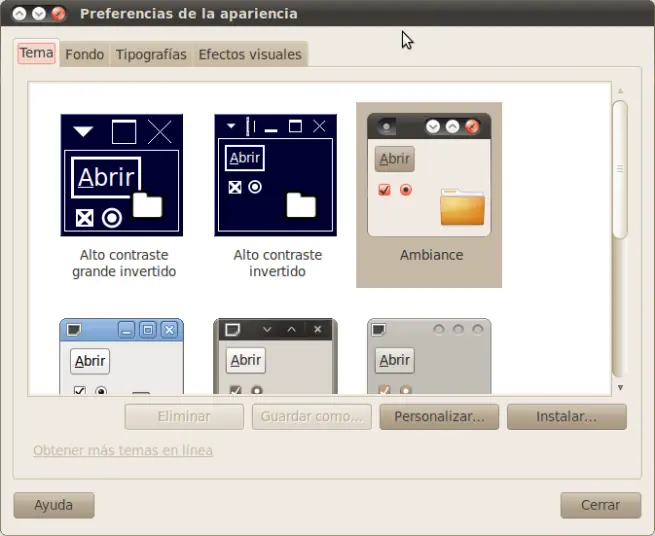
Seguramente en estos momentos están descargándolo o quizás sólo estén actualizándolo, el asunto es que hoy 10 de Octubre de 2010 es lanzada la nueva versión de nuestro sistema operativo favorito la versión 10.10 de Ubuntu que lleva por nombre clave Maverick Meerkat (La Suricata Disidente), pues bien como ya es costumbre en este blog, hoy les traigo la guía de post instalación de Ubuntu, con estos consejos podrán tener su sistema operativo 100% funcional reproduciendo audio, vídeo y haciendo una que otra chulada. A diferencia de otros blogs en los que verán “supercomandos” que con un sola orden dejan todo listo, yo prefiero ir paso a paso, no sólo para que ustedes decidan qué es lo que instalan si no también para aprender un poco sobre Ubuntu y los sistemas operativos GNU/Linux en el proceso, así que comencemos: Primero que nada un par de advertencias para los “recién llegados” a Ubuntu, y porque no, para todos los usuarios, ya que nunca está de más. Les recomiendo que piensen bien qué es lo que quieren instalar de acuerdo a sus necesidades y uso de la computadora, porque luego uno se “aloca” y anda instalando paquetes que ni sabemos usar o que nunca vamos a necesitar y esto obviamente alenta nuestra computadora además de traer desperdicio de memoria, un ejemplo claro de esto es Chromium, la versión OpenSource del navegador de Google, como saben Ubuntu trae por default Firefox, así que si estas cómodo con él, no tiene caso que instales otro navegador. AÑADIR REPOSITORIOS PPA MÁS FÁCILMENTE Desde Karmic Koala (la versión 9.10 de Ubuntu) se incluyó un nuevo comando que nos facilita la tarea de añadir repositorios desde la consola, este es el comando “add-apt-repository”; los repositorios son sitios de Internet desde los que instalamos aplicaciones. Muchas veces ocurrirá que quieres instalar una determinada aplicación y el sistema operativo te mostrara un error de que “no encuentra el paquete”, esto se debe seguramente a que intentas instalar una aplicación y no tienes un repositorio que te permita acceder a ella. La solución consiste en añadir el repositorio correspondiente, actualizar la lista de repositorios para que Ubuntu sepa asociar aplicaciones-repositorios y ahora sí podrás instalarla. Puedes gestionar repositorios de muchas formas: con Synaptic, Ubuntu-tweak (que se vera posteriormente), de manera manual, o editando como usuario “root” tu fichero /etc/apt/sources.list y añadiendo las lineas del repositorio correspondiente. Estas eran las formas “habituales” de añadir un nuevo repositorio, pero ahora con el comando “add-apt-repository” todo se hace mas fácil. La sintaxis es: sudo add-apt-repository [reporitorio PPA que se quiere añadir] Con esto Ubuntu, automáticamente se encarga de añadir ese repositorio a nuestro fichero /etc/apt/sources.list y de importar la clave del repositorio. ACCESO A LA CONSOLA DEL SISTEMA (Para los recién llegados) La mayoria de los comandos que veremos en este popurrí, los tendrás que escribir desde la línea de consola, que en Ubuntu se llama Terminal y para aquellos que vienen de Windows, sería el equivalente al símbolo del sistema o el MS-DOS. Es verdad, hay métodos para instalar aplicaciones de manera gráfica (de hecho para esta versión de Ubuntu se ha fortalecido mucho el llamado Centro de Software de Ubuntu), pero una vez que te vas acostumbrando al uso de la Terminal (y una vez que navegas por la blogósfera y encuentras que casi todas las soluciones siguen este método), verás que la terminal es mucho más sencilla, amigable y sobre todo, rápida. Para acceder a la consola ejecutas desde el menu Aplicaciones > Accesorios > Terminal SER USUARIO ROOT La mayoría de estos comandos tendras que ejecutarlos con un usuario que tenga los suficientes privilegios, esto en los entornos Linux, es conocido como “Super usuario” o “Usuario Root”, para “convertirte” en usuario root sólo tienes que ejecutar desde la terminal: $ sudo -s Te pedira el password (el cuál por cierto, parecerá que no se escribe), de esta manera el nombre de tu usuario en la terminal pasará de ser algo como root@nombre_de_tu_maquina. Una vez que eres root, literalmente eres Dios en ese sistema así que puedes hacer de todo, ten cuidado pues “jugar” en este modo podría hacer que perdieras información valiosa o que volvieras inestable el sistema (vamos pues, ser usuario root te da tantos privilegios que literalmente con un comando puedes borrar el SO completito), el usuario root es el usuario que tiene más privilegios en la máquina, y con él puedes acceder a cualquier arbol de ficheros, crear nuevos usuarios, borrar archivos protegidos, entre muchas otras cosas. También existe una forma gráfica de ser usuario root, esta puede ser útil si necesitas mover, modificar o hacer lo que sea con un archivo y aún no manejas del todo bien la terminal, para “abrir” esta forma, en una terminal escribe: gksu nautilus Con esto se abrirá una ventana “normal” con toda la interfaz gráfica de nautilus (el gestor de archivos) pero la advertencia de antes es la misma, ten cuidado pues al ser “root” puedes hacer cualquier cosa y si no te desconectas de este modo y sigues navegando, moviendo, y haciendo cosas con archivos, quizás después puedas tener problemas, por lo que sólo usa estos modos de usuario si sabes lo que haces. Ahora bien, hay una forma más segura de ser usuario root, esto se logra anteponiendo a cualquier orden o comando la palabra “sudo” que básicamente significa “Super User Do” esto lo que hace es concederte privilegios de superusuario de manera temporal (obviamente previa introducción de la contraseña) por lo que si sólo buscas instalar una aplicación, en lugar de estar conectado todo el tiempo como root, puedes simplemente “invocar” al superusuario por ese comando u acción. Un ejemplo básico de esto sería actualizar nuestra lista de repositorios, en lugar de escribir sudo -s y después apt-get update, sólo tendríamos que escribir: $ sudo apt-get update Si quieren saber un poco más de la terminal y los repositorios pueden ver esta entrada la cual preparé hace mucho tiempo pero lo hice justamente pensando en mí como un usuario recién llegado a Ubuntu (proveniente de Windows Vista) con nulos o muy pocos conocimiento de computación, también lo hice porque muchas veces nosotros como blogeros olvidamos ciertas cosas que ahora me pueden parecer muy sencillas pero que en su momento me costaron bastante trabajo de encontrar, de hecho el origen de este blog era justamente hacer tutoriales de instalación de diversos programas de manera que cualquier usuario pudiera aplicarlos (el que haya desviado mucho o poco el camino ha dependido de mis experiencias con el software libre jeje). COMENZANDO CON UBUNTU CAMBIAR EL ASPECTO Si bien es cierto que en anteriores versiones de la distribución, el aspecto marrón no era del agrado de mucha gente, desde la llegada de la anterior versión, es decir Ubuntu 10.04 Lucid Lynx han cuidado más el diseño de hecho lo que pasó fue un total rediseño, de entrada se abandonó el color marrón para adoptar una mezcla entre fanta de naranja y una berenjena (que a pesar de cómo suena, me gustó mucho). Los cambios más radicales se “sufrieron” en la versión anterior, ahora para Maverick Meerkat hubo cambios menores pero que se siguen dirigiendo al cambio de imagen de la distribución, el más conocido es el de la tipografía de Ubuntu, misma que hace unos días se enfrentaba a serios problemas pues según leía en algunos blogs todavía presentaba ciertos errores, al parecer ya todo está resuelto y desde la Release Candidate ya venía incluída, hubo más cambios sin embargo o los veremos más adelante cuando hablemos de la instalación de los programas o simple y sencillamente no son relevantes para los fines de esta entrada. Para cambiar un tema en Lucid sólo ve a Sistema>Preferencias>Apariencia o dando click derecho sobre cualquier espacio libre del escritorio y seleccionando en la opción “cambiar el fondo de escritorio” y de ahí pasándonos a la pestaña “tema”. Aparecerá una ventana con los temas que tienes disponibles, haz click sobre alguno de ellos y de manera automática cambiará el aspecto de las ventanas y los controles. Si aun así, no resulta de tu agrado ninguno de los temas incluídos, instalar un tema (ya sea decorador o un pack de iconos) por lo general consiste en descargar el un archivo .tar.gz (que contiene el tema) y arrastrarlo sobre la ventana anterior. Si un tema no se te instala correctamente (se resiste) viene bien saber que estos temas se descomprimen en tu directorio Home en la carpeta .themes (la cual aparece tecleando Ctrl+h en tu directorio Home) o en /usr/share/themes, así que puedes probar a llevarte el fichero .tar.gz a esos directorios y descomprimir el tema directamente. Puedes encontrar miles de temas, así como decoradores de ventanas, packs de íconos, wallpapers y muchas cosas más, en sitios como KDE-Look y Gnome-Look, aunque como sabrás hay miles de sitios de donde podrás descargar más cosas, personalmente recomiendo mucho Artescritorio, un blog de reciente creación pero que tiene a chicos de toda Latinoamérica con muy buen gusto en cuanto a “tunear” tu escritorio se refiere, además es de los pocos blogs que lo mismo hablan de Windows y Mac como de Ubuntu y otros SO’s GNU/Linux, por eso me gusta. CAMBIAR EL FONDO DE ESCRITORIO (WALLPAPER) Para cambiar la imagen de fondo del escritorio (Wallpaper), haz click derecho sobre un área vacía del escritorio y del menú emergente que aparece, selecciona “Cambiar el fondo de escritorio“, aparece una nueva ventana donde puedes seleccionar cualquier imagen que tengas almacenada en tu disco duro. ACTIVAR CONTROLADORES PRIVATIVOS DE HARDWARE Es posible que tu entorno gráfico no se muestre correctamente o que no estés utilizando los drivers más eficientes para tu tarjeta gráfica, esto lo puedes comprobar desde Sistema>Administración>Controladores de Hardware. Desde esta ventana aparecerán los controladores disponibles que puedes utilizar y si se encuentran activados o no, si los usas, seguramente obtendrás una mejora de rendimiento pero quizás estarás usando software privativo, es tu decisión. INSTALAR APTITUDE Uno de esos cambios menores que vinieron con la llegada de Maverick Meerkat fue que eliminaron por completo el sistema aptitude para instalar los programas, básicamente aptitude es un sistema de instalación de paquetes que, junto con apt (Advanced Package Tool) era una de las formas más fáciles de instalar programas en Ubuntu, por las múltiples similitudes que tenían, se decidió quitar a aptitude de esta versión sin embargo puede ser que en algún momento se topen con algún programa (lo dudo) que requiera de aptitude así que para evitarnos problemas es mejor instalarlo, para hacerlo abrimos una terminal, la cual se encuentra en el menú Aplicaciones>Accesorios>Terminal y escribimos lo siguiente: sudo apt-get install aptitude INSTALAR EL SOFTWARE BÁSICO DE COMPILACIÓN Linux es “libertad”, Así que muchas veces no te encuentras un ejecutable para instalar, pero sí el código fuente de esa aplicación, ventajas de esto, que puedes agarrar tú mismo el código fuente y mejorarlo (si dispones de los conocimientos necesarios) o adaptar una aplicación a lo que necesites (si la licencia de uso lo permite); desventajas, que muchas veces no tendremos el binario ejecutable de la aplicación y necesitaremos compilar nosotros mismos ese código fuente (lo que es una fuente de problemas para alguien que esta empezando). De todas formas si queremos compilar algún paquete del que solo tenemos el código fuente, tendremos que instalar los paquetes básicos de compilación y esto lo instalamos escribiendo en una terminal lo siguiente: sudo apt-get install build-essential A partir de entonces ya podemos usar los comandos como “gcc” o “make”, también podemos instalar las librerías de desarrollo del kernel que tengamos instalado y que son necesarias para la compilación de determinados paquetes: sudo apt-get install linux-headers-`uname -r` INSTALAR UBUNTU-TWEAK Ubuntu-Tweak es una aplicación muy útil, sobre todo para usuarios nuevos o para aquellos que no quieren complicarse de más la vida, ya que es un programa que agrupa un buen número de acciones administrativas que van desde agregar o quitar repositorios con sólo “palomear” el repositorio, hasta cosas más avanzadas o con procedimientos más complicados como cambiar el logo de la distribución, activar los efectos avanzados de escritorio, administrar las plantillas de los documentos y un largo etcétera, todo esto desde una interfaz gráfica muy amigable. Para instalarlo: Abrimos una terminal y agregamos el repositorio de Ubuntu Tweak con: sudo add-apt-repository ppa:tualatrix/ppa Actualizamos la lista de repositorios con: sudo apt-get update Y por último instalamos Ubuntu Tweak con: sudo apt-get install ubuntu-tweak INSTALAR GDEBI Una de las cosas que más me sorprendió ahora que probé Meerkat es que el gestor de paquetes .deb Gdebi no venía instalado por default, digo que se me hizo sorprendente porque los paquetes .deb son desde mi punto de vista los paquetes más fáciles de instalar en Ubuntu, pueden ser fácilmente comparados con los .exe de Windows ya que con sólo unos clicks instalan el programa, en fin, como les comenté antes, uno de los principales objetivos de Canonical con esta versión de Ubuntu era facilitar la instalación de programas mediante el fortalecimiento del Centro de Software de Ubuntu, sin embargo nunca pensé que quitarían Gdebi, en fin no tenemos de qué preocuparnos ya que instalarlo es muy fácil, sólo abrimos una terminal y escribimos lo siguiente: sudo apt-get install gdebi MULTIMEDIA AUDIO/VIDEO INSTALAR LOS EXTRA RESTRICTIVOS Hay ciertos paquetes que no vienen por defecto en Ubuntu por cuestiones legales, esto se debe a un tema de licencias, por ejemplo cuando se instala ubuntu, por defecto no instala todo ese software comercial que no ha liberado el código fuente. Ejemplos de este software puede ser el plugin de flash, o los códecs para poder reproducir algunos formatos de audio y vídeo, etc., en esta versión de Ubuntu a la hora de instalar, una de las primeras ventanas que aparecen nos pregunta si queremos instalar soporte para algunos de estos formatos, eso es de gran ayuda sin embargo dudo mucho que en verdad pueda reproducir la gran mayoría de los formatos es por ello que existe un metapaquete (un paquete que agrupa e instala muchos paquetes) llamado ubuntu-restricted-extras que nos permite instalar gran parte de ese software. Sólo hace falta escribir en una terminal: sudo apt-get install ubuntu-restricted-extras INSTALAR PLUGINS PARA RHYTHMBOX (DESKTOP ART Y TWITTER PLUGIN) DESKTOP ART Desktop Art básicamente pone la carátula de los discos que escuchamos en nuestro escritorio, además de un pequeño control de nuestra música para pausar/detener/reproducir/adelantar/regresar nuestras canciones para instalarlo, primero tenemos que cerrar por completo Rhythmbox, una vez hecho esto, tendremos que instalar el paquete subversion, esto te permitirá bajar contenidos desde la terminal que comiencen con “svn”, para ello abrimos una terminal (Aplicaciones>Accesorios>Terminal) y escribimos lo siguiente: sudo apt-get install subversion Una vez que haya terminado, crearemos una nueva carpeta en HOME/.gnome2/rhythmbox/plugins/, para ello, escribimos lo siguiente en la terminal: mkdir -p $HOME/.gnome2/rhythmbox/plugins/ Ahora nos “movemos” hacia esa carpeta que acabamos de crear con: cd $HOME/.gnome2/rhythmbox/plugins/ Y por último bajamos e instalamos el paquete Desktop Art con el siguiente comando: svn co http://nedrebo.org/svn/rhythmbox/desktop-art TWITTER PLUGIN Para instalar el plugin de Twitter (para publicar lo que escuchamos en Rhythmbox): Abrimos una terminal e instalamos una librería de python llamada “simplejson” con: sudo apt-get install python-simplejson Una vez hecho esto nos “movemos” a la carpeta tmp con: cd /tmp Ahora bajamos el Twitter plugin con el siguiente comando: wget http://python-twitter.googlecode.com/files/python-twitter-0.6.tar.gz Ahora descomprimimos la carpeta que contiene el plugin con: tar zxfv python-twitter-0.6.tar.gz Ahora nos moveremos a la carpeta python-twitter-0.6 con: cd python-twitter-0.6 Ahora con el siguiente comando, le pediremos a la terminal que compile nuestro complemento: python setup.py build Ahora instalaremos el paquete “setup.py” con: sudo python setup.py install Ahora crearemos una carpeta en la siguiente dirección: /usr/lib/rhythmbox/plugins/twitter-plugin con: sudo mkdir /usr/lib/rhythmbox/plugins/twitter-plugin Acto seguido nos “movemos” hacia la carpeta que acabamos de crear con: cd /usr/lib/rhythmbox/plugins/twitter-plugin Y ahora bajaremos una serie de complementos necesarios para el funcionamiento del complemento (cuánto complemento jaja): sudo wget http://github.com/dragon3/rhythmbox-twitter-plugin/raw/master/twitter-plugin-prefes.glade http://github.com/dragon3/rhythmbox-twitter-plugin/raw/master/twitter-plugin.py http://github.com/dragon3/rhythmbox-twitter-plugin/raw/master/twitter-plugin.rb-plugin INSTALAR REPRODUCTORES DE VIDEO: VLC Y SMPLAYER VLC Aunque Totem (el reproductor de vídeos oficial de Ubuntu) es muy bueno, hay quienes prefieren a este clásico de la reproducción, en parte porque es muy minimalista pero sobre todo porque va a ser difícil que encuentres algo que no pueda reproducir. Lo puedes instalar con: sudo apt-get install vlc Hay un repositorio PPA tambien para VLC (en caso de que quieras tener la versión más actualizada): sudo add-apt-repository ppa:c-korn SMPlayer sudo apt-get install smplayer CHEESE Si tienes webcam instala Cheese: sudo apt-get install cheese SHUTTER Para realizar capturas de pantalla es la mejor herramienta que hay (incluso mejor que la que trae por default Ubuntu). Permite hacer capturas de la pantalla completa, de web, de selecciones o ventanas, además de poder editar las capturas. Para instalarlo: sudo apt-get install shutter EFECTOS DE ESCRITORIO Y DETALLES VISUALES INSTALAR COMPIZ Y ACTIVAR EFECTOS 3D Sin duda este es de los paquetes más inútiles pero más “apantalladores” que hay, digo inútil porque todo usuario que lleve algún tiempo con Ubuntu sabe que el famosísismo “Cubo” es de las primeras cosas que presumimos cuando le enseñamos nuestra computadora a otra persona, en verdad que es muy estético, sin embargo (y tampoco me dejarán mentir los ubunteros más experimentados) con el paso del tiempo incluso olvidas que lo tienes instalado y sólo lo recuerdas vagamente por los efectos que le pones a tus ventanas (como que cuando las muevas, se hagan como gelatina o que cuando las minimizas parezca que salen como un genio de una lámpara mágica, pero bueno el punto es que si eres farol (como yo jeje) y te gusta presumir tu computadora para que más personas digan “yo quiero eso en mi compu”, Compiz es de esos paquetes imprescindibles. Para instalar Compiz (y poder disponer de efectos 3D en nuestro escritorio) tendremos que ejecutar una serie de comandos. Primero agregamos el repositorio: sudo add-apt-repository ppa:compiz Actualizamos la lista de repositorios: sudo apt-get update E instalamos: sudo apt-get install simple-ccsm compizconfig-settings-manager emerald Ahora podremos activar algunos efectos desde Sistemas>Preferencias>Apariencia>Efectos Visuales Si quieres saber cómo “sacar” el famoso cubo, da click en este tutorial que preparé hace tiempo: “Tutorial: Sacar el Cubo y otros efectos de Escritorio con Compiz” Si Emerald (el decorador de ventanas) no carga correctamente, ejecuta el siguiente comando: /usr/bin/emerald --replace COMPOSICION BASICA SIN COMPIZ Si quieres algunos efectos de transparencias y sombras en Metacity (el gestor de ventanas Gnome) y no usas o tu tarjeta no soporta Compiz, puedes activar estos efectos simples ejecutando desde consola: gconftool-2 -s '/apps/metacity/general/compositing_manager' --type bool true INSTALAR DOCKY Docky es un buen Dock para el sistema, una aplicación que nos permite lanzar rápidamente tareas o gestionar las mismas a través de su vista en modo de iconos (Junto con Avant Window Navigator, de los mejores en su ramo). Para Instalar Docky: sudo add-apt-repository ppa:ricotz/testing sudo apt-get update sudo apt-get install docky INSTALAR AVANT-WINDOW-NAVIGATOR Instalarlo en Ubuntu 10.10 es muy sencillo, yo recomiendo que si ya instalaron Ubuntu Tweak, lo instalen desde ahí (sólo tienen que seleccionarlo), pero para aquellos que no instalaron Tweak, agregamos el repositorio con: sudo add-apt-repository ppa:awn-testing Y ahora actualizamos la lista de repositorios e instalamos con: sudo apt-get update && sudo apt-get install avant-window-navigator-trunk Después para iniciar AWN nos vamos a Aplicaciones>Accesorios>Avant Window Navigator. INTERNET INSTALAR CHROMIUM Chromium es el navegador de software libre sobre el que se basa Google Chrome, a diferencia de este último es completamente libre y para instalarlo sólo hay que agregar el repositorio de chromium: sudo add-apt-repository ppa:chromium-daily Actualizar nuestra lista de repositorios con: sudo apt-get update E instalarlo con: sudo apt-get install chromium-browser INSTALAR GOOGLE CHROME Como les decía Chromium es el navegador en el que se basa Google Chrome, pero si son necios y quieren instalar Google Chrome, hay 2 formas: a) Vayan a la página de Google Chrome, descarguen el paquete (que es un .deb) den doble click sobre él y sigan las instrucciones o; b) Vayan al Centro de Software de Ubuntu (Aplicaciones>Centro de Software de Ubuntu) y ahí en la caja de búsqueda escriban Google Chrome, den click en instalar y listo. INSTALAR REPOSITORIO DE FIREFOX Claro que siempre hay quienes gustan de Firefox (que por cierto viene por default en Ubuntu), para ellos les ofrezco la opción de agregar el repositorio, para que el navegador del “zorrito de fuego” esté constantemente actualizado, para ello escribimos en una terminal: sudo add-apt-repository ppa:mozillateam/firefox-stable Con esto tendremos las últimas versiones estables de Firefox, hay que recordar que cuando sale una nueva versión de Ubuntu, procurán traer consigo las versiones más actuales de los paquetes, sin embargo no está demás agregar el repositorio para futuras versiones ya que esta opción se encuentra deshabilitada en Firefox. INSTALAR JDOWNLOADER JDownloader es uno de los mejores gestores (yo digo que el mejor) de descargas que soporta la descarga directa desde los sitios más populares (p.ej Rapidshare Hotfile y MegaUpload). Para instalarlo sólo abre una terminal y agregamos el repositorio con: sudo add-apt-repository ppa:jd-team/jdownloader Actualizamos la lista de repositorios con: sudo apt-get update Y por último instalamos JDownloader con: sudo apt-get install jdownloader INSTALAR SCREENLETS Los screenlets son pequeñas miniaplicaciones de escritorio (similar a Google Gadgets o a los Gadgets de la barra lateral de Windows) que proporcionan diversas funcionalidades (relojes, medidores de consumo de la bateria, estado del clima, etc). Puedes instalarlos con: sudo apt-get install screenlets INSTALAR MENSAJERÍA INSTANTÁNEA En esta versión de ubuntu se continuó con la atención a la integración con las redes sociales con programas como Gwibber y Empathy, sin embargo en el mundo del software libre existen múltiples opciones a estos programas. En el caso de los clientes de mensajería instantánea (y si no te gustó Empathy) puedes instalar: AMSN sudo apt-get install amsn Emesene sudo apt-get install emesene Skype (sí, es de las pocas aplicaciones que tiene versión oficial para Linux): sudo apt-get install skype Pidgin (el mejor desde mi punto de vista): Para instalar la ultima versión: sudo add-apt-repository ppa:pidgin-developers Después actualizamos con: sudo apt-get update e instalamos con: sudo apt-get install pidgin CLIENTE DE TWITTER HOTOT Honestamente Gwibber no me gusta nada y en últimos días surgió un nuevo cliente que aunque en estado alpha, promete muchísimo ya que tiene una interfaz sumamente trabajada y muy estética. Para instalarlo sólo tienen que agregar el repositorio: sudo add-apt-repository ppa:jimmyxu/hotot Actualizar su lista de repositorios: sudo apt-get update E instalarlo con: sudo apt-get install hotot TURPIAL Otro cliente para twitter, aunque come APIs como loco y por lo tanto no se actualiza tan rápido, para instalarlo agregamos el repositorio: sudo add-apt-repository ppa:effie-jayx/turpial Actualizamos la lista con: sudo apt-get update E instalamos con: sudo apt-get install turpial DESCARGA P2P Emule, es uno de los programas P2P mas populares para descargar por internet. La versión en Linux se instala con: sudo apt-get install amule OTROS IMPRESCINDIBLES/TIPS Estas últimas aplicaciones no tienen relación entre sí, sin embargo son imprescindibles para cualquier instalación: SOPORTE DE FORMATOS COMPRIMIDOS Si queremos poder comprimir o descomprimir de los formatos mas populares (rar, zip, gz, ace, etc): sudo apt-get install rar p7zip-full unace unzip file-roller De hecho este descompresor es mucho mejor que otros que circulan en los circuitos de software cerrado como WinRar o WinZip. LECTOR DE COMICS ¿Te gusta leer cómics o novelas gráficas?, entonces, nada como comix: sudo apt-get install comix PARA CREAR IMAGENES AUTOARRANCABLES DESDE USB Si tienes una imagen .iso de tu sistema operativo y quieres crear un Live-USB para llevártelo a cualquier sitio yo recomiendo Unebotin ya que es sencillo, muy gráfico y hasta te da la opción de que si aún no tienes la imágen .iso de tu distro, la puede bajar por tí. Ubuntu ya trae por default un programa propio para hacer estos “menesteres” sin embargo en mi experiencia personal falla constantemente y se limita a generar imágenes para SO’s de Ubuntu, por lo que si quieres otro SO no te dejará tan fácilmente, por eso Unebotin es la opción, para instalarlo: sudo apt-get install unetbootin INSTALAR EDITOR DE PARTICIONES Si necesitas redimensionar una partición o borrar/crear nuevas particiones en el disco duro: sudo apt-get install gparted QUITAR EL BLOQUEO DE PANTALLA CADA VEZ QUE ESTÁ INACTIVA LA PANTALLA Sin duda es muy molesto que si dejas un rato tu computadora al volver tengas que re introducir la contraseña debido a que esta se bloqueó, para solucionar esto ve a Sistema>Preferencias>Salvapantalla y “despalomea” la opción “Bloquear pantalla cuando esté inactiva” o si te gusta esta función pero no te gusta el tiempo, mueve la barra de tiempo hasta el bloqueo. QUITAR EL “ESTÁ SEGURO QUE DESEA APAGAR” Creo que la gran mayoría de las veces cuando queremos apagar nuestra computadora es porque en verdad queremos hacerlo, pues al parecer a los de Ubuntu esto no les queda muy claro y desde la versión anterior introdujeron un molesto mensaje que aparece después de seleccionar la opción de apagar que nos vuelve a preguntar si en verdad queremos apagar la computadora, como en verdad odio ese mensaje, siempre lo quito, para quitarlo, abre una terminal y escribe lo siguiente: gconftool-2 -s '/apps/indicator-session/suppress_logout_restart_shutdown' --type bool true Con eso ya no tendrás que lidiar con el molesto mensaje. RECUPERAR LOS ICONOS DEL MENÚ SISTEMA Por alguna extraña razón desde Lucid Lynx se “perdieron” iconos del menú Sistema, si eres igual de exigente que yo en los detalles tal vez te habrás dado cuenta y los querrás de vuelta, para hacerlo, sólo abre una terminal y escribe lo siguiente: gconftool-2 --type Boolean --set /desktop/gnome/interface/menus_have_icons true Ahora volverás a verlos, pobrecitos se habían perdido jeje. AVISO GENERAL Hasta el momento aquí dejo este megapost, cabe mencionar que quité algunas opciones de instalación del post original, por varias razones: Sé lo que es ser un usuario “novato” o recién llegado y aunque las necesidades de cada uno son diferentes consideré las aplicaciones más generales. También dejé sólo las que yo instalo como parte de mi “ritual” después de instalar Ubuntu, con esto no tengo ningún problema, veo vídeos, escucho música, navego por internet, escribo ensayos, en resumen, todo lo que un usuario normal haría. Por último también quite algunas aplicaciones o porque no tengo ni idea de como es la sintaxis para su repositorio en Maverick Meerkat, o porque ya vienen incluidos en esta versión de Ubuntu (un ejemplo es el administrador de imágenes Shotwell) o porque simple y sencillamente nunca las he usado con lo que engañaría a los lectores dándoles información que no puedo corroborar. Obviamente por el carácter de este post, está sujeto a revisiones y reediciones por lo que no duden que si veo aplicaciones interesantes para agregar a este tutorial, lo haga. Por último quisiera agradecer a Ubuntu Life ya que la base de este post fue realizada con su popurrí para Ubuntu 9.10, sin ese post que en su momento me solucionó muchas dudas nunca hubiera comenzado con esta tradición, muchas gracias. Espero que sus dudas sean resueltas y si no, pues ya saben que ahí están los comentarios, también agradeceré si me avisan si algún comando no funciona o si algo está mal, ya que aunque revisé varias veces este post antes de publicarlo, por la extensión siempre se pueden escapar cosas. Saludos. Fuente

Por pura necesidad navegando encontre ese metodo para detectar automaticamente quien se conecto a tu red WiFi Este es un script que detecta quien se esta conectandoa tu red, y como comenta su autor Franklin Aliaga, es muy util si usas un Modem Router Inalambrico para detectar personas que se pueden estar conectando a tu red, hoy en dia existen infinidades de metodos para entrar a una red inalambrica asi que hay que estar monitoreando siempre la red, en este caso el script funciona de la siguiente manera, mientras tu estas haciendo tus trabajos hay un demonio que cada 3 min. ejecutara el script y mostrara en una alerta en el panel de notificaciones de tu Ubuntu. Esta nueva versión varias características interesantes como el filtrado por MAC o IP: 1. Tiene varias opciones que se pueden pasar como parámetros: -h Muestra esta ayuda -l Usa el script en modo LOG, es decir pone una linea por host intruso con la fecha primero, no escribe ninguna otra información -n No hace uso del programa notify-send que informa al escritorio de los resultados -m No hace uso del programa arp y no resuelve las MAC de los resultados -a Devuelve todos los hosts encontrados independientemente de las variables internas IPS_CONOCIDAS y MACS_CONOCIDA Otras: 1. No usa archivos temporales, asi que no hay que preocuparse por los directorios 2. Comprueba si tienes los programas nmap i notify-send instalados, si no te indica un mensaje de error 3. Permite poner una serie de ip's conocidas para que no incordie con los equipos propios, tambien hay una variable para poner el interfaz de red que queremos usar 4. Permite al programa notify-send enviar notificaciones al escritorio desde el crontab ya que el programa que se ejecuta desde crontab que no tiene acceso directo al escritorio Instalación: Primero los requisitos (en Ubuntu Karmic): sudo apt-get install libnotify-bin nmap net-tools Para crear el script sigue los siguientes pasos: Abre una consola y en tu /home, teclea: sudo gedit alertared Copia y pega el siguiente codigo: Cambia los valores en negrita por los valores de tu red!!! #!/bin/bash #script inspirado en el creado por: franklin aliaga #script mejorado y actualizado por: Ivan Vergés (microstudi) #declaracion de arrays declare -a IPS_CONOCIDAS declare -a MACS_CONOCIDAS #################### #Configuracion: #################### #Array de ip's conocidas, la primera debe ser la del router, no hace falta poner la propia #separar por espacios las ips IPS_CONOCIDAS=( "192.168.1.1" "192.168.1.2" ) #Array de MAC's conocidas (para que no liste las direcciones DHCP de ordenadores conocidos) #para conocer una MAC, usar el comando "arp IP" #separar por espacios las macs MACS_CONOCIDAS=( "00:11:22:33:44:55" "00:12:13:14:15:16" ) #Interfaz de red (eth0, wlan0, etc) DEVICE="eth0" #Mascara de red (24=255.255.255.0, 16=255.255.0.0) MASK=24 ##################### #Menu de opciones for opt in $@; do if [ "$opt" = "-h" ]; then echo "alertared 1.0 (http://www.tuxapuntes.com/drupal/node/1710) por Ivan Vergés" echo "Este programa busca los host de una red y devuelve los conectados y su MAC" echo "USO alertared " echo "OPCIONES:" echo " -h Muestra esta ayuda" echo " -l Usa el script en modo LOG, es decir pone una linea por host" echo " intruso con la fecha primero, no escribe ninguna otra información" echo " -n No hace uso del programa notify-send que informa al escritorio de los resultados" echo " -m No hace uso del programa arp y no resuelve las MAC de los resultados" echo " -a Devuelve todos los hosts encontrados independientemente de las" echo " variables internas IPS_CONOCIDAS y MACS_CONOCIDAS" exit fi if [ "$opt" == "-l" ]; then LOG=1 fi if [ "$opt" == "-n" ]; then NONOTIFY=1 fi if [ "$opt" == "-m" ]; then NOMAC=1 fi if [ "$opt" == "-a" ]; then IPS_CONOCIDAS=( ) MACS_CONOCIDAS=( ) fi done #aqui obtenemos la nuestra ip ip=$(/sbin/ifconfig "$DEVICE" | grep "inet" | awk '{print $2}' | cut -c 6-) if [ ! $LOG ]; then echo "Mi ip: $ip" fi #añadimos nuestra IP al array IPS_CONOCIDAS[${#IPS_CONOCIDAS[*]}]=$ip if [ ! $LOG ]; then echo "No se controlan los equipos siguientes: "${IPS_CONOCIDAS[*]} if [ "${MACS_CONOCIDAS[*]}" != "" ] && [ ! $NOMAC ]; then echo "No se controlan los equipos con las MAC siguientes: "${MACS_CONOCIDAS[*]} fi fi #Comprovar si existen los programas que usaremos: if [ ! -x /usr/bin/nmap ]; then echo "El programa nmap no está instalado!" exit fi if [ ! $NONOTIFY ] && [ ! -x /usr/bin/notify-send ]; then echo "El programa notify-send no está instalado!" echo "Puedes llamar al programa con la opcion -n para no usar notify-send" exit fi if [ ! $NOMAC ] && [ ! -x /usr/sbin/arp ]; then echo "El programa arp no está instalado!" echo "Puedes llamar al programa con la opcion -m para no usar arp" exit fi #con este comnado de nmap nos muestra los hosts conectados #y los guarda en el fichero "-" que es la salida standard #redireccionada a la variable variable HOST_IPS if [ ! $LOG ]; then echo "Buscando equipos..." fi HOST_IPS=$(/usr/bin/nmap -sP ${IPS_CONOCIDAS[0]}/$MASK -oG -) #aqui cortamos el formato obtenido anteriormente de archivo para solo obtener las ip's IPS=$(echo "$HOST_IPS" | grep Host | cut -c 7-20 | tr -d "()" #aqui capturamos el numero de lineas que tiene nuestro archivo #en este caso la cantidad de ip's que hay en el archivo "-" (entrada standard) contador=$(echo "$IPS" | wc -l - | cut -c 1-2) total=$(expr $contador - 1) #esto es para que el script tenga acceso a las X des de crontab export DISPLAY=:0 export XAUTHORITY="$HOME/.Xauthority" #Bucle de búsqueda entre las ip's encontradas var=0 while [ $var -le $total ]; do SALTA_BUCLE=0 let var=$var+1 #capturamos la ip por linea linea=$(echo "$IPS" | sed -n "$var p" #quitamos espacios sobrantes linea=${linea/ /} for i in ${IPS_CONOCIDAS[*]} do if [ "$i" == "$linea" ]; then if [ ! $LOG ]; then echo "La IP $linea está en la red conocida" fi SALTA_BUCLE=1 break fi done if [ "$SALTA_BUCLE" == "1" ]; then continue fi #obtenemos informacion de la ip if [ ! $NOMAC ]; then ARP=$(/usr/sbin/arp -a $linea) else ARP="" fi #nos quedamos con la mac MAC=$(echo "$ARP" | awk '{print $4}') #quitamos espacios sobrantes MAC=${MAC/ /} #el nombre de host a veces sale también NAME=$(echo "$ARP" | awk '{print $1}') for i in ${MACS_CONOCIDAS[*]} do if [ "$i" == "$MAC" ]; then if [ ! $LOG ]; then echo "La IP $linea (HOST: $NAME MAC: $MAC) está en la red conocida" fi SALTA_BUCLE=1 break fi done if [ "$SALTA_BUCLE" == "1" ]; then continue fi if [ ! $NOMAC ]; then AVISO="Conectado $linea (HOST: $NAME MAC: $MAC)" else AVISO="Conectado $linea" fi if [ ! $NONOTIFY ]; then #aviso al sistema de notificaciones de escritorio /usr/bin/notify-send "$AVISO" fi if [ $LOG ]; then #modo log, una sola linea con la fecha if [ ! $NOMAC ]; then echo `/bin/date --rfc-3339=seconds`" HOST $linea ARP $ARP" else echo `/bin/date --rfc-3339=seconds`" HOST $linea" fi else #modo normal #Para enterar-se por la consola también: echo "$AVISO" fi done Guarda el fichero que acabas de crear y en consola teclea: sudo chmod +x alertared Despues creamos el demonio: crontab -e Y añadimos la linea: */3 * * * * /home/tu nombre de usuario/alertared *Con esto el sistema ejecutara cada 3 minutos el script y nos notificara los intrusos. Si quieres guardar un log en algun sitio de los hosts encontrados usa la linea siguiente en vez de la anterior: */3 * * * * /home/tu nombre de usuario/alertared -l >> /ruta que quieras/detector.log Espero les sea util como a mi... Fuente: http://www.tuxapuntes.com/drupal/node/1710
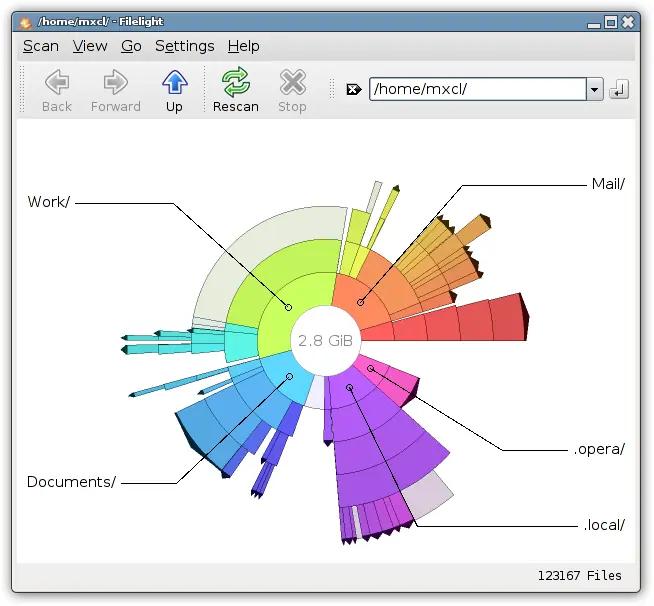
Como encontrar ficheros que ocupan mucho espacio en Linux Me estaba quedando sin espacio en el /home, y pense: “joer, si que me he ido bajando isos de ubuntu ”, entonces me dije tengo que hacer algo de “limpia”, pero soy un desastre y tengo por completo desorganizado mi disco duro, a veces tengo como hasta 14 niveles de carpetas para llegar a la ultima y ver que no contiene… nada. Lo dicho, un desastre. Asi que me vendria bien conocer que archivos o carpetas ocupan mas espacio. Otras veces ya he hablado de aplicaciones para comprobar cuanto espacio tenemos y organizarnos mejor, Por ejemplo:una de ellas es Filelight, pero en esta ocasión he preferido usar la consola de comandos: Un comando como: sudo find / -type f -size +100000k -exec ls -lh {} ; | awk '{ print $8 ": " $5 }' Y si tienes zenity instalado (sudo aptitude install zenity), puedes tenerlo en modo grafico con: gksudo "find /home/jose -type f -size +100000k -exec ls -lh {} ;" | zenity --text-info --width 530 Hara una busqueda por todo el arbol de ficheros (empezando por /) y nos imprimira los ficheros que ocupen mas de 100 Mb. Podemos ajustar los parametros de el comando “find” para que busque a partir de otra ruta o ficheros con otro tamaño (p.ej find /home -type f -size +500000k, para buscar desde /home ficheros de mas de 500 Mb). En mi caso he detectado que esta vez mi problema estaba en las aplicaciones que instale bajo .wine, lo malo de tener un blog de ubuntu es que pruebas muchas cosas, juegos bajo wine y luego te olvidas de borrar las instalaciones. Facil, en el caso de wine, si quieres borrar alguna aplicación instalada puedes ejecutar: wine uninstaller