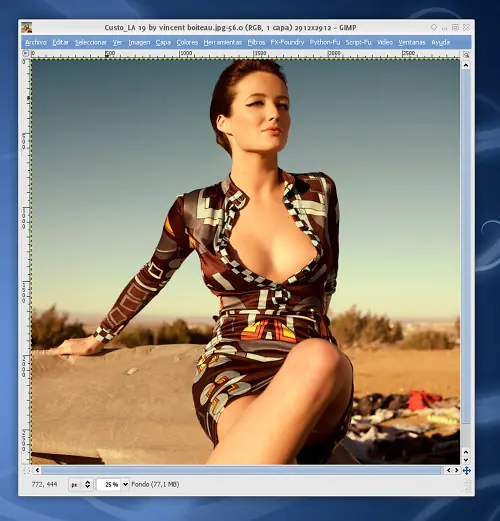
Para este tutorial usaremos la imagen titulada “Custo LA 19”:

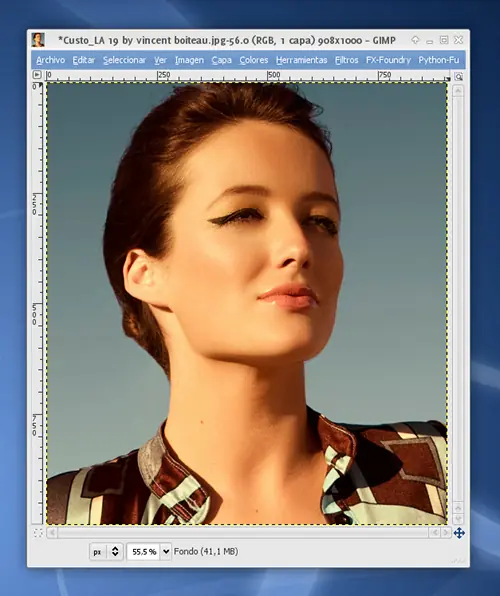
Recortamos sólo la parte de la cara :
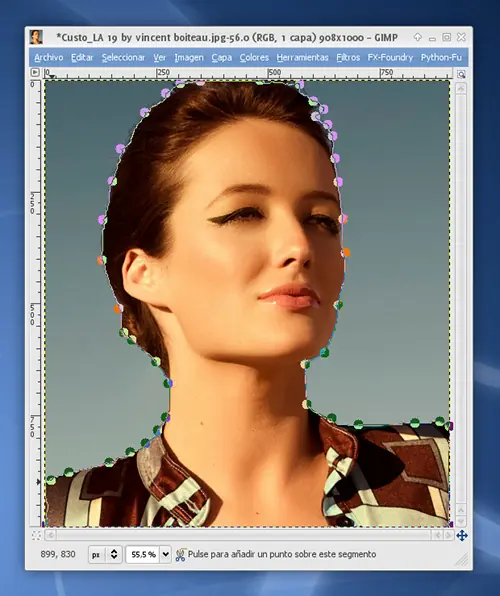
Una vez tenemos sólo el primer plano, realizaremos una selección desestimando el fondo.
Podemos usar el lazo, la varita mágica y las Tijeras Inteligentes:
Copiamos la selección y la pegamos como imagen nueva:
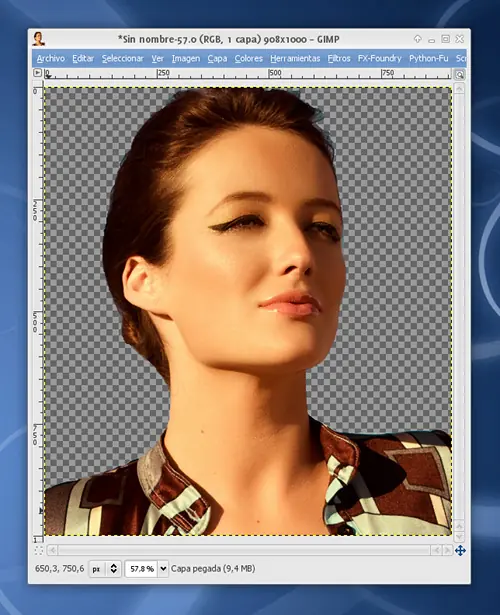
Vemos que queda el fondo totalmente transparente. Justo como queríamos.
Ahora vamos a convertir a blanco y negro la fotografía.Yo me he decantado por el mezclador de canales esta vez
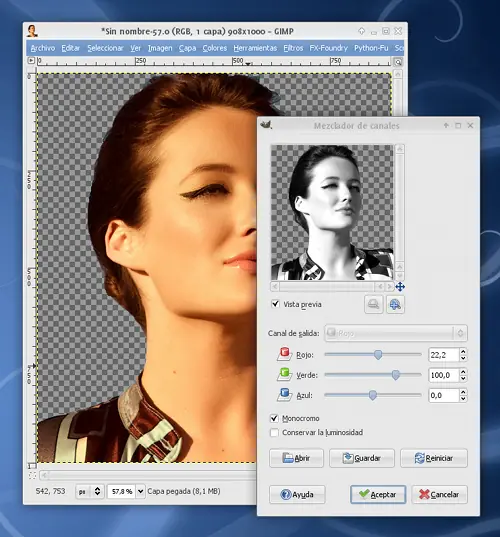
El resultado es:
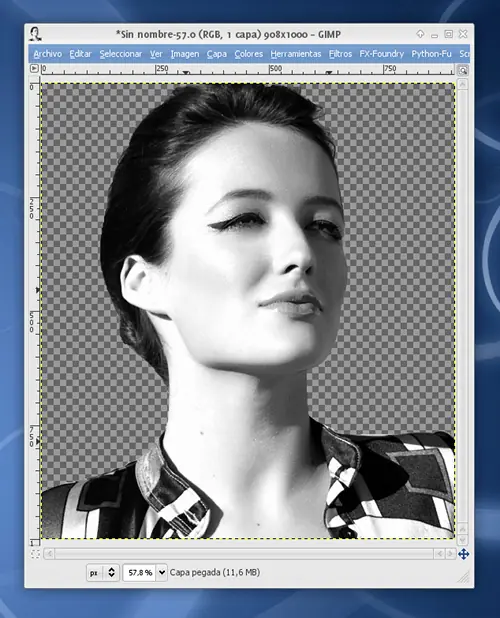
Ahora viene la parte mágica: empelaremos la herramienta POSTERIZAR (COLORES > POSTERIZAR) para reducir los colores de la imagen.
Recuerfen que los niveles de posterización deben ser 5:
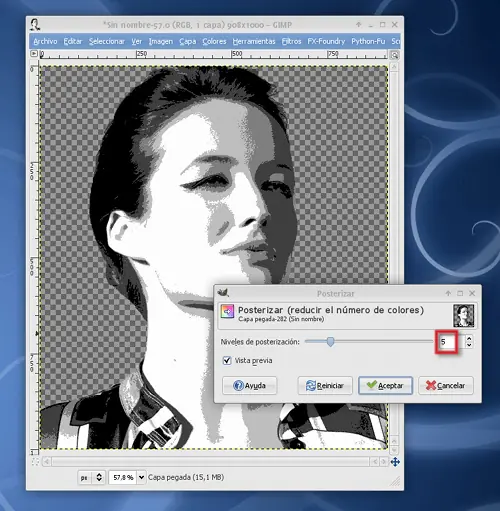
La imagen resultante es una combinación de 5 manchas de diferente tonalidad.
Primera Limpieza:
Selecciona con la herramienta de SELECCIÓN POR COLOR (HERRAMIENTAS > HERRAMIENTAS DE SELECCIÓN > SELECCIÓN POR COLOR) una mancha de un color.
Expande la selección realizada 1 píxel (SELECCIONAR > AGRANDAR):
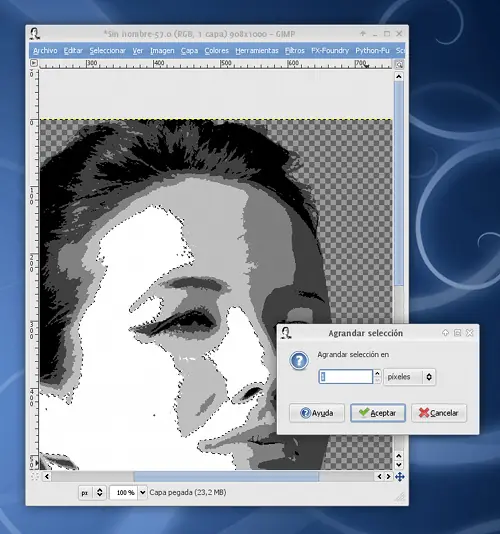
Y pinta con el bote de pintura la nueva selección del mismo color que el que tenía.
Repite el mismo proceso con las otras 4 manchas y eliminarás así la mayoría de píxeles sueltos.
Segunda Limpieza:
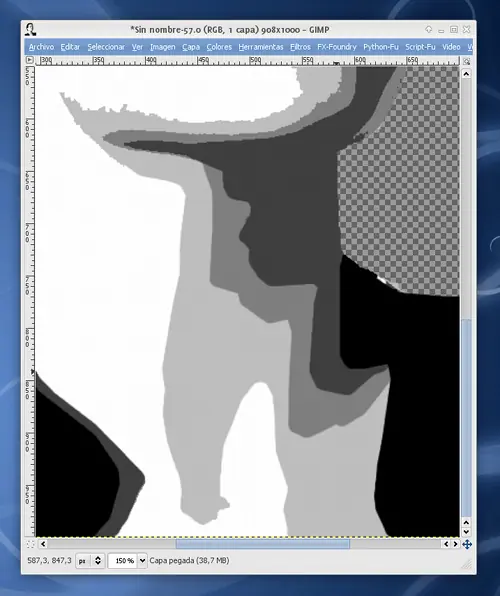
Ahora no nos queda otra que eliminar los píxeles y bordes irregulares a mano con el pincel.
Selecciona un pincel de punta dura:
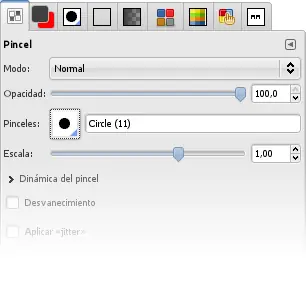
Y ve poco a poco perfilando los bordes y borrando aquellos píxeles sueltos que veas:
Coloreado:
Concluida la limpieza ya tenemos nuestra imagen totalmente lista para ser coloreada:
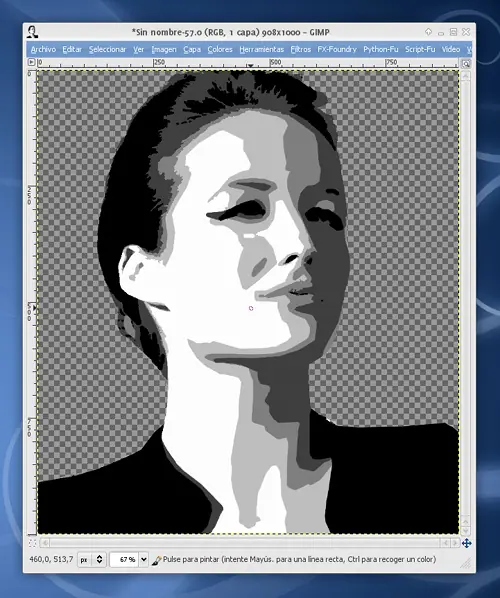
Con la herramienta de SELECCIÓN POR COLOR hacemos clic en la mancha de color negro y la coloreamos con EL BOTE DE PINTURA de color rojo (#D61920).
Procederemos de igual modo con la mancha gris más oscura, coloreándola de color azul oscuro (#00304B), y la siguiente mancha de color gris, empleando el color azul claro (#70959E).
Nos dejamos la zona de color gris claro sin tocar, y así queda:
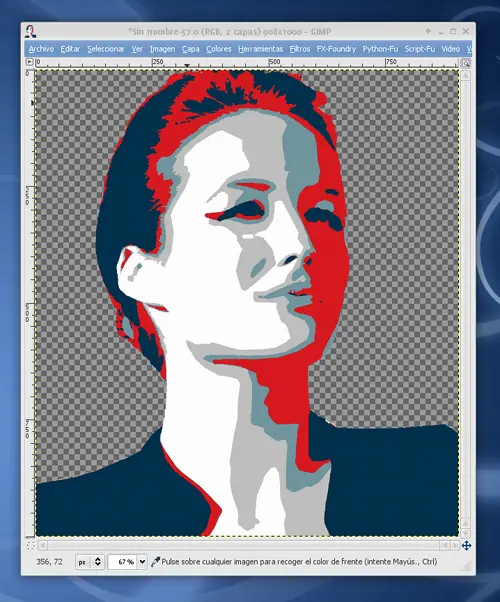
Para rellenar la zona de gris claro, vamos a crear un patrón de relleno.
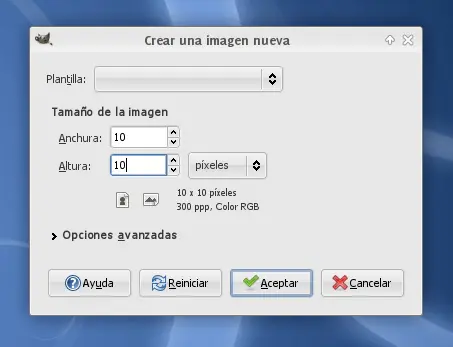
Para ello, creamos una nueva imagen (una de 10×10 píxeles servirá):
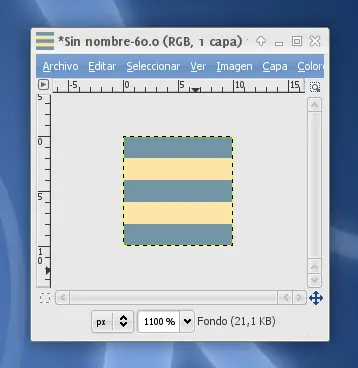
La coloreamos de color amarillo huevo (#FAE3A5) y creamos 3 selecciones rectangulares de 2 píxeles de altura, separadas por 2 píxeles cada una, que colorearemos de azul claro (#70959E):
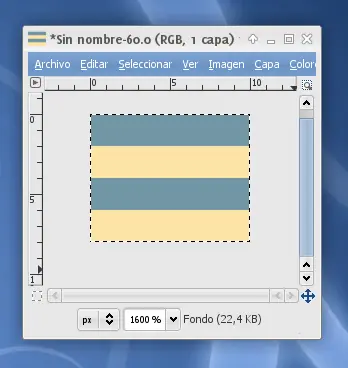
Seleccionamos sólo las 2 ó 4 primeras franjas y las copiamos:
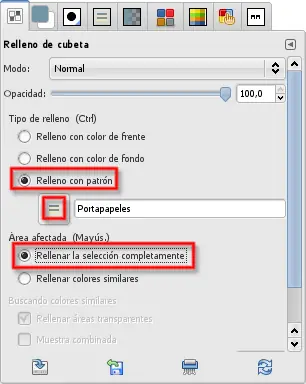
Seleccionamos la herramienta del bote de pintura y en la paleta de configuración marcamos
Relleno con patrón
Patrón de portapapeles (aparecerá por defecto)
Rellenar la selección completamente
Ahora volvemos a la imagen a obamizar, seleccionamos con la herramienta de SELECCIÓN POR COLOR la mancha gris clara y la coloreamos con el patrón que acabamos de configurar con el BOTE DE PINTURA:
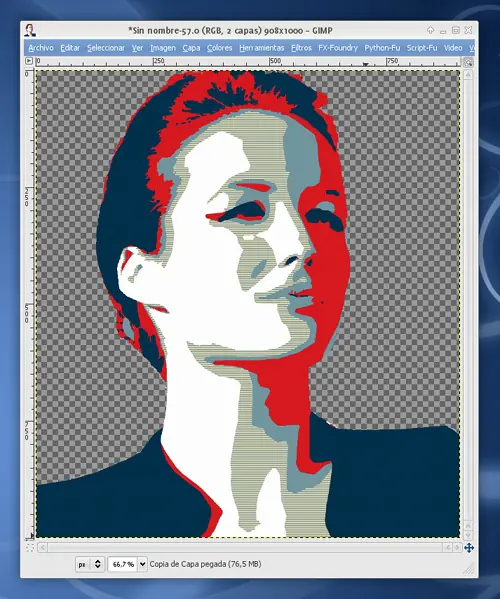
Nos queda por colorear la mancha de color blanco.
Procederemos con la herramienta de SELECCIÓN POR COLOR y el BOTE DE PINTURA en modo habitual para colorearla de amarillo huevo (#FAE3A5):
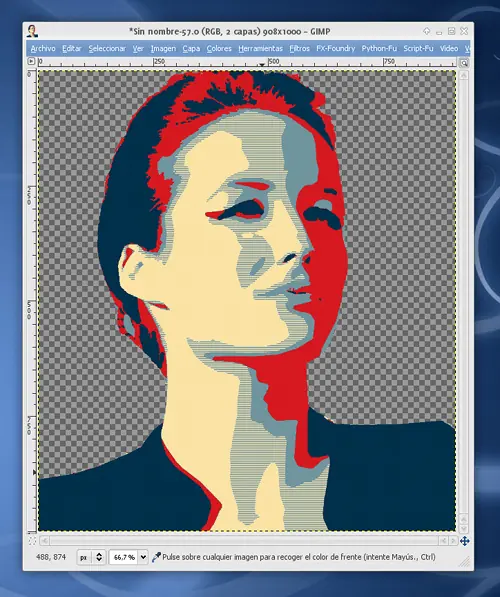
Ya sólo queda añadir una nueva capa y colorearla mitad de rojo, mitad de azul claro:
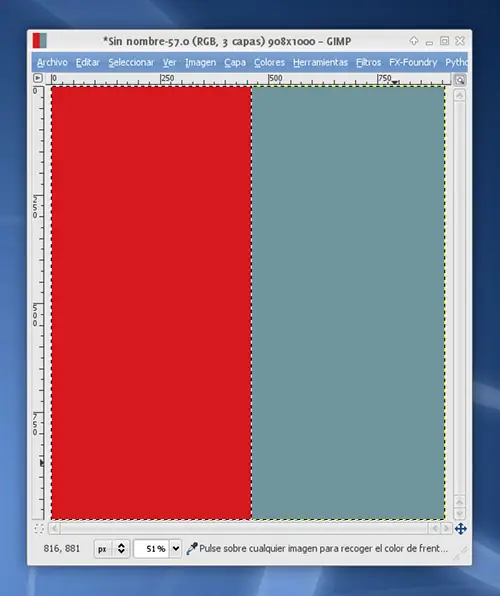
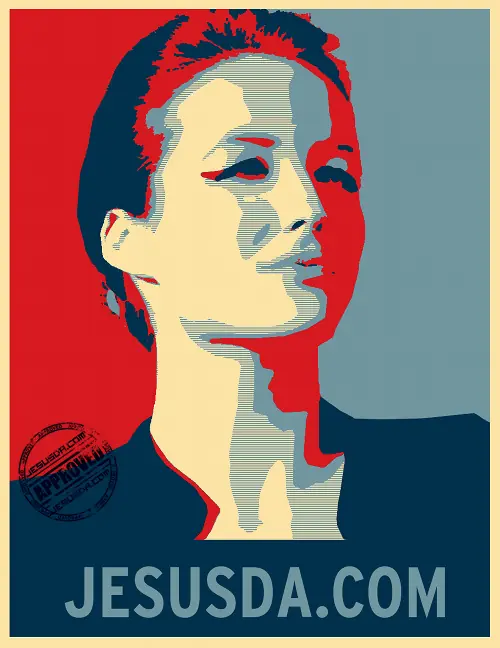
La colocamos debajo del retrato y añadimos algunos detalles al gusto del consumidor…
¡Ya tenemos nuestro póster OBAMIZADO!:


Recortamos sólo la parte de la cara :
Una vez tenemos sólo el primer plano, realizaremos una selección desestimando el fondo.
Podemos usar el lazo, la varita mágica y las Tijeras Inteligentes:
Copiamos la selección y la pegamos como imagen nueva:
Vemos que queda el fondo totalmente transparente. Justo como queríamos.
Ahora vamos a convertir a blanco y negro la fotografía.Yo me he decantado por el mezclador de canales esta vez
El resultado es:
Ahora viene la parte mágica: empelaremos la herramienta POSTERIZAR (COLORES > POSTERIZAR) para reducir los colores de la imagen.
Recuerfen que los niveles de posterización deben ser 5:
La imagen resultante es una combinación de 5 manchas de diferente tonalidad.
Primera Limpieza:
Selecciona con la herramienta de SELECCIÓN POR COLOR (HERRAMIENTAS > HERRAMIENTAS DE SELECCIÓN > SELECCIÓN POR COLOR) una mancha de un color.
Expande la selección realizada 1 píxel (SELECCIONAR > AGRANDAR):
Y pinta con el bote de pintura la nueva selección del mismo color que el que tenía.
Repite el mismo proceso con las otras 4 manchas y eliminarás así la mayoría de píxeles sueltos.
Segunda Limpieza:
Ahora no nos queda otra que eliminar los píxeles y bordes irregulares a mano con el pincel.
Selecciona un pincel de punta dura:
Y ve poco a poco perfilando los bordes y borrando aquellos píxeles sueltos que veas:
Coloreado:
Concluida la limpieza ya tenemos nuestra imagen totalmente lista para ser coloreada:
Con la herramienta de SELECCIÓN POR COLOR hacemos clic en la mancha de color negro y la coloreamos con EL BOTE DE PINTURA de color rojo (#D61920).
Procederemos de igual modo con la mancha gris más oscura, coloreándola de color azul oscuro (#00304B), y la siguiente mancha de color gris, empleando el color azul claro (#70959E).
Nos dejamos la zona de color gris claro sin tocar, y así queda:
Para rellenar la zona de gris claro, vamos a crear un patrón de relleno.
Para ello, creamos una nueva imagen (una de 10×10 píxeles servirá):
La coloreamos de color amarillo huevo (#FAE3A5) y creamos 3 selecciones rectangulares de 2 píxeles de altura, separadas por 2 píxeles cada una, que colorearemos de azul claro (#70959E):
Seleccionamos sólo las 2 ó 4 primeras franjas y las copiamos:
Seleccionamos la herramienta del bote de pintura y en la paleta de configuración marcamos
Relleno con patrón
Patrón de portapapeles (aparecerá por defecto)
Rellenar la selección completamente
Ahora volvemos a la imagen a obamizar, seleccionamos con la herramienta de SELECCIÓN POR COLOR la mancha gris clara y la coloreamos con el patrón que acabamos de configurar con el BOTE DE PINTURA:
Nos queda por colorear la mancha de color blanco.
Procederemos con la herramienta de SELECCIÓN POR COLOR y el BOTE DE PINTURA en modo habitual para colorearla de amarillo huevo (#FAE3A5):
Ya sólo queda añadir una nueva capa y colorearla mitad de rojo, mitad de azul claro:
La colocamos debajo del retrato y añadimos algunos detalles al gusto del consumidor…
¡Ya tenemos nuestro póster OBAMIZADO!: