jpot995
Usuario (México)
Para quien recien empieza a usar Gimp este post le puede ayudar, voy a seguir posteando tutoriales para principiantes y para quienes ya tienen experiencia usandolo asi que si quieren me pueden seguir para los nuevos post Para este tutorial usaré una sugerente fotografía titulada “Julia and cat” original de Photoport: Lo que queremos hacer con esta fotografía es recortarla de modo que nos quede otra imagen, pero sólo con la parte que nos interesa de la imagen original. Para ello, vamos a usar la herramienta de recorte (aquella cuyo icono es un bisturí) y que también podemos elegir pulsando CONTROL + C. Posteriormente, con el puntero definimos la región que recortaremos: Como ven, puedén retocar la región de recorte una vez la defináis para ajustarla. También podéis alterar el modo en que la herramienta trabaja si pulsáis CONTROL, MAYÚSCULAS o CONTROL. Lo que seguro que muchos de vosotros no sabéis es que la herramienta de recorte ofrece una opción muy interesante para ayudarnos a recortar las fotografías de forma más efectiva. Una de estas ayudas es la de activar una rejilla basada en la REGLA DE LOS TERCIOS y que nos dibuja las líneas de la regla de los tercios en el interior del recorte. La Regla de los Tercios nos ayuda a situar los elementos más relevantes de una fotografía en unos puntos determinados (las intersecciones de las líneas) de forma que la composición general sea más atractiva al observador. Para activar esta ayuda, iremos a las OPCIONES DE LA HERRAMIENTA DE RECORTE y al final, encontraremos una lista desplegable donde podemos seleccionar la opción Regla de los tercios. En esa misma lista podemos activar también las SECCIONES AÚREAS: Las secciones áureas tienen que ver con el número aúreo, pero aplicado al Arte. Es lo que comúnmente se conoce como LA DIVINA PROPORCIÓN o proporción perfecta. La Divina Proporción o proporción Aúrea viene a establecer una proporción entre los elementos y medidas de una composición que provocan que la composición sea armoniosa. Con estas ayudas y de forma muy sencilla, podemos recortar las fotografías y diseños de modo que obtengamos composiciones más atractivas donde los elementos relevantes aparecen en los lugares claves y descartemos partes de la imagen que, por la razón que sea, no nos interesan. y listo ya tenemos una imgane recortada Fuente
Cada vez que reproducimos un video de Flash, el consumo de memoria RAM se dispara y los ciclos de la CPU llegan a cifras altísimas. Los comandos a continuación harán que Flash utilice más la tarjeta de video que el CPU.(ejecutar como root) mkdir /etc/adobe echo "OverrideGPUValidation=true" >~/mms.cfg mv ~/mms.cfg /etc/adobe/ Los resultados varían según el caso, pero en promedio, el consumo de CPU debería reducirse un 50%. Esto implica, entre otras cosas, que no se calentará tanto. Compiz Si tenés problemas al maximizar los videos de Flash para verlos en pantalla completa, tal vez deberías probar este otro truco. Andá a Sistema > Preferencias > Administrador de Opciones CompizConfig > Opciones Generales > General. Deshabilitá la opción Unredirect Fullscreen Window Abrir los videos de flash con tu reproductor favorito La otra opción es abandonar la idea de ver videos Flash directo desde tu explorador de Internet. Aquí las opciones son múltiples, según el caso. 1) Descargar el video utilizando una extensión de tu explorador preparada para tal fin: Video Download Helper. Luego, abrís el video con tu reproductor preferido.(Para Firefox) 2) Hurgar la carpeta de archivos temporales y realizar una copia del video. Luego, abrís el video con tu reproductor preferido. 3) En caso de tratarse de YouTube, siempre se pueden utilizar aplicaciones como MiniTube para ver los videos directamente, sin necesidad de utilizar el explorador (o Flash).(De las 3 la mas recomendable) Fuente

Para este tutorial usaremos la imagen titulada “Custo LA 19”: Recortamos sólo la parte de la cara : Una vez tenemos sólo el primer plano, realizaremos una selección desestimando el fondo. Podemos usar el lazo, la varita mágica y las Tijeras Inteligentes: Copiamos la selección y la pegamos como imagen nueva: Vemos que queda el fondo totalmente transparente. Justo como queríamos. Ahora vamos a convertir a blanco y negro la fotografía.Yo me he decantado por el mezclador de canales esta vez El resultado es: Ahora viene la parte mágica: empelaremos la herramienta POSTERIZAR (COLORES > POSTERIZAR) para reducir los colores de la imagen. Recuerfen que los niveles de posterización deben ser 5: La imagen resultante es una combinación de 5 manchas de diferente tonalidad. Primera Limpieza: Selecciona con la herramienta de SELECCIÓN POR COLOR (HERRAMIENTAS > HERRAMIENTAS DE SELECCIÓN > SELECCIÓN POR COLOR) una mancha de un color. Expande la selección realizada 1 píxel (SELECCIONAR > AGRANDAR): Y pinta con el bote de pintura la nueva selección del mismo color que el que tenía. Repite el mismo proceso con las otras 4 manchas y eliminarás así la mayoría de píxeles sueltos. Segunda Limpieza: Ahora no nos queda otra que eliminar los píxeles y bordes irregulares a mano con el pincel. Selecciona un pincel de punta dura: Y ve poco a poco perfilando los bordes y borrando aquellos píxeles sueltos que veas: Coloreado: Concluida la limpieza ya tenemos nuestra imagen totalmente lista para ser coloreada: Con la herramienta de SELECCIÓN POR COLOR hacemos clic en la mancha de color negro y la coloreamos con EL BOTE DE PINTURA de color rojo (#D61920). Procederemos de igual modo con la mancha gris más oscura, coloreándola de color azul oscuro (#00304B), y la siguiente mancha de color gris, empleando el color azul claro (#70959E). Nos dejamos la zona de color gris claro sin tocar, y así queda: Para rellenar la zona de gris claro, vamos a crear un patrón de relleno. Para ello, creamos una nueva imagen (una de 10×10 píxeles servirá): La coloreamos de color amarillo huevo (#FAE3A5) y creamos 3 selecciones rectangulares de 2 píxeles de altura, separadas por 2 píxeles cada una, que colorearemos de azul claro (#70959E): Seleccionamos sólo las 2 ó 4 primeras franjas y las copiamos: Seleccionamos la herramienta del bote de pintura y en la paleta de configuración marcamos Relleno con patrón Patrón de portapapeles (aparecerá por defecto) Rellenar la selección completamente Ahora volvemos a la imagen a obamizar, seleccionamos con la herramienta de SELECCIÓN POR COLOR la mancha gris clara y la coloreamos con el patrón que acabamos de configurar con el BOTE DE PINTURA: Nos queda por colorear la mancha de color blanco. Procederemos con la herramienta de SELECCIÓN POR COLOR y el BOTE DE PINTURA en modo habitual para colorearla de amarillo huevo (#FAE3A5): Ya sólo queda añadir una nueva capa y colorearla mitad de rojo, mitad de azul claro: La colocamos debajo del retrato y añadimos algunos detalles al gusto del consumidor… ¡Ya tenemos nuestro póster OBAMIZADO!: Fuente
Tenemos disponible una nueva actualización de Ubuntu Tweak , la excelente aplicación para configurar gráficamente muchas opciones de Ubuntu. Esta versión soluciona algunos errores, principalmente con las fuentes PPA, ahora Ubuntu Tweak hace una comprobación de las mismas y si encuentra problemas, deshabilita el repositorio e informa al usuario para que lo pueda solucionar manualmente. Otra función que se ha agregado es la posibilidad de esconder el lanzador de Unity (solo en Natty) Para instalarlo tenemos que agregar su PPA a la lista de repositorios primero: sudo add-apt-repository ppa:tualatrix/ppa sudo apt-get update sudo apt-get install ubuntu-tweak si solo queremos actualizar basta con: sudo apt-get update sudo apt-get upgrade Fuente
GTK theme, transparente con efectos 3D cristalinos,botones redondos en relieve, ajustes en bordes,sombras,barras,etc. Incluye tema Emerald Se incluye dos cursores,los cuales debe ser instalados ya que son dependientes. Descarga Requiere: Gtk2-engines-murrine Iconos Faenza Wolfe : Descarga Crystalcursors (Incluido): Descarga Habilitar RGBA (Transparencias en Ubuntu) Fuente
link: http://www.youtube.com/watch?v=oEaKepRZ5cE Así podria ser la página de inicio para el navegador en Ubuntu. No sé, habra que proponerselo tal vez a Canonical. De todas formas si nos interesa podemos usarla consultando (enlace en portugues pero no complicado de seguir): Enlace |UbuntuEd Instrucciones en Ingles | Ubuntu-Homepage Fuente
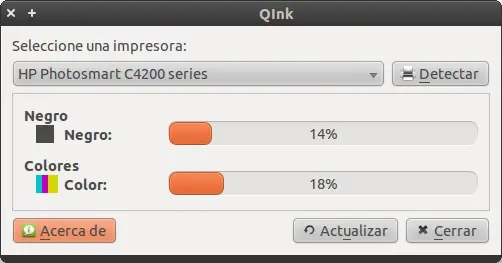
Qink es una aplicación para KDE4 (funciona perfectamente en otros escritorios) que te permite conocer el nivel de tinta de tus impresoras Descarga: 32 bits 64 bits Tienes que agregar tu usuario al grupo lp para que tenga acceso a los datos de la impresora: sudo adduser usuario lp Donde usuario es tu nombre de usuario. Después de esto deberás cerrar sesión para que funcione correctamente. Fuente
Otra actualización de Task Coach, un organizador de tareas diseñado para crear, editar, y eliminar tareas y subtareas de la forma más sencilla posible. Cada vez que vayas a añadir una tarea, el programa te pedirá un título (asunto), una descripción, un número de prioridad, la fecha de inicio, la fecha prevista y la fecha de finalización. Asimismo te permitirá opcionalmente programar un recordatorio para esa tarea, según tus necesidades. Las tareas pueden ser visualizadas como una lista o en forma de árbol. El programa soporta varios filtros para, por ejemplo, esconder las tareas completadas, o ver sólo tareas sin hacer. Una función muy interesante es la posibilidad de crear las tareas arrastrando un e-mail sobre el visor de tareas. También es posible anexar adjuntos arrastrando y soltando archivos sobre el apartado “Anexos”. El estado de una tarea depende de su subtarea y viceversa, por ejemplo, si marcas la última subtarea como completada, la tarea principal también se marcará como finalizada. Tanto las tareas como las notas pueden ser asignadas a categorías definidas por el usuario, y puedes llevar un control sobre el tiempo que te llevar realizar una tarea, tiempo que también puede ser visualizado por periodos individuales de esfuerzo: por día, semana y por mes. Finalmente, las tareas, notas, esfuerzos y categorías pueden ser exportados a formato HTML y CSV, e impresos de acuerdo a la vista actual, incluyendo filtros y orden de selección. y la podemos instalar o actualizar con el siguiente paquete deb: taskcoach_1.2.9-1_py26.deb Fuente
Hace un par de días que está disponible la versión 1.9.3 de Banshee, el reproductor de audio que remplazará a Rhythmbox en la próxima versión de Ubuntu. (Más Mono) Lista de cambios: Various fixes and improvements to the Windows build MPRIS: Implement the recently added PlaylistChanged signal SoundMenu: Implement the new registration process Daap: Keep a list of recently used remote servers Add back counts for top level libraries 36 bug fixes since 1.9.2 Podemos instalarlo o actualizar a Banshee 1.9.3 en Maverick o Lucid agregando este PPA: sudo add-apt-repository ppa:banshee-team/banshee-daily sudo apt-get update sudo apt-get install banshee Fuente
Nueva versión de Nautilus Flickr Uploader, un programa que usando la API de Flickr nos permite subir imágenes a nuestra cuenta en Flickr de una manera muy fácil. Solo tenemos que marcar en Nautilus las imágenes a subir, y al hacer click derecho abrirlas con esta aplicación. Ya se encuentra disponible la versión 0.09 con esta lista de cambios: - NEW: Add button to open a file chooser dialog to add new files to the upload list - FIX: Better privacy support providing the same functionality as Flickr website, thanks to Peter (winston) for the report Podemos instalarla en Maverick con este paquete deb: nautilus-flickr-uploader_0.09-1_all.deb Fuente