Si les da vergüenza decir qué ordenador usan por lo viejo que es, si no pueden usar Gnome o KDE porque tarda mucho tiempo en aparecer y es más lento que un partido de beisbol, no se preocupen, hay forma de mejorar esto sin sentirse inferior informáticamente. El propósito de esta guía es incrementar la velocidad del ordenador ahorrando memoria.
El hijo de mi vecino se consiguió un Pentium 166 con 96 MB de RAM, un disco duro de segunda mano de 20 GB, y un monitor viejo de 17 pulgadas. El sistema operativo era Windows98 y traía un ratón PS/2 con un teclado en Español del año de la pera.
Me pidió que lo ayudara a instalar Debian y a continuación explicaré que fue lo que hicimos. Espero que esto ayude a algunos usurarios en las mismas condiciones. Como siempre, esto funcionó para nosotros pero no es una certeza que funcione para todos. El resultado ha sido que el ordenador funciona perfectamente y a una velocidad aceptable, el chico está "más contento que un cochino en lodo".
LIMPIAR EL DISCO DURO
Nuestro objeto era llenar el disco de ceros, borrando todo vestigio de Windows98. Iniciamos el ordenador y luego de estar en Windows, insertamos un disco de Knoppix viejo que tenía tirado en mi escritorio (versión 3.2) y reiniciamos, esto nos trajo a la pantalla de Knoppix, en el prompt escribimos
knoppix 2 vga=normal lang=es
knoppix 2 - nos pone en runlevel 2 (texto) no entraremos en las Xs.
vga=normal - nos pone en un framebuffer que trae fuentes grandes.
lang=es - nos pone el teclado en español.
Al terminar de correr Knoppix, leimos qué hardware teníamos y decidimos meterle mano, nos llevó a un prompt de root (#) por defecto, así que como sólo tenemos un disco duro, escribimos:
# dd if=/dev/zero of=/dev/hda
y pulsamos Enter. Para un disco de 40 MB se deja andando 15 minutos, en nuestro caso lo dejamos andando 10 minutos para estar seguros. Transcurrido el tiempo, pulsamos Control+C y después de unos 10 segundos, nos salió una información sobre el disco, luego escribimos:
# halt <Enter>
Knoppix comenzó el proceso de salida, se paró, expulsó el CD de Knoppix, lo sacamos, insertamos el del netinstaller de Debian (viejo también) y reiniciamos la máquina manualmente.
En el prompt de la pantalla de Debian seguimos las instruciones de este artículo:
o sea, una instalación mínima, usamos las opciónes:
"Borrar el disco completo (hda)"
y escogimos en la partición:
"Estación de trabajo de multi-usuario" (viene con Ext3 por omisión)
Luego escogimos la distribución estable y el kernel 2.6 .
PAQUETES
Al final de la instalación hicimos un apt-get update, seguido de apt-get dist-upgrade, e instalamos algunos paquetes básicos, siempre escogiendo aplicaciones livianas y rápidas que no usaran mucha memoria RAM.
Escogimos las siguientes:
x-window-system-core aterm menu firehol
icewm-lite iceme joe sudo zip unzip bzip2 numlockx unclutter asclock
mozilla-firefox xfe xchat xzgv xlockmore scrot mutt antiword gnumeric
elinks gmrun irssi-text feh .
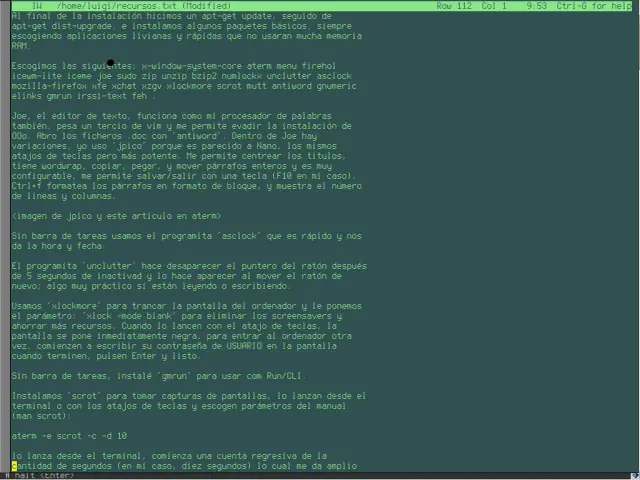
Joe, el editor de texto, funciona como mi procesador de palabras también, pesa un tercio de vim y me permite evadir la instalación de OOo (OpenOffice). Abro los ficheros .doc con 'antiword'. Dentro de Joe hay variaciones, yo uso 'jpico' porque es parecido a Nano, los mismos atajos de teclas pero más potente. Me permite centrar los títulos, tiene wordwrap, copiar, pegar, y mover párrafos enteros y es muy configurable, me permite salvar/salir con una tecla (F10 en mi caso). Ctrl+f formatea los párrafos en formato de bloque, y muestra el número de líneas y columnas, voy al principio del fichero con F1 y al final del mismo con F2. Guarda lo escrito en .txt Cool!
Sin barra de tareas usamos el programita 'asclock' que es rápido y nos da la hora y fecha.
El programita 'unclutter' hace desaparecer el puntero del ratón después de 5 segundos de inactivad y lo hace aparecer al mover el ratón de nuevo; algo muy práctico si están leyendo o escribiendo.
Usamos 'xlockmore' para trancar la pantalla del ordenador y le ponemos el parámetro: 'xlock -mode blank' para eliminar los screensavers y ahorrar más recursos. Cuando lo lancen con el atajo de teclas, la pantalla se pone inmediatamente negra, para entrar al ordenador otra vez, comienzen a escribir su contraseña de USUARIO en la pantalla, cuando terminen, pulsen Enter y listo.
Sin barra de tareas, instalé 'gmrun' para usar com Run/CLI. Instalamos 'scrot' para tomar capturas de pantallas, lo lanzan desde el terminal o con los atajos de teclas y escogen parámetros del manual (man scrot):
aterm -e scrot -c -d 10
lo lanza desde el terminal, comienza una cuenta regresiva de la cantidad de segundos (en mi caso, diez segundos) lo cual me da amplio tiempo para hacer alt-tab hasta la ventana de la cual quiero una fotografía, pulso en la pantalla nueva y espero que terminen los 10 segundos (hay un pitido), y la captura es llevada a tu /home. Es chévere!
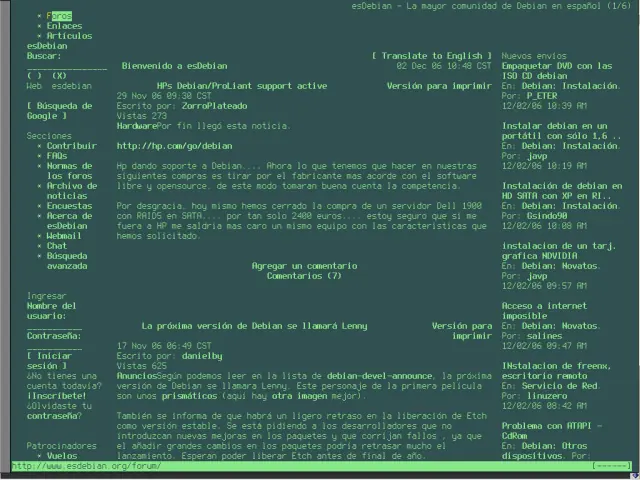
Elinks es mi navegador favorito, rápido y no gasta memoria. Esto es importante para la velocidad del ordenador, si usan paquetes inflados con mucho eye-candy y tienen poca memoria, no tendrán un ordenador rápido. Después de configurar el sistema:
en general, nos dedicamos al gestor de ventanas: icewm-lite.
GESTOR DE VENTANAS
IceWM-lite es mas liviano que el IceWM regular, no trae barra de tareas y ahorra - según mis cálculos con 'memstat'- unos 10 MB de RAM. Las fuentes de los menus no son 'aliased' pero funcionan bien, total, los atajos de teclas (key bindings) es lo que usamos, y pocas veces el menú. Si queremos ver que ventanas tenemos abiertas, usamos alt-tab. Lo demás es igual, los escritorios virtuales funcionan, los atajos de teclas para cerrar, mover, etc, son iguales. No hay diferencia con el icewm regular. Los ficheros de configuración son los mismos.
Usualmente, me toma 5 minutos configurar mis gestores de ventanas, copio las configuraciones y me las mando a mi correo web (yahoo mail, en mi caso) y los pongo en una carpeta con su respectivo nombre. Luego cuando reinstalo es sólo cosa de copiar/pegar y listo.
$ jpico .icewm/keys
borré todo y pegué lo siguiente:
***********************************************************************
key "Ctrl+F1" aterm
key "Ctrl+F2" xfe
key "Ctrl+F3" xchat
key "Ctrl+F4" xzgv
key "Ctrl+F5" mozilla-firefox
key "Ctrl+F6" aterm -e elinks
key "Ctrl+F7" aterm -e mutt
key "Ctrl+F8" aterm -e scrot -c -d 10
key "Ctrl+F9" gmrun
key "Ctrl+F10" xlock -mode blank
key "Ctrl+Alt+Delete" sudo halt
key "Alt+Ctrl+KP_Divide" aumix -v -5 # lower volume
key "Alt+Ctrl+KP_Multiply" aumix -v +5 # raise volume
***********************************************************************
Ahora configuramos las preferencias para icewm-lite, ignoramos las opciones que lidean con la barra de tareas porque simplemente, no hay barra de tareas

$ jpico .icewm/preferences
No hay necesidad de copiar el fichero global porque ya tengo las preferencias que deseo; aparece el fichero en blanco, copio y pego esto:
***********************************************************************
OpaqueMove=0 # 0/1
OpaqueResize=0 # 0/1
SmartPlacement=1 # 0/1
MenuMouseTracking=1 # 0/1
ModSuperIsCtrlAlt=1 # 0/1
UseMouseWheel=1 # 0/1
QuickSwitch=1 # 0/1
AutoReloadMenus=1 # 0/1
ShowProgramsMenu=1 # 0/1
ShowThemesMenu=1 # 0/1
ShowHelp=1 # 0/1
ShowRun=1 # 0/1
ShowWindowList=1 # 0/1
TerminalCommand="aterm"
ShutdownCommand="sudo halt"
RebootCommand="sudo reboot"
WorkspaceNames=" 1 ", " 2 ", " 3 ", " 4 "
***********************************************************************
salvan y salen.
Y por último, las winoptions:
$ jpico .icewm/winoptions
Borro todo y pego esto
***********************************************************************
aterm.startMaximized: 1
pine.startMaximized: 1
irssi.startMaximized: 1
mozilla-firefox.startMaximized: 1
xfe.startMaximized: 1
opera.startMaximized: 1
xzgv.startMaximized: 1
aterm.dTitleBar: 0
opera.dTitleBar: 0
gqview.dTitleBar: 0
firefox-bin.dTitleBar: 0
xfe.dTitleBar: 0
xchat.dTitleBar: 0
asclock.dTitleBar: 0
openoffice.org.dTitleBar: 0
xzgv.dTitleBar: 0
***********************************************************************
salvan y salen.
El primer grupo maximiza las aplicaciones, el segundo elimina las barras de título (la de arriba).
En algunas aplicaciones no elimina la barra de título, pero ahora que viene Etch, los bugs serán eliminados.
Esto crea una visión que no desperdicia un pixel, y la pantalla rinde más espacio. Me he aprendido los atajos de teclas de mis aplicaciones más comunes, expecialmente Firefox, lo cual hace que trabaje más rápido sin usar el ratón.
AFINANDO LA MÁQUINA
Lo primero que hicimos fue editar el grub/menu.lst
$ sudo jpico /boot/grub/menu.lst
allí editamos la línea que lidea con el color del menú de grub:
***********************************************************************
# Pretty colours
#color cyan/blue white/blue
***********************************************************************
la 'comentamos' (#) para que se muestre en blanco, usando menos recursos.
Si solo usan Debian como yo, y no tienen otro sistema operativo en el ordenador, cambien la última línea que muestra la cantidad de segundos para que se inicie la máquina (5 segundos por defecto) a cero.
***********************************************************************
## timeout sec
# Set a timeout, in SEC seconds, before automatically booting the
default entry
# (normally the first entry defined).
timeout 0
***********************************************************************
esto les ahorra 5 segundos.
Luego editamos el fichero /etc/X11/XF86Config-4, y agregamos esto en la opciones del monitor:
***********************************************************************
Section "ServerLayout"
Identifier "Default Layout"
Screen "Default Screen"
InputDevice "Generic Keyboard"
InputDevice "Configured Mouse"
Option "StandbyTime" "3" # Turn off screen in 3 minutes (DPMS)
Option "SuspendTime" "8" # Full hibernation in 8 minutes (DPMS)
Option "OffTime" "15" # Turn off DPMS monitor (DPMS)
EndSection
***********************************************************************
salven/cierren. Esto les ahorrará recursos con el monitor.
Después editamos el fichero /etc/inittab y comentamos las líneas de los TTYs y sólo dejamos dos sin comentar. Esto les ahorra ~3 MB de RAM.
***********************************************************************
1:2345:respawn:/sbin/getty 38400 tty1
2:23:respawn:/sbin/getty 38400 tty2
#3:23:respawn:/sbin/getty 38400 tty3
#4:23:respawn:/sbin/getty 38400 tty4
#5:23:respawn:/sbin/getty 38400 tty5
#6:23:respawn:/sbin/getty 38400 tty6
***********************************************************************
En el mismo fichero, editen las líneas dejandola así:
***********************************************************************
# What to do when CTRL-ALT-DEL is pressed.
ca:12345:ctrlaltdel:/sbin/shutdown -t3 -h now
***********************************************************************
O sea, cambiamos la palabra 'reboot' por 'shutdown'.
Esto es para apagar el ordenador usando la combinación de estas tres teclas.
salven/cierren
$ sudo jpico /etc/issue
Editamos el fichero /etc/issue y agregamos la línea:
***********************************************************************
Press CTRL+ALT+DELETE to shutdown
***********************************************************************
salven/cierren
Ya tenemos el atajo de teclas en el .icewm/keys
key "Ctrl+Alt+Delete" sudo halt
Después de reiniciar la máquina ya pueden usar esta combinación de teclas dentro de las Xs y fuera (consola) para apagar la máquina. Esto funciona en icewm-lite pero no en icewm porque icewm lanza una caja de diálogo por defecto para apagar la máquina.
Luego nos vamos al fichero /etc/fstab y lo editamos y en nuestro caso, lo dejamos así:
***********************************************************************
# /etc/fstab: static file system information.
#
#
proc /proc proc defaults 0 0
/dev/hda1 / ext3 defaults,noatime,errors=remount-ro 1 1
/dev/hda9 /home ext3 defaults,noatime,nodev,nosuid 1 2
/dev/hda8 /tmp ext3 defaults,noatime,nosuid 1 2
/dev/hda5 /usr ext3 defaults 0 2
/dev/hda6 /var ext3 defaults,noatime 1 2
/dev/hda7 none swap sw 0 0
/dev/hdb /media/cdrom0 iso9660 ro,user,noauto 0 0
/dev/fd0 /media/floppy0 auto rw,user,noauto 0 0
***********************************************************************
Este artículo (http://tinyurl.com/wurfw), explica las diferencias entre noatime, nodev, y nosuid y en qué particiones usarlas.
El 'noatime' incrementa la velocidad ya que elimina la escritura de la última vez que se tuvo acceso al componente del inode. Cada vez que accede a un fichero 'atime' escribe la hora, demorando el proceso, por ende, la ventaja de 'noatime'. Si se preguntan qué es 'ro' significa: 'read-only', sólo para leer, no se puede escribir en la partición.
NOTA: Cuando se usa 'nodev' y 'nosuid' APROPIADAMENTE, se reduce la probabilidad que un hacker introduzca un set-user-id o fichero especial. No se pueden usar estas opciones indiscriminadamente como explica el artículo. Usamos el ejemplo del artículo y funcionó perfectamente.
ENTRANDO A LAS Xs
Lo siguiente hará que entren a las Xs más rápido sin usar un display manager como kdm, gdm, xdm, etc, vayan a su .bash_profile:
$ jpico .bash_profile
agreguen esta línea al final del fichero
***********************************************************************
ps ax|grep -q "[ ]Which X" || exec xinit >/dev/null 2>&1
***********************************************************************
salven y salgan
Esto hace más rápida la entrada a las Xs, porque no tienen que escribir y usar 'startx' después de escribir su login y contraseña. Startx llama a xinit de todos modos, así que para qué usarlo, mejor ir a xinit directamente.
Las única diferencia es que startx usa .xsession y .Xresources, xinit usa .xinitrc y .Xdefaults; ambos ficheros tienen LA MISMA función. Al agregar 'exec' antes de 'init', esto impide que el shell siga andando después que entren a las Xs, lo cual ahorra.
Me gustó tanto IceWM-lite que lo hice mi gestor por omisión:
$ jpico .xinitrc
***********************************************************************
#!/bin/sh
xlockmore &
numlockx &
unclutter &
asclock -shape -noblink &
icewm-lite
***********************************************************************
Y por último, pero no menos importante: NADA de wallpapers, íconos, o pajaritos volando por el escritorio, una persona con esta clase de ordenador no puede darse el lujo de despilfarrar recursos.
Reiniciamos el ordenador, et voilà!
Suerte,
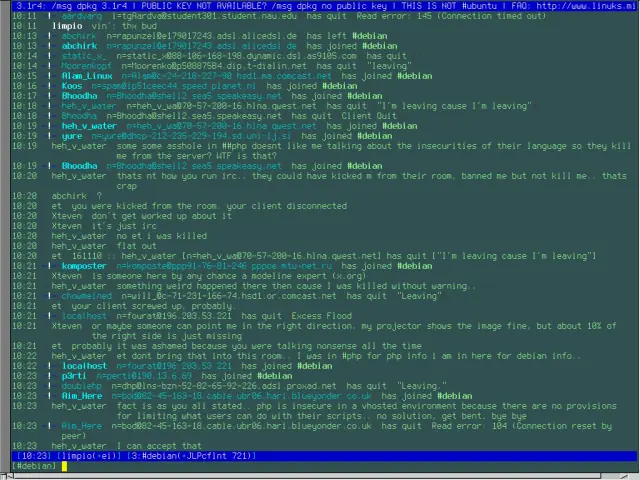
Les quedaria asi:
Puedes ver las tres imágenes en una resolución mayor haciendo click en los siguientes enlaces:
Fuente:
Camarada Macondo de esdebian.org http://www.esdebian.org/
Relacionado con este tema
Dudas,preguntas??? Consulte aqui sin cargo
El hijo de mi vecino se consiguió un Pentium 166 con 96 MB de RAM, un disco duro de segunda mano de 20 GB, y un monitor viejo de 17 pulgadas. El sistema operativo era Windows98 y traía un ratón PS/2 con un teclado en Español del año de la pera.
Me pidió que lo ayudara a instalar Debian y a continuación explicaré que fue lo que hicimos. Espero que esto ayude a algunos usurarios en las mismas condiciones. Como siempre, esto funcionó para nosotros pero no es una certeza que funcione para todos. El resultado ha sido que el ordenador funciona perfectamente y a una velocidad aceptable, el chico está "más contento que un cochino en lodo".
LIMPIAR EL DISCO DURO
Nuestro objeto era llenar el disco de ceros, borrando todo vestigio de Windows98. Iniciamos el ordenador y luego de estar en Windows, insertamos un disco de Knoppix viejo que tenía tirado en mi escritorio (versión 3.2) y reiniciamos, esto nos trajo a la pantalla de Knoppix, en el prompt escribimos
knoppix 2 vga=normal lang=es
knoppix 2 - nos pone en runlevel 2 (texto) no entraremos en las Xs.
vga=normal - nos pone en un framebuffer que trae fuentes grandes.
lang=es - nos pone el teclado en español.
Al terminar de correr Knoppix, leimos qué hardware teníamos y decidimos meterle mano, nos llevó a un prompt de root (#) por defecto, así que como sólo tenemos un disco duro, escribimos:
# dd if=/dev/zero of=/dev/hda
y pulsamos Enter. Para un disco de 40 MB se deja andando 15 minutos, en nuestro caso lo dejamos andando 10 minutos para estar seguros. Transcurrido el tiempo, pulsamos Control+C y después de unos 10 segundos, nos salió una información sobre el disco, luego escribimos:
# halt <Enter>
Knoppix comenzó el proceso de salida, se paró, expulsó el CD de Knoppix, lo sacamos, insertamos el del netinstaller de Debian (viejo también) y reiniciamos la máquina manualmente.
En el prompt de la pantalla de Debian seguimos las instruciones de este artículo:
o sea, una instalación mínima, usamos las opciónes:
"Borrar el disco completo (hda)"
y escogimos en la partición:
"Estación de trabajo de multi-usuario" (viene con Ext3 por omisión)
Luego escogimos la distribución estable y el kernel 2.6 .
PAQUETES
Al final de la instalación hicimos un apt-get update, seguido de apt-get dist-upgrade, e instalamos algunos paquetes básicos, siempre escogiendo aplicaciones livianas y rápidas que no usaran mucha memoria RAM.
Escogimos las siguientes:
x-window-system-core aterm menu firehol
icewm-lite iceme joe sudo zip unzip bzip2 numlockx unclutter asclock
mozilla-firefox xfe xchat xzgv xlockmore scrot mutt antiword gnumeric
elinks gmrun irssi-text feh .
Joe, el editor de texto, funciona como mi procesador de palabras también, pesa un tercio de vim y me permite evadir la instalación de OOo (OpenOffice). Abro los ficheros .doc con 'antiword'. Dentro de Joe hay variaciones, yo uso 'jpico' porque es parecido a Nano, los mismos atajos de teclas pero más potente. Me permite centrar los títulos, tiene wordwrap, copiar, pegar, y mover párrafos enteros y es muy configurable, me permite salvar/salir con una tecla (F10 en mi caso). Ctrl+f formatea los párrafos en formato de bloque, y muestra el número de líneas y columnas, voy al principio del fichero con F1 y al final del mismo con F2. Guarda lo escrito en .txt Cool!
Sin barra de tareas usamos el programita 'asclock' que es rápido y nos da la hora y fecha.
El programita 'unclutter' hace desaparecer el puntero del ratón después de 5 segundos de inactivad y lo hace aparecer al mover el ratón de nuevo; algo muy práctico si están leyendo o escribiendo.
Usamos 'xlockmore' para trancar la pantalla del ordenador y le ponemos el parámetro: 'xlock -mode blank' para eliminar los screensavers y ahorrar más recursos. Cuando lo lancen con el atajo de teclas, la pantalla se pone inmediatamente negra, para entrar al ordenador otra vez, comienzen a escribir su contraseña de USUARIO en la pantalla, cuando terminen, pulsen Enter y listo.
Sin barra de tareas, instalé 'gmrun' para usar com Run/CLI. Instalamos 'scrot' para tomar capturas de pantallas, lo lanzan desde el terminal o con los atajos de teclas y escogen parámetros del manual (man scrot):
aterm -e scrot -c -d 10
lo lanza desde el terminal, comienza una cuenta regresiva de la cantidad de segundos (en mi caso, diez segundos) lo cual me da amplio tiempo para hacer alt-tab hasta la ventana de la cual quiero una fotografía, pulso en la pantalla nueva y espero que terminen los 10 segundos (hay un pitido), y la captura es llevada a tu /home. Es chévere!
Elinks es mi navegador favorito, rápido y no gasta memoria. Esto es importante para la velocidad del ordenador, si usan paquetes inflados con mucho eye-candy y tienen poca memoria, no tendrán un ordenador rápido. Después de configurar el sistema:
en general, nos dedicamos al gestor de ventanas: icewm-lite.
GESTOR DE VENTANAS
IceWM-lite es mas liviano que el IceWM regular, no trae barra de tareas y ahorra - según mis cálculos con 'memstat'- unos 10 MB de RAM. Las fuentes de los menus no son 'aliased' pero funcionan bien, total, los atajos de teclas (key bindings) es lo que usamos, y pocas veces el menú. Si queremos ver que ventanas tenemos abiertas, usamos alt-tab. Lo demás es igual, los escritorios virtuales funcionan, los atajos de teclas para cerrar, mover, etc, son iguales. No hay diferencia con el icewm regular. Los ficheros de configuración son los mismos.
Usualmente, me toma 5 minutos configurar mis gestores de ventanas, copio las configuraciones y me las mando a mi correo web (yahoo mail, en mi caso) y los pongo en una carpeta con su respectivo nombre. Luego cuando reinstalo es sólo cosa de copiar/pegar y listo.
$ jpico .icewm/keys
borré todo y pegué lo siguiente:
***********************************************************************
key "Ctrl+F1" aterm
key "Ctrl+F2" xfe
key "Ctrl+F3" xchat
key "Ctrl+F4" xzgv
key "Ctrl+F5" mozilla-firefox
key "Ctrl+F6" aterm -e elinks
key "Ctrl+F7" aterm -e mutt
key "Ctrl+F8" aterm -e scrot -c -d 10
key "Ctrl+F9" gmrun
key "Ctrl+F10" xlock -mode blank
key "Ctrl+Alt+Delete" sudo halt
key "Alt+Ctrl+KP_Divide" aumix -v -5 # lower volume
key "Alt+Ctrl+KP_Multiply" aumix -v +5 # raise volume
***********************************************************************
Ahora configuramos las preferencias para icewm-lite, ignoramos las opciones que lidean con la barra de tareas porque simplemente, no hay barra de tareas
$ jpico .icewm/preferences
No hay necesidad de copiar el fichero global porque ya tengo las preferencias que deseo; aparece el fichero en blanco, copio y pego esto:
***********************************************************************
OpaqueMove=0 # 0/1
OpaqueResize=0 # 0/1
SmartPlacement=1 # 0/1
MenuMouseTracking=1 # 0/1
ModSuperIsCtrlAlt=1 # 0/1
UseMouseWheel=1 # 0/1
QuickSwitch=1 # 0/1
AutoReloadMenus=1 # 0/1
ShowProgramsMenu=1 # 0/1
ShowThemesMenu=1 # 0/1
ShowHelp=1 # 0/1
ShowRun=1 # 0/1
ShowWindowList=1 # 0/1
TerminalCommand="aterm"
ShutdownCommand="sudo halt"
RebootCommand="sudo reboot"
WorkspaceNames=" 1 ", " 2 ", " 3 ", " 4 "
***********************************************************************
salvan y salen.
Y por último, las winoptions:
$ jpico .icewm/winoptions
Borro todo y pego esto
***********************************************************************
aterm.startMaximized: 1
pine.startMaximized: 1
irssi.startMaximized: 1
mozilla-firefox.startMaximized: 1
xfe.startMaximized: 1
opera.startMaximized: 1
xzgv.startMaximized: 1
aterm.dTitleBar: 0
opera.dTitleBar: 0
gqview.dTitleBar: 0
firefox-bin.dTitleBar: 0
xfe.dTitleBar: 0
xchat.dTitleBar: 0
asclock.dTitleBar: 0
openoffice.org.dTitleBar: 0
xzgv.dTitleBar: 0
***********************************************************************
salvan y salen.
El primer grupo maximiza las aplicaciones, el segundo elimina las barras de título (la de arriba).
En algunas aplicaciones no elimina la barra de título, pero ahora que viene Etch, los bugs serán eliminados.
Esto crea una visión que no desperdicia un pixel, y la pantalla rinde más espacio. Me he aprendido los atajos de teclas de mis aplicaciones más comunes, expecialmente Firefox, lo cual hace que trabaje más rápido sin usar el ratón.
AFINANDO LA MÁQUINA
Lo primero que hicimos fue editar el grub/menu.lst
$ sudo jpico /boot/grub/menu.lst
allí editamos la línea que lidea con el color del menú de grub:
***********************************************************************
# Pretty colours
#color cyan/blue white/blue
***********************************************************************
la 'comentamos' (#) para que se muestre en blanco, usando menos recursos.
Si solo usan Debian como yo, y no tienen otro sistema operativo en el ordenador, cambien la última línea que muestra la cantidad de segundos para que se inicie la máquina (5 segundos por defecto) a cero.
***********************************************************************
## timeout sec
# Set a timeout, in SEC seconds, before automatically booting the
default entry
# (normally the first entry defined).
timeout 0
***********************************************************************
esto les ahorra 5 segundos.
Luego editamos el fichero /etc/X11/XF86Config-4, y agregamos esto en la opciones del monitor:
***********************************************************************
Section "ServerLayout"
Identifier "Default Layout"
Screen "Default Screen"
InputDevice "Generic Keyboard"
InputDevice "Configured Mouse"
Option "StandbyTime" "3" # Turn off screen in 3 minutes (DPMS)
Option "SuspendTime" "8" # Full hibernation in 8 minutes (DPMS)
Option "OffTime" "15" # Turn off DPMS monitor (DPMS)
EndSection
***********************************************************************
salven/cierren. Esto les ahorrará recursos con el monitor.
Después editamos el fichero /etc/inittab y comentamos las líneas de los TTYs y sólo dejamos dos sin comentar. Esto les ahorra ~3 MB de RAM.
***********************************************************************
1:2345:respawn:/sbin/getty 38400 tty1
2:23:respawn:/sbin/getty 38400 tty2
#3:23:respawn:/sbin/getty 38400 tty3
#4:23:respawn:/sbin/getty 38400 tty4
#5:23:respawn:/sbin/getty 38400 tty5
#6:23:respawn:/sbin/getty 38400 tty6
***********************************************************************
En el mismo fichero, editen las líneas dejandola así:
***********************************************************************
# What to do when CTRL-ALT-DEL is pressed.
ca:12345:ctrlaltdel:/sbin/shutdown -t3 -h now
***********************************************************************
O sea, cambiamos la palabra 'reboot' por 'shutdown'.
Esto es para apagar el ordenador usando la combinación de estas tres teclas.
salven/cierren
$ sudo jpico /etc/issue
Editamos el fichero /etc/issue y agregamos la línea:
***********************************************************************
Press CTRL+ALT+DELETE to shutdown
***********************************************************************
salven/cierren
Ya tenemos el atajo de teclas en el .icewm/keys
key "Ctrl+Alt+Delete" sudo halt
Después de reiniciar la máquina ya pueden usar esta combinación de teclas dentro de las Xs y fuera (consola) para apagar la máquina. Esto funciona en icewm-lite pero no en icewm porque icewm lanza una caja de diálogo por defecto para apagar la máquina.
Luego nos vamos al fichero /etc/fstab y lo editamos y en nuestro caso, lo dejamos así:
***********************************************************************
# /etc/fstab: static file system information.
#
#
proc /proc proc defaults 0 0
/dev/hda1 / ext3 defaults,noatime,errors=remount-ro 1 1
/dev/hda9 /home ext3 defaults,noatime,nodev,nosuid 1 2
/dev/hda8 /tmp ext3 defaults,noatime,nosuid 1 2
/dev/hda5 /usr ext3 defaults 0 2
/dev/hda6 /var ext3 defaults,noatime 1 2
/dev/hda7 none swap sw 0 0
/dev/hdb /media/cdrom0 iso9660 ro,user,noauto 0 0
/dev/fd0 /media/floppy0 auto rw,user,noauto 0 0
***********************************************************************
Este artículo (http://tinyurl.com/wurfw), explica las diferencias entre noatime, nodev, y nosuid y en qué particiones usarlas.
El 'noatime' incrementa la velocidad ya que elimina la escritura de la última vez que se tuvo acceso al componente del inode. Cada vez que accede a un fichero 'atime' escribe la hora, demorando el proceso, por ende, la ventaja de 'noatime'. Si se preguntan qué es 'ro' significa: 'read-only', sólo para leer, no se puede escribir en la partición.
NOTA: Cuando se usa 'nodev' y 'nosuid' APROPIADAMENTE, se reduce la probabilidad que un hacker introduzca un set-user-id o fichero especial. No se pueden usar estas opciones indiscriminadamente como explica el artículo. Usamos el ejemplo del artículo y funcionó perfectamente.
ENTRANDO A LAS Xs
Lo siguiente hará que entren a las Xs más rápido sin usar un display manager como kdm, gdm, xdm, etc, vayan a su .bash_profile:
$ jpico .bash_profile
agreguen esta línea al final del fichero
***********************************************************************
ps ax|grep -q "[ ]Which X" || exec xinit >/dev/null 2>&1
***********************************************************************
salven y salgan
Esto hace más rápida la entrada a las Xs, porque no tienen que escribir y usar 'startx' después de escribir su login y contraseña. Startx llama a xinit de todos modos, así que para qué usarlo, mejor ir a xinit directamente.
Las única diferencia es que startx usa .xsession y .Xresources, xinit usa .xinitrc y .Xdefaults; ambos ficheros tienen LA MISMA función. Al agregar 'exec' antes de 'init', esto impide que el shell siga andando después que entren a las Xs, lo cual ahorra.
Me gustó tanto IceWM-lite que lo hice mi gestor por omisión:
$ jpico .xinitrc
***********************************************************************
#!/bin/sh
xlockmore &
numlockx &
unclutter &
asclock -shape -noblink &
icewm-lite
***********************************************************************
Y por último, pero no menos importante: NADA de wallpapers, íconos, o pajaritos volando por el escritorio, una persona con esta clase de ordenador no puede darse el lujo de despilfarrar recursos.
Reiniciamos el ordenador, et voilà!
Suerte,
Les quedaria asi:
Puedes ver las tres imágenes en una resolución mayor haciendo click en los siguientes enlaces:
Fuente:
Camarada Macondo de esdebian.org http://www.esdebian.org/
Relacionado con este tema
Dudas,preguntas??? Consulte aqui sin cargo