Drcogoll0
Usuario

Sextas Jornadas de Software Libre en Mar del Plata Los días 28 y 29 de Septiembre del corriente año se realizarán las JSLMDQ07 - Sextas Jornadas de Software Libre en la sala "A" del Centro Cultural "Osvaldo Soriano" (Biblioteca Municipal), ubicado en 25 de Mayo y Catamarca de la ciudad de Mar del Plata, Buenos Aires, Argentina. El evento, declarado de interés municipal, se destaca en importancia por sus antecedentes, ya que es la sexta edición, y por sus expositores, contando en esta oportunidad con disertantes de reconocida trayectoria y referentes del Software Libre. Las Jornadas son abiertas a todo el público y tienen como objetivo lograr la difusión del Software Libre y la Cultura Libre en los diferentes ámbitos, generando un espacio de reunión y debate. Se tratarán temas como el software libre en el estado, empresas, educación, licenciamiento y discapacidad, entre otros. También habrá charlas para principiantes sobre la cultura y filosofía del movimiento del Software Libre. Fuente:http://www.mardelbit.org/content/view/48/103/
¿Qué tipo de aplicación de terminal es más rápida? ¿Cuál consume menos memoria? No son preguntas ociosas. No es fácil encontrar comparativas de este tipo, a pesar de que pueden tener su utilidad, por ejemplo a la hora de decidirnos por una u otra en un equipo con recursos limitados. La comparativa que realizó Martin Ankerl se ha basado en desplegar en un terminal la RFC 3261 (632 KB y 269 páginas) y medir el tiempo utilizado por las diferentes aplicaciones... Los resultados muestran que gnome-terminal y konsole son muy rápidas, resultando xterm la más lenta. Los resultados muestran que gnome-terminal y konsole son muy rápidas, resultando xterm la más lenta. Por debajo de xterm sólo queda el terminal de comandos de Windows XP, aunque el entorno y el sistema de medida no me parecen adecuados para realizar ningún tipo de comparaciones. También se echa en falta el terminal de Mac OS X, que parece ser igual o más rápido que los más eficientes de Linux. El autor realiza también algunos comentarios sobre el manejo de memoria de cada cual, a la vez que facilita que cualquier usuario pueda hacer sus propias pruebas. Para ello, basta con descargarse la RFC mencionada y desplegarla en un terminal con el comando siguiente: $ time cat rfc3261.txt Link Descarga de la RFC : http://www.ietf.org/rfc/rfc3261.txt Fuente:http://martin.ankerl.com/2007/09/01/comprehensive-linux-terminal-performance-comparison/
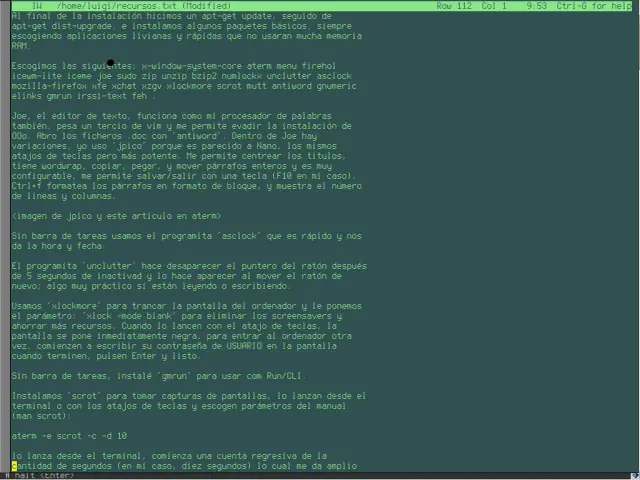
Si les da vergüenza decir qué ordenador usan por lo viejo que es, si no pueden usar Gnome o KDE porque tarda mucho tiempo en aparecer y es más lento que un partido de beisbol, no se preocupen, hay forma de mejorar esto sin sentirse inferior informáticamente. El propósito de esta guía es incrementar la velocidad del ordenador ahorrando memoria. El hijo de mi vecino se consiguió un Pentium 166 con 96 MB de RAM, un disco duro de segunda mano de 20 GB, y un monitor viejo de 17 pulgadas. El sistema operativo era Windows98 y traía un ratón PS/2 con un teclado en Español del año de la pera. Me pidió que lo ayudara a instalar Debian y a continuación explicaré que fue lo que hicimos. Espero que esto ayude a algunos usurarios en las mismas condiciones. Como siempre, esto funcionó para nosotros pero no es una certeza que funcione para todos. El resultado ha sido que el ordenador funciona perfectamente y a una velocidad aceptable, el chico está "más contento que un cochino en lodo". LIMPIAR EL DISCO DURO Nuestro objeto era llenar el disco de ceros, borrando todo vestigio de Windows98. Iniciamos el ordenador y luego de estar en Windows, insertamos un disco de Knoppix viejo que tenía tirado en mi escritorio (versión 3.2) y reiniciamos, esto nos trajo a la pantalla de Knoppix, en el prompt escribimos knoppix 2 vga=normal lang=es knoppix 2 - nos pone en runlevel 2 (texto) no entraremos en las Xs. vga=normal - nos pone en un framebuffer que trae fuentes grandes. lang=es - nos pone el teclado en español. Al terminar de correr Knoppix, leimos qué hardware teníamos y decidimos meterle mano, nos llevó a un prompt de root (#) por defecto, así que como sólo tenemos un disco duro, escribimos: # dd if=/dev/zero of=/dev/hda y pulsamos Enter. Para un disco de 40 MB se deja andando 15 minutos, en nuestro caso lo dejamos andando 10 minutos para estar seguros. Transcurrido el tiempo, pulsamos Control+C y después de unos 10 segundos, nos salió una información sobre el disco, luego escribimos: # halt <Enter> Knoppix comenzó el proceso de salida, se paró, expulsó el CD de Knoppix, lo sacamos, insertamos el del netinstaller de Debian (viejo también) y reiniciamos la máquina manualmente. En el prompt de la pantalla de Debian seguimos las instruciones de este artículo: o sea, una instalación mínima, usamos las opciónes: "Borrar el disco completo (hda)" y escogimos en la partición: "Estación de trabajo de multi-usuario" (viene con Ext3 por omisión) Luego escogimos la distribución estable y el kernel 2.6 . PAQUETES Al final de la instalación hicimos un apt-get update, seguido de apt-get dist-upgrade, e instalamos algunos paquetes básicos, siempre escogiendo aplicaciones livianas y rápidas que no usaran mucha memoria RAM. Escogimos las siguientes: x-window-system-core aterm menu firehol icewm-lite iceme joe sudo zip unzip bzip2 numlockx unclutter asclock mozilla-firefox xfe xchat xzgv xlockmore scrot mutt antiword gnumeric elinks gmrun irssi-text feh . Joe, el editor de texto, funciona como mi procesador de palabras también, pesa un tercio de vim y me permite evadir la instalación de OOo (OpenOffice). Abro los ficheros .doc con 'antiword'. Dentro de Joe hay variaciones, yo uso 'jpico' porque es parecido a Nano, los mismos atajos de teclas pero más potente. Me permite centrar los títulos, tiene wordwrap, copiar, pegar, y mover párrafos enteros y es muy configurable, me permite salvar/salir con una tecla (F10 en mi caso). Ctrl+f formatea los párrafos en formato de bloque, y muestra el número de líneas y columnas, voy al principio del fichero con F1 y al final del mismo con F2. Guarda lo escrito en .txt Cool! Sin barra de tareas usamos el programita 'asclock' que es rápido y nos da la hora y fecha. El programita 'unclutter' hace desaparecer el puntero del ratón después de 5 segundos de inactivad y lo hace aparecer al mover el ratón de nuevo; algo muy práctico si están leyendo o escribiendo. Usamos 'xlockmore' para trancar la pantalla del ordenador y le ponemos el parámetro: 'xlock -mode blank' para eliminar los screensavers y ahorrar más recursos. Cuando lo lancen con el atajo de teclas, la pantalla se pone inmediatamente negra, para entrar al ordenador otra vez, comienzen a escribir su contraseña de USUARIO en la pantalla, cuando terminen, pulsen Enter y listo. Sin barra de tareas, instalé 'gmrun' para usar com Run/CLI. Instalamos 'scrot' para tomar capturas de pantallas, lo lanzan desde el terminal o con los atajos de teclas y escogen parámetros del manual (man scrot): aterm -e scrot -c -d 10 lo lanza desde el terminal, comienza una cuenta regresiva de la cantidad de segundos (en mi caso, diez segundos) lo cual me da amplio tiempo para hacer alt-tab hasta la ventana de la cual quiero una fotografía, pulso en la pantalla nueva y espero que terminen los 10 segundos (hay un pitido), y la captura es llevada a tu /home. Es chévere! Elinks es mi navegador favorito, rápido y no gasta memoria. Esto es importante para la velocidad del ordenador, si usan paquetes inflados con mucho eye-candy y tienen poca memoria, no tendrán un ordenador rápido. Después de configurar el sistema: en general, nos dedicamos al gestor de ventanas: icewm-lite. GESTOR DE VENTANAS IceWM-lite es mas liviano que el IceWM regular, no trae barra de tareas y ahorra - según mis cálculos con 'memstat'- unos 10 MB de RAM. Las fuentes de los menus no son 'aliased' pero funcionan bien, total, los atajos de teclas (key bindings) es lo que usamos, y pocas veces el menú. Si queremos ver que ventanas tenemos abiertas, usamos alt-tab. Lo demás es igual, los escritorios virtuales funcionan, los atajos de teclas para cerrar, mover, etc, son iguales. No hay diferencia con el icewm regular. Los ficheros de configuración son los mismos. Usualmente, me toma 5 minutos configurar mis gestores de ventanas, copio las configuraciones y me las mando a mi correo web (yahoo mail, en mi caso) y los pongo en una carpeta con su respectivo nombre. Luego cuando reinstalo es sólo cosa de copiar/pegar y listo. $ jpico .icewm/keys borré todo y pegué lo siguiente: *********************************************************************** key "Ctrl+F1" aterm key "Ctrl+F2" xfe key "Ctrl+F3" xchat key "Ctrl+F4" xzgv key "Ctrl+F5" mozilla-firefox key "Ctrl+F6" aterm -e elinks key "Ctrl+F7" aterm -e mutt key "Ctrl+F8" aterm -e scrot -c -d 10 key "Ctrl+F9" gmrun key "Ctrl+F10" xlock -mode blank key "Ctrl+Alt+Delete" sudo halt key "Alt+Ctrl+KP_Divide" aumix -v -5 # lower volume key "Alt+Ctrl+KP_Multiply" aumix -v +5 # raise volume *********************************************************************** Ahora configuramos las preferencias para icewm-lite, ignoramos las opciones que lidean con la barra de tareas porque simplemente, no hay barra de tareas $ jpico .icewm/preferences No hay necesidad de copiar el fichero global porque ya tengo las preferencias que deseo; aparece el fichero en blanco, copio y pego esto: *********************************************************************** OpaqueMove=0 # 0/1 OpaqueResize=0 # 0/1 SmartPlacement=1 # 0/1 MenuMouseTracking=1 # 0/1 ModSuperIsCtrlAlt=1 # 0/1 UseMouseWheel=1 # 0/1 QuickSwitch=1 # 0/1 AutoReloadMenus=1 # 0/1 ShowProgramsMenu=1 # 0/1 ShowThemesMenu=1 # 0/1 ShowHelp=1 # 0/1 ShowRun=1 # 0/1 ShowWindowList=1 # 0/1 TerminalCommand="aterm" ShutdownCommand="sudo halt" RebootCommand="sudo reboot" WorkspaceNames=" 1 ", " 2 ", " 3 ", " 4 " *********************************************************************** salvan y salen. Y por último, las winoptions: $ jpico .icewm/winoptions Borro todo y pego esto *********************************************************************** aterm.startMaximized: 1 pine.startMaximized: 1 irssi.startMaximized: 1 mozilla-firefox.startMaximized: 1 xfe.startMaximized: 1 opera.startMaximized: 1 xzgv.startMaximized: 1 aterm.dTitleBar: 0 opera.dTitleBar: 0 gqview.dTitleBar: 0 firefox-bin.dTitleBar: 0 xfe.dTitleBar: 0 xchat.dTitleBar: 0 asclock.dTitleBar: 0 openoffice.org.dTitleBar: 0 xzgv.dTitleBar: 0 *********************************************************************** salvan y salen. El primer grupo maximiza las aplicaciones, el segundo elimina las barras de título (la de arriba). En algunas aplicaciones no elimina la barra de título, pero ahora que viene Etch, los bugs serán eliminados. Esto crea una visión que no desperdicia un pixel, y la pantalla rinde más espacio. Me he aprendido los atajos de teclas de mis aplicaciones más comunes, expecialmente Firefox, lo cual hace que trabaje más rápido sin usar el ratón. AFINANDO LA MÁQUINA Lo primero que hicimos fue editar el grub/menu.lst $ sudo jpico /boot/grub/menu.lst allí editamos la línea que lidea con el color del menú de grub: *********************************************************************** # Pretty colours #color cyan/blue white/blue *********************************************************************** la 'comentamos' (#) para que se muestre en blanco, usando menos recursos. Si solo usan Debian como yo, y no tienen otro sistema operativo en el ordenador, cambien la última línea que muestra la cantidad de segundos para que se inicie la máquina (5 segundos por defecto) a cero. *********************************************************************** ## timeout sec # Set a timeout, in SEC seconds, before automatically booting the default entry # (normally the first entry defined). timeout 0 *********************************************************************** esto les ahorra 5 segundos. Luego editamos el fichero /etc/X11/XF86Config-4, y agregamos esto en la opciones del monitor: *********************************************************************** Section "ServerLayout" Identifier "Default Layout" Screen "Default Screen" InputDevice "Generic Keyboard" InputDevice "Configured Mouse" Option "StandbyTime" "3" # Turn off screen in 3 minutes (DPMS) Option "SuspendTime" "8" # Full hibernation in 8 minutes (DPMS) Option "OffTime" "15" # Turn off DPMS monitor (DPMS) EndSection *********************************************************************** salven/cierren. Esto les ahorrará recursos con el monitor. Después editamos el fichero /etc/inittab y comentamos las líneas de los TTYs y sólo dejamos dos sin comentar. Esto les ahorra ~3 MB de RAM. *********************************************************************** 1:2345:respawn:/sbin/getty 38400 tty1 2:23:respawn:/sbin/getty 38400 tty2 #3:23:respawn:/sbin/getty 38400 tty3 #4:23:respawn:/sbin/getty 38400 tty4 #5:23:respawn:/sbin/getty 38400 tty5 #6:23:respawn:/sbin/getty 38400 tty6 *********************************************************************** En el mismo fichero, editen las líneas dejandola así: *********************************************************************** # What to do when CTRL-ALT-DEL is pressed. ca:12345:ctrlaltdel:/sbin/shutdown -t3 -h now *********************************************************************** O sea, cambiamos la palabra 'reboot' por 'shutdown'. Esto es para apagar el ordenador usando la combinación de estas tres teclas. salven/cierren $ sudo jpico /etc/issue Editamos el fichero /etc/issue y agregamos la línea: *********************************************************************** Press CTRL+ALT+DELETE to shutdown *********************************************************************** salven/cierren Ya tenemos el atajo de teclas en el .icewm/keys key "Ctrl+Alt+Delete" sudo halt Después de reiniciar la máquina ya pueden usar esta combinación de teclas dentro de las Xs y fuera (consola) para apagar la máquina. Esto funciona en icewm-lite pero no en icewm porque icewm lanza una caja de diálogo por defecto para apagar la máquina. Luego nos vamos al fichero /etc/fstab y lo editamos y en nuestro caso, lo dejamos así: *********************************************************************** # /etc/fstab: static file system information. # # proc /proc proc defaults 0 0 /dev/hda1 / ext3 defaults,noatime,errors=remount-ro 1 1 /dev/hda9 /home ext3 defaults,noatime,nodev,nosuid 1 2 /dev/hda8 /tmp ext3 defaults,noatime,nosuid 1 2 /dev/hda5 /usr ext3 defaults 0 2 /dev/hda6 /var ext3 defaults,noatime 1 2 /dev/hda7 none swap sw 0 0 /dev/hdb /media/cdrom0 iso9660 ro,user,noauto 0 0 /dev/fd0 /media/floppy0 auto rw,user,noauto 0 0 *********************************************************************** Este artículo (http://tinyurl.com/wurfw), explica las diferencias entre noatime, nodev, y nosuid y en qué particiones usarlas. El 'noatime' incrementa la velocidad ya que elimina la escritura de la última vez que se tuvo acceso al componente del inode. Cada vez que accede a un fichero 'atime' escribe la hora, demorando el proceso, por ende, la ventaja de 'noatime'. Si se preguntan qué es 'ro' significa: 'read-only', sólo para leer, no se puede escribir en la partición. NOTA: Cuando se usa 'nodev' y 'nosuid' APROPIADAMENTE, se reduce la probabilidad que un hacker introduzca un set-user-id o fichero especial. No se pueden usar estas opciones indiscriminadamente como explica el artículo. Usamos el ejemplo del artículo y funcionó perfectamente. ENTRANDO A LAS Xs Lo siguiente hará que entren a las Xs más rápido sin usar un display manager como kdm, gdm, xdm, etc, vayan a su .bash_profile: $ jpico .bash_profile agreguen esta línea al final del fichero *********************************************************************** ps ax|grep -q "[ ]Which X" || exec xinit >/dev/null 2>&1 *********************************************************************** salven y salgan Esto hace más rápida la entrada a las Xs, porque no tienen que escribir y usar 'startx' después de escribir su login y contraseña. Startx llama a xinit de todos modos, así que para qué usarlo, mejor ir a xinit directamente. Las única diferencia es que startx usa .xsession y .Xresources, xinit usa .xinitrc y .Xdefaults; ambos ficheros tienen LA MISMA función. Al agregar 'exec' antes de 'init', esto impide que el shell siga andando después que entren a las Xs, lo cual ahorra. Me gustó tanto IceWM-lite que lo hice mi gestor por omisión: $ jpico .xinitrc *********************************************************************** #!/bin/sh xlockmore & numlockx & unclutter & asclock -shape -noblink & icewm-lite *********************************************************************** Y por último, pero no menos importante: NADA de wallpapers, íconos, o pajaritos volando por el escritorio, una persona con esta clase de ordenador no puede darse el lujo de despilfarrar recursos. Reiniciamos el ordenador, et voilà! Suerte, Les quedaria asi: Puedes ver las tres imágenes en una resolución mayor haciendo click en los siguientes enlaces: Fuente: Camarada Macondo de esdebian.org http://www.esdebian.org/ Relacionado con este tema Dudas,preguntas??? Consulte aqui sin cargo
No estoy seguro de si esto era conocido o no... el caso es que lo descubri hace un par de meses practicando alpedismo en el trabajo y quiero compartirlo con la comunidad T . Consiste en usar el comando subst que nos permite asociar una nueva letra de unidad a una rama de un directorio de cualquier otra unidad. El problema que tiene es que no maneja bien la letra de unidad a la que queremos asociar el directorio y si le pasamos un numero en vez de una letra... LO ACEPTA!. Otro de los problemas es que si usamos un numero en vez de una letra, cuando listamos las unidades mapeadas, NO SALE!. Ejemplos: Espero que sea útil... Fuente:micerebro Link relacionado con el comando subst:http://www.microsoft.com/resources/documentation/windows/xp/all/proddocs/en-us/subst.mspx?mfr=true By phyZion ruleZ
Registrate y eliminá la publicidad! La mayoría de usuarios de teléfonos móviles Bluetooth ha tenido la necesidad alguna vez de emparejar su teléfono con otro dispositivo con el fin de transferir archivos vía Bluetooth o conectarse a equipos manos libres o receptores GPS. Es un hecho que la conducta habitual suele ser mantener esos enlaces activos aun cuando estos se encuentren en desuso o la conexión haya sido esporádica. ¿Qué ocurriría si cada uno de esos enlaces activos pudiera convertirse en una puerta trasera a nuestro teléfono, con acceso transparente al control total de las funciones del teléfono y los archivos almacenados? En efecto, dado que todos los mecanismos de seguridad empleados por Bluetooth se realizan a nivel de dispositivo, y no de usuario, suplantar la identidad de un dispositivo emparejado y utilizar sus credenciales de confianza para acceder a un teléfono sin que el usuario se percate resulta una acción trivial. En esto consiste el ataque Blue MAC Spoofing. Es un artículo que quería publicar desde hace tiempo. Se trata de una "revisión" del ataque Blue MAC Spoofing porque ya publiqué algo al respecto en mi proyecto de fin de carrera y hasta hace poco no he podido profundizar más en la explotación del ataque. No hay casi nada publicado sobre este ataque en la red a pesar de ser, a mi juicio, uno de los más peligrosos en materia de seguridad Bluetooth. - Todos los dispositivos Bluetooth son vulnerables a este ataque, al tratarse de una vulnerabilidad intrínseca al estándar y no debida a una incorrecta implementación del fabricante, como en los ataques a teléfonos móviles anteriormente descubiertos. - Suplantar la dirección MAC de un dispositivo Bluetooth en Linux es trivial, con bdaddr. - Consecuencia del robo de claves de enlace: If your box gets owned, your phone may, too. - Elevado impacto para el usuario atacado: Acceso a comandos AT y al sistema de archivos del teléfono. En fin. Para más información, leer el artículo. Fuente y Descarga del articulo:http://gospel.endorasoft.es/bluetooth/seguridad-bluetooth/Files/Revision.del.Ataque.Blue.MAC.Spoofing_todavia.piensas.que.Bluetooth.es.seguro.pdf Autor :Alberto Moreno Tablado Nota de Autor:Dedico este artículo a Sir Graham: "Parece que aquellas ideas locas al final funcionaron..." <a href='http://b.t.net.ar/www/delivery/ck.php?n=a2afc290&cb=INSERT_RANDOM_NUMBER_HERE' target='_blank'><img src='http://b.t.net.ar/www/delivery/avw.php?zoneid=58&cb=INSERT_RANDOM_NUMBER_HERE&n=a2afc290' border='0' alt='' /></a>
Una configuración RoadWarrior es aquella en la cual se tiene una red privada con uno o varios clientes que accesarán a la red como si fueran parte de ella (arquitectura host-to-net). El presente tutorial explica como configurar correctamente el openvpn 2.0.9-4 en un Debian Etch que ya tiene configurado Shorewall. Tomé como base el tutorial de la configuración para CentOS y lo modifiqué de acuerdo a lo que yo quería. Primero instalamos el openvpn: apt-get install openvpn El openvpn viene con un directorio llamado easy-rsa, que tiene scripts bastante útiles para la configuración. Este directorio lo copiamos a /etc/openvpn cp -a /usr/share/doc/openvpn/examples/easy-rsa /etc/openvpn Ahora nos vamos a ese directorio recién creado y ejecutamos los siguientes comandos . vars ./clean-all ./build-ca Con ellos lo que haremos es: * Inicializar variables de ambiente para poder trabajar con los siguientes scripts de shell para generar las variables * Inicializamos el directorio de las claves (borrando potenciales archivos viejos) * build-ca: procedemos a generar el certificado CA Nos pedirá datos sobre la organización. No poner cualquier cosa ya que las preguntas se van a repetir más adelante y debemos estar seguros de lo que habíamos escrito. En Common Name debemos poner cualquier cosa pero ponerla Una vez creado el Certificate Authority (CA), creamos la llave del Servidor /build-key-server servidor En Common Name ponemos Servidor u otro nombre pero que sea diferente al anterior Con este paso se crearon dos archivos (servidor.crt y servidor.key). Estos archivos debemos copiarlos al directorio /etc/openvpn Ahora generamos las claves de los clientes. Debemos ejecutar los mismos para cada cliente: /build-key cliente1 Esto genera los archivos cliente1.key (llave) y cliente1.crt (certificado) Creamos los parámetros Diffie-Hellman: /build-dh Ahora todos los archivos creados menos los de los clientes deben ser copiados a /etc/openvpn/, es decir ca.crt, ca.key, server.crt, server.key y dh1024.pem Ahora pasamos los archivos necesarios a los clientes. Estos archivos son clientex.crt, clientex.key y ca.crt, se los podemos pasar vía sftp o scp, pero siempre tratando de que sea seguro. La configuración del servidor la ponemos en /etc/openvpn/server.conf port 1194 proto udp dev tun persist-tun ca ca.crt cert server.crt key server.key dh dh1024.pem #Direcciones que se asignaran a los #clientes, el server es .1 server 10.1.1.0 255.255.255.0 ifconfig-pool-persist ipp.txt #Ruta para que los clientes alcancen la red local del server (1.0/24) push “route 192.168.1.0 255.255.255.0″ #Para que los clientes se visualicen entre ellos #Debe ir junto con la opción routeback en el shorewall client-to-client keepalive 10 120 comp-lzo user nobody group nogroup persist-key persist-tun status openvpn-status.log verb 4 La red local de la VPN es 192.168.1.0/24 y la red de la VPN es 10.1.1.0/24. El usuario remoto, si está detrás de un NAT debe tener una dirección local no perteneciente a la red de la VPN. La configuración de los clientes sería así: client dev tun proto udp remote host.dominio.com float #debido a que la IP de arriba es dinamica resolv-retry infinite nobind persist-key persist-tun ca “D:\\Archivos de programa\\OpenVPN\\ca.crt” #Tener cuidado con el doble backslash (\\) cert “D:\\Archivos de programa\\OpenVPN\\clientx.crt” key “D:\\Archivos de programa\\OpenVPN\\clientx.key” comp-lzo verb 4 Ahora solo falta inicializar en los clientes, para ello es necesario el siguiente código: openvpn –config “ruta_cliente.ovpn” En este caso no son necesarios los \\, con uno solo basta. Con las líneas de arriba se arma la VPN, ahora solo falta modificar el firewall para que esa nueva interfaz sea procesada y sus paquetes sean aceptados. Uso shorewall como frontend de iptables, y las modificaciones necesarias son las siguientes: /etc/shorewall/zones (agregamos la nueva zona llamada road) #ZONE TYPE OPTIONS IN OUT # OPTIONS OPTIONS road ipv4 /etc/shorewall/interfaces #ZONE INTERFACE BROADCAST OPTIONS road tun+ detect routeback El Broadcast y las opciones se ponen siempre y cuando se pueda accesar desde la red a los usuarios de la VPN /etc/shorewall/tunnels #TYPE ZONE GATEWAY GATEWAY ZONE openvpnserver:1194 net 0.0.0.0/0 openvpnserver puede ser reemplazado por openvpn, aunque no se recomienda debido a que este último no soporta a clientes detrás de un NAT. /etc/shorewall/policy #SOURCE DESTINATION POLICY road loc ACCEPT Aceptamos todo el tráfico proveniente de la VPN Reiniciamos el shorewall e iniciamos el openvpn y todo debería funcionar. Fuenteatto en casa para T! Colaboradores:El Jesuita(Diego.Q) & phyzion Tutorial Conf. CentOS:http://routerman.blogsome.com/go.php?http://www.ecualug.org/?q=2007/02/06/comos/centos/c_mo_instalar_y_configurar_openvpn/2_configuraci_n_de_roadwarrior
Que es lo que pasa cuando no limpias tu ordenador en 10 años La imagen no es muy agradable que digamos, pero es un ejemplo de lo que puede llegar a amontonarse cuando durante 10 años pasas de no limpiar el interior de tu Ordenador, algo que te recomiendo que hagas y que hagas memoria cuando fue la última vez que lo hiciste. Debe de haber civilizaciones ahí dentro. Tip: Es un buen día para limpiar tu PC Fuente:

Con este pequeño manual les explicaré como pueden restablecer el lilo o grub despues de haber instalado windows, puesto que hemos instalado windows despues de linux, lo que ocurre es que el windows borra el gestor de arranque (mbr -master boot record-), por lo que habrá que restablecerlo, esto es muy sencillo, tan solo tenemos que disponer de cualquier Live CD, como por ejemplo el de una gentoo, lo ponemos en el lector de cdrom, y reiniciamos la pc, arrancamos el live cd, y desde la consola ejecutamos: root@debian:/home/nowired# fdisk -l Disco /dev/hda: 60.0 GB, 60011642880 bytes 255 cabezas, 63 sectores/pista, 7296 cilindros Unidades = cilindros de 16065 * 512 = 8225280 bytes Disposit. Inicio Comienzo Fin Bloques Id Sistema /dev/hda1 * 1 1305 10482381 83 Linux /dev/hda2 1306 1383 626535 82 Linux swap / Solaris /dev/hda3 1384 2628 10000462+ 83 Linux /dev/hda4 2629 7296 37495710 83 Linux Con esto podemos comprobar las particiones que tenemos en nuestro pc, en mi caso, las particiones que contienen un sistema operativo son hda1 y hda3 por lo que tendremos que montar la que contenga el fichero de configuración de lilo, en mi caso /dev/hda3, antes de nada comprobaremos de que dicha particion no se encuentra montada, por lo que para comprobarlo ejecutamos: mount Esto nos devolvera algo como lo siguiente: proc on /proc type proc (rw) sysfs on /sys type sysfs (rw) devpts on /dev/pts type devpts (rw,gid=5,mode=620) tmpfs on /dev/shm type tmpfs (rw) usbfs on /proc/bus/usb type usbfs (rw) /dev/hda4 on /home/nowired/descargas type ext3 (rw,noexec,nosuid,nodev) tmpfs on /dev type tmpfs (rw,size=10M,mode=0755) Como vemos, no hay referencia a /dev/hda3 por ningun lado (en caso contrario nos saltariamos este paso), por lo que ejecutaremos lo siguiente: # mount -t ext3 /dev/hda3 /mnt/hda3 Ahora que tenemos nuestra partición montada, tan solo tenemos que realizar un chroot, para poder utilizar todos los programas que tenemos en ella, esto lo hacemos con lo siguiente: # chroot /mnt/hda3 /bin/bash Despues de realizar esto, ya podremos restablecer el gestor de arranque, por lo que tan solo nos quedará restablecer el mbr. con lilo unicamente tendremos que ejecutar: # lilo Si utilizamos Grub, ejecutaremos los siguientes comandos: ¹ # grub ² grub> root (hd0,2) ³ grub> setup (hd0) Notas ¹: Con este comando, accederemos al propio grub. ²: el comando a ejecutar es root (hdx,y) donde X es el disco duro, e Y es la particion donde se encuentre el menu de configuración del grub ³: el comando a ejecutar es setup (hdx), donde X es el disco en el que se quiera restablecer el MBR Fuenteatto in casa para T!
Hola a toda la comunidad T, voy a comenzar a explicar como configurar 2 tarjetas de red en una misma pc ya que considero que esta en una buena manera de tener segmentado todo lo que es trafico interno (por ejemplo-10.92.*) en una tarjeta de red y todo el trafico de internet (por ejemplo-10.94.* )en otra tarjeta de red ,esto se puede llevar a cabo a traves de la consola tanto para Linux como para windows,es un dato interesante y sobre todo si hablamos de windows ya que en internet no hay mucha info sobre esto, solo programitas, nada de configuracion manual,asi que basta de preambulos y comienzo a explicar : Linux Lo primero que debes hacer es definir rutas estaticas.Suponiendo que la tarjeta por donde quieras salir a las redes internas sea eth0 y con la que quieres salir a internet sea eth1, los comandos serían los siguientes: # route add default gw (aca_va_el_gateway_internet) dev eth1 # route add -net 10.92.0.0 netmask 255.255.0.0 gw (aca_va_el_gateway_internet) dev eth0 # route add -net 10.94.0.0 netmask 255.255.0.0 gw (aca_va_el_gateway_internet) dev eth0 Esto suponiendo que para llegar a las redes 10.{92,94}.0.0/16 debas pasar por una puerta de enlace. Si no es necesario los comandos serian los siguientes: # route add default gw (aca_va_el_gateway_internet) dev eth1 # route add -net 10.92.0.0 netmask 255.255.0.0 dev eth0 # route add -net 10.94.0.0 netmask 255.255.0.0 dev eth0 Listo ya tenemos configuradas las dos tarjetas para el trafico interno y externo. Windows Desde windows en la linea de comandos es mas o menos lo mismo: Pulsa Inicio -> Ejecutar y escribe cmd: C:\> route print <-- Veras un apartado que pone "Interface List". Ahi encontraras el identificador de tus tarjetas de red Primero configuraremos el acceso a internet por una de las tarjetas : C:\> route delete 0.0.0.0 C:\> route add 0.0.0.0 mask 0.0.0.0 (aca_va_el_gateway_internet) if (aca_va_el_numero_de_interfaz) Ahora crearemos las rutas estáticas para la lan C:\> route add 10.92.0.0 mask 255.255.0.0 if (aca_va_el_numero_de_interfaz) C:\> route add 10.94.0.0 mask 255.255.0.0 if (aca_va_el_numero_de_interfaz) Eso si NO hubiera puerta de enlace en las redes a las que quieres acceder, de lo contrario : C:\> route add 10.92.0.0 mask 255.255.0.0 (aca_va_el_gateway_internet) if (aca_va_el_numero_de_interfaz) C:\> route add 10.94.0.0 mask 255.255.0.0 (aca_va_el_gateway_internet) if (aca_va_el_numero_de_interfaz) Ahh, se me olvidaba. si no funcionara lo que acabo de explicar, prueben a añadir al final de los dos ultimos comandos que he escrito "metric 20" Eso es todo demas esta decir que, antes que nada instalen fisicamente las tarjetas a la PC Espero que les sirva dudas preguntas por aqui. By phYzion ruleZ Fuente:yo Link Relacionados: http://linux.die.net/man/8/route http://surlandia.com/2007/01/10/gestionar-un-servidor-detras-de-2-adsl-sin-complicarse-demasiado/ http://www.microsoft.com/technet/prodtechnol/windowsserver2003/es/library/ServerHelp/dfc5383f-5ec0-4a0f-96da-acee2da3ac2f.mspx?mfr=true http://www.howtogeek.com/howto/windows/adding-a-tcpip-route-to-the-windows-routing-table/
Los usuarios Radeon con Linux no tendrán que esperar más. Por lo menos la mayoría de ustedes. AMD ha lanzado un nuevo paquete de drivers, versión 8.41.7, y lo ha publicado en su página Web. Aunque hay ciertas declaraciones confusas en su página de drivers, como esta que dice que ellos solo sugieren este driver para la serie 2000, las notas de lanzamiento claramente dicen que driver es compatible con tarjetas de la 9500 en adelante, incluyendo la serie X de la X200 a la X1800. Estos drivers son bastante recientes y aparentemente valen la pena. Si has tenido problemas o quieres mejores drivers para Linux, como muchos otros usuarios, deberías probarlos. AMD Declaraciones: http://ati.amd.com/support/drivers/linux/linux-radeonhdd.html Paquete de Drivers:http://ati.amd.com/support/drivers/linux/linux-radeonhd.html] Fuente:http://www.techspot.com/espanol/noticias/27010-amd-estrena-nuevos-drivers-radeon-para-linux.html