Linux es fácil perdele el miedo!

Bueno si bien no acostumbro a hacer este tipo de post, buscando me tope con muchos post explicando como instalar alguna distro linux, pero muy pocos que expliquen que hacer después de instalada la distro. Y para una persona que nunca uso linux abrir por primera vez gnome por ejemplo de seguro es como leer un libro en chino. La idea de este post es justamente ayudar a adaptar al usuario de windows a usar linux, y demostrar que no es dificil para nada. Que solo hay que acostumbrarse.
Ahora si, si tenes ganas de probar linux, pero no te animas, y por alguna extraña razón te metieron en la cabeza que tenes que saber programar, o que son puros códigos, o que es para gente que sepa mucho de computación, este post te va a demostrar que no es así.
Linux no es para gente que sepa mucho de PC, si para gente desestructurada, que pueda amoldarse fácilmente a distintas formas de hacer ciertas cosas, que una vez acostumbrados pueden comprobar que en windows las cosas son mas difíciles de hacer , la diferencia que en windows estamos acostumbrados a hacerlas.
Primeros pasos
Hay que entender que linux es gratis. Por ende viene sin código de activación ni crack y si lo instalas no estas haciendo nada ilegal, cosa frecuente en usuarios que descargan windows ( no todos pero la gran mayoría no lo paga ).
Linux tambien tiene sus "versiones" como en windows aunque un poco mas complejo, lo primero que hay que entender es que tiene "distribuciones" o abreviado "distros" y que estas existen justamente por que al ser libre, cualquiera puede hacer su "distro" linux. Lo mas común es que una comunidad haga su distro aunque hay varias empresas que tienen la suya.
Estas distribuciones de linux por lo general estan enfocadas a distintos usuarios:
Ubuntu y Mandriva: Estan enfocadas hacia el ususario "nuevo"
Fedora y Opensuse: Si bien siguen siendo de muy facil uso ( mucho mas que windows ) y casi no se necesita el uso de la consola, son mucho mas conocidas por su estabilidad y las recomiendo a alguien que tenga un minimo de experiecia en linux.
Debian: Enfocada al usuario que tenga como prioridad la estabilidad del sistema.
Archlinux: Altamente personalizable, tanto que tenes que configurar casi todo solo, muy estable, pero solo recomendada a alguien con experiencia.
Bueno hay muchas distros mas, solo nombre las mas conocidas.
Ahora si, entendiendo lo que son las "distribuciones" de linux , hay que saber que casi todas tienen sus versiones ( archlinux no ) y que dichas versiones son actualizadas constantemente algunas cada 6 meses, otras anualmente, etc.
Con lo cual en linux hay para todos los gustos.
Si nunca usaste linux pero siempre le tuviste ganas, las distros mas amigables y recomendables de que instales son Ubuntu o Kubuntu,
Las dos son creadas por la misma empresa, y si bien el corazon es el mismo, graficamente son muy distintas.
A continuacion te voy a mostrar como usar en detalle las dos distros, para que vos decidas cual queres instalar.
La primera es Ubuntu
Ubuntu tiene la particularidad de ser mas rápida que kubuntu, aunque mas básica a nivel gráficos, es decir, si sos de los que todavía tienen instalado XP por que no te importa tener los gráficos de win7, y priorizas la velocidad instalá ubuntu. Para descargarlo entra a la pagina oficial: http://www.ubuntu.com/
Una vez descargada la iso, la graban en el cd ( sino queres podes no hacer back up de lo que tenes en windows ya que podes instalarlo junto a win sin perder nada )
Inserta el cd y reinicia....
Los pasos para la instalacion los podes mirar desde este post.
http://sliceoflinux.com/2011/04/28/instalar-ubuntu-11-04-paso-a-paso
O seguir este video :
Ahora si, tenemos instalado pero que hacemos? Como se usa?. Muchos post explican como instalarlo, pero nunca vi alguien que explique como usarlo.
Con lo primero que nos encontramos es con el escritorio ( aunque paresca disitinto su funcion es la misma ).
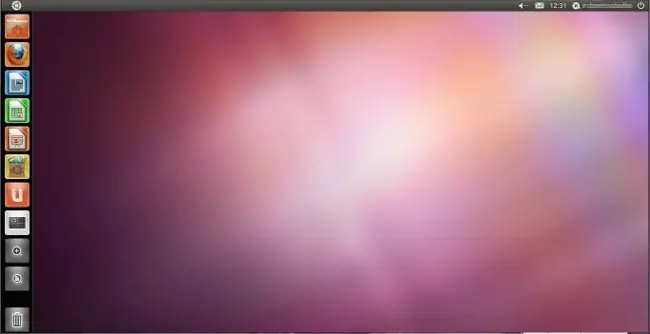
En el costado izquierdo tendriamos el equivalente a la barra de windows ( en linux se llama panel ).
Con solo hacer click derecho podemos cambiar el aspecto de ubuntu facilmente. Vamos a cambiar fondo del escritorio.
Y ahi podemos cambiar el fondo
O en la pestaña tema cambiamos el tema
El navegador de archivos se llama nautilus y es bastante parecido a el navegador de windows.
Algo que hay que saber es que los botones de control ( maximizar, cerrar, minimizar, etc. ) cuando la ventana esta maximizada se encuentran en el panel de arriba.
Para apagar el sistema, reiniciar, suspender o ir a la configuracion del sistema ( panel de control )
Y para las conexiones a internet ( ya sea wifi o por cable )
El menu para buscar programas y archivos esta en la unión de los dos paneles ( con solo escribir te busca el programa ).
SI escribimos configuracion del sistema. Nos salta el equivalente al panel de control de windows.
Si por alguna razon no nos reconocio algun driver, basta poner en el buscador de programas "driver" o en en panel de control el boton " controladores adicionales" que no sale la herramienta para buscar el driver.
cualquier programa que quieras instalar se instala facilmente con el centro de software de ubuntu.
La alternativa al office se llama libreoffice
La alternativa al photoshop se llama gimp ( no viene instalada pero se instala del centro de software de ubuntu )
El reproductor de musica predeterminado se llama Banshee ( exelente )
Si queres descargar musica como en tu windows, basta con que instales el amule y listo.
Si aun asi queres usar programas de windows, podes hacerlo con Wine, instalandolo desde el centro de software.
Si queres agregar efectos de transparencias y mucho mas, Instala compiz ( ccsm) y configura tu maquina a tu gusto.
Si estas muy acostumbrado a bajar programas de internet ( no lo recomiendo a menos que sea necesario ). Los programas ejecutables en ubuntu son los .deb ( equivalentes al .exe en windows ).
Y si por curioso queres empezar a probar los famosos comandos en el terminal. ( te recomiendo que de a poco empieces a familiarizarte )
Abris terminal:
sudo apt-get autoclean ( limpia ubuntu de archivos innecesarios)
sudo apt-get autoremove ( limpia los paquetes, huerfanos, innecesarios o con errores)
sudo apt-get update ( actualiza y busca nuevas versiones de los paquetes instalados)
sudo rm nobre-del-archivo-a-borrar ( Borra un fichero)
sudo rmdir nombre-del-directorio-a-borrar ( Borra directorio vacio)
sudo rm -rf nombre-del-directorio-con_archivos-a-borrar ( CUIDADO, borra sin pedir
sudo rm -R directorio: Borra el contenido completo (ficheros/subdirectorios) de directorio
Si el archivo a borrar está en otro lugar, deberan especificar la ruta de acceso. Un ejemplo:
sudo rm /home/familiamontoya/Escritorio/archivo-a-borrar.pdf
Despues de cada comando que lleve sudo tenes que poner la clave de super usuario.
Esto es solo el comienzo, seguro faltan muchas mas cosas, solo explique lo que considere lo mas esencial.
La Segunda es Kubuntu
Bueno con kubuntu el cambio no va a ser tan drástico ya que windows copia la mayor parte de las cosas de kde ( entorno que usa kubuntu ). Lo que tiene kubuntu es que es mas pesado y por ahi un poco mas lento que ubuntu, aunque igual sigue superando lejos la velocidad de windows, y con mejores graficos. En fin con kubuntu vas a tener un sistema completamente perfecto visualmente y hermoso.
Bueno para instalarlo es igual que ubuntu. Y se descarga de: http://www.kubuntu.org/
Tambien grabamos la imagen iso en cd reniciamos e instalamos.
Si tenes alguna duda, fijate este tutorial:
Una vez instalado nos encontramos con un escritorio muy al estilo windows.
Para cambiar el fondo de escritorio como en todos, click derecho, Preferencias de Desktop
El menu es muy parecido al menu de windows y esta ubicado en el mismo lugar, se buscan programas de la misma manera aunque mucho mas rapido.
La carpetita que esta al costado, es un acceso directo a las carpetas de tu usuario.
El navegador de archivos se llama dolphin ( el mejor para mi gusto en linux ).
El panel de control se llama "preferencias del sistema" y esta en el menu de inicio como favorito.
Desde ahi se puede configurar todo. Si queremos configurar su aspecto vamos a Apariencia de las aplicaciones.
Ahi podemos configurar desde los iconos , los colores del sistema , hasta el estilo del sistema.
Si lo que queremos es activar los efectos de escritorios ( a menos que tengas algun problema con el driver de video te viene activado por defecto ) o configurar los efectos vamos a Efectos de escritorio.
Los bordes de las ventanas, los temas del puntero y el tema de los elementos graficos se configuran desde Apariencia del espacio de trabajo.
Las redes wifi o las cableadas se gestionan desde :
El panel ( barra de windows ) es altamente configurable. Si queres meter mano. solo tenes que hacer click en la gotita ( teniendo desbloqueados los elementos de escritorio ).
Los elementos graficos se pueden meter tanto en el panel como en el escritorio. Haciendo doble click se meten en el panel y arrastrando hacia el escritorio se meten en el escritorio.
Tambien podes configurar el escritorio desde la gotita que esta arriba a la derecha.
Desde ahi podes agregar paneles, ( predeterminado por si te mandaste alguna y perdiste el panel o vacio ) o actividades que recomiendo primero que te acostumbres a usar bien lo que explique y despues recien juegues un poco con las actividades.
El navegador por defecto es el rekonq, exelente navegador. Facil y rapido.
Bueno de mas esta decir que todo lo explicado para ubuntu tambien sirve para kubuntu, los .deb se instalan de la misma forma, el terminal se usa de la misma manera, y los programas mencionados en ubuntu, tambien se pueden instalar en kubuntu, basta con escribir KPackagekit en el menu y elegir el programa a instalar.
Cualquier consulta manden un MP y los voy a tratar de ayudar, con este post. no se pueden no animar a probar linux. Hay un linux pensado para vos, que no sabes y tenes ganas de aprender. No te vas a arrepentir.
Si elegiste la opcion 2 ( kubuntu ) te recomiendo que ni bien te sientas seguro te pases a fedora, mandriva u opensuse . ya que la integración con kde de kubuntu es bastante mala. Pero aun asi es preferible cuando no sabes nada. Por que esta mas pensado para el usuario final.
Perdon a los ya usuarios de linux, el post puede ser aburrido pero la gente que nunca uso linux lo necesita con todos los detalles, y perdon por poner tantas imágenes pero trate de sea lo mas explicativo posible.
COMENTAR ES AGRADECER