ro892
Usuario (Argentina)

Yo soy uno de los tantos que se fueron a vivir a La Plata para estudiar. Como casi todos los estudiantes, en semana santa, estaba en mi ciudad pasando las pascuas y justo volví a LP el día del temporal. Mientras estaba en el micro una amiga me envía esta imagen: Comentándome que se le estaba inundando el edificio.. con lo que le conteste que ni bien llegaba le iba a dar una mano. Dos horas después me llegan estas dos imágenes. Y ahí confirme lo que suponía mientras miraba por la ventanilla, que esta, no era una tormenta cualquiera. Asustado empece a comunicarme con todos mis amigos, y con muy pocos lo logre, ya q las redes telefónicas estaban cortadas en su mayoría. El micro quedo varado horas ya que el acceso a la ciudad se había convertido en una laguna. Pude entrar a la terminal de madrugada, y cuando baje me di cuenta al instante que lo q estaba viviendo era algo nunca antes visto, la terminal se había convertido en un centro de evacuados, todos mojados, durmiendo en el suelo. Y caí en la realidad, entendí lo que estaba pasando, me fui desesperado a casa, que por suerte, vivo en un edificio en un segundo piso y no le paso nada, pero temía por mis amigos, gente conocida, casi sin batería y sin comida salí a buscar algo para comer y a lo único a lo que pude acceder fue a unas facturas del día anterior pagandolas 40 pesos, la gente estaba desesperada, la información no llegaba, muchísimos se despertaban con la noticia, y otros ni se enteraban, es que del día anterior a las 6 de la tarde la luz se corto al 80 % de la ciudad, el temor en las calles era generalizado, y pocos privilegiados todavía tenían batería en su celular. Ante todo ese caos, conseguí reunirme con unos amigos, y, mientras amigos de otras ciudades nos mantenían informados mediante mensajes lo que estaba pasando, nosotros tratábamos de pasar el tiempo, esperando que esto se solucione. Pero no... la lluvia había parado, pero todo se ponía peor. Después tocaba caer en la realidad, empezar a enterarte de los que habían perdido todo y ver como ayudarlos. Ya hacia un día que estábamos sin celulares cuando llego la luz a una casa de una amiga, y nos pusimos desesperados a cargar los teléfonos. Conectados a las redes sociales empezaron a llegarnos las primeras imágenes de lo que había hecho la tormenta a nuestros amigos. Fue ahí cuando la ciudad se dividió en dos, los afectados por la tormenta, y los que ayudaban incondicionalmente a los que habían perdido todo. Pasamos dos días sin luz, dos días en los que, encontrar una botella de agua mineral, era como jugar a la escondida... dos días rogando q la noche no te encuentre en la calle, ya que ni las calles tenían luz, y las veredas se convertían en tierra de nadie. Al tercer día volvió la luz a casa, y al poner la tele, empece a enterarme de todo lo q habían sufrido otros, la gran mayoría... y, con unos amigos nos organizamos para ir a los barrios a ayudar, limpiar las casas, etc. Pero la realidad fue otra... A los barrios difícilmente se podía entrar así por que si. La gran mayoría eran barrios carenciados que hacían tres días que no les llegaba ni una miga de pan, la gente estaba muy enojada, y llegar con un auto con comida no alcanzaba para calmarlos. Entonces nos contactamos con gente de los barrios, que siempre hacen política en los barrios y los conocían (punteros políticos), y pudimos entrar a ayudar acompañados de ellos. Esto es parte de las cosas que vi: Ahí nos encontramos desde gente que había perdido a un familiar, hasta gente que no dormía hace tres días... personas con mucho hambre, llorando de angustia, llenos de dudas, preguntas, tristeza, odio... Ni la ropa, ni los alimentos ni el agua los calmaba,necesitaban apoyo mental, hacer el duelo. Al día siguiente la situación estaba mas calmada, pero seguía pasando que si no ibas con alguna agrupación política, la cruz roja, caritas, policía o militares, el acceso a esos barrios era prácticamente imposible. Las cosas estan, machismos ayudaron, muchísimas donaciones, muchos voluntarios, pero a los barrios las cosas llegan a cuenta gotas, muy pocos van a los barrios, todos están en los centros de contención, pero nadie sale a los barrios a llevar las cosas. Esto es hasta ahora lo que viví yo en este temporal y, como conclusión, pienso lo siguiente: Tanta gente critica a agrupaciones políticas por ponerse remeras con su nombre (la campora) y no tiene ni idea de la ayuda que fue para entrar en los barrios eso. Yo no soy de la campora y siempre me pareció una agrupación corrupta, pero hoy, viendo las mentiras que se dijeron, tales como que, la campora no te dejaba entrar a ayudar a periodismo, que te sacaban las cosas, que regalaban las cosas en nombre de ellos, etc....(yo fui personalmente a periodismo y comprobé que nada de eso fue cierto) me di cuenta la cantidad de mentirosos que andan, y como el odio hacia un gobierno, puede llegar a cegarlos tanto de no ver la ayuda q fue la campora en estas inundaciones, todos los que ayudamos los vimos, en cada barrio, a toda hora, codo a codo con nosotros... y escuchar tantas injurias, no hace mas que afirmarme quienes son los malos, por que no hay que olvidar... cuando apuntamos con un dedo, otros 4 nos están apuntando a nosotros. Esas mentiras no vienen solas, hay gente detrás de todo esto inventando esas cosas, conocí muchos militantes estos días y doy fe q no reciben nada a cambio por hacer esto.. Los que mintieron, demostraron lo peor de la miseria humana.. hacer política de una tragedia, aprovechar cualquier cosa para pegarle a la campora, inventar cosas q no son así, para ensuciar, a mi, un humilde pensador apolítico, me hizo dar cuenta de muchas cosas...De yapa les dejo una foto de flor k, trabajando codo a codo con nosotros toda una mañana... Gracias! Y acá otras de lo que es la facultad de periodismo, con los supuestos chicos malos de la campora, trabajando, como dicen algunos sin dejar pasar a gente q no es de ellos u obligando a ponerle pecheras a todos, cosa que en las fotos se ven claramente como todos trabajan y la mayoría no tiene pecheras, y doy fe que gran porcentaje de esa gente no milita para ningún partido y están ahí, nadie les negó el acceso como dicen algunos...
Les comparto las mejores parodias del video q facebook hace como regalo por cumplir 10 años como red social: El de Macri: link: http://www.youtube.com/watch?v=NzrCtCo70kA El de Cristina: link: http://www.youtube.com/watch?v=xC0KOMaSX5E El de Maduro: link: http://www.youtube.com/watch?v=6JpqM9jTEdA

GNOME3 copio cosas de KDE? Bueno hace tiempo que tenia ganas de instalar el nuevo gnome 3 , soy usuario de kde y la verdad que el antiguo gnome siempre me pareció bastante feo, pero este nuevo gnome me hizo cambiar de opinión, la verdad que al usarlo la primera impresión fue linda, en lo que a gráficos se refiere, pero me resultaba algo conocida esa interfaz gráfica, y después de analizar unos segundos no pude evitar ver ciertas similitudes que tiene el nuevo gnome con el kde ya conocido. Esto no es una queja ni nada por el estilo, es mas me agrado muchísimo ya que gráficamente kde es hermoso, y el gnome anterior parecía un tetris, mi gran duda es: Que van a decir ahora los fanáticos usuarios de gnome que toda la vida criticaron a kde viendo que su entorno cada vez se parece mas a kde? Aclaro que todo esto a nivel gráficos, por que a nivel usabilidad es totalmente diferente ( me atrevo a decir muchísimo mas complicado de usar ) La primer sorpresa fue la inclusión de un "panel de control" bastante parecido al de kde, aunque para mi gusto no muy completo Lo raro es que supuestamente gnome era mucho mas comodo y facil de usar por que las configuraciones estaban a dos clicks y kde muy complicado de usar ya que su configuracion se hacia mediante este panel de control. Tambien algo que se acerca mucho mas a lo que siempre fue kde es la inclusion por defecto del efecto que presenta las ventanas cuando acercas el mouse a la esquina, que si bien en compiz ese efecto esta, compiz no pertenece a gnome, se podria decir que compiz es independiente de cada escritorio ya que se puede instalar en cualquiera de los dos. Por otro lado cabe mencionar que la independencia de gnome hacia compiz, cada vez es mas notoria, cosa que en kde eso paso hace tiempo con la inclusión de kwin. Otra cosa muy parecida es la manera de presentarte los "espacios de trabajo" olvidándose un poco del cubo de compiz y haciéndolo también bastante parecido a como lo viene haciendo hace tiempo kwin en kde. Algo que también es muy extraño es la manera de buscar los programas también bastante parecida a la que implemento hace tiempo kde con su actividad "buscar y ejecutar" comúnmente usada en netbooks Por un lado es entendible esta inclusión ya que era bastante molesto buscar un programa en el panel antiguo de gnome cuando tenias muchos programas instalados. El nautilus cada vez se parece mas al dolphin. ( y lo bien que hace, ya que dolphin lo supero siempre ) Por ultimo un par de imagenes mas mostrando el aspecto en general de los dos. Cabe mencionar que los dos entornos siguen siendo muy diferentes, y cada uno tiene una cualidad que lo identifica, este post no quiere decir que gnome es igual a kde, pero si que el aspecto de gnome cada vez se parece mas al de kde y eso es bueno ya que el antiguo aspecto de gnome era bastante feo. ACLARACIÓN: NO SE ACEPTAN COMENTARIOS DE PERSONAS QUE SOLO MIREN LAS IMAGENES, Y CRITIQUEN SIN LEER EL CONTENIDO
Mandriva apuesta fuerte al cambio en linux Cuando todos pensábamos que mandriva había llegado a su fin y poco a poco nos íbamos olvidando de ella. Me tope con dos post que me hicieron pensar lo contrario, y descargandome la beta 2 concluyo en mi primer sorpresa, que esta mas viva que nunca y va a dar que hablar se los aseguro. Primero que nada es una distro que se sale de lo común de optar por defecto el entorno gnome, y apuesta a un kde cada vez mas perfecto. Aunque a esta altura hay una mezcla importante y hay para todos los gustos, con un ubuntu con "unity" , un fedora y opensuse con gnome 3 y un mandriva con kde, lo cierto es que siendo uno de los dos escritorios mas usados del mundo linux, los usuarios de kde no teníamos ninguna distro que lo usara por defecto, como lo hacia ubuntu con gnome. Una integración perfecta y no la siempre mala integración que tiene kubuntu. La gran mayoría de los usuarios de kde, instalan kde por si solos, o bien descargan versiones de fedora u opensuse especiales para kde que, si bien son mejores que kubuntu, por lo menos a mi no me llegaron a conformar. Yo creo que hay pocas distros que apuestan a un cambio y a personalizar su escritorio. Cuando instalas kubuntu, fedora u opensuse graficamente son muy iguales, en cambio al instalar mandriva , pasa lo mismo que en ubuntu pasaba con gnome pero con kde, un entorno trabajado y personalizado para el usuario final y no un entorno instalado como viene de fabrica! La segunda sorpresa que me lleve es que apuesta a una integración perfecta de kde y eso se nota y mucho. Con un kde 4.6 y sus famosos plasmoides y sus respectivos efectos de kwin ( cada vez mas liviano y rápido ) Aunque solo es una beta se nota un cambio rotundo con su versión anterior la 2010.2 y esos cambios son mas que interesantes: Cambio de un tema por defecto la verdad muy llamativo con la eliminación de un borde de ventana que a mi gusto era bastante feo, y la integración de uno muy pero muy lindo La otra gran sorpresa es la inclusion de un plasmoide en reemplazo del conocido menu k que la verdad aunque falta pulir muchas cosas es gran promesa de algo que puede llegar a quedar muy bueno. Otro dato es la eliminacion del gestor de tareas comun de kde por uno creado por los laboratorios rosa con una funcion muy parecida a la barra de win 7 pero mas personalizable, dicho laboratorio tambien creo el menu y un plasmoide llamado "stack folder" muy particular que a continuacion podes ver en el video que subí. link: http://www.youtube.com/watch?v=Bup5e9bwwy0 Bueno esto es todo espero que les haya gustado, es solo un aporte de una distro que para muchos habia quedado olvidada y que puede llegar a dar que hablar en su versión final, y que, asi como lo hizo ubuntu con unity, apuesta al cambio y abarca un campo que muchos esperábamos y que siempre fue dejado en segundo plano que fue una buena integración de kde AVISO IMPORTANTE: Los usuarios de arch no se sientan ofendidos por la no inclusión, solo que al ser esta una distro en la que no incluye ningún entorno por defecto no la nombre. Al igual que se que hay muchas mas distros que tienen por defecto kde, pero que se basan o en fedora o en mandriva o en opensuse o en debian, por lo tanto tampoco las incluí, y no incluí a mageia por que todavía no salio su primera versión!
Linux es fácil perdele el miedo! Bueno si bien no acostumbro a hacer este tipo de post, buscando me tope con muchos post explicando como instalar alguna distro linux, pero muy pocos que expliquen que hacer después de instalada la distro. Y para una persona que nunca uso linux abrir por primera vez gnome por ejemplo de seguro es como leer un libro en chino. La idea de este post es justamente ayudar a adaptar al usuario de windows a usar linux, y demostrar que no es dificil para nada. Que solo hay que acostumbrarse. Ahora si, si tenes ganas de probar linux, pero no te animas, y por alguna extraña razón te metieron en la cabeza que tenes que saber programar, o que son puros códigos, o que es para gente que sepa mucho de computación, este post te va a demostrar que no es así. Linux no es para gente que sepa mucho de PC, si para gente desestructurada, que pueda amoldarse fácilmente a distintas formas de hacer ciertas cosas, que una vez acostumbrados pueden comprobar que en windows las cosas son mas difíciles de hacer , la diferencia que en windows estamos acostumbrados a hacerlas. Primeros pasos Hay que entender que linux es gratis. Por ende viene sin código de activación ni crack y si lo instalas no estas haciendo nada ilegal, cosa frecuente en usuarios que descargan windows ( no todos pero la gran mayoría no lo paga ). Linux tambien tiene sus "versiones" como en windows aunque un poco mas complejo, lo primero que hay que entender es que tiene "distribuciones" o abreviado "distros" y que estas existen justamente por que al ser libre, cualquiera puede hacer su "distro" linux. Lo mas común es que una comunidad haga su distro aunque hay varias empresas que tienen la suya. Estas distribuciones de linux por lo general estan enfocadas a distintos usuarios: Ubuntu y Mandriva: Estan enfocadas hacia el ususario "nuevo" Fedora y Opensuse: Si bien siguen siendo de muy facil uso ( mucho mas que windows ) y casi no se necesita el uso de la consola, son mucho mas conocidas por su estabilidad y las recomiendo a alguien que tenga un minimo de experiecia en linux. Debian: Enfocada al usuario que tenga como prioridad la estabilidad del sistema. Archlinux: Altamente personalizable, tanto que tenes que configurar casi todo solo, muy estable, pero solo recomendada a alguien con experiencia. Bueno hay muchas distros mas, solo nombre las mas conocidas. Ahora si, entendiendo lo que son las "distribuciones" de linux , hay que saber que casi todas tienen sus versiones ( archlinux no ) y que dichas versiones son actualizadas constantemente algunas cada 6 meses, otras anualmente, etc. Con lo cual en linux hay para todos los gustos. Si nunca usaste linux pero siempre le tuviste ganas, las distros mas amigables y recomendables de que instales son Ubuntu o Kubuntu, Las dos son creadas por la misma empresa, y si bien el corazon es el mismo, graficamente son muy distintas. A continuacion te voy a mostrar como usar en detalle las dos distros, para que vos decidas cual queres instalar. La primera es Ubuntu Ubuntu tiene la particularidad de ser mas rápida que kubuntu, aunque mas básica a nivel gráficos, es decir, si sos de los que todavía tienen instalado XP por que no te importa tener los gráficos de win7, y priorizas la velocidad instalá ubuntu. Para descargarlo entra a la pagina oficial: http://www.ubuntu.com/ Una vez descargada la iso, la graban en el cd ( sino queres podes no hacer back up de lo que tenes en windows ya que podes instalarlo junto a win sin perder nada ) Inserta el cd y reinicia.... Los pasos para la instalacion los podes mirar desde este post. http://sliceoflinux.com/2011/04/28/instalar-ubuntu-11-04-paso-a-paso/ O seguir este video : link: http://www.youtube.com/watch?v=TkAuWlkcnNQ Ahora si, tenemos instalado pero que hacemos? Como se usa?. Muchos post explican como instalarlo, pero nunca vi alguien que explique como usarlo. Con lo primero que nos encontramos es con el escritorio ( aunque paresca disitinto su funcion es la misma ). En el costado izquierdo tendriamos el equivalente a la barra de windows ( en linux se llama panel ). Con solo hacer click derecho podemos cambiar el aspecto de ubuntu facilmente. Vamos a cambiar fondo del escritorio. Y ahi podemos cambiar el fondo O en la pestaña tema cambiamos el tema El navegador de archivos se llama nautilus y es bastante parecido a el navegador de windows. Algo que hay que saber es que los botones de control ( maximizar, cerrar, minimizar, etc. ) cuando la ventana esta maximizada se encuentran en el panel de arriba. Para apagar el sistema, reiniciar, suspender o ir a la configuracion del sistema ( panel de control ) Y para las conexiones a internet ( ya sea wifi o por cable ) El menu para buscar programas y archivos esta en la unión de los dos paneles ( con solo escribir te busca el programa ). SI escribimos configuracion del sistema. Nos salta el equivalente al panel de control de windows. Si por alguna razon no nos reconocio algun driver, basta poner en el buscador de programas "driver" o en en panel de control el boton " controladores adicionales" que no sale la herramienta para buscar el driver. cualquier programa que quieras instalar se instala facilmente con el centro de software de ubuntu. La alternativa al office se llama libreoffice La alternativa al photoshop se llama gimp ( no viene instalada pero se instala del centro de software de ubuntu ) El reproductor de musica predeterminado se llama Banshee ( exelente ) Si queres descargar musica como en tu windows, basta con que instales el amule y listo. Si aun asi queres usar programas de windows, podes hacerlo con Wine, instalandolo desde el centro de software. Si queres agregar efectos de transparencias y mucho mas, Instala compiz ( ccsm) y configura tu maquina a tu gusto. Si estas muy acostumbrado a bajar programas de internet ( no lo recomiendo a menos que sea necesario ). Los programas ejecutables en ubuntu son los .deb ( equivalentes al .exe en windows ). Y si por curioso queres empezar a probar los famosos comandos en el terminal. ( te recomiendo que de a poco empieces a familiarizarte ) Abris terminal: sudo apt-get autoclean ( limpia ubuntu de archivos innecesarios) sudo apt-get autoremove ( limpia los paquetes, huerfanos, innecesarios o con errores) sudo apt-get update ( actualiza y busca nuevas versiones de los paquetes instalados) sudo rm nobre-del-archivo-a-borrar ( Borra un fichero) sudo rmdir nombre-del-directorio-a-borrar ( Borra directorio vacio) sudo rm -rf nombre-del-directorio-con_archivos-a-borrar ( CUIDADO, borra sin pedir sudo rm -R directorio: Borra el contenido completo (ficheros/subdirectorios) de directorio Si el archivo a borrar está en otro lugar, deberan especificar la ruta de acceso. Un ejemplo: sudo rm /home/familiamontoya/Escritorio/archivo-a-borrar.pdf Despues de cada comando que lleve sudo tenes que poner la clave de super usuario. Esto es solo el comienzo, seguro faltan muchas mas cosas, solo explique lo que considere lo mas esencial. La Segunda es Kubuntu Bueno con kubuntu el cambio no va a ser tan drástico ya que windows copia la mayor parte de las cosas de kde ( entorno que usa kubuntu ). Lo que tiene kubuntu es que es mas pesado y por ahi un poco mas lento que ubuntu, aunque igual sigue superando lejos la velocidad de windows, y con mejores graficos. En fin con kubuntu vas a tener un sistema completamente perfecto visualmente y hermoso. Bueno para instalarlo es igual que ubuntu. Y se descarga de: http://www.kubuntu.org/ Tambien grabamos la imagen iso en cd reniciamos e instalamos. Si tenes alguna duda, fijate este tutorial: link: http://www.youtube.com/watch?v=LBf0v4sO91k&feature=fvwkrel Una vez instalado nos encontramos con un escritorio muy al estilo windows. Para cambiar el fondo de escritorio como en todos, click derecho, Preferencias de Desktop El menu es muy parecido al menu de windows y esta ubicado en el mismo lugar, se buscan programas de la misma manera aunque mucho mas rapido. La carpetita que esta al costado, es un acceso directo a las carpetas de tu usuario. El navegador de archivos se llama dolphin ( el mejor para mi gusto en linux ). El panel de control se llama "preferencias del sistema" y esta en el menu de inicio como favorito. Desde ahi se puede configurar todo. Si queremos configurar su aspecto vamos a Apariencia de las aplicaciones. Ahi podemos configurar desde los iconos , los colores del sistema , hasta el estilo del sistema. Si lo que queremos es activar los efectos de escritorios ( a menos que tengas algun problema con el driver de video te viene activado por defecto ) o configurar los efectos vamos a Efectos de escritorio. Los bordes de las ventanas, los temas del puntero y el tema de los elementos graficos se configuran desde Apariencia del espacio de trabajo. Las redes wifi o las cableadas se gestionan desde : El panel ( barra de windows ) es altamente configurable. Si queres meter mano. solo tenes que hacer click en la gotita ( teniendo desbloqueados los elementos de escritorio ). Los elementos graficos se pueden meter tanto en el panel como en el escritorio. Haciendo doble click se meten en el panel y arrastrando hacia el escritorio se meten en el escritorio. Tambien podes configurar el escritorio desde la gotita que esta arriba a la derecha. Desde ahi podes agregar paneles, ( predeterminado por si te mandaste alguna y perdiste el panel o vacio ) o actividades que recomiendo primero que te acostumbres a usar bien lo que explique y despues recien juegues un poco con las actividades. El navegador por defecto es el rekonq, exelente navegador. Facil y rapido. Bueno de mas esta decir que todo lo explicado para ubuntu tambien sirve para kubuntu, los .deb se instalan de la misma forma, el terminal se usa de la misma manera, y los programas mencionados en ubuntu, tambien se pueden instalar en kubuntu, basta con escribir KPackagekit en el menu y elegir el programa a instalar. Cualquier consulta manden un MP y los voy a tratar de ayudar, con este post. no se pueden no animar a probar linux. Hay un linux pensado para vos, que no sabes y tenes ganas de aprender. No te vas a arrepentir. Si elegiste la opcion 2 ( kubuntu ) te recomiendo que ni bien te sientas seguro te pases a fedora, mandriva u opensuse . ya que la integración con kde de kubuntu es bastante mala. Pero aun asi es preferible cuando no sabes nada. Por que esta mas pensado para el usuario final. Perdon a los ya usuarios de linux, el post puede ser aburrido pero la gente que nunca uso linux lo necesita con todos los detalles, y perdon por poner tantas imágenes pero trate de sea lo mas explicativo posible. COMENTAR ES AGRADECER

Le di una segunda oportunidad a kubuntu y me sorprendio Bueno soy usuario de kde y como tal siempre me pareció horrible la integración de kde en kubuntu. Pero al salir la versión 11.04 me tente con instalarlo ya que la ultima vez que lo había usado fue en la versión 9.04 y no podía seguir criticando algo que no sabia si había cambiado, y por suerte cambio y mucho. Desde la instalación me pareció genial el cambio, siguiendo la linea de ubuntu ( practicamente igual ) se instala muy facil y rapido. Si algo me gustaba de ubuntu era que al abrir una cancion si no tenias el codec, te saltaba un cartel para descargarlo directamente. Cosa que en kubuntu nunca lo habia visto hasta ahora. Los de canonical avanzan mas lento con kubuntu, pero por suerte en esta version avanzaron bastante. En otras palabras en la version 11.04 se ve la facilidad de ubuntu pero en el entorno kde. Si sos nuevo y no sabes como instalar kubuntu, segui este post para instalarlo. http://www.taringa.net/posts/linux/10542954/Perdele-el-miedo-a-linux_.html Ahora bien, una vez instalado si lo queres tunear te doy un par de alternativas. Para mi el mejor icono es elementary : http://islingt0ner.deviantart.com/art/Elementary-Icons-for-KDE-154862803 Un tema bueno del espacio de trabajo es el H20 se descarga de kde-look o apretando en el botón obtener temas nuevos. Si te gustan las transparencias como a mi. Tenes que instalar Qtcurve ( desde el centro de software de kde ) Elegimos en Estilo Qtcurve, y si apretamos en configurar vamos a poder configurar las transparencias a gusto. O bien bajar temas ya configurados. Si queres este tema: Lo podes descargar de aca: http://kde-look.org/content/show.php/Dark-Translucent?content=128877 El borde de ventana se llama Dark-Translucent y se descarga apretando el boton obtener nuevas decoraciones Si te gusta mas este tema: Lo descargas desde aca : http://kde-look.org/content/show.php/oxygen-transparent+%28Fedora+RPMs%29?content=141127 Si queres instalar el photoshop solo tenes que seguir los pasos de este post : http://www.taringa.net/posts/linux/10438954/Instalar-Photoshop-y-Dreamweaver-_CS5_-en-Linux.html Si por alguna razon no estas conforme con el libreoffice podes instalar el office de microsoft. Descargandolo de aca : http://www.taringa.net/posts/downloads/1971625/Office-2007-Professional-en-Espanol-_Full-Version_.html Una vez descargado solo abrir con wine y se instala sin problemas. Y de yapa si queres bajar videos de youtube, o solo el audio del video. Abrimos terminal y ponemos : sudo apt-add-repository ppa:s-lagui/ppa sudo apt-get update sudo apt-get install gmediafinder despues solo basta con abrir el gmediafinder y a bajar!!! Bueno espero que les haya gustado. De mas esta decir que todos estos temas también sirven para cualquier distro que use kde!
Para los que piensan que linux es solo para gente superdotada, y programadores que se manejan solo por comandos. Este es mi sobrino filmado usando linux, ubuntu. Para demostrar que hasta un nene que recien esta empezando a escribir lo puede usar tranquilamente. link: http://www.youtube.com/watch?v=mC337ogDwuY&feature=plcp ACLARACION: Para los vivos que critican! no hice este video para mostrar las capacidades infrahumanas que tiene el nene, sino todo lo contrario q cualquiera lo puede usar. El video es un ejemplo , mi sobrino esta claro que la usa como una persona normal , para jugar y usar internet, es para mostrarle a la gente que no es dificil. NO CRITIQUEN AL PEDO.
Mejora Aspecto visual de KDE y Fedora Si instalaste fedora o cualquier distro con KDE y sos de los que les gusta jugar con su aspecto, entraste al post indicado. Todo lo que van a encontrar aca, esta compilado por mi, subido por mi. Si tienen alguna duda o hay algun link caido avisen. Antes que nada voy a explicar una serie de cosas que por lo menos a mi me costaron encontrar, si bien usando Mandriva o Kubuntu/ubuntu la placa Wifi broadcom sale funcionando, con fedora esto no pasa, Para instalarla : Primero agregamos los repositorios rpmfusion: su -c 'rpm -Uvh http://download1.rpmfusion.org/free/fedora/rpmfusion-free-release-stable.noarch.rpm http://download1.rpmfusion.org/nonfree/fedora/rpmfusion-nonfree-release-stable.noarch.rpm' Una vez tengamos los repositorios, actualizamos y luego instalamos el Metapaquete “kmod-wl” su - yum update yum install kmod-wl Reiniciamos y listo. Tenemos WiFI funcionando en fedora. IMPORTANTE: Esto sirve para los modelos B4311, B4312, B4321 Y B4322. Lo segundo que tambien solo hace falta hacerlo si tenes fedora es instalar el idioma español que no se por que no viene desde el cd como todas las demas distros. Para eso : ejecutaremos la configuración del lenguaje del sistema. Accedemos a ella desde el menú: Kickoff->Aplicaciones->Administración->Language. Ahi elegimos el idioma que queremos instalar y listo, fedora en español Para instalar flash player, en fedora ( ya que tambien mandriva y ubuntu/kubuntu vienen muy faciles de instalar no lo voy a explicar) Primero agregamos repositorios de adobe : rpm -ivh http://linuxdownload.adobe.com/adobe-release/adobe-release-i386-1.0-1.noarch.rpm rpm --import /etc/pki/rpm-gpg/RPM-GPG-KEY-adobe-linux Despues : yum install nspluginwrapper.{i686,x86_64} alsa-plugins-pulseaudio.i686 yum install flash-plugin Y por ultimo descargamos el flash para 64 bits http://download.macromedia.com/pub/labs/flashplayer10/flashplayer_square_p2_64bit_linux_092710.tar.gz lo descomprimimos en cualquier carpeta, entramos a la carpeta descomprimida apretamos f4 en el terminal que nos aparece escribimos su y la contraseña y despues escribimos: mv libflashplayer.so /usr/lib64/mozilla/plugins/ y listo flash player esta instalado. Para instalar los codec: yum -y install xine-lib-extras xine-lib-extras-freeworld yum -y install libdvdread libdvdnav rpm -ivh http://rpm.livna.org/repo/14/x86_64/libdvdcss-1.2.10-1.x86_64.rpm Con esto estaria lo basico para que fedora o cualquier distro te funcione OK. AHORA VOY A EXPLICAR COMO MEJORAR LA PARTE VISUAL DE KDE. Si bien kde de por si es lindo, voy a explicar como con solo unos toques básicos, kde hará que windows 7 parezca windows 98. Para ello compile un Pack de iconos mejorados de lo que es el tradicional MIB-Ossigeno, me tomo mucho trabajo hacerlo, eligiendo aplicacion por aplicacion cada icono y despues compilarlo. Espero que les guste. Captura de Pantalla: Una vez instalados los iconos, lo que hay que instalar es el QT curve, Si usas fedora 14 , El tema Qt curve te viene instalado, sino se instala facilmente desde el Kpackagekit. Despues vamos a Preferencias del sistema/ Apariencia de las aplicaciones/ Elegimos QtCurve / configurar/ importar Y agregamos el tema Qt curve que nos guste, En estos pack que voy a poner a continuacion viene con su tema Qt curve correspondiente y su tema emerald ( borde de ventana ) para que te quede tal cual se ve en la foto, para instalar el emerald hace falta tener compiz instalado, las dos cosas se instalan desde el Kpackagekit. Ahora si: Para los amantes del tradicional tema Aire de kde De mas esta decir que el tema que se usa aca es el que viene con kde por defecto Aire. Para los que prefieren el aspecto de Windows 7 Aca les dejo uno creado por mi , que a mi entender , le pasa el trapo a windows 7 . Espero que les guste. Y Para mi el mejor tema creado por mi Para cualquier Tema que instalen esquema de color que va es el predeterminado solo que tienen que cambiar el color gris del fondo de la ventana por el color que viene en el borde del tema emerald, NO HAY QUE MODIFICAR LAS TRANSPARENCIAS de ninguno de los dos ya que están igualadas para que no se note el borde. Por ejemplo: Para instalar el tema ultimo, se instala el tema emerald y el QT, despues se va a Preferencias del sistema/apariencia de las aplicaciones/ colores y usando el tema predeterminado de kde van a la pestaña colores igualan el color de "fondo de ventana" al del borde emerald que tienen instalado. Aplican los cambios y listo. Y por ultimo, para que las transparencias se desenfoquen y no sea molesto usarlas, si usas kwin solo hay que ir a Preferencias del sistema/efectos de escritorio y activar desenfoque, yo no uso kwin por que consume mas recursos que compiz ( aunque es mucho mas bonito y con menos errores ), si queres desenfocar en compiz tambien es facil, Van a las preferencias del compiz Activan desenfoque de ventana Lo dejan como en la foto esta Y para que también desenfoque el emerald van a las preferencias del emerald y tildan toda la decoración POR ULTIMO UN PAR DE PROGRAMAS NECESARIOS "SOLO FEDORA" Jdownloader: Hay muchos que explican como instalarlo mediante comandos extraños que nunca terminan de instalarmelo bien, o no me lo dejan con accesos directos, acá les dejo un link con un rpm que les va a solucionar la vida. Solo doble clik y ya esta. Descargar: http://mib.pianetalinux.org/MIB/2010.1/64/basic/JDownloader-0.9.579-1mib2010.1.noarch.rpm El repositorio oficial de Google que contiene aplicaciones como Google Chrome o Picasa. Para instalarlo ejecuta lo siguiente: su - Pass kwrite/etc/yum.repos.d/google.repo Y en el archivo de texto copia Para 32 bit name=Google - i386 baseurl=http://dl.google.com/linux/rpm/stable/i386 enabled=1 gpgcheck=1 gpgkey=https://dl-ssl.google.com/linux/linux_signing_key.pub y para 64 bit name=Google - x86_64 baseurl=http://dl.google.com/linux/rpm/stable/x86_64 enabled=1 gpgcheck=1 gpgkey=https://dl-ssl.google.com/linux/linux_signing_key.pub guarda, cerra y actualiza los repo yum -y install google-chrome-stable y listo. Skype: Link de descarga directo: http://mib.pianetalinux.org/MIB/2010.1/32/basic/skype-2.1.0.81-69.1mib2010.1.i686.rpm O desde repo: su - pass kwrite/etc/yum.repos.d/skype.repo Pegar el texto en el archivo de texto y guardar name=Skype Repository baseurl=http://download.skype.com/linux/repos/fedora/updates/i586/ gpgcheck=0 cerrar, actualizar yum -y install skype KTorrent: Un cliente Bittorrent. Recomendado si usas KDE SC. yum -y install ktorrent Smooth Tasks: Una barra de tareas estilo win7 yum -y install kde-plasma-smooth-tasks Yawp: plasmoide del tiempo yum -y install kde-plasma-yawp Para abrir archivos comprimidos rar y otros: yum -y install unrar p7zip p7zip-plugins Al estilo de Partition Magic: yum -y install kde-partitionmanager Amarok: mejor reproductor de audio que existe yum -y install amarok VLC: mejor reproductor de video que existe yum -y install vlc Gimp: Editor de imagenes yum -y install gimp Esto es todo gente espero que les haya gustado, la verdad que costo mucho hacerlo, repito todo lo que puse aca, esta compilado por mi, no lo van a encontrar en ningún otro lugar, a menos que me lo hayan copiado. COMENTAR ES AGRADECER EL APORTE QUE HACEMOS PARA LOS DEMAS
Su nombre es Calligra Suite y la verdad que usándolo es una Suite ofimática completísima que no tiene nada que envidiarle al office de Microsoft y con un futuro mas que prometedor. Es un proyecto de la comunidad de KDE, una continuación de KOffice. El nuevo nombre refleja un mayor valor del que la plataforma tecnológica KOffice tenia ya que va más allá de las aplicaciones de oficina. Alternativa al Word Te permite añadir imágenes, gráficos, etc en los documentos sin esfuerzo. Es tan sencillo como arrastrarlo hasta el documento. Además la edición es igual de fácil. Por ejemplo, si mover, rotar o cambiar el tamaño de una imagen el texto se ajustará alrededor de ella sin problemas "como debe". ODF es el formato de archivo predeterminado. El Formato de Documento Abierto es un formato de un proveedor neutral con el apoyo de Calligra Suite, OpenOffice.org, LibreOffice, Microsoft Office, Google Docs, Lotus Symphony. Además es posible abrir archivos de Microsoft Office Word (ambos. Doc y. Docx). No hay necesidad de luchar para incrustar una hoja de cálculo entera o aplicación gráfica, o distribuir los datos como un archivo separado, sólo tiene que añadir una tabla o un gráfico en el documento tal como lo hace con una imagen e incluso cambiarle el tamaño o rotarlo. Alternativa al Excel Calcular diversas hojas de cálculo relacionadas con la empresa, tales como los ingresos y gastos, los empleados, las horas de trabajo, etc. Una de las hojas de calculo mas completas. Utilice formas de notas o de diagramas de flujo y mapas mentales, las herramientas son tan fáciles de usar como en cualquier otra aplicación de Calligra. Exploralo! Automatizar la creación de fórmulas con la lista de fórmulas completa, ya sean económicas o científicas, o cualquier otra cosa. Nada de luchar para recordar una fórmula. Alternativa al Power Point Fácil de utilizar. Se pueden crear fácilmente presentaciones que contengan una rica variedad de elementos, de gráficos a texto, desde cartas a imágenes. Es extensible a través de un sistema de plugins, por lo que es fácil de añadir nuevos efectos, nuevos elementos de contenido e incluso nuevas formas de gestión de su presentación. Debido a la integración con Calligra, todo el poder y la flexibilidad de los elementos están disponibles. Ademas de los tres mas conocidos Calligra también integra: Kexi : Para la gestión integrada de datos Flow: Para la diagramación y diagramas de flujo. Karbon: Para la elaboración de gráficos vectoriales. Plan: Para la planificación de proyectos. Krita: Para la edición de imágenes. Algunos Screenshot Flow Karbon Krita Plan Para mas informacion: http://www.calligra-suite.org/ COMENTAR NO CUESTA!
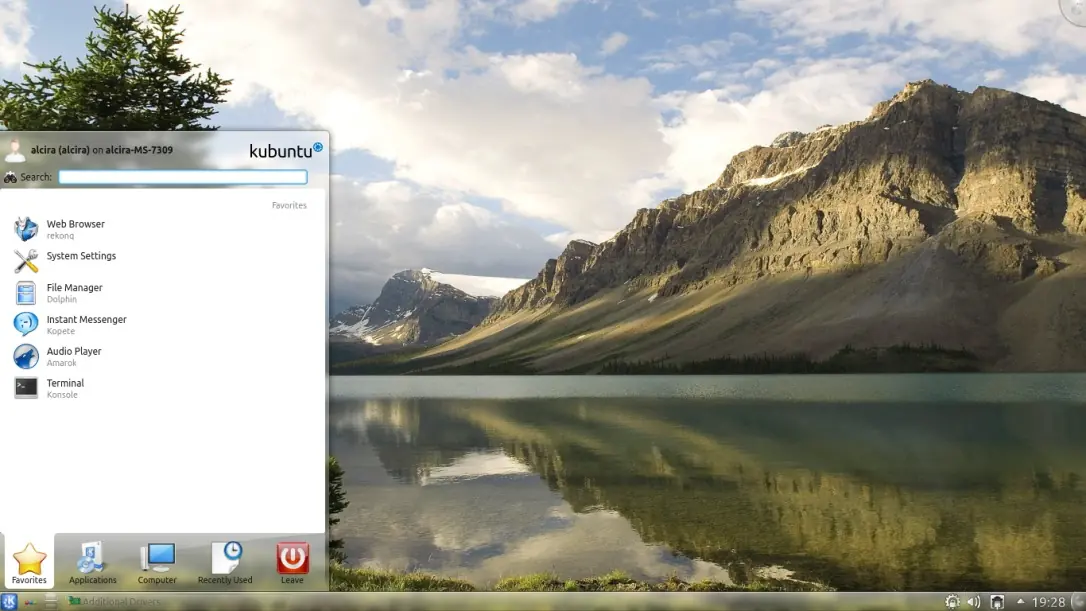
Bueno, de mas esta decir que kde es hermoso ya por defecto Pero a continuación voy a explicar como modificar el aspecto de kde para dejarlo aun mejor ( por lo menos asi lo deje yo y a mi me encanta) Lo primero que hacemos es ir a preferencias del sistema Nos vamos a apariencia de las aplicaciones Vamos a obtener temas nuevos Descargamos el tema Kfaenza Subimos la barra arriba arrastrándola ... Eliminamos el gestor de tareas Y escribimos menú y seleccionamos Agregamos una nueva barra Agregamos el gestor de tareas solo iconos Para montar lanzadores solo hacemos click derecho y tildar Mostrar lanzador Ahora para cambiar el tema de las ventanas tenemos que tener instalado Qtcurve que se intalar desde cualquier distro que usen. Descargamos este tema : Una vez instalado seleccionamos como tema qtcurve y vamos a configurar. Damos click en importar y importamos el tema que descargamos anteriormente. Ahora vamos a la pestaña colores e importamos el color que descargamos anteriormente tambien. Y nos quedaria algo asi: Ahora si sos de los que les gustan los temas mas claros solo nos queda volver a la configuracion de colores y descargar el color de Win7 Ahora de yapa les dejo unos tips de como acelerar kde : Hacemos que KDE inicie con una sesión nueva cada que iniciemos la PC, para ésto nos vamos a Máquina>Preferencias del Sistema>Arranque y Apagado y en la opción de Gestión de Sesiones, podremos elegir ésta opción: Ahora presionamos Alt+F2, y escribimos ahí oxygen-settings y en la ventana que aparece, sobre el apartado de "Estilo de Elementos Gráficos" dirígete a la pestaña de animaciones, ahí desmarcamos la opción de "Activar Animaciones" de igual manera, desactivamos las animaciones en el apartado de "Decoración de las ventanas", Aplicamos los cambios.