¿Qué es Gmail?
Gmail es un servicio gratuito de correo web basado en búsquedas que combina las mejores funciones del correo electrónico tradicional con la tecnología de búsqueda de Google. Gmail facilita la búsqueda de mensajes, de tal forma que nunca tendrás que volver a rebuscar en el correo de tu carpeta "Recibidos". Además de ofrecer una forma completamente nueva de lectura y seguimiento de mensajes, Gmail incluye toneladas de espacio de almacenamiento, y vamos a seguir proporcionándote más espacio a medida que podamos. Lo mejor de todo es que es gratis.
Instalación
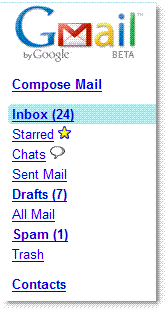
En primer lugar, quizá quieras tomarte un minuto para familiarizarte con los enlaces de navegación:
Redactar abre un mensaje nuevo. Si no estás seguro, puedes obtener más información para repasar cómo enviar mensajes.
Recibidos muestra tus conversaciones (el número entre paréntesis indica cuántas conversaciones no leídas tienes).
Destacados muestra sólo los mensajes que has marcado con una estrella (utiliza estrellas con el significado que quieras).
Chats enumera tus conversaciones archivadas en Chat.
Enviados muestra los mensajes que has enviado.
Borradores aloja los mensajes que has empezado y guardado para continuar más tarde.
Todos te muestra casi todo tu correo; verás contenido de "Recibidos", "Destacados", "Chats", "Enviados", "Borradores" y todos tus mensajes archivados; no verás "Spam" ni la "Papelera".
Spam es donde enviamos los mensajes que pensamos que son sospechosos.
Papelera es donde terminan los mensajes que suprimes; puedes vaciar la papelera cuando quieras.
Contactos enumera las direcciones de correo electrónico de la gente con la que te has escrito; puedes añadir más información si cabe.
Organización y almacenamiento de tu correo
A continuación, probablemente querrás organizarte. Si encuentras algo desalentadora la idea de navegar por miles de mensajes para encontrar una sola conversación, puedes facilitar las cosas utilizando las etiquetas, los filtros y la búsqueda (y no tendrás que buscar nada). A continuación, te describimos cómo funciona:
Etiquetas
[b]* Puedes crear etiquetas y aplicarlas (de forma manual o automática) para agrupar mensajes que estén relacionados. Por ejemplo, digamos que quieres conservar todos los mensajes de tu madre en el mismo sitio. Si ya tienes un mensaje de ella, verifica la casilla junto al mensaje en "Recibidos".
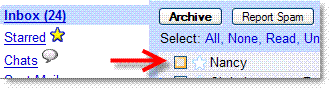
* Crea una etiqueta para su mensaje; selecciona Etiqueta nueva del menú desplegable "Más acciones". Escribe un nombre para la etiqueta y haz clic en Aceptar. El nombre de tu etiqueta aparecerá justo antes de la línea del asunto.[/b]

* Puedes encontrar todos los mensajes con esta etiqueta adjunta haciendo clic en el nombre de la etiqueta en la sección Etiquetas de la parte inferior izquierda de cualquier página de Gmail.
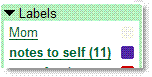
En este punto, puedes hacer clic en Archivar; el mensaje desaparecerá de "Recibidos", pero permanecerá cuando hagas clic en la etiqueta "Mamá" o en Todos. También puedes buscar tus mensajes archivados. Todo lo que haces al archivar un mensaje es ayudar a mantener ordenada la etiqueta "Recibidos".
Filtros
Si no quieres marcar todos los mensajes de mamá uno por uno, puedes establecer un filtro. El filtro detectará cuando tu madre te mande un correo electrónico y automáticamente aplicará la etiqueta "Mamá" (y, si quieres, puedes enviar el mensaje directamente a la sección "Mamá" y omitir "Recibidos"

 . Para ello, proceda como se indica a continuación:
1. Abre un mensaje de tu madre.
2. Desde el menú desplegable Más acciones, selecciona Filtrar mensajes como estos.
3. En el campo "De:" escribe la dirección de correo electrónico de tu madre.
4. Haz clic en Paso siguiente >.
5. Marca la casilla Aplicar la etiqueta: y selecciona Mamá del menú desplegable Elegir etiqueta... (puede que también quieras aplicar alguna de las otras opciones, como Omitir Recibidos, que enviará sus mensajes directamente a la sección "Mamá" y mantendrá "Recibidos" vacía).
6. Si quieres añadir la etiqueta a mensajes existentes, así como a futuros, selecciona la casilla de verificación Aplicar el filtro también a las x conversaciones siguientes.
7. Haz clic en Crear un filtro.
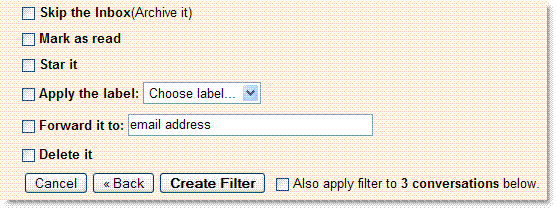
No tienes que limitar el uso de filtros o etiquetas a una única persona o dirección de correo electrónico; sin embargo, esto sólo es el principio. Puedes crear filtros para detectar mensajes con algunas palabras de la línea del asunto, del cuerpo del mensaje, o mensajes enviados a una persona en concreto, y realizar automáticamente alguna de las acciones que aparecen en la siguiente imagen. Esto significa que puedes destacar de forma automática con una estrella los mensajes de tu madre que contengan la palabra "galletas". Sé creativo. Siempre puedes volver y perfeccionar tus filtros; sólo tienes que hacer clic en Configuración y, a continuación, seleccionar la pestaña Filtros.
Buscar
Si no estás preocupado por no poder encontrar una conversación específica después de suprimirla de "Recibidos", la búsqueda te mantiene asegurado. Cuando quieras encontrar un mensaje, puedes escribir una palabra o frase en el campo de búsqueda y hacer clic en el botón Buscar mensaje. Los resultados se mostrarán con los términos de búsqueda resaltados en amarillo.

Si tu búsqueda es un poco complicada (a lo mejor estás intentando encontrar un mensaje de tu madre sobre un restaurante y recuerdas que os lo envió a ti y a tu hermano). Sólo haz clic en Mostrar opciones de búsqueda. Puedes introducir todos estos criterios (y, a continuación, algunos otros) para definir mejor tus resultados.
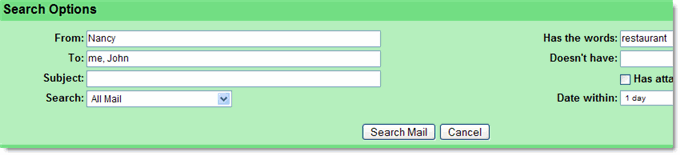
Y ahí lo tienes. Si quieres, puedes obtener más sugerencias utilizando los
operadores de búsqueda
para encontrar los mensajes.
Chat
Al echar un vistazo, probablemente reconocerás la casilla Chat bajo los enlaces de la barra de navegación izquierda.
chat
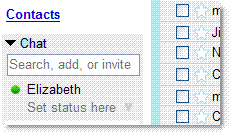
Chat te permite hablar con tus contactos de Gmail (los que utilizan Gmail, Google Talk o incluso tus amigos de AIM) en tiempo real, directamente en Gmail.
El icono del estado a la izquierda de los nombres de los contactos indica si están disponibles (verde), ausentes (amarillo), ocupados (rojo) o sin conexión (gris). También puedes añadir una nota haciendo clic en el enlace Establecer estado, que se mostrará bajo tu nombre en el correo Gmail de tus amigos.
Para chatear con un amigo:
1. Haz clic en el nombre de tu amigo en la sección "Chat". Se abrirá una ventana en la esquina inferior derecha de la página.
2. Escribe dentro del campo de texto.
3. Pulsa Intro para enviar el mensaje.
A no ser que elijas inhabilitar el registro del chat , tus conversaciones del chat se archivarán en la etiqueta Chats de Gmail. De este modo, puedes buscar contenido de tus chats o puedes examinar tus conversaciones anteriores haciendo clic en el enlace de navegación Chats.
Más
Eso debería ser suficiente para que empieces. Si tienes alguna duda, no dudes en visitar nuestro Centro de asistencia y preguntar a nuestra comunidad de usuarios, o en navegar por el Centro de asistencia para obtener más información.