Seguramente estando utilizando Windows se te ha presentado una situación en la que quieres eliminar un fichero pero no lo puedes hacer porque windows te dice:
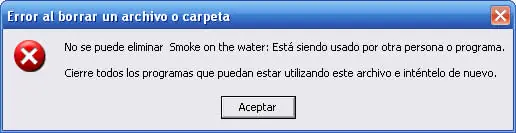
No se puede eliminar nombre del archivo está siendo usado por otra persona o programa.
* Abre el símbolo de sistema
* Navega hasta la ubicación donde está el archivo
* Presiona CTRL-ALT-DEL, haz click en administrador de tareas y selecciona la pestaña procesos.
* Termina el proceso explorer.exe seleccionándolo y presiona el botón “Terminar proceso”
* Regresa al símbolo del sistema y elimina el archivo
* Inicia de nuevo el administrador de tareas presionando CTRL-ALT-DEL
* Ve a Archivo->Nueva tarea
* Escribe explorer.exe y presiona Aceptar
Simplemente inserta el disco de Windows, reinicia la computadora, y en la pantalla de bienvenida preiona la tecla “R“. ahí entrarás a la “consola de recuperación”, navega hasta la localización del archivo bloqueado y elimínalo.
Unlocker es un software gratuito muy útil que te permite desbloear carpetas y archivos utilizados por Windows, descarga este software e instálalo, después de haberlo instalado te puedes dar cuenta que existe una opción nueva al dar click con el botón derecho sobre cualquier archivo o carpeta, la nueva opción se llama “unlocker”.
* Para desbloquear un archivo solamente haz clik con el botón derecho selecciona unlocker
* El software unlocker se va a iniciar ahí haz clieck en “unlock all” y cierra el software.
* Ahora el archivo está desbloquedao y lo puedes eliminar normalmente.
No se puede eliminar nombre del archivo está siendo usado por otra persona o programa.
Solución #1: mata el proceso explorer.exe
* Abre el símbolo de sistema
* Navega hasta la ubicación donde está el archivo
* Presiona CTRL-ALT-DEL, haz click en administrador de tareas y selecciona la pestaña procesos.
* Termina el proceso explorer.exe seleccionándolo y presiona el botón “Terminar proceso”
* Regresa al símbolo del sistema y elimina el archivo
* Inicia de nuevo el administrador de tareas presionando CTRL-ALT-DEL
* Ve a Archivo->Nueva tarea
* Escribe explorer.exe y presiona Aceptar
Solución #2: Usa la consola de recuperación de Windows
Simplemente inserta el disco de Windows, reinicia la computadora, y en la pantalla de bienvenida preiona la tecla “R“. ahí entrarás a la “consola de recuperación”, navega hasta la localización del archivo bloqueado y elimínalo.
Solución #3: Utiliza unlocker (la solución más simple)
Unlocker es un software gratuito muy útil que te permite desbloear carpetas y archivos utilizados por Windows, descarga este software e instálalo, después de haberlo instalado te puedes dar cuenta que existe una opción nueva al dar click con el botón derecho sobre cualquier archivo o carpeta, la nueva opción se llama “unlocker”.
* Para desbloquear un archivo solamente haz clik con el botón derecho selecciona unlocker
* El software unlocker se va a iniciar ahí haz clieck en “unlock all” y cierra el software.
* Ahora el archivo está desbloquedao y lo puedes eliminar normalmente.