axel_system
Usuario (Argentina)
Encontre este documento en la red, y me parece que es interesante como para conocer algo de la tecnología de los CD, y la forma como se gravan. Funcionamiento de las lectoras y los Cd´s Los CD´s almacenan información en forma digital en el disco, es representada por una serie de unos y ceros. En los discos convencionales, estos “1″ y “0″ son representados por millones de diminutas áreas abolladas y planas en la superficie reflectante del disco. Las abolladuras y zonas planas son alineadas en una pista continua que mide alrededor de 0.5 micras (millonésima parte de un metro) de ancho y 5km de largo. Para leer esta información, el reproductor de CD pasa un rayo láser por encima de la pista. Cuando el láser pasa sobre una superficie plana en la pista, el láser es reflejado directamente hacia un sensor óptico que se encuentra en el ensamblado láser. El reproductor de CD interpreta esto como un “1”. Cuando el láser pasa sobre un hoyo, el haz de luz es rebotado fuera del sensor óptico. El reproductor de CD reconoce esto como un “0”. Los hoyos son alineados sobre un camino en espiral, empezando por el centro del disco. El lector de CD gira el disco, mientras el láser se mueve hacia afuera del disco empezando del centro. Para mantener la lectura de datos a una velocidad constante, el lector debe disminuir la velocidad de rotación mientras el láser se mueve hacia afuera, debido a que los hoyos se mueven a lo largo de cualquier punto del margen exterior mas rápido que cuando se mueven en cualquier punto cercano al centro del CD. Esto lo podemos apreciar en la figura Así es como funciona básicamente un lector de CD. La ejecución de esta idea es bastante complicada, porque el formato del espiral debe ser codificado y leído con gran precisión, pero el proceso básico es bastante sencillo. La maquina fabricadora de CD usa un potente láser para grabar la estructura de abolladuras dentro de un material foto-resistivo revestido sobre una lámina de cristal. A través de un elaborado proceso de impresión, esta estructura es presionada sobre discos de acrílico. A los discos se les aplica entonces un recubrimiento de aluminio para crear la superficie reflectante (legible). Finalmente, el disco es cubierto con una capa transparente de plástico, la cual protege el metal reflectante de picaduras, raspones y basura. Como se puede ver, esta es una delicada operación bastante complicada, que envuelve muchos pasos y varios materiales distintos. Como la mayoría de los complejos procesos industriales, la manufactura de CD´s convencionales es prácticamente imposible hacerse en casa. Es solo factible para fabricantes quienes producen miles o millones de copias de CD´s. Por consiguiente, los CD´s convencionales han permanecido como un medio de almacenamiento de “Solo lectura” para el consumidor promedio, como los LP´s o los DVD´s. Para los aficionados a la música acostumbrados a los casetes grabables, así como también los usuarios de computadoras para quienes la limitada capacidad de memoria de los discos flexibles era insuficiente, esta limitación aparecía como un inconveniente grande de la tecnología del CD. A principios de los 90s, consumidores y profesionales buscaban una forma de hacer sus propias grabaciones con calidad digital de CD. En respuesta a esta demanda, los fabricantes de electrónica introdujeron una alternativa el CD-R EL CD-R Los discos Grabables, o CD-R, los cuales no tienen ningún hoyo u área plana (datos). En lugar de eso, estos tienen una capa fina metálica reflectante, la cual reposa en la parte superior de una capa de color fotosensible. Cuando el disco está en blanco, el color es traslúcido: el color puede brillar a través y reflejarse fuera de la superficie de metal. Pero cuando se calienta la capa de color con luz concentrada, de una particular frecuencia e intensidad, el color se torna opaco: Este se oscurece al punto de que la luz ya no puede pasar de un lado a otro. Al oscurecer puntos selectivos a lo largo de la pista del CD, y dejando otras áreas con el color transluciente, se puede crear un patrón digital que un lector estándar de CD puede leer. La luz del láser del lector solamente rebotará al sensor cuando el color sea transparente, de la misma forma que rebota con las áreas lisas de los CD´s convencionales. Entonces, a pesar de que el CD-R no posee ningún hoyo en el, este se comporta exactamente igual que el disco estándar. El trabajo de un quemador de CD es “quemar” el patrón digital sobre el CD en blanco. Debido a que la información debe ser codificada con mucha precisión, a una escala tan pequeña, el sistema de quemado debe ser extremamente preciso. Aun así, el proceso básico en funcionamiento es bastante simple. FUNCIONAMIENTO DEL DISPOSITIVO QUEMADOR El quemador de CD tiene ensamblado un láser movible, igual que un lector de CD ordinario. Pero en adición al “láser lector” estándar, este tiene un “láser escritor”. El láser escritor es mas potente que el láser lector, entonces este interactúa con el disco de forma distinta: Este altera la superficie en lugar de solo rebotar la luz en esta. El láser lector no es lo suficientemente intenso para oscurecer el material de color, por lo tanto simplemente tocando un CD-R en un lector de CD, no se destruirá ninguna información codificada. El láser escritor se mueve exactamente de las misma forma que el láser lector: Este se mueve hacia afuera mientras el disco gira. La capa inferior de plástico tiene surcos preimpresos dentro de esta, para guiar el láser a lo largo del camino correcto. Calibrando velocidad de giro con el movimiento del ensamblaje del láser, el quemador mantiene el láser corriendo a lo largo de la pista a una velocidad constante. Para grabar la información, el quemador simplemente activa o desactiva el láser escritor en sincronía con el patrón de “1” y “0”. El láser oscurece el material para codificar un “0” y lo deja transparente para codificar un “1”. El mecanismo del quemador de CD es muy parecido al mecanismo de cualquier lector de CD. Hay un mecanismo que hace girar el disco y otro mecanismo que desliza el ensamblaje del láser. La mayoría de los quemadores de CD pueden crear CD´s a múltiples velocidades. A la velocidad de 1x, el CD gira a casi la misma velocidad que cuando el lector de CD lo reproduce. Esto quiere decir que podría durar alrededor de 60 minutos quemar un CD de 60´ de música. A la velocidad de 2x, este tardaría la mitad de una hora para grabar 60´ minutos y así sucesivamente. Para velocidades de quemado superiores, se necesita sistemas mas avanzados de control del láser y una conexión mas rápida entre la computadora y el quemador. También se necesita un disco en blanco diseñado para grabar información a esta velocidad. La principal ventaja de los discos CD-R es que estos trabajan en casi todos los lectores de CD y CD-ROMS, los cuales son los lectores predominantes en estos días. En adición a esta amplia compatibilidad, los CD-R son relativamente baratos. El principal inconveniente de este formato es que tu no puedes reutilizar estos discos. Una vez que quemas el patrón digital, este no puede ser borrado y reescrito. A mediados de los 90s, los fabricantes de electrónica introdujeron un nuevo formato de CD destinado a este problema. CD (regrabables, rewritable) comúnmente llamados CD-RW. CD-RW Los discos CD-RW han tomado la idea de los discos CD-R un paso más adelante, están construidos en una función “borrable” de tal forma que tu puedes grabar encima de datos viejos que tu ya no necesitas. Estos discos están basados en una tecnología de cambio de fase. En los discos CD-RW, el elemento cambio de fase es un compuesto químico de plata, antimonio, telurio e indio. Así como cualquier material físico, se puede cambiar la forma de este compuesto calentándolo a ciertas temperaturas. Cuando el compuesto es calentado por encima de su temperatura de fusión (alrededor de 600º C), este se convierte en un líquido; y a su temperatura de cristalización (alrededor de 200º C), este cambia a sólido. En los compuestos de cambio de fase, estos cambios de forma pueden ser “locked into place”: es decir estos persisten aun después de que el material se enfría de nuevo. Si se calienta el compuesto en los discos CD-RW a la temperatura de fusión y luego dejas que se enfríe rápidamente, este permanecerá en un estado amorfo, aunque esté debajo de la temperatura de cristalización. Con el propósito de cristalizar el compuesto, se debe mantener a la temperatura de cristalización por un cierto tiempo para que este se solidifique en forma de cristales. En el compuesto usado en los discos CD-RW, la forma cristalina es translucida mientras que el fluido amorfo absorberá casi toda la luz. En un CD en blanco nuevo, todo el material en el área factible de ser escrita está en su forma cristalina, de forma que la luz puede brillar a través de esta capa hacia el metal reflectante de arriba y rebotar de vuelta al sensor de luz. Para codificar información en el disco, el quemador de CD usa su láser escritor, el cual es suficientemente poderoso para calentar el compuesto a su temperatura de derretimiento. Estos puntos “Fundidos” sirven igual que los hoyos en el CD convencional y que los puntos opacos en un CD-R: Es decir bloquean el láser lector de forma que no se refleje luz en el metal reflectante. Cada área no-reflectante indica un “0” en código digital. Y cada punto que permanece cristalino y que es reflectante, indica un “1”. Así como con los CD-R, el láser lector no tiene la potencia suficiente para cambiar el estado del material en l capa gravable; es bastantemente más débil que el láser escritor. La potencia del láser borrador sin embargo cae entre estos 2, es decir no es suficientemente fuerte para derretir el material, sin embargo tiene la intensidad necesaria para calentar el material al punto de cristalización. Manteniendo el material a esta temperatura, el láser borrador restaura el compuesto a su estado cristalino borrando efectivamente el código “0” (áreas no-reflectantes). Esto limpia el disco de forma que nuevos datos pueden ser grabados. Los discos CD-RW no reflejan tanta luz como los formatos de CD anteriores, de tal forma que estos no pueden ser leídos por los lectores mas viejos de CD y CD-ROM drivers. Algunos drivers nuevos, incluyendo todos los grabadores de CD-RW, pueden ajustar el láser de lectura para trabajar con distintos formatos. Pero debido a que los CD-RW no funcionarán en muchos lectores de CD, estos no son una buena opción para CDs de audio. Por lo general son usados como dispositivos de almacenamiento para archivos de computadora. Como hemos visto, los patrones reflectantes y no reflectantes son extremadamente pequeños, y son quemados y leídos bastante rápido con los dispositivos de CD. En este sistema, los riesgos de error de datos son bastante altos. ERRORES DE CODIFICACIÓN Anteriormente vimos las ideas básicas de la tecnología del CD y del quemador de CD. Usando láser precisos o moldes de metal, se puede marcar un patrón de áreas mas reflectantes y áreas menos reflectantes, las cuales representan una secuencia de “1” y “0”. El sistema es tan básico que se puede codificar cualquier tipo de información digital. Pero para que la información sea accesible en otro lector de CD, esta debe ser codificada en una forma entendible. La forma establecida para los CD´s de música, llamada ISO 9660, fue la base para los formatos de CD posteriores. Este formato fue especialmente diseñado para minimizar el efecto de los errores en los datos. Esto se logra ordenando cuidadosamente la información grabada y mezclándola con mucha información digital extra. Existe un número de aspectos importantes que envuelve este sistema. La pista del CD es marcada con una clase de código de tiempo, el cual le dice al lector de CD en que parte del disco se encuentra leyendo en ese momento. Los discos también son codificados con una tabla de contenidos, localizada al principio de la pista (el centro del disco), la cual le dice al lector de CD donde se encuentran gravadas las canciones (o archivos) en el disco. La pista de datos es quebrada poniendo relleno extra, de esta forma no hay cadenas largas de “1” o “0”. Sin cambios de “1” a “0”, habría largas secciones sin patrón de cambios en la reflectividad. Esto podría causar que el láser lector se “perdiera” en el disco. El dato de relleno rompe con estas largas secciones. Bits de datos extras son incluidos para ayudar al lector a reconocer y arreglar errores. Si el láser lector lee mal un solo bit, el dispositivo es capaz de corregir el problema usando la información adicional codificada. La información grabada no es codificada secuencialmente; es entrelazada en un patrón determinado. Esto reduce el riesgo de perder secciones enteras de datos. Si un rasguño o un pedazo de basura hace que una parte de la pista sea imposible de leer, este dañará bits separados de datos, de distintas partes de la canción o archivo, en lugar de eliminar el segmento completo de información. Debido a que solo pequeñas piezas de cada segmento del archivo son incapaces de leerse, es más fácil para el dispositivo corregir el problema o recuperar la información. El arreglo actual de información en discos de Audio es increíblemente complejo. y los CD-ROM los cuales trabajan también con CD que contienen archivos de computadora, tienen sistemas de corrección de errores aun mas extensivos. Esto es debido a que un error en un archivo de computadora, podría corromper un programa entero, mientras que un pequeño error en CD de audio solamente significa un pequeño salto en la canción. esto fue todo comentar
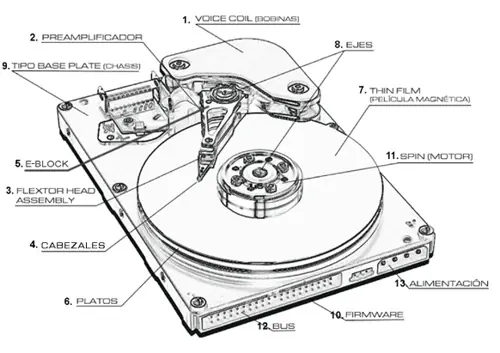
Hola amigos como se que ustedes me van a putiar les quiero enceñar esto a los que no saben si no tienen pc viejas FELICITACIONES (yo tampoco tengo una vieja) pero hago este post para pc viejas no para nuevas El disco duro El disco duro no es el que te hace mas lenta la pc cuando este lleno sino que cada programa te ocupa mas memoria RAM Tu memoria RAM puede ser de 32 MB, 64 MB, 128 MB, 256 MB, 512 MB, 1GB, 2GB, ... Y no es solo eso lo que ralentiza tu pc sino depende de tu pentium El pentium puede ser Pentium 1,pentium 2, 3, 4 y aún mejores Para evitar que se ponga lenta tu pc NO LE PONGAS WINDOWS QUE SEAN PESADOS!!! porque sino asi será peor la cosa lo que ocupen los programas de tu RAM hagan lo sig presiona Ctrl. + Alt + Supr(Delete)<Administrador de tareas (eso hace si tienes 2000 o vista) >procesos y listo ahi veras lo que ocupa tu RAM (lo que está marcado en azul eso es lo que hay en tu RAM) Y ahora unos truquillos Optimiza el rendimiento de tu computadora con Windows XP -Cómo optimizar tu PC con Windows XP Si ves que tu computadora está andando con cierta pesadez, si periódicamente necesita ser reiniciada y si no inicia tan rápido como antes, podría ser el momento indicado para una buena limpieza. Las instrucciones a continuación te ayudarán, paso a paso, a lograr que tu PC continúe operando en su máximo potencial. Estas instrucciones son relevantes para aquellas máquinas que trabajan bajo Windows XP y que utilizan Internet Explorer. -Archivos temporales y cookies Para comenzar, abre el explorador de Internet (haciendo doble clic sobre la “e” azul con una anillo al estilo Saturno a su alrededor), generalmente, desde un acceso directo en el escritorio. A continuación, presiona con el Mouse en el menú de Herramientas, ubicado en la parte superior de la pantalla. Una vez despegado, cliquea en Opciones de Internet. En el medio de la ventana, podrás ver una sección bajo el título de “Archivos temporales de Internet”. Estos archivos sirven para tener acceso más rápido a las páginas cuando lo desees. Haz clic en el botón Eliminar archivos. Tilda la opción “Eliminar todo el contenido sin conexión” y presiona Aceptar. Luego, otra vez dentro del cuadro de “Archivos temporales de Internet”, cliquea sobre Eliminar Cookies y elige Aceptar en la ventana que aparecerá a continuación. Posteriormente, siempre en el mismo cuadro, presiona Configuración. Asegúrate de que la comprobación de nuevas versiones de las páginas esté establecida automáticamente. Asimismo, cambia el espacio de disco a usar a 8MB. Presiona Aceptar dos veces. -Liberar espacio en disco Acto seguido, dirígete al botón de Inicio en la esquina inferior izquierda de tu pantalla. Apoya el Mouse sobre Todos los programas, Accesorios, Herramientas del sistema, y haz clic en “Liberador de espacio en disco”. Éste se tomará unos momentos para analizar cuánto espacio puede liberar. Cuando aparezca la ventana siguiente, asegúrate de tildar todas las opciones. Presiona Aceptar. A continuación, realiza una búsqueda de spyware, adware y virus con los programas que utilices para este fin y, posteriormente, ejecuta una desfragmentación de disco. -Desfragmentar el disco duro El Desfragmentador de disco es una utilidad del sistema que permite analizar volúmenes locales, y encontrar y consolidar carpetas y archivos fragmentados. También puedes desfragmentar discos desde una línea de comandos mediante el comando defrag. Para llegar al Desfragmentador de disco dirígete a Inicio, Todos los programas, Accesorios, Herramientas del sistema, Desfragmentador de disco. Estas actividades de mantenimiento deben realizarse una vez por semana. Verás que siguiendo estos simples pasos tendrás siempre a tu computadora funcionando al máximo de sus capacidades. Tareas para mejorar windows xp al maximo Acelerar el acceso a los programas Aunque tu equipo disponga de suficiente memoria RAM y puedas trabajar con varios programas sin problemas, el sistema de Windows XP siempre utiliza el Kernel para enviar y recibir archivos del archivo de paginación del disco duro, por este motivo la velocidad de respuesta es menor. Si dispones de memoria RAM suficiente puedes seguir estos pasos para cambiar la configuración de tu Windows XP y obligarlo a que no lo pagine al disco y de esa manera aumentar el rendimiento: Haz clic sobre el botón Inicio -> Ejecutar, escribe regedit y pulsa el botón Aceptar Ahora navegamos en nuestro registro de Windows XP hasta ubicarnos en siguiente cadena: HKEY_LOCAL_MACHINE/SYSTEM/CurrentControlSet/Control/Session Manager/Memory Management Busca en el panel derecho la entrada DisablePagingExecutive y hacemos doble clic sobre ella. En la ventana que aparece cambia el valor de 0 y pones 1 luego pulsa el botón Aceptar y reiniciamos nuestro Windows XP Habremos conseguido con ello más velocidad de acceso a los programas, porque ahora nuestro Windows XP utilizará menos el disco duro. Gestión Óptima de Memoria Cuando tenemos una aplicación en primer plano, Windows pasa los programas que están en segundo plano y los archivos a disco.Cuando quieres pasar a uno de esos programas, se produce un tiempo de espera. Si el equipo tiene mas de 516 Mb de memoria, puedes desactivar este paso a disco. Además, si se fuerza que Windows XP tenga todo el núcleo en memoria, se mejora el rendimiento. Para hacerlo, sigue los siguientes pasos: Vamos a Inicio ->Ejecutar-> Regedit y buscamos: HKEY_LOCAL_MACHINE\System\CurrentControlSet\Contro l\Session Manager\Memory Management Para desactivar el paso de aplicaciones a disco, haz doble clic en la entrada DisablePagingExecutive y cámbiala a 1 Para mantener el núcleo siempre en memoria, haz clic en LargeSystemCache y ponlo a 1 Salvamos los cambios y cerramos regedit. Descargar de la memoria RAM las DLL no utilizadas Todas las dll´s que se quedan cargadas en la memoria cuando se cierra el programa que las usaba, son dll´s que no sirven para nada, salvo para ocupar memoria inútilmente y reducir tu velocidad de trabajo, para ello lo mejor es forzar la descarga de memoria. Con este truco vamos a conseguir que Windows las borre de la memoria automáticamente, para ello sigue estos pasos: Haz clic en el botón Inicio-> Ejecutar -> escribe regedit y pulsa el botón Aceptar Ahora en el registro de Windows debes desplazarte por las siguientes claves: HKEY_LOCAL_MACHINE/SOFTWARE/Microsoft/Windows/CurrentVersion/Explorer En el panel de la derecha, haces clic con el ratón derecho y escoges Nuevo y Valor alfanumérico. Le das el nombre de AlwaysUnloadDll y pulsas la tecla Intro para que se genere el nuevo nombre. Ahora haces doble clic sobre él valor nuevo creado y en la ventana que aparece teclea 1 y pulsas el botón Aceptar. Cierra todas las ventanas y reinicia el ordenador. Desactivando DEP en Windows XP Service Pack 2 1. Ir a Panel de control > Sistema > Opciones avanzadas 2. Pulsar en Configuración de Inicio y recuperación 3. Pulsar en Editar 4. En [operating systems] sustituir NoExecute por Execute Ventajas de la desactivación: • Mayor velocidad en procesadores sin soporte para DEP (la gran mayoría) • Mayor estabilidad general Inconvenientes: • Menor seguridad general (aunque mayor que con Service Pack 1 Activar el modo de transferencia DMA El modo DMA (Direct Memory Access) representa un avance enorme al ser aplicado al mundo de los dispositivos de almacenamiento (sobre todo IDE) con respecto al antiguo método de transferencia PIO (Programmable Input/Output). Todas las placas base modernas incluyen soporte para este modo de acceso que permite que las transferencias de datos del dispositivo de almacenamiento (disco duro, CD-ROM, etc.) a la memoria RAM del sistema no tenga que pasar por el control del procesador principal. De esta forma, se libera una gran cantidad de tiempo de proceso que el micro puede usar para otras tareas mientras la controladora se encarga de transmitir los datos. Por estos motivos, sería imperdonable no activar el modo de transferencia DMA en los ordenadores actuales. Nota: las controladoras SCSI son por naturaleza DMA, en cambio las IDE no. Aunque Windows XP activará el modo DMA si el dispositivo que tenemos conectado se encuentra en su lista, en la práctica esto no suele ocurrir, y a veces nos encontramos con sistemas recién instalados que usan el modo PIO para transmitir datos del disco duro. Activar el modo DMA es imprescindible para un uso óptimo del sistema. Bien, para comprobar si el modo DMA está activo, pulse con el botón derecho del ratón en Mi PC y elija Administrar. Después, en el Administrador de Dispositivos haga doble clic en Controladores IDE ATA/ATAPI. Se mostrará el canal primario y secundario IDE de su sistema. Seleccione el canal IDE principal con el botón derecho y pulse Propiedades. Una vez abierta la ventana de propiedades, pulse en Configuración Avanzada. Aquí podrá seleccionar el método de transferencia para los dispositivos conectados a la controladora primaria; el de arriba será el dispositivo Maestro y el de abajo el Esclavo (tal y cómo haya configurado los jumpers). En Modo de transferencia seleccione Usar DMA si está disponible. Realice el mismo procedimiento con la controladora secundaría. Para finalizar pulse Aceptar y reinicie el sistema, pero hay cerciores que el modo DMA está activo entrando a las propiedades de la controladora IDE. Es muy importante activar el modo DMA también en los lectores de CD-ROM y copiadoras de CD/DVD. Si no se activa, posiblemente tenga problemas para grabar discos debido a insuficiencia de datos en el buffer (en las copiadoras antiguas) o tardará más de lo normal en copiar un disco (en copiadoras con BURN-Proof o similar). Mover el archivo de paginación a unidad El archivo de paginación no debería estar en la unidad del sistema. El archivo de paginación de Windows se usa como memoria virtual por el sistema en caso de que la memoria RAM física sea insuficiente para una determinada tarea. Por defecto, este archivo se encuentra en la unidad de arranque (normalmente C y su tamaño estará controlado por Windows XP. El uso del archivo de paginación en la misma unidad donde se encuentra instalado el sistema operativo ralentiza considerablemente el rendimiento general (sobre todo si no dispone de bastante memoria física), por eso, vamos a cambiarlo de unidad. En primer lugar deberá disponer de una unidad de disco duro adicional como mínimo (además de la C para albergar el archivo de paginación. Si sólo tiene una única unidad, necesitará la ayuda de alguna utilidad de particionamiento avanzado como Partition Magic de PowerQuest para crear la unidad D:. Para cambiar la unidad de este archivo pulse con el botón derecho sobre Mi PC y seleccione Propiedades->Opciones Avanzadas->Rendimiento (Configuración). Después en Memoria Virtual pulse en cambiar, y aparecerán las propiedades de los archivos de paginación. En la unidad C: seleccione Sin Archivo de Paginación y pulse en Establecer. Luego, seleccione la unidad D: (o cualquier otra) y elija Tamaño Personalizado. En la casilla Mínimo introduzca la cantidad de memoria de su equipo y en la cantidad Máximo está cantidad multiplicada por 4 (el máximo que soporta Windows XP es 2047 MB). Pulse en Establecer para hacer los cambios efectivos y en Aceptar para finalizar. Deberá reiniciar el equipo para que se realice el cambio de lugar del archivo de paginación. ¿Cómo acelerar el menú Inicio? Puede utilizar esta sugerencia para acelerar el menú Inicio en Windows XP Release Candidate 1. Puede personalizar la velocidad del menú Inicio si modifica una clave del Registro. 1. Haga clic en Inicio y, a continuación, haga clic en Ejecutar. 2. Escriba Regedit en el cuadro y, a continuación, haga clic en Aceptar. 3. Expanda el menú del panel de la izquierda y seleccione la carpeta HKEY_CURRENT_USER\Control Panel\Desktop. 4. Desplácese por el panel de la derecha y haga doble clic en el archivo MenuShowDelay. 5. En el cuadro Información del valor, cambie el valor predeterminado de la velocidad del menú de 400 a un número menor, como por ejemplo 1. 6. Haga clic en Aceptar. 1) Reiniciar Windows sin apagar la PC Es frecuente, sobre todo cuando se instala alguna aplicación, tener que reiniciar el sistema en medio de una sesión de trabajo con Windows. Para ello debes acceder a Inicio/Apagar el sistema... y en el cuadro de diálogo Cerrar Windows seleccionar la opción reiniciar. Si al pulsar el botón Aceptar en el anterior cuadro mantienes pulsada la tecla de Mayúsculas, el reinicio comenzará a partir del mensaje Windows se está reiniciando... y el proceso será bastante más rápido que el producido cuando se arranca el ordenador. Si sólo necesitas actualizar el Registro de Windows, hay una forma de hacerlo sin tener que reiniciar el equipo. Para actualizar el archivo de registro presiona Ctrl + Alt + Supr, selecciona Explorer en la ventana Cerrar programa que aparece, y pulsa el botón Finalizar tarea. Cuando aparezca la ventana Cerrar Windows elige Cancelar. Pasados unos segundos aparecerá la ventana Explorer en la que debes pulsar sobre Finalizar tarea. Seguidamente verás que se actualiza el escritorio y la barra de tareas, reiniciando el Explorador. 2) Ir rápido al Explorador de Windows Windows XP nos ofrece muchas alternativas para acceder al Explorador de Windows y una forma rápida, sencilla y poco conocida, es hacer clic con el botón derecho del mouse sobre el botón Inicio, luego clic en Explorar. De esta forma estamos rápidamente viendo nuestros archivos y carpetas de nuestro Windows XP. Al utilizar esta forma de llegar nuestro Explorador de Windows se abrirá en la carpeta: C:\Documents and Settings\tu cuenta\Menú Inicio. Así nos salteamos de muchos pasos y de manera más rápida que hemos entrado a navegar en nuestro disco. 3) Abrir Programas y Carpetas con un solo clic Como todos sabemos en Windows debemos hacer doble clic con el mouse para abrir programas y carpetas, pero si queremos cambiar esto y solo tener que hacer un clic debemos seguir los siguientes pasos: 1.- Ir a Inicio > Panel de control y seleccionar Opciones de carpeta. 2.- Esto nos abrirá una nueva ventana con tres pestañas. 3.- En General, marcaremos la opción “Un solo clic para abrir elemento” (seleccionar al señalar) le daremos a Aplicar. De ahora en más solamente tendremos que dar un clic para abrir carpetas o programas. En esa misma ventana existe la opción de subrayar los títulos de los iconos, o bien solo cuando poses el cursor sobre los mismos. 4) Descargar más de 2 archivos a la vez El número máximo de archivos que podemos descargar de manera simultánea de un mismo servidor web o ftp es de 2. Este límite puede estar previsto en el servidor del cual estamos descargando, lo más normal es que sea nuestro propio sistema quien crea esa restricción. Para aumentar el número de archivos que simultáneamente podemos descargar a más de 2 existe una forma accediendo al Editor de Registro. Para ello pulsa el botón Inicio y luego Ejecutar, escribe en el cuadro Regedit y pulsa el botón Aceptar. Una vez dentro de él hay que acceder a HKEY_CURRENT_USER/Software/Microsoft/Windows/CurrentVersion/ InternetSettings En este punto debes crear las claves MaxConnectionsPerServer y MaxConnectionsPer1_0Server, en modo DWORD. Para crearlas pulsa con el botón derecho del mouse dentro de la carpeta InternetSettings, ahora Nuevo->Valor DWORD, y sustituye el nombre por defecto de este valor por MaxConnectionsPerServer, dándole a esta carpeta de un valor mayor a 2 (3, 4 ,5…). De al misma manera deberás crear la clave MaxConnectionsPer1_0Server, y darle un valor a la clave, por ejemplo 5. Si cumples todos estos pasos podrás descargar de manera simultánea mas de dos archivos de un mismo servidor web. 5) Reducir el tiempo para Apagar el Sistema Windows XP se toma su tiempo en cerrar el sistema lo mismo que pasaba con las anteriores versiones de Windows. Afortunadamente podemos hacer algo para acelerar el tiempo de cierre del sistema con los siguientes pasos: 1.- Hacer clic en el botón Inicio y luego en Ejecutar, a continuación escriba Regedit y pulse el botón Aceptar. Ahora dentro de Regedit ubicar las siguientes claves. HKEY_CURRENT_USER/Control Panel/Desktop 2.- Localice la clave WaitToKillAppTimeout luego haces doble clic sobre ella y cambia el valor 20.000 por 4.000. 3.- Sin salir de editor de registro, acceda a la siguiente clave: HKEY_LOCAL_MACHINE/System/CurrentControlSet/Control 4.- Localice nuevamente la clave WaitToKillAppTimeout y cambie el valor de 20.000 por 4.000. Luego Cierre el Editor del Registro y ahora Windows tardará menos tiempo para cerrar las aplicaciones y el sistema por lo que no deberá esperar tanto cuando apaga su PC. 6) Quitar programas del inicio de Windows Antes de efectuar algún cambio, debemos estar seguro del proceso o aplicación que vamos a quitar del inicio de la computadora. Para ello recomendamos buscar información en la red antes de eliminarlo para evitar inconvenientes. Recomendamos dejar solamente el Antivirus y cualquier otra herramienta de seguridad de la que dispongamos. El resto (salvo contadas excepciones) sobra ademas consume nuestros recursosy hacen más lento el inicio de Windows. 1.- El primer paso es ir a Inicio--> Ejecutar ahora escribimos dentro msconfig y presionamos el botón Aceptar. 2.- Se nos abre la ventana de configuración del sistema en la cual veremos las diferentes pestañas en la parte de arribar. Pulsar en la pestaña Inicio. 3.- Una vez dentro nos encontraremos con unas casillas, y las que se encuentran marcadas indican que ese programa se carga al inicio de Windows. Para quitar alguno, solo es necesario desmarcarlo pulsando con el mouse en la casilla correspondiente del elemento que queremos quitar. 4.- Cuando hayamos realizado los cambios que estimemos oportunos, pulsamos en aceptar, y nos mostrara una ventana pidiendonos reiniciar para aplicar la nueva configuracion. Luego de aceptar y en el nuevo inicio de Windows ya no se iniciarán los programas desactivados. (Estos cambios son rebersibles con solamente volver a abrir la utilidad de configuración del sistema y volver a señalar lo desmarcado.) 7) Cambiar de lugar Mis Documentos Mis Documentos es una carpeta exclusiva donde guardar nuestros archivos personales (fotos, videos, y todo que queramos). En Windows XP la carpeta Mis Documentos es donde todos los programas llaman a esa ruta por defecto, al utilizar la opción de guardar archivo. Lamentablemente dicha ruta también es conocida por varios virus y programas malignos que atacan directamente a esta carpeta, eliminando su contenido o dejándolo inutilizable. Si queremos cambiar esa ruta por defecto tenemos que hacer lo siguiente: 1.- Presionar la tecla Windows + E, para llamar al Explorador de Windows. 2.- Después tenemos que pulsar con el botón derecho del mouse en la carpeta de Mis Documentos y selecionar Propiedades. 3.- Ahora sólo debes pulsar el botón Mover y seleccionar la carpeta en la que deseamos colocar Mis Documentos. 8) Acceso directo para apagar la PC Puedes hacer que tu ordenador se apague rapidamente, para ello deberás crear un acceso directo que te permita acceder esta función. Para realizar este truco sigue estos pasos: 1.- Haz clic con el mouse derecho en una zona libre del Escritorio y luego selecciona Nuevo y Acceso directo. 2.- En la ventana del acceso directo debes escribir shutdown -s -t 00 y pulsa el botón Siguiente, después le pones el nombre que quieras al acceso directo y presionas Finalizar. 3.- Si quieres dejar algo de tiempo para cerrar Windows debes poner esto shutdown.exe -s -t 12 de esta forma dejarás un margen prudencial de 12 segundos para apagar la PC. 4.- También puedes apagar tu ordenador ejecutando shutdown.exe -s -t desde el menú Inicio >- Ejecutar y escribir shutdown.exe -s -t 9) Cambiar de nombre la Papelera de Reciclaje 1.- Primero, para que en el menú que aparece al pulsar el botón derecho del mouse sobre la Papelera de Reciclaje salga la opción de "Cambiar nombre" debemos crear un archivo de texto que contenga: REGEDIT4 [HKEY_CLASSES_ROOT\CLSID\{645FF040-5081-101B-9F08-00AA002F954E}\ ShellFolder] "Attributes"=hex:50,01,00,20 2.- Luego debemos renombrarlo para que tenga extensión .reg. y después ejecutarlo. 3.- Ahora, al colocar el mouse sobre la Papelera de Reciclaje y pulsar el botón derecho, aparecerá un menú donde tendremos la opción de "Cambiar nombre". 4.- Si este método no da resultado, podemos hacerlo también de forma manual, siguiendo los siguientes pasos: Desde el botón Inicio -> Ejecutar -> Regedit para ejecutar el Editor de Registro del sistema de Windows. 5.- Una vez allí, buscar la siguiente rama en el Registro del sistema: HKEY_CLASSES_ROOT\CLSID\{645FF040-5081-101B-9F08-00AA002F954E}\ ShellFolder ...y hacer clic con el botón derecho del mouse sobre Attributes y hacer clic en modificar para que tenga el valor: 50 01 00 20 6.- Luego hay que cerrar el Editor del Registro del sistema de Windows, guardando los cambios realizados y reiniciar el equipo. 10) Cambiar el logo en el inicio de Windows 98 Si ver siempre el logotipo de Windows 98 al iniciar nuestro Sistema Operativo ya los tiene muy cansados, existe la posibilidad de que cambiemos y decidamos qué imagen ver al arrancar nuestra PC. Para poder realizar cambios a esta característica enumeramos los siguientes pasos que deben realizar: 1) Con cualquier programa para imágenes, por ejemplo Paint (o alguno más avanzado o con mas funciones si así lo prefieren), deben crear una imagen de mapa de bits de 320x480x8bits. 2) Guardarlo con el nombre logo.sys, y en la carpeta C:\ pero antes de esta acción te recomendamos hacer una copia del archivo logo.sys “original” antes de reemplazarlo por si algún día lo quieres volver a usar. Y mejor que lo renombres de logo.bmp a logo.sys desde MS-DOS. 3) La próxima vez que arranquemos el ordenador veremos durante el proceso de carga de Windows la imagen que hemos creado eso es todo gracias porfavor comentar
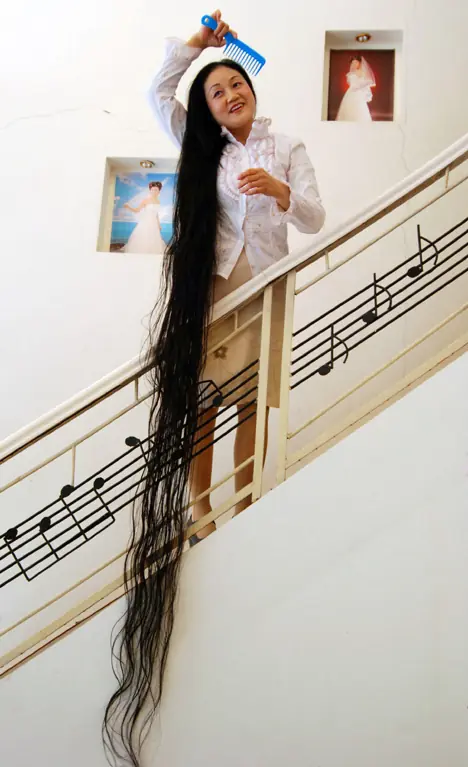
Ella se llama Cheng Shiqiong, es evidentemente una mujer de China, tiene 52 años y su cabello o pelo mide 2.4 metros. Alega ser la mujer con el cabello más largo del mundo y durante su vida ha sufrido todos los avatares propios de un cabello tan largo, tanto para lavarlo como para cuidarlo (se imaginan la cantidad de shampoo que debe usar?). El problema es que según el libro Guinness de Records Mundiales, el record lo tiene otra mujer china cuyo cabello mide más del doble de esta bella Rapunzel. Con 5.627 metros de largo medidos en el 2004 ,Xie Qiuping ostenta el record mundial. ¿Qué les ocurre a las mujeres Chinas que les gusta tener el pelo tan largo? cmenten
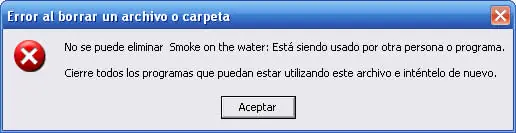
Seguramente estando utilizando Windows se te ha presentado una situación en la que quieres eliminar un fichero pero no lo puedes hacer porque windows te dice: No se puede eliminar nombre del archivo está siendo usado por otra persona o programa. Solución #1: mata el proceso explorer.exe * Abre el símbolo de sistema * Navega hasta la ubicación donde está el archivo * Presiona CTRL-ALT-DEL, haz click en administrador de tareas y selecciona la pestaña procesos. * Termina el proceso explorer.exe seleccionándolo y presiona el botón “Terminar proceso” * Regresa al símbolo del sistema y elimina el archivo * Inicia de nuevo el administrador de tareas presionando CTRL-ALT-DEL * Ve a Archivo->Nueva tarea * Escribe explorer.exe y presiona Aceptar Solución #2: Usa la consola de recuperación de Windows Simplemente inserta el disco de Windows, reinicia la computadora, y en la pantalla de bienvenida preiona la tecla “R“. ahí entrarás a la “consola de recuperación”, navega hasta la localización del archivo bloqueado y elimínalo. Solución #3: Utiliza unlocker (la solución más simple) Unlocker es un software gratuito muy útil que te permite desbloear carpetas y archivos utilizados por Windows, descarga este software e instálalo, después de haberlo instalado te puedes dar cuenta que existe una opción nueva al dar click con el botón derecho sobre cualquier archivo o carpeta, la nueva opción se llama “unlocker”. * Para desbloquear un archivo solamente haz clik con el botón derecho selecciona unlocker * El software unlocker se va a iniciar ahí haz clieck en “unlock all” y cierra el software. * Ahora el archivo está desbloquedao y lo puedes eliminar normalmente.
El cero absoluto es la temperatura teórica más baja posible. A esta temperatura el nivel de energía del sistema es el más bajo posible, por lo que las partículas, según la mecánica clásica, carecen de movimiento; no obstante, según la mecánica cuántica, el cero absoluto debe tener una energía residual, llamada energía de punto cero, para poder así cumplir el principio de indeterminación de Heisenberg. El cero absoluto sirve de punto de partida tanto para la escala de Kelvin como para la escala de Rankine. Así, 0 K (o lo que es lo mismo, 0 R) corresponden, aproximadamente, a la temperatura de −273,15 °C o −459,67 °F. Según la tercera ley de la termodinámica, el cero absoluto es un límite inalcanzable. La mayor cámara frigorífica actual sólo alcanza los -271 °C. La razón de ello es que las moléculas de la cámara, al llegar a esa temperatura, no tienen energía suficiente para hacer que ésta descienda aún más. La entropía de un cristal ideal puro y perfecto sería cero. Si los átomos que lo componen no forman un cristal perfecto, su entropía debe ser mayor que cero, por lo que la temperatura siempre será superior al cero absoluto y el cristal siempre tendrá imperfecciones inducidas por el movimiento de sus átomos, necesitando un movimiento que lo compense y, por tanto, teniendo siempre una imperfección residual. Cabe mencionar que a 0 K absolutamente todas las sustancias se solidificarían y que según el actual modelo del calor, las moléculas perderían toda capacidad de moverse o vibrar. Hasta ahora la temperatura más cercana al cero absoluto ha sido obtenida en laboratorio por científicos del MIT en 2003. Se obtuvo enfriando un gas en un campo magnético hasta medio nanokelvin (5·10−10 K) por encima del cero absoluto. Fenómenos cerca del cero absoluto Condensado de Bose-Einstein en un átomo de rubidio. El color rojo indica una velocidad elevada, y el blanco-azulado una baja velocidad. La imagen de la derecha es la muestra más fría de las tres. Al aproximarse al cero absoluto se pueden producir en algunos materiales ciertos fenómenos, como el Condensado de Bose-Einstein, o algunos superfluidos como el helio II. En 1924, Albert Einstein y el físico indio Satyendranath Bose predijeron la existencia de un fenómeno denominado Condensado de Bose-Einstein. En dicho estado, los bosones se agrupan en el mismo estado cuántico de energía. Este fenómeno se confirmó en 1995, y desde entonces se han investigado muchas de sus propiedades. A temperaturas muy próximas al cero absoluto se pueden formar superfluidos, o incluso frágiles moléculas que no existen a mayores temperaturas para su estudio, entre otros fenómenos. En la actualidad se puede encontrar una aplicación práctica en el acelerador de partículas LHC del CERN.[1] El Gran Colisionador de Hadrones (LHC) alcanza una temperatura de 1,9 K. Los experimentos que se llevarán a cabo en este acelerador de partículas requieren la criogenización de ciertos circuitos para conseguir superconductores. Esto es posible gracias a la combinación de compresores de Helio alimentados con nitrógeno líquido, el cual entra a los circuitos aproximadamente a 80 K (-193,15 °C) para ir bajando de temperatura en su transcurso por el circuito de los 3 compresores.[2] La temperatura más baja alcanzada en el LHC fue de 1,8 K2 Fuente: http://es.wikipedia.org/wiki/Cero_absoluto
Para descargar mas de dos archivos de manera simultánea de un mismo servidor: Todos sabemos por experiencia que el número máximo de fichero que podemos descargar de manera simultánea de un mismo servidor web o ftp es de dos, y aunque esta limitación puede estar registrada así en el servidor del cual estamos descargando, lo más normal es que sea nuestro propio sistema quien crea esa restricción. Pero podemos saltarnos el número máximo de descargas. Para ello hay que acceder al editor de registro, para ello pulsa el botón Inicio y luego Ejecutar, escribe en el cuadro Regedit y pulsa el botón Aceptar. Una vez dentro de él hay que acceder a HKEY_CURRENT_USER/Software/Microsoft/Windows/CurrentVersion/InternetSettings En este punto debes crear las claves MaxConnectionsPerServer y MaxConnectionsPer1_0Server, en modo DWORD. Para crearlas pulsa con el botón derecho dentro de la carpeta InternetSettings, ahora Nuevo*Valor DWORD, y sustituye el nombre por defecto de este valor por MaxConnectionsPerServer, dotando a esta carpeta de un valor superior a 2 (por ejemplo 4). De igual modo deberás crear la clave MaxConnectionsPer1_0Server, y dar una valor a la clave, por ejemplo 4. Una vez hecho esto podrás descargar de manera simultánea 4 archivos, siempre dependiendo del ancho de banda de conexión.

No sean cabezas huecas no se terminara en 2012 :/ 1- Es cualquier pelotudes lo del calendario Maya 2- Ademas hay error de calculo 3- ¿Que pasará en 2012, vendran los alienigenas a matarnos? (el que lo tome como si es un pelotudo) 4- Si o si el fin del mundo sera en 5.000.000.000 de años despues porque se terminara la luz del sol Entonces caguemos a tiros a Júpiter y eso es todo ¿porque tendremos que creer en el fin del mundo? Antes de que pase eso caguemos por ultima vez Y vayan por un ultimo trago con Moe Y no crean en mas boludeces Ponganse a trabajar Para comprarse el auto ultimo modelo (segun los boludos que crean en el fin del mundo) Quejense de cuando le choreen la moto Fumense un fumarillo Entren al campo cegador cuando quieran Si se queman lloren Cuando esten con sus novias o novios o sean putos comprenle un globo a sus parejas Despertar y ver a tu primo estando muerto de hace 40 años Jugar al Family de donde sea Informar hablandole a alguien Recitales de Rock Heavy Metal Los gatos que inchan las bolas a la hora de dormir tirarle con algo ,como un limon Bueno lloren, rianse, enculense,sonrian,duden,bochornense,ponganse tristes, y hagan caras de giles No se olviden de decirme buen post Ahh me olvidaba, y por cierto,estoy usando taringa por ultima vez con todos los iconos y desaogandome de todo ¬¬
Chofer creyó ver un fantasma pero era algo peor: una bebe a la que casi atropella El hecho se dio en Texas, Estados Unidos. La pequeña estaba en pañales y casi fue atropellado. Sus padres ahora están bajo supervisión Mike Hubbard nunca olvidará esa noche. Este chofer de bús de una de las líneas más grandes de San Antonio, Texas, Estados Unidos, recorrían las calles cuando vio un bulto brillante en medio de la pista. Mike pensó por un segundo que los fantasmas existían y que estaba frente a uno: un bulto blanco que brillaba por efecto de los faros de su vehículo. No obstante, cuando se detuvo aparatosamente se dio con una sorpresa que pudo haber acabado en una gran tragedia si no frenaba. Se trataba de un bebe en pañales, una pequeña a la que casi pudo matar, informó el Daily Mail. “Desde lejos no podía identificar exactamente de qué se trataba. Parecía un perro, algo que se mueve. No podría decir incluso lo que era. Empecé a frenar y entonces me di cuenta que era una bebe en la calle”, dijo Mike Hubbard a la cadena de TV WOAI. ¿Y LOS PADRES? Toda la escena fue grabada por una cámara dentro del vehículo. Poco después, el padre de la niña, de nombre Destiny, salió corriendo, cargó al pequeño y regresó a la residencia sin decir nada. La madre, Catherine Gonzales, dijo no tener la menor idea de cómo el niño terminó en la mitad de la calle. Tras este incidente, los padres de la pequeña están bajo observación de asistentes sociales. aca va la fuentucha(para los jodidos q denuncian) : http://rockenrio.blogspot.com/2010/05/chofer-creyo-ver-un-fantasma-pero-era.html
No debo *** Aquí podras escribir una imagen que aparece en el pizaron de la escuela de Springfield que podras seleccionas cualquiera de los 4 escenarios y la frase que escribas se repetirá en todos los campos Esenario Nº1 Esenario Nº2 Esenario Nº3 Esenario Nº4 Para jugar Click aquí Hay tabla porque *** En este juego podras escribir una cosa y dira "si no haces tal cosa hay tabla" Para jugár Click aquí
Aparte de que cada día me sorprenda más de mis habilidades SEO para que google encuentre mis post hace un rato largo que tenía ganas de escribir sobre esto. Hace unos días me compre un MP5 con algunas características interesantes, a continuación les voy a dejar mi experiencia con el mismo. Hoy les voy a hablar de estos mágicos aparatos llamados MP5 que no tiene nada que ver con el formato que reproducen. Sin duda de estos apartitos existen innumerables tipos, formas y colores pero me quiero centrar en uno que fue el que compre yo, llamado Game Shadow, una “ consola de última generación? ” . Muchos se estarán preguntando porque le llamo consola cuando es un mero reproductor de música y video, bueno, cuando termine este articulo, ustedes decidirán que es. Vamos con las características de este pequeño gadget para empezar a conocerlo. Mide 6 cm de alto y 12.5 de ancho, tiene una pantalla de 2.8 pulgadas, pesa unos 100 gramos y cuenta con una memoria interna Samsung Flash de 2 a 4 GB. También se le pueden agregar memorias Micro SD de hasta 6 GB . Nada mal pensando que tiene el tamaño de un celular y pesa menos que uno, se puede llevar perfectamente en el bolsillo. Reproductor de MP3 y MP4: Según lo que dice en las especificaciones reproduce MP1, MP2, MP3, MP4, WMA, WMV, ASF, WAV, 3GP y seguro que alguno se me pasa. Tanto para las canciones como para los videos tiene una interfase muy parecida al windows media player, es muy fácil de usar. Tiene la opción de reproducir partes específicas de los temas, es decir, si queremos escuchar desde el minuto 1:10 de una canción hasta el 1:40 y que se repita, podemos hacerlo. Algo a destacar para la música es la función MediaSync, lo que haces es que cuando le cargamos la letra de una canción (LRC) la sincroniza con el tema que escuchamos para poder ver la letra al mismo tiempo. Contiene 7 modos en el ecualizador y reproduce los videos en 25 cuadros por segundo. La mentira del MP5: Wikipedia nos dice: “Se utiliza generalmente el nombre de reproductor MP5 para dispositivos de origen chino basado en memoria flash que poseen cámara digital, slot SD para tarjetas de memoria, salida para televisión, emulador incorporado de consolas de videojuegos y son relativamente económicos. Es compatible con los codecs de audio MP3, WMA, APE y FLAC, y con los de vídeo RM, RMVB y AVI.” Básicamente llamarlos MP5 es una estrategia de los vendedores para que la gente crea que es mejor que otro tipo de reproductores cuando el verdadero nombre seria Multimedia Player 5 (por 5 opciones en uno). Otras características: Cuenta con una Radio FM que puede buscar las estaciones en forma manual o automática, además de poder guardar unas 12. Lo más raro en mi opinión es que la radio solo funciona con los auriculares, ya que usa a los mismos como antena, no tengo idea como lo hace. Además cuenta con un micrófono interno tanto para grabar video como para audio solamente. Hay una cosa que le da un punto en contra bastante importante, tanto en los videos como en la música podes subir o bajar el volumen, pero para todo lo demás, por ejemplo la emulación de juegos no tenemos esta opción bastante importante. Entonces, cada vez que reiniciamos el aparato tenemos que ir a una canción, cambiar el volumen de la misma y eso nos cambia el volumen del aparato para todas las opciones. No se quien fue el idiota que lo realizo de esta manera pero merece ser despedido y atacado por perros que tiran abejas de su boca . Para recuperar ese punto perdido tenemos un agregado bastante importante. Tanto los videos como los juegos pueden ser vistos en la TV. Trae un cable que se conecta a la televisión con las opciones de PAL N y NTSC, esta bien, no es la octava maravilla, pero es un agregado bastante interesante. También tenemos un apartado llamado Herramientas donde podemos ver un calendario, calculadora, notepad con un teclado virtual y datos de la memoria. Cámara y Filmadora: Una de sus características mas importantes es justamente que trae una cámara ( filma con sonido ) de 1.3 megapixeles o 3 MP interpolados, otra mentira mas, cuando lean interpolados, mas o menos calculen la mitad de lo que les están diciendo. De todas formas, para ser una cámara en un reproductor no esta nada mal. Llega a 1600 x 1200 para las fotos y 320 x 240 para el video, con un zoom de hasta 2 x. El formato de las imágenes es JPG y el de los videos 3GP. Fotos sacadas con esta cámara: Trae varios efectos para las fotos y los videos: negativo, solaris, relieve, sepia, blanco y negro, etc. Otro punto a tener en cuenta es que tiene tres modos: el normal, el continuo que saca tres fotos una atrás de la otra pero con resolución de 320 x 240 y la opción de que saque la foto en 10 segundos, la clásica para dejarla apoyada contra la mesa e ir corriendo con los amigos en la grupal. Ahora todo muy lindo, pero cuantas fotos puedo sacar o cuantas horas de video puedo grabar? . Para darles una idea, a mí me quedan 700 MB de espacio libre y puedo sacar 1720 fotos más en calidad máxima o 13 horas de video, es más probable que se les acabe la batería antes de que el espacio para fotos . El único punto en contra que le encuentro es que no trae flash y en un ambiente un poco oscuro no tenemos muchas oportunidades, existe otra versión un poco más cara llamada Game Shadow 3.0 o GameLimited Edition que cuenta con 4 GB de espacio, pantalla de 3.0 pulgadas y flash para las fotos. Los Juegos: Esta es mi parte favorita ya que fue la que más me impresiono. Parece ser que a algún chino loco en algún momento dijo y porque no agregarles un emulador de Nintendo / Nes y Game Boy, si yo conociera a ese chino lo felicitaría durante un año entero. Esta es la razón por la cual se le puede llamar consola, Wikipedia define la palabra video consola como: “un sistema electrónico de entretenimiento para el hogar que ejecuta juegos electrónicos (videojuegos) que están contenidos en cartuchos, discos ópticos, discos magnéticos o tarjetas de memoria.”. Estamos en Argentina, donde todo nos sale tres veces más caro por el precio del dólar, entonces, tener una consola portátil con pantalla de LCD por tres veces menos el valor de una PSP o DS me parece algo muy razonable. Obviamente no son lo mismo los juegos de esas consolas que los de Game boy color y Family que podemos disfrutar acá, pero digan la verdad, quien necesita más que esto para divertirse? . Además reproduce juegos .BIN de supuestamente 32 bits, eso es una de las grandes mentiras que les voy a comentar, estos juegos .BIN solo existen 20 y son creados por la misma empresa que fabrica este gadget, no reproduce juegos de sega, play station, ni ningún otra consola más que las ya mencionadas. Pero nada es color de Rosa y tiene unos cuantos puntos en contra. Primero que todo como mencionamos antes, lo de tener que ir a una canción para cambiar el volumen de los juegos (WTF). Segundo no tiene navegación por subcarpetas, es decir que si metemos 500 juegos tenemos que bajar uno por uno. Tercero como todo emulador, no es perfecto y con algunos juegos, más que todo con los de GBC se traba cuando salís del mismo y hay que reiniciar el aparato. A la par de todo eso es algo realmente divertido tener una consola portátil de Nes y GBC donde los juegos se ven muy bien y se pueden jugar en la televisión; no se ustedes, pero jugar Super Mario Bros, Bomberman, Double Dragon, Pokemon, Zelda, 1942, Contra, Megaman, etc, en esta pequeña maravilla es algo increíblemente gratificante. La batería: Esto es algo que muchos dejan de lado pero es muy importante. Según la caja tiene una batería de litio interna de 1600 mAh. Ahora vamos a los hechos, Jugando sin parar con el sonido estereo al máximo no dura más de unas 2 o 3 hs, con los auriculares unas 4 a 6 hs, con la música unas 6 a 8 hs con los auriculares y para los videos unas 4 a 6 hs con los auriculares. La carga completa de la batería tarda unas 4 hs, pero he notado que si se carga por unas 8 hs, aunque diga que esta llena, dura bastante más. El aparato en si: Tiene 4 flechas direccionales, 4 botones para los juegos y los menues, un botón de ESC, uno para prendido/apagado y uno para resetearlo por si se traba. Tiene una salida mini USB para conectarlo a la PC, otra de energía para el transformador, una para conectarle un micrófono externo y otra para los auriculares y el cable de TV. La cámara se encuentra en la parte trasera junto con una patita para apoyarlo y poder ver los videos. La memoria Micro SD se inserta por debajo. La caja trae los auriculares, los cables de TV, el cable USB, el transformador y el CD con los drivers y programas para convertir videos. El costo: En mercadolibre podemos encontrar la versión de 2 GB en $200 pesos , la de 4 GB en $235 pesos y la Limited Edition en $287 pesos . Este tipo de aparatos en si se pueden encontrar entre 150 a 400 pesos, algunos he visto que traen más espacio, mejor cámara, reproducen flash y divx, pantalla táctil, sintonizan TV, etc. Yo con esta review pretendo mostrarles las características de este aparato en si y desmentir unas cuantas cosas de los MP5, porque si vamos al caso, básicamente son todos iguales, excepto que te compres un IPOD. Lo Bueno: - Es un reproductor de MP3 y MP4 con una pantalla que se ve muy nítida y el sonido tiene una calidad más que aceptable. - Tiene la incorporación de una cámara que también filma con sonido - 2 a 4 GB de espacio con la opción de incorporar una memoria Micro SD, sobra para la mayoría de la gente. - Un emulador donde podemos jugar NES y GBC además de que se puede grabar las partidas en los mismos. - Radio y utilidades extras que lo hacen más interesante - La posibilidad de conectarlo a la TV para jugar o ver videos - El precio muy bajo para ser un reproductor, cámara, consola. Lo Malo: - La mentira de que tiene navegación por subcarpetas, no lo hace - La mentira de que puede emular juegos de 32 bits, reproduce veinte .BIN de la empresa - La mentira de que graba programas de radio, no lo hace - La mala disposición del volumen que hay que cambiarlo desde un tema cada vez que se reinicia el aparato - La mentira de la cámara de 3.0 megapixeles cuando es de 1.3 - Los videos, música, imágenes y juegos solo pueden aceptar 500 entradas. Es decir que si le cargamos 1000 canciones o 2000 juegos, solo lee las primeras 500, las otras están pero no las toma. En resumen es un muy bien gadget, consola, reproductor, como quieran llamarle, tiene algunas cosas que podrían mejorarse, un precio muy económico para todo lo que trae y un perfecto regalo para navidad si te da el bolsillo. Este articulo esta hecho para Fixgames , Gameshock y Tecnogeek , pueden copiarlo en la pagina que quieran, eso si recuerden poner la fuente. comenten porfavor esto lo hicer yo mismo