Graffiti Laser
El principal evento de la gira de Rotterdam GRL - "laser tag" - 60mW geek graffiti locura.
Vea el vídeo aquí en el sitio web de Graffiti Research Lab.
En El espíritu de GRL y creencias de código abierto Eyebeam's, estamos publicando el código y el ejecutable
de la solicitud en línea de etiquetas láser para descargar, diseccionar, la reutilización y mejoren. El código es
C + + y compilado en un super vieja escuela Codewarrior IDE para Windows, pero es oepnGL base y escrita
utilizando openFrameworks que es una biblioteca multiplataforma para escribir código creativo. Por lo tanto, debe ser muy
hacia adelante para ejecutar en Visual Studio, DevC + + o incluso en un Mac Xcode.
En su forma más simple el sistema de láser de etiquetas es una cámara portátil y la configuración, el seguimiento de un punto de láser verde en todo
la cara de un edificio y la generación de gráficos basados en la posición del láser que se prevé obtener de nuevo
en el edificio con un proyector de alta potencia.
Hay un montón de cosas que hay que hacer para conseguir Laser Tag en marcha y funcionando a ti mismo, por lo que aquí sigue la necesaria
equipo y las instrucciones de instalación. Esto supone que el uso de ventanas, sino que también se aplicará para otros sistemas operativos también.
EQUIPO
Se utilizó:
1 PC portátil - ASUS A8JS - Core 2 Duo a 1,83 GHz 1 GB Ram Nvideo GeForce Go 7300 256MB - VGA y DVI.
1 Pansonic PTD5600U 5000 lúmenes ANSI 1024x768 Proyector DLP.
1 Watec 221S Seguridad / Astrononmy Cámara con zoom manual del iris.
1 brazo Bogen la magia y la pinza de super.
1 tarjeta de captura de Pinnacle PCTV USB.
1 60mW Láser verde (super ilegal en muchos lugares y muy peligroso)
y carga y carga de baterías AAA.
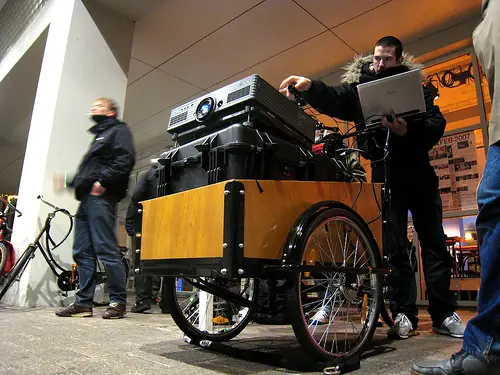
CONFIGURACIÓN
Ubicación:
Elige un edificio o una pared que el láser se destaca bien en. Si se usa un edificio de asegurarse de que las luces no están en
ya que esto hará el seguimiento del haz láser más difícil (también que no es una buena idea el punto láser de gran alcance
en un edificio con gente dentro).
Escoja un lugar lo suficientemente lejos que el proyector puede rebasamiento del edificio por un par de metros en todas partes.
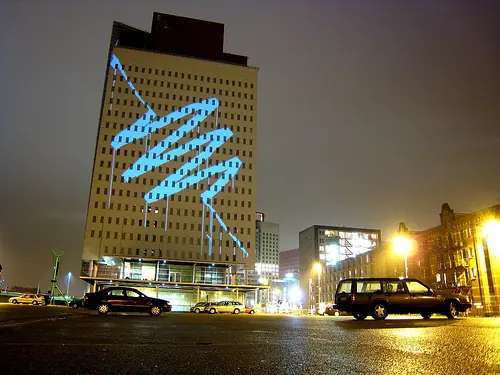
Alineación y calibración:
Si el edificio es de orientación vertical y el proyector puede manejar, poner el proyector en su lado de manera que se
utilizando la imagen completa de la proyección.
Fijar el proyector en un lugar y luego fijar la cámara debajo de la lente del proyector para que esté mirando a la
área de proyección. Permita que la cámara para ver un poco más que el área de proyección de manera que pueda designar un área
como un botón de limpieza.
Asegúrese de que todos los ajustes de la cámara se establece en Manual - de exposición automática o no, etc control de ganancia Ajuste el color de
equilibrio de la cámara para que se parezca lo más natural posible - Asegúrese de que todas las luces en la toma no se ven de color verde como este
confunda al sytem de seguimiento.
Configuración del software:
Configurar la resolución de su pantalla a 1024 por 768.
Conecte el proyector a la PC y en el panel de control de la pantalla establecer el modo de visualización a extensión horizontal.
Esto debe abarcar el escritorio a través de la pantalla del portátil y el proyector de manera que usted tiene una pantalla grande
de 2048 por 768. Si usted tiene acceso a OpenGL y 3D de las preferencias en el panel de control, establezca todos los valores
con el rendimiento.
Conecte la cámara a la tarjeta de captura USB y la tarjeta de captura a la PC. Usted puede utilizar AMCAP
para asegurarse de que bien puede capturar vídeo.
Inicie la aplicación y usted debería ver algo como la imagen de abajo.
Siga las instrucciones en el diagrama para adaptar la cámara a la superficie de proyección.
Una vez que la cámara está alineado con el proyector de ocultar la alineación de las líneas blancas en la imagen proyectada presionando L.
Baje el iris de la cámara hasta el punto donde la superficie es tan oscuro como sea posible, pero el láser sigue apareciendo fuerte.
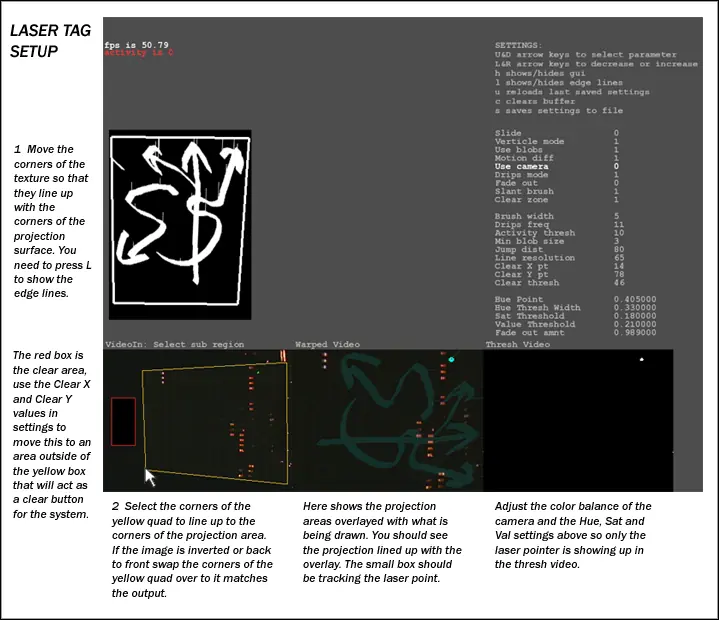
Ajustes:
La configuración de la aplicación se guardan en un archivo XML así que una vez que haya hecho sus ajustes presione la tecla S para guardar los cambios.
Las flechas arriba y abajo en el teclado se ejecutará a través de la lista de los valores y las flechas izquierda y derecha se puede ajustar los valores.
La configuración de lo primero que quieres ajustar es el de cuatro en el fondo - que definen el color de seguimiento del láser.
Hue Point - debe ser el valor de verde que la cámara ve como el láser.
Hue Thresh - es como una amplia variedad desde el punto de color que debe considerar.
Sáb Thresh - es la cantidad mínima de saturación.
Relación Thresh - es el brillo mínimo.
Cualquier cosa que está fuera del rango de estos ajustes se muestran como negro en todo lo que el vídeo Thresh que hay numerosos
(esperemos que sólo el punto de láser) se muestran en blanco.
Aquí está una explicación del resto de los ajustes:
Slide - diapositivas en la pantalla para que pueda ver lo que se proyecta
El modo de Verticle - si el proyector se está utilizando en su lado.
Gotas de uso - deben permanecer en, el seguimiento de burbuja terminó siendo más fiable que la diferencia de movimiento.
Esta Propuesta - Don't Touch
Usar cámara - cambiar entre usar la cámara en vivo y un video de prueba incluidos.
Modo de Drips - Cuando está activado, las pequeñas gotas de pintura, descenderá de los formularios de carta.
Fade Out - mas tranquila de la imagen se desvanece con el tiempo - alternativa al botón de limpieza.
Cepillo Slant - cincel pincel y cambia el modo de Fatcap
Zona clara - Utilice un área de la imagen como una zona clara, si el láser se detecta que se aclara la imagen.
Ancho pincel - Tamaño de pincel
Gotea freq - ¿Cómo gotea muchos que quieras - menos es más
Umbral de actividad - Esto determina el tiempo antes de comenzar una nueva línea, el fondo de la pantalla debe parpadear en rojo cuando comienza una nueva línea.
Tamaño mínimo burbuja - los más pequeños este valor, el más sensible al ruido que será el más suave, pero también el movimiento en línea.
Saltar dist - la distancia máxima para dibujar una línea entre dos puntos de captura, una distancia mayor significa que comienza una nueva línea.
Solución en línea - ¿cuántos puntos de la línea A, con interpolados, mayor número de medios de línea más suave, pero utiliza más recursos de CPU.
X Borrar - ajustar la posición X de la zona clara.
Y claro - lo mismo para y
Trillar abierto - menor se entiende una zona claramente más sensible, más menos sensibles - ajustar de modo que el punto láser sólo se borrará la imagen.
NOTAS
Una vez que todo se preparó mucho cuidado de no golpear o proyector o cámara, ya que incluso un movimiento de un 1mm se
suficiente para el comedor de la alineación.
La configuración se guarda en el archivo de settings.xml - si usted desea realizar una copia de la configuración de una ubicación a sólo el archivo zip y cambiarle el nombre.
Si usted es presionado para imágenes por segundo - intentar overclocking de gráficos con los controladores de arrebatado a laptopvideo2go,
notarás una gran diferencia!
Pulse h para ocultar todas las GUI, excepto la imagen proyectada, esto también le puede dar un salto en la tasa de fotogramas también.
DESCARGA
UPDATE: ¡¡¡¡ Laser tag 2002 SE LANZA - Feb 2008 - Descargar aquí !!!!!
Traducción: AQUÍ