Tutorial Linpus Linux
Aclaro: Este tutorial no es de mi autoria, por lo tanto evitense comentarios fuera de lugar sobre el mismo.
Si os hicisteis con un Acer Aspire One con Linpus, al encenderlo teníamos esto:
PRIMER PASO:
No se si le habrá pasado a más gente, pero cuando me compré mi Aspire One había programas que no me funcionaban y el actualizador en directo no me permitía actualizar las versiones del soft instalado.
Si os pasa, instalaremos el nuevo repositorio de Fedora 8:
1. Desgargamos el repositorio.
2. Comprobamos que la descarga es correcta, para ello abrimos un terminal (ALT+F2 y escribimos terminal y pinchamos el botón Run) y vamos a la carpeta de descargas. Escribimos:
$ cd Downloads
$ sha1sum fedora-release-8-6.transition.noarch.rpm
El resultado que nos muestra por pantalla debe ser
9a684ad36f4c1f49df7c569d5990d00f7da2cb9c
3. Instalamos el paquete.
$ su -c ‘rpm -Uvh fedora-release-8.6.transition.noarch.rpm’
Nos pedirá la clave de root (la contraseña que introdujimos la primera vez que encendimos el ordenador)
En mi caso, eso solucionó esos problemillas.
Seguimos:
SEGUNDO PASO:
Para ir haciendo cositas, activaremos el “menú avanzado” en nuestro escritorio.
ALT+F2 pero esta vez escribimos xfce-setting-show, seleccionamos Run in terminal y pinchamos en Run.
Se nos abre un menú. Entramos en la opción Desktop y en la pestaña Behavior pulsamos Show desktop menu on right click
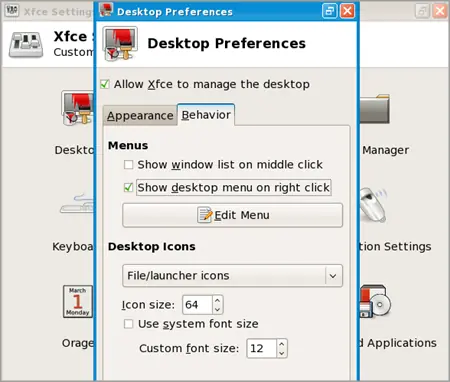
A partir de ahora, si pulsamos el botón derecho en el escritorio, tendremos acceso al menú avanzado.
TERCER PASO:
Ahora viene el cambio radical. Vamos a quitar esa bazofia de menús del escritorio y conseguir un escritorio más “normal”.
Toca hacerlo por terminal porque tenemos que identificarnos como root para poder hacerlo.
ALT+F2 – Ternimal – Run
Escribimos
$ su
Nos pedirá la contraseña de root. Ahora accedemos a la carpeta que contiene el archivo a modificar:
# cd etc/xdg/xfce4-session
Debemos instalar un editor de texto para ejetutar el archivo xfce4-session.rc, por ejemplo gedit:
# yum install -y gedit
Os instalará el editor gedit (podéis instalar cualquier otro, nano, vim emacs…).
Damos permisos para ejecutar el archivo:
# chmod 777 xfce4-session.rc
Y ahora
# gedit xfce4-session.rc
Dejad la parte de en medio así:
#Client0_Command=xfdesktopnew
Client0_Command=xfdesktop-xfce
Client0_PerScreen=False
#Client1_Command=xfwm4
Client1_Command=compiz-manager
Client1_PerScreen=False
Client2_Command=xfce4-panel
Client2_PerScreen=False
#Client3_Command=/usr/share/search-bar/start-search_bar.sh
Client3_Command=xfce-mcs-manager.new
Client3_PerScreen=False
Client4_Command=xfcepost
Client4_PerScreen=False
#Client5_Command=/usr/bin/fusion-icon
#Client5_PerScreen=False
Reiniciamos y si lo hemos hecho bien, tendremos un escritorio más normalito sin esos menús que teníamos por defecto. De momento tendremos en nuestro escritorio la Papelera, Home y Sistema de Ficheros. Más adelante vemos como añadir más accesos directos
CUARTO PASO:
Vamos a toquetear un poco más…
ALT+F2 pero ahora escribimos xfce4-panel -a, seleccionamos Run in terminal y pulsamos Run.
Se nos abrirá una ventana (Añadir elementos al panel) para modificar el panel (la barra de tareas). Lo principal es añadir el Menú de xfce (lo que sería el botón Inicio). Arrastramos “Menú de xfce” hasta la barra de tareas
Hay más chorradas para añadir a nuestra barra de tareas… allá cada uno lo que quiera recargarla. Para quitar cualquiera de las opciones que hayamos arrastrado a nuestro panel, hacemos la operación inversa: arrastramos desde la barra hasta la ventana Añadir elementos al panel.
Con el menú incluido en nuestro panel, ahora si lo deseamos podemos desactivarlo del botón derecho (repetimos la misma operación que hicimos para activarlo y lo des-seleccionamos).
QUINTO PASO:
Vamos a cambiarle el fondo de escritorio a nuestro portátil! Si habeis estado toqueteando, a estas alturas habréis visto que cuando activavamos el menú en el botón derecho, en la pestaña Appearance nos da la opción de seleccionar otra imágen como fondo de escritorio. Y nos deja cambiarlo y nos lo cambiará, pero ¡sorpresa! al reiniciar el ordenador vemos que no se han guardado los cambios.
Eso es porque el fondo de escritorio debe estar en la carpeta /usr/share/xfce/backgrounds. Lo malo es que no podemos hacer un copy paste desde la carpeta donde tenemos la imágen que queremos o simplemente arrastrar la imágen a esa carpeta.
De nueno abrimos un terminal, nos identificamos como root. Por defecto estamos en la carpeta /home/user.
Con el comando ls, listamos las carpetas que tenemos en user (por defecto son Desktop, Downloads, Music, Pictures y Documents). Entramos en la carpeta donde tengamos la imágen que queremos de fondo de pantalla. Por ejemplo, si la tenemos en Downloads:
# cd Downloads
De nuevo, con el comando ls vemos el contenido esta vez de la carpeta downloads
Una vez localizada la imagen que es, la movemos (o copiamos, lo que prefiramos) a la carpeta de fondos de pantalla para poder usarla:
En caso de moverla:
# mv imagen.jpg /usr/share/xfce4/backgrounds
O para copiarla:
# cp imagen.jpg /usr/share/xfce4/backgrounds
Ahora si modificamos el wallpaper seleccionando la imagen de esa carpeta, sí nos guardará los cambios al reiniciar.
SEXTO PASO:
Ahora toca ya hablar algo de software, no?
Para empezar, podemos actualizar el firefox y poner el Firefox 3.6.
De nuevo, abrimos un terminal y nos identificamos como root.
Descargamos la versión 3.6:
# wget “http://download.mozilla.org/?product=firefox-3.6&os=linux&lang=es-ES”
Lo descomprimimos
# tar -jvxf firefox-3.6.tar.bz2
Movemos la carpeta descomprimida a la carpeta /opt
# mv firefox /opt
Y ahora linkamos (link blando) el comando firefox a la nueva versión descargada
# ln -s /opt/firefox/firefox /usr/bin/
Asimismo linkamos (link duro) los plugins de la versión nueva:
# ln /usr/lib/mozilla/plugins/* /opt/firefox/plugins
Vamos a añadir un acceso directo a Firefox en el escritorio. Pulsando el botón derecho sobre alguna de las 3 carpetas que tenemos en el escritorio (papelera, Home o Sistema de ficheros) le damos a la opción Desktop>Create Launcher.
En Name pues ponemos Firefox
En Command si le damos al desplegable nos mostrará todos los ejecutables disponibles, buscamos el de firefox y le damos al botón Create. Ya tenemos en nuestro escitorio un acceso a firefox.
Hay mucho software que podemos instalar directamente de los repositorios… Pero fedora 8 (en que está basado este Linpus Linux que nos traia el AAO) es ya algo viejuno, así que suelen ser versiones antiguas o incluso es posible que no podamos descargar según que software porque el repositorio en cuestión no está disponible para esta versión del SO.
Para ver si el programa en cuestión que buscamos está disponible en nuestros repositorios, desde terminal e identificados como root ponemos:
# yum search nombredelprograma
En caso de que esté, para instalarlo ponemos
# yum install nombredelprograma
Y él solito buscará los paquetes adicionales que necesite el programa en cuestión y no tengamos instalados.
Ahora bien, ¿qué pasa si no encontramos el programa en nuestros repositorios?
Tenemos dos opciones: o añadir un repositorio que sí contenga el programa o descargarnos el binario y compilarlo por terminal. Esto lo iremos viendo en otras entradas con ejemplos ;-)
SÉPTIMO PASO:
Vamos a cambiar los temas de escritorio.
Podemos ir a la web http://xfce-look.org/ donde encontraremos wallpapers, temas e iconos a cascoporro.
Una vez descargados y descomprimidos, moveremos la carpeta generada (como root) a la carpeta:
mv nombrecarpetaiconos /usr/share/icons (para los paquetes de iconos)
mv carpetawallpaper /usr/share/backgrounds (para los wallpapers)
mv carpetatema /usr/share/themes (para los temas)
Para modificar los icnos y temas, lo hacemos desde el Menú>Configuración>Configuración de la interfaz de usuario. Y para cambiar el fondo de pantalla, desde Menú>Configuración>Configuración de Escritorio.
EXTRA:Instalando software en Fedora (y Linpus)
[quote]Cuando empezamos con Linux al principio echa para atrás la diferencia en cómo instalar software. No es bajarse un .exe y que el instalador haga todo el trabajo. Nos encontramos con diferentes maneras de instalar un programa. Primero lo deberíamos buscar en los repositorios que tenemos agregados. Cada distribución suele tener un instalador de software donde podemos buscar y seleccionar los programas a instalar. La verdad es que a mi siempre me ha ido muy lento y he tirado de terminal para buscar e instalar. En el caso que nos compete (Fedora y, por extensión, Linpus) si abrimos una consola y nos identificamos como root podremos buscar e instalar el programa a instalar con el comando yum yum search nombredelprograma En caso de que esté, nos aparecerá una lista con todos los paquetes que contengan esa palabra (programas, librerías, plugins…). Para instalar el programa escogido, escribiremos yum install nombredelprograma Y luego nos pedirá confirmación de los paquetes a instalar (de ser necesaria alguna dependencia o actualización también nos pedirá confirmación) También puede ocurrir que tengamos instalada una versión más antigua de la que tenemos en el repositorio, para actualizar escribiremos yum update nombredelprograma Igual que en la instalación, también nos pedirá confirmación. Pero ¿qué ocurre cuando el programa que buscamos no está en los repositorios? Pues que habrá que buscarse otra manera de instalarlo ;-) La más fácil sería ver si existe algún repositorio con el programa en cuestión para añadirlo a los nuestros (lo dejo para otra entrada con Skype como ejemplo) Si no está en ningún repositorio, lo habitual es descargarse un paquete .rpm e instalarlo. Si encontramos el programa que queremos con esta extensión, para instalarlo lo haremos así: rpm -i paquete.rpm Si no encontramos el paquete rpm, tendremos que buscar el binario para compilarlo por terminal (suena más complicado de lo que en realidad es ;-) ). [/quote]
espero y les sirva tanto como a mi.
FUENTE
Aclaro: Este tutorial no es de mi autoria, por lo tanto evitense comentarios fuera de lugar sobre el mismo.
Si os hicisteis con un Acer Aspire One con Linpus, al encenderlo teníamos esto:
PRIMER PASO:
No se si le habrá pasado a más gente, pero cuando me compré mi Aspire One había programas que no me funcionaban y el actualizador en directo no me permitía actualizar las versiones del soft instalado.
Si os pasa, instalaremos el nuevo repositorio de Fedora 8:
1. Desgargamos el repositorio.
2. Comprobamos que la descarga es correcta, para ello abrimos un terminal (ALT+F2 y escribimos terminal y pinchamos el botón Run) y vamos a la carpeta de descargas. Escribimos:
$ cd Downloads
$ sha1sum fedora-release-8-6.transition.noarch.rpm
El resultado que nos muestra por pantalla debe ser
9a684ad36f4c1f49df7c569d5990d00f7da2cb9c
3. Instalamos el paquete.
$ su -c ‘rpm -Uvh fedora-release-8.6.transition.noarch.rpm’
Nos pedirá la clave de root (la contraseña que introdujimos la primera vez que encendimos el ordenador)
En mi caso, eso solucionó esos problemillas.
Seguimos:
SEGUNDO PASO:
Para ir haciendo cositas, activaremos el “menú avanzado” en nuestro escritorio.
ALT+F2 pero esta vez escribimos xfce-setting-show, seleccionamos Run in terminal y pinchamos en Run.
Se nos abre un menú. Entramos en la opción Desktop y en la pestaña Behavior pulsamos Show desktop menu on right click
A partir de ahora, si pulsamos el botón derecho en el escritorio, tendremos acceso al menú avanzado.
TERCER PASO:
Ahora viene el cambio radical. Vamos a quitar esa bazofia de menús del escritorio y conseguir un escritorio más “normal”.
Toca hacerlo por terminal porque tenemos que identificarnos como root para poder hacerlo.
ALT+F2 – Ternimal – Run
Escribimos
$ su
Nos pedirá la contraseña de root. Ahora accedemos a la carpeta que contiene el archivo a modificar:
# cd etc/xdg/xfce4-session
Debemos instalar un editor de texto para ejetutar el archivo xfce4-session.rc, por ejemplo gedit:
# yum install -y gedit
Os instalará el editor gedit (podéis instalar cualquier otro, nano, vim emacs…).
Damos permisos para ejecutar el archivo:
# chmod 777 xfce4-session.rc
Y ahora
# gedit xfce4-session.rc
Dejad la parte de en medio así:
#Client0_Command=xfdesktopnew
Client0_Command=xfdesktop-xfce
Client0_PerScreen=False
#Client1_Command=xfwm4
Client1_Command=compiz-manager
Client1_PerScreen=False
Client2_Command=xfce4-panel
Client2_PerScreen=False
#Client3_Command=/usr/share/search-bar/start-search_bar.sh
Client3_Command=xfce-mcs-manager.new
Client3_PerScreen=False
Client4_Command=xfcepost
Client4_PerScreen=False
#Client5_Command=/usr/bin/fusion-icon
#Client5_PerScreen=False
Reiniciamos y si lo hemos hecho bien, tendremos un escritorio más normalito sin esos menús que teníamos por defecto. De momento tendremos en nuestro escritorio la Papelera, Home y Sistema de Ficheros. Más adelante vemos como añadir más accesos directos
CUARTO PASO:
Vamos a toquetear un poco más…
ALT+F2 pero ahora escribimos xfce4-panel -a, seleccionamos Run in terminal y pulsamos Run.
Se nos abrirá una ventana (Añadir elementos al panel) para modificar el panel (la barra de tareas). Lo principal es añadir el Menú de xfce (lo que sería el botón Inicio). Arrastramos “Menú de xfce” hasta la barra de tareas
Hay más chorradas para añadir a nuestra barra de tareas… allá cada uno lo que quiera recargarla. Para quitar cualquiera de las opciones que hayamos arrastrado a nuestro panel, hacemos la operación inversa: arrastramos desde la barra hasta la ventana Añadir elementos al panel.
Con el menú incluido en nuestro panel, ahora si lo deseamos podemos desactivarlo del botón derecho (repetimos la misma operación que hicimos para activarlo y lo des-seleccionamos).
QUINTO PASO:
Vamos a cambiarle el fondo de escritorio a nuestro portátil! Si habeis estado toqueteando, a estas alturas habréis visto que cuando activavamos el menú en el botón derecho, en la pestaña Appearance nos da la opción de seleccionar otra imágen como fondo de escritorio. Y nos deja cambiarlo y nos lo cambiará, pero ¡sorpresa! al reiniciar el ordenador vemos que no se han guardado los cambios.
Eso es porque el fondo de escritorio debe estar en la carpeta /usr/share/xfce/backgrounds. Lo malo es que no podemos hacer un copy paste desde la carpeta donde tenemos la imágen que queremos o simplemente arrastrar la imágen a esa carpeta.
De nueno abrimos un terminal, nos identificamos como root. Por defecto estamos en la carpeta /home/user.
Con el comando ls, listamos las carpetas que tenemos en user (por defecto son Desktop, Downloads, Music, Pictures y Documents). Entramos en la carpeta donde tengamos la imágen que queremos de fondo de pantalla. Por ejemplo, si la tenemos en Downloads:
# cd Downloads
De nuevo, con el comando ls vemos el contenido esta vez de la carpeta downloads
Una vez localizada la imagen que es, la movemos (o copiamos, lo que prefiramos) a la carpeta de fondos de pantalla para poder usarla:
En caso de moverla:
# mv imagen.jpg /usr/share/xfce4/backgrounds
O para copiarla:
# cp imagen.jpg /usr/share/xfce4/backgrounds
Ahora si modificamos el wallpaper seleccionando la imagen de esa carpeta, sí nos guardará los cambios al reiniciar.
SEXTO PASO:
Ahora toca ya hablar algo de software, no?
Para empezar, podemos actualizar el firefox y poner el Firefox 3.6.
De nuevo, abrimos un terminal y nos identificamos como root.
Descargamos la versión 3.6:
# wget “http://download.mozilla.org/?product=firefox-3.6&os=linux&lang=es-ES”
Lo descomprimimos
# tar -jvxf firefox-3.6.tar.bz2
Movemos la carpeta descomprimida a la carpeta /opt
# mv firefox /opt
Y ahora linkamos (link blando) el comando firefox a la nueva versión descargada
# ln -s /opt/firefox/firefox /usr/bin/
Asimismo linkamos (link duro) los plugins de la versión nueva:
# ln /usr/lib/mozilla/plugins/* /opt/firefox/plugins
Vamos a añadir un acceso directo a Firefox en el escritorio. Pulsando el botón derecho sobre alguna de las 3 carpetas que tenemos en el escritorio (papelera, Home o Sistema de ficheros) le damos a la opción Desktop>Create Launcher.
En Name pues ponemos Firefox
En Command si le damos al desplegable nos mostrará todos los ejecutables disponibles, buscamos el de firefox y le damos al botón Create. Ya tenemos en nuestro escitorio un acceso a firefox.
Hay mucho software que podemos instalar directamente de los repositorios… Pero fedora 8 (en que está basado este Linpus Linux que nos traia el AAO) es ya algo viejuno, así que suelen ser versiones antiguas o incluso es posible que no podamos descargar según que software porque el repositorio en cuestión no está disponible para esta versión del SO.
Para ver si el programa en cuestión que buscamos está disponible en nuestros repositorios, desde terminal e identificados como root ponemos:
# yum search nombredelprograma
En caso de que esté, para instalarlo ponemos
# yum install nombredelprograma
Y él solito buscará los paquetes adicionales que necesite el programa en cuestión y no tengamos instalados.
Ahora bien, ¿qué pasa si no encontramos el programa en nuestros repositorios?
Tenemos dos opciones: o añadir un repositorio que sí contenga el programa o descargarnos el binario y compilarlo por terminal. Esto lo iremos viendo en otras entradas con ejemplos ;-)
SÉPTIMO PASO:
Vamos a cambiar los temas de escritorio.
Podemos ir a la web http://xfce-look.org/ donde encontraremos wallpapers, temas e iconos a cascoporro.
Una vez descargados y descomprimidos, moveremos la carpeta generada (como root) a la carpeta:
mv nombrecarpetaiconos /usr/share/icons (para los paquetes de iconos)
mv carpetawallpaper /usr/share/backgrounds (para los wallpapers)
mv carpetatema /usr/share/themes (para los temas)
Para modificar los icnos y temas, lo hacemos desde el Menú>Configuración>Configuración de la interfaz de usuario. Y para cambiar el fondo de pantalla, desde Menú>Configuración>Configuración de Escritorio.
EXTRA:Instalando software en Fedora (y Linpus)
[quote]Cuando empezamos con Linux al principio echa para atrás la diferencia en cómo instalar software. No es bajarse un .exe y que el instalador haga todo el trabajo. Nos encontramos con diferentes maneras de instalar un programa. Primero lo deberíamos buscar en los repositorios que tenemos agregados. Cada distribución suele tener un instalador de software donde podemos buscar y seleccionar los programas a instalar. La verdad es que a mi siempre me ha ido muy lento y he tirado de terminal para buscar e instalar. En el caso que nos compete (Fedora y, por extensión, Linpus) si abrimos una consola y nos identificamos como root podremos buscar e instalar el programa a instalar con el comando yum yum search nombredelprograma En caso de que esté, nos aparecerá una lista con todos los paquetes que contengan esa palabra (programas, librerías, plugins…). Para instalar el programa escogido, escribiremos yum install nombredelprograma Y luego nos pedirá confirmación de los paquetes a instalar (de ser necesaria alguna dependencia o actualización también nos pedirá confirmación) También puede ocurrir que tengamos instalada una versión más antigua de la que tenemos en el repositorio, para actualizar escribiremos yum update nombredelprograma Igual que en la instalación, también nos pedirá confirmación. Pero ¿qué ocurre cuando el programa que buscamos no está en los repositorios? Pues que habrá que buscarse otra manera de instalarlo ;-) La más fácil sería ver si existe algún repositorio con el programa en cuestión para añadirlo a los nuestros (lo dejo para otra entrada con Skype como ejemplo) Si no está en ningún repositorio, lo habitual es descargarse un paquete .rpm e instalarlo. Si encontramos el programa que queremos con esta extensión, para instalarlo lo haremos así: rpm -i paquete.rpm Si no encontramos el paquete rpm, tendremos que buscar el binario para compilarlo por terminal (suena más complicado de lo que en realidad es ;-) ). [/quote]
espero y les sirva tanto como a mi.
FUENTE