dannypastor
Usuario (Colombia)
Bots conversacionales, qué son y cómo protegerse Nos hacemos eco de esta noticia publicada en Inteco, referente a las precauciones a observar frente a robots conversacionales. Los bots conversacionales son programas informáticos que se hacen pasar por una persona real en un programa de mensajería instantánea. Son capaces de mantener una conversación con alguno de los siguientes fines: * Recopilar información confidencial como datos bancarios. * Instalar programas maliciosos. * Enviar publicidad no deseada. * Conseguir imágenes del usuario solicitando que se active la cámara web. En el siguiente vídeo publicado en el canal de Youtube de INTECO-CERT se puede ver un bot conversacional en acción: link: http://www.youtube.com/watch?v=4W2HeV9wAIk Para evitarlos, se recomienda seguir los siguientes consejos: * Limitar la difusión de la dirección de correo electrónico. No sólo para evitar los bots conversacionales, sino también, para evitar el spam. Es recomendable disponer de varias direcciones de correo que emplearemos en cada circunstancia, como explicábamos en este manual: - Consejos de uso de las cuentas de correo electrónico. * Desconfiar y eliminar los contactos e invitaciones cuya conversación no sea coherente, esté orientada a un tema concreto o que se encuentre en un idioma que no se espera. Además en la medida de lo posible configurar el programa para que no acepte llamadas de usuarios que no estén en nuestra lista de contactos. - Comunicarte solo con tu lista de contactos permitidos en Messenger. - Skype, comunicarse solo con usuarios de tu lista de contactos. * Sospechar de los enlaces a páginas web o a programas que aparezcan en las conversaciones, aunque sean de amigos de confianza, sobre todo, si se tratan de enlaces o archivos que no se han solicitado. Mucha precaución sobre todo con aquellos que hacen referencia a la descarga o visionado de fotos, vídeos, etc. que exponíamos en este manual: - Prevenir infecciones desde el Messenger. Algunos clientes de mensajería instantánea avisan al usuario del peligro de visitar estos enlaces como vemos en la captura superior. En definitiva y como siempre repetimos utiliza el sentido común y precaución. Fuente
link: http://www.youtube.com/watch?v=UhqVPGFAiWY&feature=player_embeddedsciplinarias Una precuela de Ip Man que puede tener más que ofrecer a los amantes del Wing Chun de la vieja escuela. Es una película que cuenta con Sammo Hung, Yuen Biao, y el mayor de los hijos de Yip Man el gran maestro Yip Chun, Fan Siu-Wong, y un elenco compuesto en su mayoría practicantes de kung fu real. Dirigida por Herman Yau, The Legen is Born: IP MAN, cuenta los principios de los años, de la vida novelada de Yip Man, antes de los acontecimientos descritos en Ip Man (2008). Se centra en su resistencia contra los extranjeros y en las relaciones románticas, mientras que estudió bajo la tutela de tres maestros de Wing Chun: Chan Wah-shun, Ng Chung-sok y Leung Bik. En Ip Man 2, Sammo Hung hará el papel de un maestro Hung Gar, pero en The Legend is Born interpreta al maestro “El cambiador de monedas” Chan Wah-shun, uno de los mentores de Yip . Uniendo a él Yuen Biao como compañero mentor Ng Chung-sok. Aunque la edad es avanzada, Yip Chun, tiene unas pocas escenas de acción. El productor de la película Sin Kwok-lam ha elogiado su actuación, mientras que el anciano Yip Chun expresó su alegría de que el “tedioso” trabajo había terminado. Fan Siu-Wong, que inicialmente tiene un papel antagonista en IP MAN y luego se convierte en un estudiante de Yip Man en la secuela, aparece en la precuela como Tian Ci, un estudiante de último año de Wing Chun. Fuente
Parodia al Facebook link: http://www.youtube.com/watch?v=I7eq1SarHTw& espero les guste!!!
Distribuciones GNU/Linux para netbooks Mucho se habla sobre los neetbooks, esas computadoras portátiles de bajo costo que tanto estan de moda últimamente. Estos mini-portátiles han sido diseñados bajo el concepto de movilidad y autonomía, ganándose una gran porción del mercado de consumidores de tecnología. Si bien no son maquinas con las cuales poder desarrollar tareas que requieran mucho hardware, como la edición de video, si permiten realizar funciones básicas como navegar por Internet, procesar textos y planillas de cálculo, entre otras. Pero estas mini-computadoras no solo se miden por su potencial de movilidad y hardware, sino que además por los Sistemas Operativos y sus respectivas aplicaciones que incluyen, o lo que se oferta para ellas. Y si bien son pocas las netbooks que salen al mercado con algún GNU/Linux pre-instalado, son muchas las distribuciones disponibles para probar, usar, copiar y mejorar. Veamos algunas de ellas, las menos o no tan conocidas: Eeedora Esta es una distribución basada en Fedora optimizada para el Asus EeePC. Eeedora toma lo mejor de Fedora para adaptarlo a esta netbook en particular. Si bien Eeedora esta basada en Fedora Core 8 (un poco antiguo su desarrollo), y no hay demasiada info en la web, aparente ser muy ligera y estable ya que utiliza el entorno de escritorio XFCE. Descargar Eeedora . Kuki Linux Kuki es una distribución Linux basada en Ubuntu Linux con escritorio XFCE e implementada especialmente para las Acer Aspire One. Esta distribución desarrolló su propio kernel (kuki-kernel) con el fin de brindarle a los usuarios la posibilidad de instalarse un Sistema Operativo que sea plenamente compatible con este modelo deNetbooks. Kuki Linux, fundada por João Ferro de Portugal, se inició como un reemplazo para la distribución Linpus Lite que venia por defecto en las hacer Aspire One. Según hemos podido informarnos a traves de otros blogs, la instalación de Kuki tarda unos 18 minutos, arranca muy rápidamente y afirman que corre muy rápido y estable. Descargar Kuki Linux . Linpus Linux Lite Otra distribución basada en Fedora, creada por la empresa taiwanesa Linpus Technologies. Esta distribución fue diseñada especialmente para dar soporte al mercado de Asia en cuanto a las actualizaciones y la instalacion de programas que usan el formato RPM. Linpus Lite utiliza por defecto el entorno de escritorio XFCE y permite el acceso a las aplicaciones y documentos mas frecuentes mediante el uso de una pantalla inicial que actúa como centro de control de los recursos del sistema. Soporta pantallas desde 7 pulgadas y procesadores de 366 Mhz. Descargar Linpus Lite . Linux4One Linux4One es una distribución Linux italiana basada en Ubuntu Linux, diseñada para correr específicamente tambien en las Acer Aspire One y similares. Esta distribución se diferencia de las anteriores nombradas por brindar dos sabores: una “estandar” con entorno Gnome y otra “flexible” con entorno LXDE. Linux4One incorpora controles apropiados y una serie de mejoras en el sistema para brindar un rendimiendo mayor. Su instalación es muy sencilla, gracias a la detección de los componentes de hardware, uno de sus objetivos es ser otra de las alternativas a Linpus. Descargar Linux4One . CrunchEee CrunchEee es una distribución de Linux que CrunChBang desarrolló para la Asus Eee PC. Esta basada en Ubuntu y es muy similar a la edición “Lite” de crunchBang, aunque incluye una serie de aplicativos paraInternet , asi como tambien OpenBox como gestor de ventanas y un núcleo y ciertos scripts específicos. Entre las aplicaciones incluidas en CrunchEee podemos nombrar a Transmission, Firefox, VLC, Pidgin, entre muchas otras mas. Descargar CrunchEee . Jolicloud Jolicloud es una distribución basada en Ubuntu Netbook Remix muy ponderada por bootear con rapidez y por presentar una interface simple rápida e intuitiva. Es una distribución muy joven, vio la luz en el 2009 en París, y ya ha ganado muchos adeptos. Jolicloud es capaz de funcionar en la mayoría de los netbooks (aseguran que en un 98 % del mercado) de las principales marcas como Asus, Acer, Dell, MSI y Samsung. Al igual que Ubuntu Netbook Remix, Jolicloud utiliza un panel de instalacion de aplicaciones Web, el Mozilla Prism. Descargar Jolicloud . Elive Una distribución basada en Debian Stable, pero con E17 (Enlighment 17) como escritorio principal. E17 se integra muy bien a este sistema y la distribución funciona a la perfección desde el primer momento. Elive trae un kernel personalizado para las EeePC. Además es ligera y tiene todo lo que se le puede pedir. Descargar Elive . gOS Good Operating System (gOS), es una distribución tambien basada en Ubuntu Linux creada por la empresa norteamericana Good OS LLC. Esta distro se diferencia del resto por presentarse como un sistema operativo alternativo con Google Apps y otras aplicaciones de la Web 2.0. gOS hace uso de todos los servicios de Google y los Google Gadgets, lo que la convierte en una distribución orientada a los usuarios que estan conectados en todo momento. Por esto, han cambiado su nombre para llamarla gOS Cloud, aprovechando la popularidad del termino Cloud Computing. Descargar gOS . FUENTE
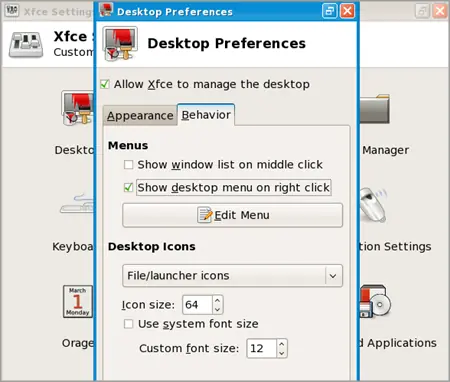
Tutorial Linpus Linux Aclaro: Este tutorial no es de mi autoria, por lo tanto evitense comentarios fuera de lugar sobre el mismo. Si os hicisteis con un Acer Aspire One con Linpus, al encenderlo teníamos esto: PRIMER PASO: No se si le habrá pasado a más gente, pero cuando me compré mi Aspire One había programas que no me funcionaban y el actualizador en directo no me permitía actualizar las versiones del soft instalado. Si os pasa, instalaremos el nuevo repositorio de Fedora 8: 1. Desgargamos el repositorio. 2. Comprobamos que la descarga es correcta, para ello abrimos un terminal (ALT+F2 y escribimos terminal y pinchamos el botón Run) y vamos a la carpeta de descargas. Escribimos: $ cd Downloads $ sha1sum fedora-release-8-6.transition.noarch.rpm El resultado que nos muestra por pantalla debe ser 9a684ad36f4c1f49df7c569d5990d00f7da2cb9c 3. Instalamos el paquete. $ su -c ‘rpm -Uvh fedora-release-8.6.transition.noarch.rpm’ Nos pedirá la clave de root (la contraseña que introdujimos la primera vez que encendimos el ordenador) En mi caso, eso solucionó esos problemillas. Seguimos: SEGUNDO PASO: Para ir haciendo cositas, activaremos el “menú avanzado” en nuestro escritorio. ALT+F2 pero esta vez escribimos xfce-setting-show, seleccionamos Run in terminal y pinchamos en Run. Se nos abre un menú. Entramos en la opción Desktop y en la pestaña Behavior pulsamos Show desktop menu on right click A partir de ahora, si pulsamos el botón derecho en el escritorio, tendremos acceso al menú avanzado. TERCER PASO: Ahora viene el cambio radical. Vamos a quitar esa bazofia de menús del escritorio y conseguir un escritorio más “normal”. Toca hacerlo por terminal porque tenemos que identificarnos como root para poder hacerlo. ALT+F2 – Ternimal – Run Escribimos $ su Nos pedirá la contraseña de root. Ahora accedemos a la carpeta que contiene el archivo a modificar: # cd etc/xdg/xfce4-session Debemos instalar un editor de texto para ejetutar el archivo xfce4-session.rc, por ejemplo gedit: # yum install -y gedit Os instalará el editor gedit (podéis instalar cualquier otro, nano, vim emacs…). Damos permisos para ejecutar el archivo: # chmod 777 xfce4-session.rc Y ahora # gedit xfce4-session.rc Dejad la parte de en medio así: #Client0_Command=xfdesktopnew Client0_Command=xfdesktop-xfce Client0_PerScreen=False #Client1_Command=xfwm4 Client1_Command=compiz-manager Client1_PerScreen=False Client2_Command=xfce4-panel Client2_PerScreen=False #Client3_Command=/usr/share/search-bar/start-search_bar.sh Client3_Command=xfce-mcs-manager.new Client3_PerScreen=False Client4_Command=xfcepost Client4_PerScreen=False #Client5_Command=/usr/bin/fusion-icon #Client5_PerScreen=False Reiniciamos y si lo hemos hecho bien, tendremos un escritorio más normalito sin esos menús que teníamos por defecto. De momento tendremos en nuestro escritorio la Papelera, Home y Sistema de Ficheros. Más adelante vemos como añadir más accesos directos CUARTO PASO: Vamos a toquetear un poco más… ALT+F2 pero ahora escribimos xfce4-panel -a, seleccionamos Run in terminal y pulsamos Run. Se nos abrirá una ventana (Añadir elementos al panel) para modificar el panel (la barra de tareas). Lo principal es añadir el Menú de xfce (lo que sería el botón Inicio). Arrastramos “Menú de xfce” hasta la barra de tareas Hay más chorradas para añadir a nuestra barra de tareas… allá cada uno lo que quiera recargarla. Para quitar cualquiera de las opciones que hayamos arrastrado a nuestro panel, hacemos la operación inversa: arrastramos desde la barra hasta la ventana Añadir elementos al panel. Con el menú incluido en nuestro panel, ahora si lo deseamos podemos desactivarlo del botón derecho (repetimos la misma operación que hicimos para activarlo y lo des-seleccionamos). QUINTO PASO: Vamos a cambiarle el fondo de escritorio a nuestro portátil! Si habeis estado toqueteando, a estas alturas habréis visto que cuando activavamos el menú en el botón derecho, en la pestaña Appearance nos da la opción de seleccionar otra imágen como fondo de escritorio. Y nos deja cambiarlo y nos lo cambiará, pero ¡sorpresa! al reiniciar el ordenador vemos que no se han guardado los cambios. Eso es porque el fondo de escritorio debe estar en la carpeta /usr/share/xfce/backgrounds. Lo malo es que no podemos hacer un copy paste desde la carpeta donde tenemos la imágen que queremos o simplemente arrastrar la imágen a esa carpeta. De nueno abrimos un terminal, nos identificamos como root. Por defecto estamos en la carpeta /home/user. Con el comando ls, listamos las carpetas que tenemos en user (por defecto son Desktop, Downloads, Music, Pictures y Documents). Entramos en la carpeta donde tengamos la imágen que queremos de fondo de pantalla. Por ejemplo, si la tenemos en Downloads: # cd Downloads De nuevo, con el comando ls vemos el contenido esta vez de la carpeta downloads Una vez localizada la imagen que es, la movemos (o copiamos, lo que prefiramos) a la carpeta de fondos de pantalla para poder usarla: En caso de moverla: # mv imagen.jpg /usr/share/xfce4/backgrounds O para copiarla: # cp imagen.jpg /usr/share/xfce4/backgrounds Ahora si modificamos el wallpaper seleccionando la imagen de esa carpeta, sí nos guardará los cambios al reiniciar. SEXTO PASO: Ahora toca ya hablar algo de software, no? Para empezar, podemos actualizar el firefox y poner el Firefox 3.6. De nuevo, abrimos un terminal y nos identificamos como root. Descargamos la versión 3.6: # wget “http://download.mozilla.org/?product=firefox-3.6&os=linux&lang=es-ES” Lo descomprimimos # tar -jvxf firefox-3.6.tar.bz2 Movemos la carpeta descomprimida a la carpeta /opt # mv firefox /opt Y ahora linkamos (link blando) el comando firefox a la nueva versión descargada # ln -s /opt/firefox/firefox /usr/bin/ Asimismo linkamos (link duro) los plugins de la versión nueva: # ln /usr/lib/mozilla/plugins/* /opt/firefox/plugins Vamos a añadir un acceso directo a Firefox en el escritorio. Pulsando el botón derecho sobre alguna de las 3 carpetas que tenemos en el escritorio (papelera, Home o Sistema de ficheros) le damos a la opción Desktop>Create Launcher. En Name pues ponemos Firefox En Command si le damos al desplegable nos mostrará todos los ejecutables disponibles, buscamos el de firefox y le damos al botón Create. Ya tenemos en nuestro escitorio un acceso a firefox. Hay mucho software que podemos instalar directamente de los repositorios… Pero fedora 8 (en que está basado este Linpus Linux que nos traia el AAO) es ya algo viejuno, así que suelen ser versiones antiguas o incluso es posible que no podamos descargar según que software porque el repositorio en cuestión no está disponible para esta versión del SO. Para ver si el programa en cuestión que buscamos está disponible en nuestros repositorios, desde terminal e identificados como root ponemos: # yum search nombredelprograma En caso de que esté, para instalarlo ponemos # yum install nombredelprograma Y él solito buscará los paquetes adicionales que necesite el programa en cuestión y no tengamos instalados. Ahora bien, ¿qué pasa si no encontramos el programa en nuestros repositorios? Tenemos dos opciones: o añadir un repositorio que sí contenga el programa o descargarnos el binario y compilarlo por terminal. Esto lo iremos viendo en otras entradas con ejemplos ;-) SÉPTIMO PASO: Vamos a cambiar los temas de escritorio. Podemos ir a la web http://xfce-look.org/ donde encontraremos wallpapers, temas e iconos a cascoporro. Una vez descargados y descomprimidos, moveremos la carpeta generada (como root) a la carpeta: mv nombrecarpetaiconos /usr/share/icons (para los paquetes de iconos) mv carpetawallpaper /usr/share/backgrounds (para los wallpapers) mv carpetatema /usr/share/themes (para los temas) Para modificar los icnos y temas, lo hacemos desde el Menú>Configuración>Configuración de la interfaz de usuario. Y para cambiar el fondo de pantalla, desde Menú>Configuración>Configuración de Escritorio. EXTRA:Instalando software en Fedora (y Linpus) [quote]Cuando empezamos con Linux al principio echa para atrás la diferencia en cómo instalar software. No es bajarse un .exe y que el instalador haga todo el trabajo. Nos encontramos con diferentes maneras de instalar un programa. Primero lo deberíamos buscar en los repositorios que tenemos agregados. Cada distribución suele tener un instalador de software donde podemos buscar y seleccionar los programas a instalar. La verdad es que a mi siempre me ha ido muy lento y he tirado de terminal para buscar e instalar. En el caso que nos compete (Fedora y, por extensión, Linpus) si abrimos una consola y nos identificamos como root podremos buscar e instalar el programa a instalar con el comando yum yum search nombredelprograma En caso de que esté, nos aparecerá una lista con todos los paquetes que contengan esa palabra (programas, librerías, plugins…). Para instalar el programa escogido, escribiremos yum install nombredelprograma Y luego nos pedirá confirmación de los paquetes a instalar (de ser necesaria alguna dependencia o actualización también nos pedirá confirmación) También puede ocurrir que tengamos instalada una versión más antigua de la que tenemos en el repositorio, para actualizar escribiremos yum update nombredelprograma Igual que en la instalación, también nos pedirá confirmación. Pero ¿qué ocurre cuando el programa que buscamos no está en los repositorios? Pues que habrá que buscarse otra manera de instalarlo ;-) La más fácil sería ver si existe algún repositorio con el programa en cuestión para añadirlo a los nuestros (lo dejo para otra entrada con Skype como ejemplo) Si no está en ningún repositorio, lo habitual es descargarse un paquete .rpm e instalarlo. Si encontramos el programa que queremos con esta extensión, para instalarlo lo haremos así: rpm -i paquete.rpm Si no encontramos el paquete rpm, tendremos que buscar el binario para compilarlo por terminal (suena más complicado de lo que en realidad es ;-) ). [/quote] espero y les sirva tanto como a mi. FUENTE
Como arreglar el cargador Grub 2 en Ubuntu 10.04 Si estás aquí es por que probablemente no arranca tu instalación de Ubuntu, ya sea por que Widowns borró el GRUB 2 (el cargador de arranque) al instalarse, o bien por que algo salio mal y a final de cuentas Ubuntu no carga. No te apures, aquí esta Como reinstalar GRUB 2 con un disco Live-CD de Ubuntu 10.04 1. Arranca tu PC desde el CD de Ubuntu, puede ser el “Ubuntu 10.04 LTS Desktop” 2. Selecciona español y da click en “Probar Ubuntu”. Cuando aparezca el Escritorio abre una terminal accediendo a los menús “Aplicaciones-Accesorios-Terminal” 3. Determina cual partición tiene la instalación de Ubuntu, con el comando: sudo fdisk -l La opción de fdisk es una L minúscula. Si no estás seguro de la partición debes ver cual es la partición con mayor tamaño, por lo general es la mas grande. 4. Monta la partición que contiene la instalación de Ubuntu. sudo mount /dev/sda1 /mnt Ten en cuenta que sda1 es un ejemplo, debes indicar la partición que te dio el comando fdisk y puede ser algo como /dev/sdb2 o /dev/sda5 donde sda1 es la primera partición del primer disco, sdb2 es la segunda partición del segundo disco y sda5 es la quinta partición del primer disco 5. Ejecuta el comando grub-install como se describe abajo. Esto instalará los archivos del cargador de arranque GRUB 2 que están en la partición que fue montada anteriormente y los ubicará en la ubicación correcta del dispositivo que indiques. sudo grub-install --root-directory=/mnt/ /dev/sda Si es otro disco puede ser /dev/sdb (para el segundo disco). /dev/sdc (para el tercero), etc. De nuevo te recuerdo que debes atender el dato que te indique el comando fdisk. 6. Reinicia tu equipo 7. Actualiza el menú de GRUB 2 con el comando sudo update-grub Con esto tu sistema debe volver a cargar sin problema y debes poder arrancar Ubuntu de nuevo. Fuente
Manual para Instalar CentoS 5.4 CentOS (The Community Enterprise Operating System) es un clon a nivel binario de Red Hat Enterprise Linux. Esta distribución, está armada directamente desde las fuentes liberadas de Red Hat, y disponible libremente para la descarga. CentOS se ofrece en los siguientes medios de instalación: * CD: Su cantidad varía según arquitectura * DVD: Incluye todos los paquetes de los CD en un solo DVD * Net Install: CD booteable con el instalador. Descarga los paquetes vía Internet * LiveCD: CD booteable para probar sin necesidad de instalar. En esta versión, CentOS incluye: * Apache 2.2 * PHP 5.1.6 * kernel Linux 2.6.18-164.el5 * MySQL 5.0.77-3.el5 * PostgreSQL 8.1 * OpenSSH 4.3p2-36.el5 * gcc43-4.3.2-7.el5 * OpenOffice.org 2.3 Este tutorial mostrara como instalar y configurar un servidor en CentOS, CentOS es una de las distribuciones preferidas por los proveedores de internet a nivel mundial provee de servicios tales como: Servidor web Apache (SSL), Servidor de correo Postfix con SMTP-AUTH y TLS, Servidor DNS BIND, Servidor FTP ProFTP, Servidor MySQL, Servidor POP3/IMAP POP3/IMAP, Firewall, etc.Este tutorial esta pensado para versiones de plataformas en 32bits, pero tambien podría aplicar a 64bits. Al final de esta instalacion deberas tener un servidor confiable y estable en el cual se puedan instalar diferentes aplicaciones. Adicionalmente quisieramos agregar que esta no es la unica forma de realizar esta instalación. Hay muchas otras, sin embargo nosotros recomendamos esta. 1 Requerimientos La instalacion requiere de lo siguiente: * Bajar el DVD de CentOS 5.4 o los 6 CDs de CentOS 5.4 CDs de un servidor espejo cerca a tu pais (la lista de servidores espejo esta aqui: http://isoredirect.centos.org/centos/5/isos/i386/" target="_blank" rel="nofollow">http://isoredirect.centos.org/centos/5/isos/i386/). o si gusta se lo entregamos en Lima Metropolitana. * Una conexion a internet rapida. * Una PC Compatible o Servidor, como minimo Pentium 4, con 1Gb de memoria, consideramos que en estos dias no es dificil conseguirlo. 2 Notas preliminares En este manual usaremos el nombre server1.example.com con la direccion IP 192.100.0.3 mascara 255.255.255.0 y la puerta de enlace o gateway 192.100.0.1.Estos parametros son solo de ejemplo y pueden diferir de los que tengas en tu red, basta con remplazalos por los valores correctos. 3 Instalacion del Sistema Base Inicia el Servidor o PC usando el CD de CentOS 5.4 CD (CD 1) o el DVD de CentOS 5.4 Presiona <ENTER> cuando se indique En esta parte, el instalador verificara si es que el CD o DVD esta en buenas condiciones (libre de rayaduras), para usarse en la instalacion. Si la tarjeta de video es compatible, (en la mayoria de casos lo es), se mostrará la pantalla inicial de instalacion Seleccionamos el idioma de instalación, en este caso en ingles, para evitar diferencias en los caracteres al momento de la instalación Seleccionamos el tipo de teclado, normalmente tenemos teclado Español Internacional sin embargo algunos servidores traen teclado en ingles. Aqui confirmamos que todos los datos del disco duro seran eliminados, confirmamos SI o NO Aqui configuramos la IP que usaremos, en este caso 192.100.0.3 con mascara de subred 255.255.255.0, para esta instalacion no se requiere configurar el protocolo de red IPv6 asi que lo obviaremos Seleccionamos la zona horaria, escogiendo los puntos en el mapa de acuerdo a nuestra localización Seleccionamos los paquetes a instalar, Nettix Peru recomienda la instalación minima del sistema operativo y posteriormente instalar los paquetes segun sean requeridos. Nota Importante: Si solo se usa el CD #1, debemos quitar de la instalación Dial-up dentro de Base System y editores. de esta manera solo se pedirá el CD de instalación #1 Una vez terminada la instalación hay que darle Next, este proceso toma aproxde 15 a 20minutos y de ahi sera necesario reiniciar el sistema. No olvide retirar el CD o DVD de instalación si quieres saber los cambios que ha tenido CentoS 5.4 entra AQUI descargar CentoS 5.4 Descargar: CentOS 5.4 CD1 i386 (ISO) Primer CD de instalación para arquitecturas de 32 bits. Suma de verificación (SHA1): 2c3e2d6ca38e3549d47d5f74529193ed68d838cc Tamaño: 621 MB. Descargar: CentOS 5.4 CD2 i386 (ISO) Segundo CD de instalación para arquitecturas de 32 bits. Suma de verificación (SHA1): 9f8b829bd7d39dec4c25d3f7815391323ea462d4 Tamaño: 636 MB. Descargar: CentOS 5.4 CD3 i386 (ISO) Tercer disco de instalación para arquitecturas de 32 bits. Suma de verificación (SHA1): aa9db29f2524894599a5d948b58593782da9adcc Tamaño: 633 MB. Descargar: CentOS 5.4 CD4 i386 (ISO) Cuarto disco de instalación para arquitecturas de 32 bits. Suma de verificación (SHA1): 44d72f7b9f889e0278a1718061606b48d10975bf Tamaño: 636 MB. Descargar: CentOS 5.4 CD5 i386 (ISO) Quinto disco de instalación para arquitecturas de 32 bits. Suma de verificación (SHA1): 88ff6bd1abe194dc4b2d77d779dac28d914276bf Tamaño: 637 MB. Descargar: CentOS 5.4 CD6 i386 (ISO) Sexto disco de instalación para arquitecturas de 32 bits. Suma de verificación (SHA1): 0dd39bd0ca1420b78be630f2a1d0fa7301e00db4 Tamaño: 648 MB. Descargar: CentOS 5.4 DVD i386 (ISO) Todos los discos de instalación en un sólo DVD. Suma de verificación (SHA1): d2b36d3f017b2684ac920fab87aaf741bba16ca8 Tamaño: 3.7 GB. Descargar: CentOS 5.4 Net Install i386 (ISO) ) Suma de verificación (SHA1): 94ddb89f24be9330efc2595a1ba76c4ce9aea22f Tamaño: 8.9 MB. Descargar: CentOS 5.4 LiveCD i386 (ISO) Suma de verificación (SHA1): f52e34da5570fd4eec0f3688c6f03c7686e8ad08 Tamaño: 690 MB. Espero sea de Ayuda. fuente