SUGERENCIA: Usted puede descargar Windows 7 RC gratis.
Bueno, usted ha estado escuchando el rumor acerca de Windows 7, tal vez usted lea nuestra opinión sobre ella (o vieron la gira de pantalla), y desea darle una oportunidad. Digamos que usted ha descargado, instalado y ahora están sentados preguntándose "Espera, ¿y qué es lo bueno de esto?".
Esta es la entrada de blog para ustedes, vamos a tratar de resumir cada punta fría y trucos para Windows 7 que podríamos encontrar en línea (y por experiencia propia) y que lo ponga aquí para el consumo rápido y fácil. Así que prepárate para memorizar bien todo por debajo, o simplemente imprimir la página de
Nos gustaría también recomendamos que visites Tim Sneath de la lista de parachoques de Windows 7 secretos para una gran lista también. Gracias sale a Chris Hunkele para el envío de que una in
Aero de Windows Atajos de teclado de Gestión
A continuación se muestra una lista de los atajos de teclado más frío que ahora se puede usar en Windows 7 para la rápida gestión de sus ventanas.
Al arrastrar cualquier ventana en contra de la IZQUIERDA, DERECHA o TOP borde de la pantalla se realice la siguiente operación:
IZQUIERDA: ventana de anclaje contra el costado izquierdo de la pantalla, verticalmente maximizar la ventana y rellenar la mitad de la pantalla horizontalmente
DERECHO: ventana de anclaje contra el costado derecho de la pantalla, verticalmente maximizar la ventana y rellenar la mitad de la pantalla horizontalmente
TOP: Maximizar la ventana
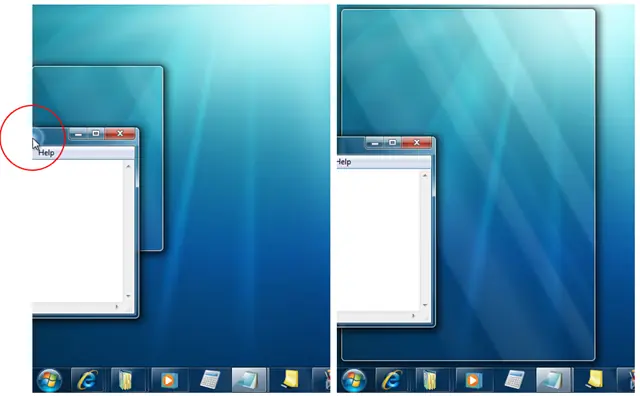
WINDOWS-KEY + IZQUIERDA / DERECHA: Dock centrado ventana actual contra el lado derecho o izquierdo de la pantalla, maximizar verticalmente.
Añadir Mayús a la combinación de teclas de arriba para enviar las ventanas entre varios monitores a otros escritorios.
WINDOWS + TECLA ARRIBA / ABAJO: Maximizar la ventana actual se centró a pantalla completa (UP) o restaurar su tamaño original (abajo) o minimizar a la barra de tareas (abajo otra vez)
WINDOWS-KEY + INICIO: Ocultar todas las ventanas excepto la ventana con foco actual. Al pulsar el teclado de nuevo un-ocultar todas las ventanas ocultas. Esta es una combinación de teclas de conveniencia para visualmente ordenando su monitor.
WINDOWS-KEY + ESPACIO: momentáneamente hacer todas las ventanas transparentes, lo que le permite ver su escritorio. ¿Podemos útil si usted está tratando de verificar dos veces el nombre de algo o tal vez ver un gadget.
Sostenga la tecla CTRL mientras hace clic en un icono de la barra de tareas que tiene varias instancias de la aplicación de abrir un ciclo con todas las ventanas de la misma naturaleza. Por ejemplo, que tiene 5 ventanas de Firefox abiertas, puedo sostener la tecla CTRL y seguir haciendo clic en el icono de la barra de tareas de Firefox, y cada ventana popup centrado hasta que vea la que yo quiero.
WINDOWS-KEY + T: Esta se centrará la barra de tareas y le permiten utilizar la izquierda y derecha para desplazarse por las aplicaciones en la barra de tareas.
Consejos, trucos y aplicaciones de lanzamiento
A continuación se muestra una lista de algunos de los ajustes más fresco o consejos sobre el uso de Windows 7 que te va a encantar.
Mantenga Mayús + clic derecho sobre cualquier carpeta en el Explorador de Windows para mostrar el resultado de la avanzada de elementos en el menú de contexto como el comando Abrir del sistema aquí:
WINDOWS-KEY + 1/2/3/4/5: se iniciará automáticamente 1-5 de la cubrió a los iconos de la barra de tareas para usted. Por ejemplo, si Firefox es mi cubrió primer icono en mi barra de tareas, que puede lanzar con WINDOWS-KEY + 1.
Mantenga CTRL + Mayús + botón izquierdo del ratón para iniciar automáticamente una aplicación en modo de administración. No hay necesidad de botón derecho > Ejecutar como administrador más.
Mantenga Mayús + botón izquierdo del ratón sobre cualquier icono de la aplicación en la barra de tareas (fijado o sin madurar) se iniciará otra instancia de cualquier aplicación que ha hecho clic.
SUGERENCIA: Puede incluso sólo tiene que utilizar un único botón central del ratón sobre la aplicación de lanzar una segunda copia si el ratón tiene un tercio botón central del ratón.
Adición de carpetas NAS para Windows 7 bibliotecas. Por defecto, Windows 7 no es compatible con la adición de carpeta lugares NAS a su Bibliotecas, Chris Hunkele nos dice que la razón de esta limitación es que el host remoto que sirve las carpetas debe estar en ejecución el nuevo Servicio de Index Server - la mayoría de los que 3 ª parte NAS (como la serie ReadyNAS) no va a correr. Usted puede evitar este problema de dos maneras diferentes:
Si usted está tratando de reemplazar el Mi Música, Mis Videos, etc carpetas con carpetas ubicadas NAS, abrir las propiedades de esas carpetas, vaya a la Ubicación de la ficha, y "Move" la ubicación de la unidad de disco duro ubicación actual a su ubicación NAS:
2.Si usted está tratando de agregar carpetas adicionales para las bibliotecas que están en el dispositivo NAS, puede usar este truco con mklink (algo así como Unix enlaces simbólicos) para vincular lo que Windows pensaba que era un directorio local, a un ubicadas dir NAS desde en virtud del mismo, lo que le permite obtener carpetas NAS en sus bibliotecas.
Ocultos fresco aplicaciones
"Ocultos" en el sentido de que no hay accesos directos del menú Inicio para estas aplicaciones, y el trabajo que desempeño son muy resbaladizas.
Problem Steps Recorder (psr.exe): Una herramienta de solución de problemas que registrará el movimiento del ratón, teclado y pantalla y cada pantalla cambió de un flujo de trabajo y cuando se hace ("Detener grabación" está pulsado), será todo lo ZIP con imágenes en una bonita postal archivo que puede ser compartido con un técnico.
TIP: Para las empresas de software hacia fuera allí, usted puede usar esto para hacer la captura de flujos de documentación mucho más fácil!
Pantalla de Calibración de Color (dccw.exe): Se utiliza para ajustar la calibración del color y la pantalla de su monitor. He encontrado este asistente para ser diseñados en una sub-óptima forma, demostrando que el "objetivo" ejemplos de visualización en una sola página, y luego le pide que ajustar la configuración de "una visualización óptima" en la página siguiente - en el ejemplo de lo que quería no era visible. No puedo decir que vi una gran mejora con esto.
Texto ClearType Tuner (cctune.exe): Se utiliza para ajustar la alusión y la forma ClearType texto se muestra en el monitor LCD. Yo no terminó encima de necesitar esto, pero si usted tiene un problema con cómo el texto está en pantalla, puede ayudar.
Grabar imagen de disco (quema de apoyo ISO): Puede hacer doble clic en cualquier ISO. archivo ahora y que se le solicite con una aplicación para grabar en un disco:
Windows Movie Maker: Se dará cuenta en Windows 7 RC, Windows Movie Maker es que falta. Ahora es parte de la vida de Windows Essentials paquete y actualmente está siendo rediseñado para su inclusión dentro de Microsoft en Windows 7 versión final. Por el momento, tendrá que arreglárselas con Windows Movie Maker 2.6: