MedicenLucho01
Usuario (Argentina)
Cómo expandir una tarjeta de memoria de 2GB Cuando se utiliza una tarjeta de memoria de 2GB, no hay forma de aumentar su espacio actual de almacenaje (como a 3GB o 4GB ). Sin embargo, es posible expandir la cantidad de data que la tarjeta soporta comprimiendo el tamaño de los archivos. Esto se realiza con una función de la aplicación Zip de su computadora, que comprime los archivos a un menor tamaño. Esto te proporciona más espacio disponible para almacenar en tu tarjeta. Pasos para expandir una tarjeta de memoria de 2GB Paso 1. Conecta un lector de tarjeta de memoria a un puerto USB del sistema de la computadora. Si el lector está presente en el sistema, no hay razón para conectar este hardware. Paso 2. Inserta la tarjeta en el puerto de la tarjeta de memoria y luego cierra la ventana de AutoPlay que se carga. Paso 3. Haz clic en “Start” y luego en “Computer”, luego haz doble clic en el icono de dispositivo removible para cargar una ventana con todos los archivos actualmente almacenados en la tarjeta de memoria. Paso 4. Finalmente, haz clic derecho en uno de los archivos, y luego escoge “Compress” del menú desplegable. Esto carga la aplicación de “zip” para comprimirlo. Sigue los pasos para comprimir el archivo a un menor tamaño. Repite el proceso con todos los archivos almacenados en la tarjeta. Una vez se complete, la tarjeta tendrá más espacio de almacenamiento disponible que en un inicio.
READOPTA XP SIN FORMATEAR!!! Este metodo no requiere que limpies tu disco duro, solo necesitas un autentico cd de instalación de Xp. Para comenzar arranca tu disco con Xp:Sólo hace que bootee desde el cd, Luego presiona la barra espaciadora cuando diga "Press any key to boot from cd" (presione cualquier tecla para iniciar desde cd/dvd). Cuando se inicie windows Xp setup, presiona la tecla R para abrir Recovery console. Si te piden elegir una instalacion de windows, escribe un numero (generalmente el nº1) y presiona Enter. En ciertos casos te pediran la contraseña del administrador en este punto. Si la desconoces, precisas reiniciar windows vista o 7, abrir el menu Strat, escribir lusrmgr.msc, y presionar Enter. Abre c:users, da doble clic en la cuenta de administrador, y desactiva la opcion Account is disabled. Abre de nuevo el menu Start, escribe control userpasswords2 en la caja Search y presiona enter. A continuacion da clic en el boton reset password y elige una contraseña nueva, y vuelve a comenzar. Ahora en el command prompt de Recovery Console escribe los comandos siguientes para preparar tu disco rigido c:windowsfixboot contestar que si (y) cuando te pregunten si desean escribir el nuevo sector de booteo. despues: c:windowsfixmbr contestar que si (y) luego: cd:windowscd cd:re windows winvista cd:exit Cuando se reinicie tu computadora, arranca de nuevo con el cd de Xp, luegom procede a la instalacion normal pero recuerda "Sin Formatear" Cuando se termine la configuracion, necesitas mover todo a mano. Esto incluye todos tus documentos, el contenido de tu escritorio, y cualquier otro dato personal que necesites de tu ahora inútil carpeta c: de Vista (o 7), para la carpeta cocuments and Settings de Xp. También deberás reinstalar todos tus controladores de aparatos y aplicaciones, luego borrar la carpeta c:winvista abandonada.Espero que les sirva. Comenten

Es muy sencillo, NO hay que pagar, parece raro pero es cierto, nose quien les pagará a los de Google pero buene. Las URL van a aparecer unicamente si a sus paginas entran gente. Si es una pag muerta donde no entra 1 cada 2 semanas olvidencen de que se agrege. Y no hace falta tener una cuenta. - El agregado de su pagina al Indice de Google demora, NO ES INMEDIATO, imaginence que a google le llegan miles y miles de miles de miles de miles de paginas por dia ,y hay que agregarlas a todas, y hacer verificasiones y demas, eso lleva tiempo y la suya esta en ese tiempo asi que va a tener que esperar. Es recomendable esparar 48 Hs. y despues verificar si su pagina a sido agregada ni se gasten antes. Link para agregar pag o el post que quieras: http://www.google.com/addurl/ - Esto les va a aparecer. Paso 1° : Poner su URL donde dice "URL", es sencillo. Paso 2° : Poner algun comentario acerca de lo que es su pag. es lo que aparece abajo de los links que aparecen en google. Paso 3° : Poner las letras igual que en la imagen que les vaya a aperecer, siempre aparecen imagenes distintas. Paso 4° : Le manda click a donde dice "añadir URL" Paso 5° : Les aparecerá: ha sido agregada a la lista de Google. Con esto además, vamos a aparecer en google con varios post Por ultimo va a aparecer esto Comenten

La Presidenta participará en Bogotá de la asunción del nuevo mandatario colombiano Cristina Kirchner y su marido arribaron ayer a esa ciudad para estar presentes esta tarde en el acto en el que Juan Manuel Santos sucederá a Uribe; anoche, el secretario general de la Unasur se reunió con el nuevo jefe de Estado La presidenta Cristina Fernández de Kirchner arribó anoche a la capital colombiana para participar de la ceremonia de asunción del presidente de Colombia, Juan Manuel Santos, junto a otros 16 jefes de Estado y Gobierno, y 70 delegaciones de países. La presidenta arribó pasada la medianoche al aeropuerto de Bogotá y se trasladó al hotel junto a una comitiva integrada por el canciller, Héctor Timerman; el secretario e Legal y Técnica Carlos Zannini y el vicepresidente del Senado, José Pampuro. En el hotel, la esperaba el ex presidente y titular de la Unasur, Néstor Kirchner junto a sus asesores en el bloque político regional Rafael Folonier y Juan Manuel Abal Medina junto al embajador argentino en Colombia, Martín Balza. A las 14.30, (16.30 de Argentina) la Presidenta y su comitiva se trasladarán a la Plaza de Bolívar, en el centro de la ciudad, para participar de la ceremonia de toma de posesión del mando de Juan Manuel Santos. Tras la jura del nuevo presidente y de su vice, Angelino Garzón, la Presidenta, junto al resto de los mandatarios e invitados especiales, se trasladará al palacio Nariño, sede del Ejecutivo, donde se realizará el saludo protocolar con el nuevo presidente colombiano. Kirchner continúa las gestiones. El secretario general de la Unasur, Néstor Kirchner, se reunió anoche, a su llegada a Bogotá, con el presidente electo de Colombia, Juan Manuel Santos, informaron fuentes de la delegación argentina. La reunión, de la que no se brindó información, se realizó en el marco de las gestiones que el ex mandatario argentino viene realizando desde que se desató del conflicto entre Colombia y Venezuela que llegó a la ruptura de relaciones el pasado 22 de julio. El titular de la Unasur llegó ayer por la tarde a Bogotá desde Caracas, donde mantuvo un encuentro con el presidente venezolano Hugo Chávez y participó de la reunión preparatoria de la Cumbre América del Sur-Africa, que se realizará el año próximo en Libia. Allí, Kirchner sumó al presidente de Brasil, Luiz Inácio Lula da Silva, a la mediación: participó de la cumbre y mantuvo una reunión con Kirchner y Chávez. Como resultado de las gestiones, el presidente venezolano anunció la presencia de su canciller, Nicolás Maduro, en la ceremonia de asunción de Santos. Respaldo de Gabo El diario El Tiempo publicó que Gabriel García Márquez le envió un "mensaje de respaldo y solidaridad" al presidente y "auguró días de prosperidad para Colombia". En su reciente visita a México, Santos se reunió con García Márquez, con quien tiene una amistad de varios años.

Entran en inicio despues en ejecutar y lo siguiente q hacen es escribir : DXDIAG (es un ejecutable de directX) desde este programa van a poder ver datos esenciales de su PC y si van a pantalla sabran los datos de su placa de video...8-) Ahy esta Todas Las cosas Que Tiene Su compu... Comenten
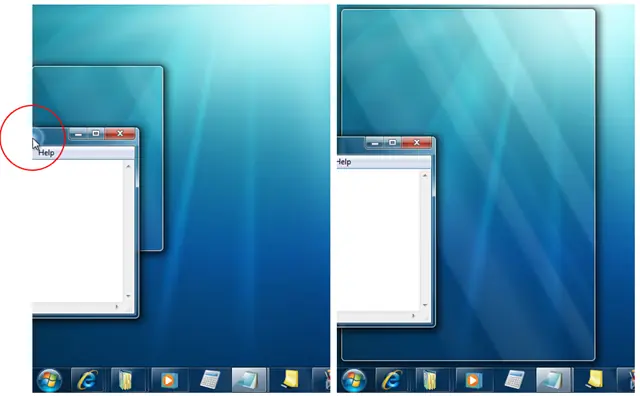
SUGERENCIA: Usted puede descargar Windows 7 RC gratis. Bueno, usted ha estado escuchando el rumor acerca de Windows 7, tal vez usted lea nuestra opinión sobre ella (o vieron la gira de pantalla), y desea darle una oportunidad. Digamos que usted ha descargado, instalado y ahora están sentados preguntándose "Espera, ¿y qué es lo bueno de esto?". Esta es la entrada de blog para ustedes, vamos a tratar de resumir cada punta fría y trucos para Windows 7 que podríamos encontrar en línea (y por experiencia propia) y que lo ponga aquí para el consumo rápido y fácil. Así que prepárate para memorizar bien todo por debajo, o simplemente imprimir la página de Nos gustaría también recomendamos que visites Tim Sneath de la lista de parachoques de Windows 7 secretos para una gran lista también. Gracias sale a Chris Hunkele para el envío de que una in Aero de Windows Atajos de teclado de Gestión A continuación se muestra una lista de los atajos de teclado más frío que ahora se puede usar en Windows 7 para la rápida gestión de sus ventanas. Al arrastrar cualquier ventana en contra de la IZQUIERDA, DERECHA o TOP borde de la pantalla se realice la siguiente operación: IZQUIERDA: ventana de anclaje contra el costado izquierdo de la pantalla, verticalmente maximizar la ventana y rellenar la mitad de la pantalla horizontalmente DERECHO: ventana de anclaje contra el costado derecho de la pantalla, verticalmente maximizar la ventana y rellenar la mitad de la pantalla horizontalmente TOP: Maximizar la ventana WINDOWS-KEY + IZQUIERDA / DERECHA: Dock centrado ventana actual contra el lado derecho o izquierdo de la pantalla, maximizar verticalmente. Añadir Mayús a la combinación de teclas de arriba para enviar las ventanas entre varios monitores a otros escritorios. WINDOWS + TECLA ARRIBA / ABAJO: Maximizar la ventana actual se centró a pantalla completa (UP) o restaurar su tamaño original (abajo) o minimizar a la barra de tareas (abajo otra vez) WINDOWS-KEY + INICIO: Ocultar todas las ventanas excepto la ventana con foco actual. Al pulsar el teclado de nuevo un-ocultar todas las ventanas ocultas. Esta es una combinación de teclas de conveniencia para visualmente ordenando su monitor. WINDOWS-KEY + ESPACIO: momentáneamente hacer todas las ventanas transparentes, lo que le permite ver su escritorio. ¿Podemos útil si usted está tratando de verificar dos veces el nombre de algo o tal vez ver un gadget. Sostenga la tecla CTRL mientras hace clic en un icono de la barra de tareas que tiene varias instancias de la aplicación de abrir un ciclo con todas las ventanas de la misma naturaleza. Por ejemplo, que tiene 5 ventanas de Firefox abiertas, puedo sostener la tecla CTRL y seguir haciendo clic en el icono de la barra de tareas de Firefox, y cada ventana popup centrado hasta que vea la que yo quiero. WINDOWS-KEY + T: Esta se centrará la barra de tareas y le permiten utilizar la izquierda y derecha para desplazarse por las aplicaciones en la barra de tareas. Consejos, trucos y aplicaciones de lanzamiento A continuación se muestra una lista de algunos de los ajustes más fresco o consejos sobre el uso de Windows 7 que te va a encantar. Mantenga Mayús + clic derecho sobre cualquier carpeta en el Explorador de Windows para mostrar el resultado de la avanzada de elementos en el menú de contexto como el comando Abrir del sistema aquí: WINDOWS-KEY + 1/2/3/4/5: se iniciará automáticamente 1-5 de la cubrió a los iconos de la barra de tareas para usted. Por ejemplo, si Firefox es mi cubrió primer icono en mi barra de tareas, que puede lanzar con WINDOWS-KEY + 1. Mantenga CTRL + Mayús + botón izquierdo del ratón para iniciar automáticamente una aplicación en modo de administración. No hay necesidad de botón derecho > Ejecutar como administrador más. Mantenga Mayús + botón izquierdo del ratón sobre cualquier icono de la aplicación en la barra de tareas (fijado o sin madurar) se iniciará otra instancia de cualquier aplicación que ha hecho clic. SUGERENCIA: Puede incluso sólo tiene que utilizar un único botón central del ratón sobre la aplicación de lanzar una segunda copia si el ratón tiene un tercio botón central del ratón. Adición de carpetas NAS para Windows 7 bibliotecas. Por defecto, Windows 7 no es compatible con la adición de carpeta lugares NAS a su Bibliotecas, Chris Hunkele nos dice que la razón de esta limitación es que el host remoto que sirve las carpetas debe estar en ejecución el nuevo Servicio de Index Server - la mayoría de los que 3 ª parte NAS (como la serie ReadyNAS) no va a correr. Usted puede evitar este problema de dos maneras diferentes: Si usted está tratando de reemplazar el Mi Música, Mis Videos, etc carpetas con carpetas ubicadas NAS, abrir las propiedades de esas carpetas, vaya a la Ubicación de la ficha, y "Move" la ubicación de la unidad de disco duro ubicación actual a su ubicación NAS: 2.Si usted está tratando de agregar carpetas adicionales para las bibliotecas que están en el dispositivo NAS, puede usar este truco con mklink (algo así como Unix enlaces simbólicos) para vincular lo que Windows pensaba que era un directorio local, a un ubicadas dir NAS desde en virtud del mismo, lo que le permite obtener carpetas NAS en sus bibliotecas. Ocultos fresco aplicaciones "Ocultos" en el sentido de que no hay accesos directos del menú Inicio para estas aplicaciones, y el trabajo que desempeño son muy resbaladizas. Problem Steps Recorder (psr.exe): Una herramienta de solución de problemas que registrará el movimiento del ratón, teclado y pantalla y cada pantalla cambió de un flujo de trabajo y cuando se hace ("Detener grabación" está pulsado), será todo lo ZIP con imágenes en una bonita postal archivo que puede ser compartido con un técnico. TIP: Para las empresas de software hacia fuera allí, usted puede usar esto para hacer la captura de flujos de documentación mucho más fácil! Pantalla de Calibración de Color (dccw.exe): Se utiliza para ajustar la calibración del color y la pantalla de su monitor. He encontrado este asistente para ser diseñados en una sub-óptima forma, demostrando que el "objetivo" ejemplos de visualización en una sola página, y luego le pide que ajustar la configuración de "una visualización óptima" en la página siguiente - en el ejemplo de lo que quería no era visible. No puedo decir que vi una gran mejora con esto. Texto ClearType Tuner (cctune.exe): Se utiliza para ajustar la alusión y la forma ClearType texto se muestra en el monitor LCD. Yo no terminó encima de necesitar esto, pero si usted tiene un problema con cómo el texto está en pantalla, puede ayudar. Grabar imagen de disco (quema de apoyo ISO): Puede hacer doble clic en cualquier ISO. archivo ahora y que se le solicite con una aplicación para grabar en un disco: Windows Movie Maker: Se dará cuenta en Windows 7 RC, Windows Movie Maker es que falta. Ahora es parte de la vida de Windows Essentials paquete y actualmente está siendo rediseñado para su inclusión dentro de Microsoft en Windows 7 versión final. Por el momento, tendrá que arreglárselas con Windows Movie Maker 2.6:
Los incendios en Rusia asfixian Moscú El fuego que azota a Rusia desde hace más de una semana provoca una gran humareda en la capital moscovita. Cientos de turistas recorrieron la Plaza Roja con barbijos y botellas de agua. La ciudad de Moscú se vio llamativamente cubierta de humo a raíz de los incendios que azotan Rusia hace más de una semana. (AP) Una de las paredes laterales del Kremlin se destaca frente al humo que la rodea. Reuters Los moscovitas deben soportar las altas temperaturas y el humo que no se disipa (AP) Miles de turistas recorren la Plaza Roja con barbijos puestos, debido al denso humo que hace irrespirable el ambiente en la calle. (AFP) Una joven utiliza barbijo para evitar la intoxicación por el excesivo humo (Reuters) Un catamarán recorre el río Moskva, en Moscú, en medio de la densa humareda. (AP) La ciudad de Moscú se vio llamativamente cubierta de humo a raíz de los incendios que azotan Rusia hace más de una semana. (AP) Un hombre esparce arena sobre las llamas de un incendio en Golovanovo, al sudeste de Moscú. (EFE) Las autoridades rusas recomendaron no salir a la calle, dada la alta concentración de humo producto de los incendios. (AP)
Hola a todos los Taringeros, soy Lion y ps este es mi primer post aki en Taringa asi que tratare de que todos los post sean de gran utilidad para todos.. y ahi les va el primero.. Ps ultimamente eh visto que muchas personas tienen sus bloggs o paginas webs gratuitas y se ven en problemas cuando quieren poner un reproductor de radio o musica... aki les traiga un codgio para que lo agregren a sus webs o blogs.. es el clasico reproductor de windows media ... aki se los dejo .. espero que les sea de utilidad ... <object id="Mi radio" height="71" width="216" align="middle" classid="clsid:6BF52A52-394A-11D3-B153-00C04F79FAA6"> <param NAME="URL" VALUE="http://TU IP : TU SERVER" ref> <param NAME="rate" VALUE="1"> <param NAME="balance" VALUE="0"> <param NAME="currentPosition" VALUE="0"> <param NAME="defaultFrame" VALUE> <param NAME="playCount" VALUE="2"> <param NAME="autoStart" VALUE="-1"> <param NAME="currentMarker" VALUE="0"> <param NAME="invokeURLs" VALUE="-1"> <param NAME="baseURL" VALUE> <param NAME="volume" VALUE="100"> <param NAME="mute" VALUE="0"> <param NAME="uiMode" VALUE="mini"> <param NAME="stretchToFit" VALUE="0"> <param NAME="windowlessVideo" VALUE="0"> <param NAME="enabled" VALUE="-1"> <param NAME="enableContextMenu" VALUE="0"> <param NAME="fullScreen" VALUE="0"> <param NAME="SAMIStyle" VALUE> <param NAME="SAMILang" VALUE> <param NAME="SAMIFilename" VALUE> <param NAME="captioningID" VALUE> <param NAME="enableErrorDialogs" VALUE="0"> <param NAME="_cx" VALUE="5689"> <param NAME="_cy" VALUE="1852"> </object> En FireFox no sale el reproductor, la unica solucion es poner un enlace para que se pueda escuchar directamente por el winamp, entonces copiamos la misma direccion que obtuvimos al comienzo osea el IP y el SERVER y le agregamos /listen.pls , quedaría asi: http://TU IP:TU SERVER/listen.pls Eso es todo y a disfrutar de la buena musica por internet... Necesito puntos asi que ya saben ... dejenme... se los agradecere... Comenten
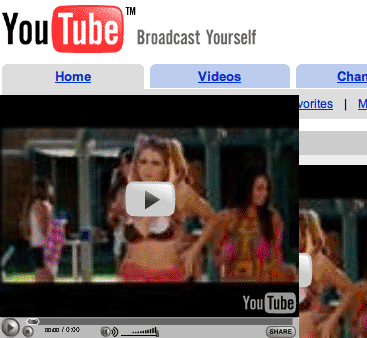
El método más sencillo que hayamos visto hasta la fecha, y sin necesidad de instalar absolutamente ningún tipo de software. Kiss funciona de la siguiente manera. Estamos viendo un vídeo en YouTube y nos gusta tanto que decidimos descargarlo. La dirección del vídeo será algo como: http://www.youtube.com/watch?v=lNpa4O4qVNI Para descargarlo deberemos añadir la palabra “kiss” delante de youtube. Quedaría algo así: http://www.kissyoutube.com/watch?v=lNpa4O4qVNI Automáticamente se carga en el navegador una página de Kiss YouTube en la que, además de mostrarnos una buena cantidad de información referente al vídeo en cuestión, encontraremos un enlace de descarga para bajar a nuestro ordenador el vídeo en formato .FLV. Así de sencillo.
Me encontré con esta característica en Windows 7 totalmente por casualidad esta mañana a pesar de que escribió al respecto hace un año (doh!) y quería compartir. En Windows 7 se puede colocar y cambiar el tamaño de las ventanas en el escritorio en una mancha de muy pocas maneras. El conocido los más hacen clic en la barra de título y arrastrando la ventana contra la izquierda o la derecha del borde de la pantalla que se "ajustará" la ventana contra el borde y el tamaño a ocupar exactamente la mitad de la pantalla. También puede hacer clic y cambiar el tamaño, arrastre el TOP o INFERIOR de una ventana contra la parte superior o inferior de la pantalla para que se "ajuste" de su tamaño a la altura de la pantalla. Lo que no sabía es que se puede utilizar el acceso directo de Windows-KEY y arriba / abajo / izquierda / derecha teclas de dirección para ejecutar muchas de estas manipulaciones desde el teclado! Si usted está en Windows 7, que tratan ahora mismo. Mantenga presionada la TECLA WINDOWS (en la foto a la izquierda) y pulse la izquierda por ejemplo, se debe encajar la ventana contra la parte izquierda de la pantalla y cambiar su tamaño a la mitad de la pantalla. Si se vuelve a pulsar hará el ciclo de la vuelta a la derecha de la pantalla, y si usted lo pulsa de nuevo se puso de nuevo en su posición original. Muy bueno! WINDOWS-KEY + ARRIBA / ABAJO son intuitivos, así, ellos (UP) maximizar la ventana a pantalla completa o (DOWN) minimizar la ventana hasta la barra de tareas. Algunos más de Windows 7 Consejos y trucos están aquí incluidos ventana de la manipulación-los otros.