Microsoft Outlook, la herramienta de administración de correo electrónico personal y empresarial ya está entre nosotros con nuevo diseño y funcionalidades como la integración con las redes sociales, soporte de correo de voz y faxes, agrupamiento de correos en hilos, etc.
Al igual que versiones anteriores, Outlook permite agregar y sincronizar múltiples cuentas de correo Hotmail, GMail o de cualquier proveedor.
En la siguiente tutorial se detallan los pasos para agregar una cuenta de correo @hotmail y @live.com a Outlook (cualquier outlook).
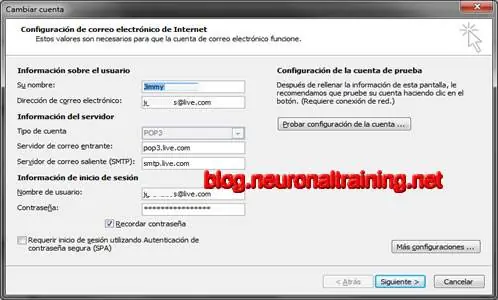
En la ventana de configuración de correo electrónico ingresar los datos solicitados:
- Nombre: El nombre que se mostrará al enviar el correo
- Correo: la dirección del correo electrónico
- Servidor entrante: pop3.live.com
- Servidor saliente: smtp.live.com
- Nombre de usuario: la dirección completa de tu correo
- Contraseña: la contraseña de tu correo
Importante: No activar el check de SPA Requerido
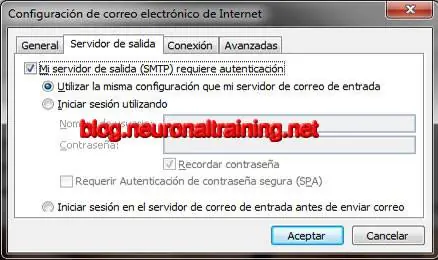
Hacer clic en el botón “Más configuraciones” y en la ventana mostrada activar la casilla de “Mi servidor de salida SMTP requiere autenticación” en la pestaña Servidor de salida
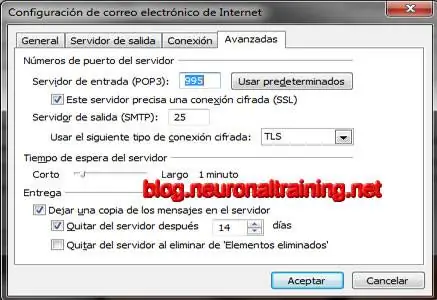
Hacer clic sobre la pestaña avanzadas y cambiar los parámetros:
- Cambiar al puerto a 995 en el servidor de entrada (POP3)
- Activar el check “Este servidor requiere conexión encriptada SSL”
- Cambiar el puerto a 25 del servidor de salida (SMTP)
- Seleccionar “TLS” en tipo de encriptación.
- Presionar OK
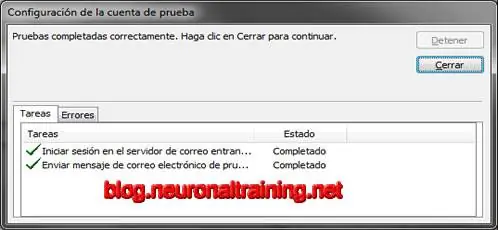
Probar la conexión haciendo clic sobre el botón “Probar configuración de la cuenta”