Juan98Idi
Usuario (Uruguay)
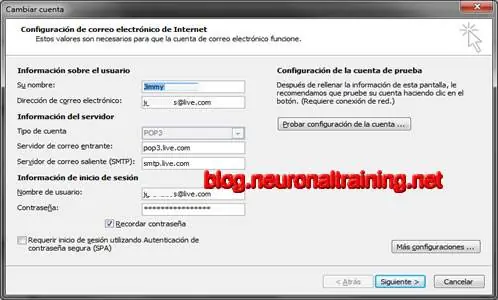
Microsoft Outlook, la herramienta de administración de correo electrónico personal y empresarial ya está entre nosotros con nuevo diseño y funcionalidades como la integración con las redes sociales, soporte de correo de voz y faxes, agrupamiento de correos en hilos, etc. Al igual que versiones anteriores, Outlook permite agregar y sincronizar múltiples cuentas de correo Hotmail, GMail o de cualquier proveedor. En la siguiente tutorial se detallan los pasos para agregar una cuenta de correo @hotmail y @live.com a Outlook (cualquier outlook). En la ventana de configuración de correo electrónico ingresar los datos solicitados: - Nombre: El nombre que se mostrará al enviar el correo - Correo: la dirección del correo electrónico - Servidor entrante: pop3.live.com - Servidor saliente: smtp.live.com - Nombre de usuario: la dirección completa de tu correo - Contraseña: la contraseña de tu correo Importante: No activar el check de SPA Requerido Hacer clic en el botón “Más configuraciones” y en la ventana mostrada activar la casilla de “Mi servidor de salida SMTP requiere autenticación” en la pestaña Servidor de salida Hacer clic sobre la pestaña avanzadas y cambiar los parámetros: - Cambiar al puerto a 995 en el servidor de entrada (POP3) - Activar el check “Este servidor requiere conexión encriptada SSL” - Cambiar el puerto a 25 del servidor de salida (SMTP) - Seleccionar “TLS” en tipo de encriptación. - Presionar OK Probar la conexión haciendo clic sobre el botón “Probar configuración de la cuenta”
Windows 7 viene con una barra llamativa, no se ve mal, pero prefiero tener un acceso rápido a mis aplicaciones y no estar de click en click para recien seleccionar. En realidad a sido más fácil de lo que pensé, bueno, aquí les dejaré los pasos que seguí: 1) Click derecho en la barra de tareas y seleccionamos propiedades 2) Desmarcar “Bloquear barra de Tareas” y marcar “Usar iconos pequeño” 3) En “Botones de la Barra de Tareas” seleccionar “No Combinar Nunca” 4) Dar Click a Aplicar y después a Aceptar Con esto ya hemos hecho la mayoria, ahora nos toca crear nuestro Quicklaunch para que quede totalmente como Vista o XP: 1) Click derecho en la barra de tareas >> Barra de herramientas >> Nueva barra de herramientas 2) Escribimos “%userprofile%AppDataRoamingMicrosoftInternet ExplorerQuick Launch” sin las comillas y damos Aceptar 3) Le damos click derecho a nuestra nueva barra y le quitamos el aspa a “Mostrar Título” y “Mostrar Texto” Con esto ya hemos obtenido los botones de acceso rápido, solo lo movemos a la izquierda y tenemos casi todo listo, ahora solo nos falta quitar los thumbnail o vista en miniatura cuando pasamos el puntero por la barra de tarea en los programas abiertos, para esto meteremos un poco de mano en el registro: 1) Click en inicio y escribimos “regedit” sin las comillas. 2) Vamos HKEY_CURRENT_USER >> Control Panel >> Mouse 3) Buscamos “MouseHoveTime” y le damos doble click y le ponemos un valor mayor/igual a 400000, yo por mi lado le he puesto ese valor ya que el que viene por defecto es 400 4) Aceptamos y cerramos la sesión, con eso el tiempo de retardo a sido activado y no aparecera hasta 40 segundos después, podemos jugar con esto pero creo que con ese tiempo es suficiente. El resultado final es este: Gracias x ver! comenten!
Bueno, el download acelerator plus es un complemento para realizar tus descargas que acepta: Internet, Mozilla Firefox, Flock, Opera, Netscape y Safari. Aparte de un descargador comun, este encuentra mas conexiones, (en ciertas paginas) que aceleran tu descarga a un 80%. Aqui una foto: Como ven en la foto, hay diferentes barritas. Cada una de ellas representa una conexion distinta (las barras de colores). Lo puedes conseguir gratis en: http://www.speedbit.com/ Aqui va un video, (no lo hize yo), que les va a mostrar como bajarlo e instalarlo. Es de una pagina distinta pero es lo mismo. link: http://www.youtube.com/watch?v=4CN5vc5gDY
Reproductores de Música : Por: Juan Fco Idiarte Montiel (Juan98Idi) Visita experienciawifi.blogspot.com si tienes alguna duda de ordenadores, o cualquier cosa que se te ocurra! sos bienvenido!________________________________________________________________________________________________ ¿Les ha pasado que su reproductor de música se tranca a veces, y que no funciona muy bien? bueno, yo tengo tu respuesta para eso con varios reproductores OFICIALES de Microsoft o de Apple. Empezemos, por lo más conocido, por sistema operativo, y por empresa, Microsoft: Microsoft creó un reproductor para windows llamado Windows Media Player:Pero a veces, el mismo reproductor nos cansa. Pero, la compañia Microsoft diseñó otro reproductor que tambien sirve para sicronizar su reproductor, el Zune HD, llamando a su reproductor, Zune, con solo 130MB:Este reproductor, es capaz de reproducir y DESCARGAR podcasts:Este reproductor es muchisimo más rápido, y si quieres sincronizar tu Zune, con este programa podras hacer eso, y mucho más. - Disponible para Windows, Machintosh y Linux. Zune: http://www.zune.net/en-US/ Pasamos de Microsoft a Apple. Apple creó un reproductor para Machintosh llamado iTunes, que es uno de los más conocidos.Este reproductor, es ideal para sincronizar tu iPod, para oir canciones y hasta podcasts. iTunes es para Windows y Machintosh, no disponible para Linux. Este increíble reproductor, pesa unos 160 MB (30MB más que el Zune), pero es increíble, igual que el Zune.El iTunes lo puedes descargar de su pagina oficial: http://www.apple.com/es/itunes/downloadiTunes ahora, (09/07/2011) lanzó su versión beta de 10.3.1. Muchas gracias por haber visto mi post! Por mas dudas, concurrir a: http://experienciawifi.blogspot.com/Gracias a todos! Comenten!