Complementos firefox: Complementos y extensiones para mejorar tu navegador Firefox
Download Scheduler te permite programar descargas
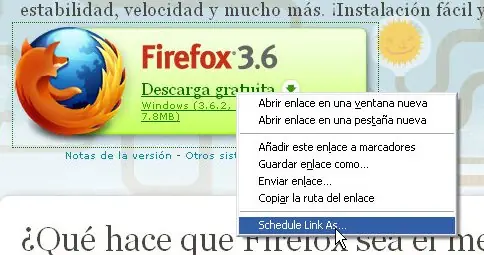
Download Scheduler te brinda la posibilidad de programar una o más descargas para una hora específica. Así, puedes contar con tu ancho de banda íntegro mientras navegas y programar las descargas por ejemplo para las horas de la noche. Para programar una descarga se hace click sobre el enlace que contiene el archivo que deseas descargar, y se escoge la opción “Schedule Link As…”.
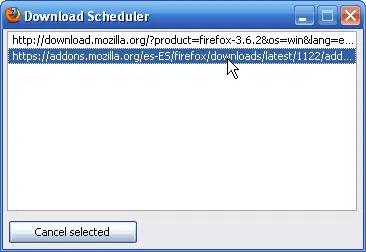
La extensión agregará el archivo a una lista y todos los archivos que se encuentren allí serán descargados a la hora que indiques.
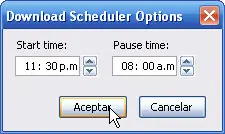
Puedes cambiar la hora en las opciones de la extensión, e incluso puedes indicar que las descargas se suspendan a una hora determinada. La extensión no es perfecta, pues en algunos casos no es capaz de detectar por sí sola el nombre del archivo, pero será bastante útil en la mayoría de los casos
Download Panel muestra información adicional sobre tus descargas
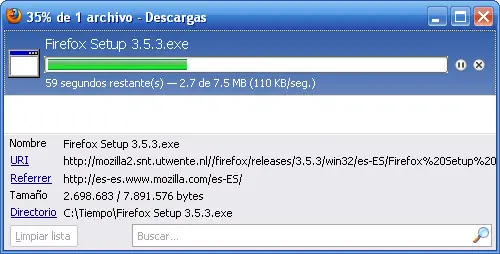
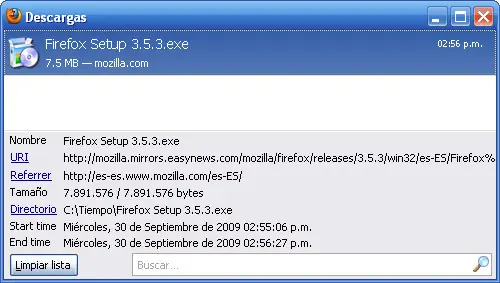
Download Panel es una sencilla extensión que agrega, a la parte inferior del panel de descargas de Firefox, información útil sobre cada archivo que descargues: el nombre del archivo, la dirección de donde lo estás descargando, la página donde encontraste el enlace, los bytes ya descargados y el tamaño total del archivo, así como la carpeta en la que se está descargando. Adicionalmente, en las opciones de la extensión puedes darle el orden que quieras a estos elementos o eliminar alguno de ellos, e incluso indicarle que añada la fecha y hora en que se inició y se finalizó la descarga, como puedes ver en la imagen de aquí abajo.
ZipDown: maneja archivos comprimidos desde el gestor de descargas
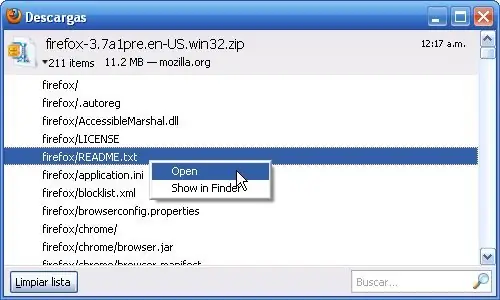
ZipDown agrega al gestor de descargas de Firefox herramientas para ver el contenido de los archivos comprimidos que descargues. Bajo el nombre del archivo verás la cantidad de elementos que lo componen, así como su tamaño y el servidor desde el cual fue descargado. Haciendo click sobre una pequeña flecha que se muestra también bajo el nombre del archivo descargado, podrás ver una lista con las carpetas y los elementos que lo componen. También podrás abrir cualquiera de los elementos (o un grupo de ellos) haciendo doble click sobre él o abrirlo en el visualizador del sistema operativo mediante el menú contextual.
PDF Download: manejo de archivos PDF en su máxima expresión
Escribí esta reseña sobre PDF Download , una extensión de la que he estado atento todo este tiempo y que parece no parar de crecer, por lo que creo que ha llegado el momento de escribir algo más completo que abarque todos sus avances.
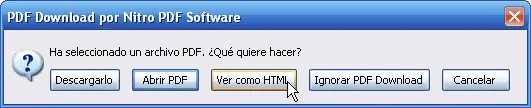
Para los pocos que no la conozcan, PDF Download es una extensión que permite al usuario decidir lo que se hará cuando se encuentra un archivo PDF. Ya se sabe que el plugin original de Adobe para el navegador suele causar unos molestos frenazos en la actividad general, incluso en equipos de buen desempeño. Esta extensión te permitirá seguir viendo los PDFs con ese plugin, pero te agregará algunas opciones en un cuadro de diálogo que se abrirá cuando hagas click en un PDF. Este cuadro tiene cinco botones. El primero descargará el archivo a tu disco duro para que luego hagas con él lo que quieras. El segundo te descargará el archivo e inmediatamente después lo abrirá en el visualizador que tengas configurado como predeterminado. El tercero te ofrece una de las características más interesantes de esta extensión: utilizando la tecnología de NitroPDF , la extensión convertirá el archivo PDF a un archivo HTML que podrás ver en el navegador directamente, y que te aseguro se parecerá mucho al PDF original. Un cuarto botón hará que Firefox abra el PDF como lo hacía antes de que instalaras la extensión, y el quinto simplemente cancela la acción.
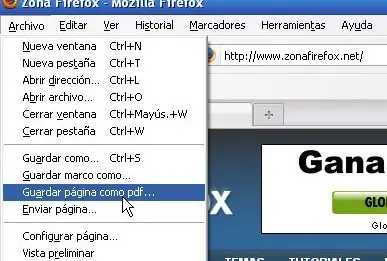
Por si fuera poco, una opción en el menú Archivo te permitirá guardar como PDF cualquier página que estés viendo en el navegador, para lo cual la extensión también utilizará la tecnología de NitroPDF. Si haces esto, se abrirá una nueva pestaña donde se te indicará que el procedimiento se está ejecutando y, cuando termine, se abrirá un cuadro de diálogo para que veas el PDF resultante en el visualizador predeterminado o para que lo descargues a tu disco duro.
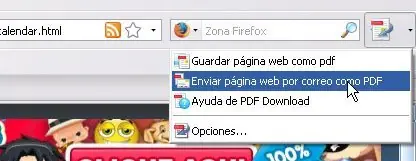
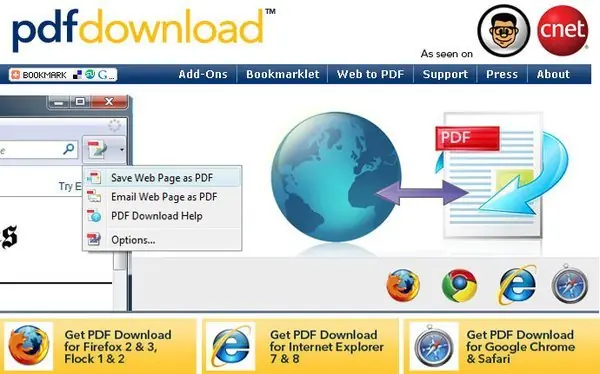
Además la extensión agrega, al lado de la barra de buscadores, un botón desde el cual puedes guardar la página activa como PDF o enviarla por e-mail (también como PDF), acceder a la ayuda de la extensión –que no es más que un simple enlace a la web del desarrollador – o abrir las opciones.
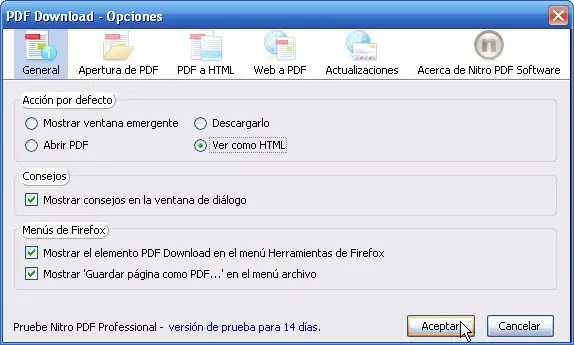
Es allí, en las opciones, donde realmente podrás apreciar el poder de esta extensión. Aparte de ese botón comentado en el párrafo anterior, puedes llegar a las opciones a través de la vía habitual (Herramientas | Complementos | PDF Download | Opciones) o más rápidamente usando la opción “PDF Download” que se agrega al menú Herramientas. Las opciones se dividen en seis pestañas, las dos últimas de las cuales son para bajar actualizaciones y acceder a la página del desarrollador, así que describiremos en detalle las cuatro pestañas útiles. La primera es la de las opciones generales, donde podrás configurar una acción predeterminada cada vez que te topes con un archivo PDF, esa acción predeterminada podrá ser cualquiera de las que mencioné antes: mostrar el cuadro de diálogo, descargar el PDF, abrirlo en la aplicación predeterminada o verlo como HTML. Aquí podrás indicarle también que muestre la información correspondiente a cada botón del cuadro de diálogo, o que muestre u oculte las opciones “PDF Download” y “Guardar página como PDF” en los menús Herramientas y Archivo, respectivamente.
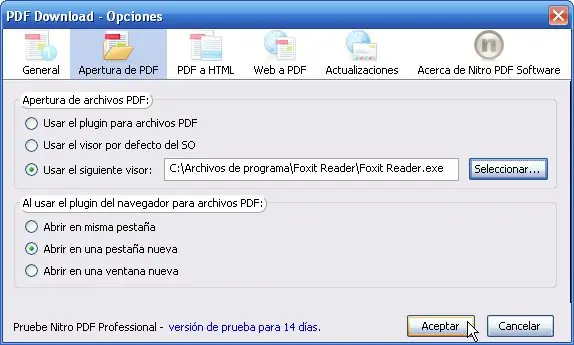
En la pestaña “Apertura de PDF” puedes indicarle que abra los PDFs dentro del navegador mediante el plugin que tengas instalado o que los abra usando el programa predeterminado o bien algún otro (en este caso deberás darle la ubicación del archivo ejecutable). También podrás indicar que, en el caso de que decidas abrir un PDF dentro del navegador, éste se abra en la pestaña activa o en una nueva pestaña o ventana.
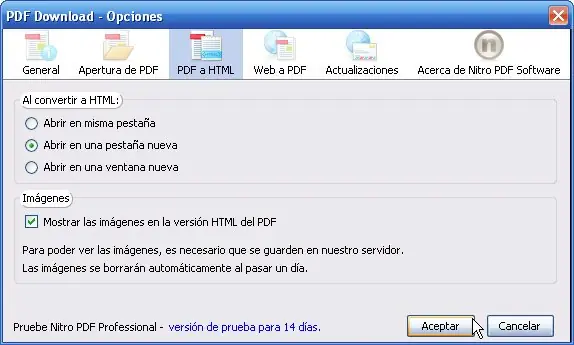
En “PDF a HTML” configurarás la manera como trabajará la extensión cuando le pidas ver como HTML un archivo PDF. Aquí podrás indicarle que el HTML que se genere sea abierto en la pestaña activa o en una nueva pestaña o ventana. Además, puedes impedir que el HTML incluya las imágenes del PDF original, lo que por supuesto aunque acelerará la apertura del archivo dependerá de cuán importantes son para ti esas imágenes.
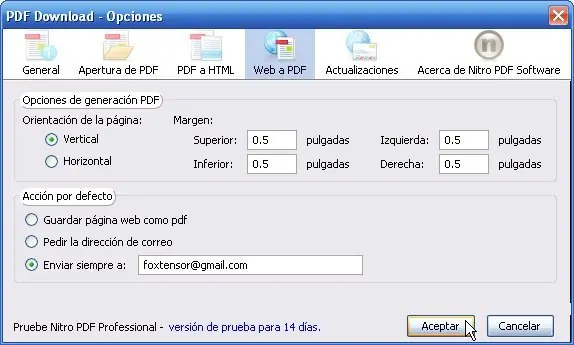
En “Web a PDF” podrás configurar la orientación (vrtical u horizontal) y los márgenes de los PDFs generados por la extensión, además de definir cuál será la acción predeterminada cuando el usuario solicite la conversión de una página en PDF: guardar el PDF en el disco duro, solicitar al usuario una dirección electrónica a la cual enviar el PDF resultante, o enviar siempre a una dirección especificada por el usuario. Es una idea interesante y útil por ejemplo si estás desarrollando una investigación en grupo, pero debo decir que necesita ser más trabajada, pues al menos en mi prueba tuvo un comportamiento errático: en ocasiones no enviaba el PDF. Por otro lado, la extensión parece incapaz de convertir a PDF páginas web que se encuentren en servidores seguros (https://) aunque, con el desarrollo que esta extensión ha tenido desde sus inicios allá en el remoto año de 2005, es de suponer que falta poco para que se resuelva este detalle.
ArunaSend: envía archivos a través de Firefox
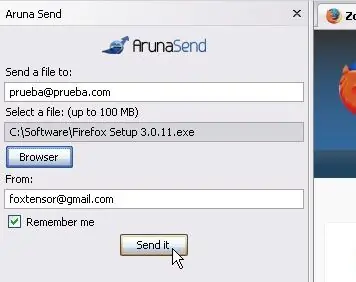
ArunaSend es un servicio que permite hospedar grandes archivos temporalmente, de manera que un usuario pueda compartirlos con otro. La extensión ArunaSend agrega a la barra de estado un botón que al hacer click derecho sobre él abre las preferencias, donde el usuario debe escribir su e-mail para que éste aparezca como identificador de los archivos compartidos. Un click izquierdo abre la herramienta en el panel lateral, donde el usuario puede escoger el archivo y escribir el e-mail de quien recibirá el archivo. El destinatario recibirá un mensaje indicándole una dirección de donde podrá descargar el archivo por un plazo máximo de siete días.
SkipScreen: eliminando la espera en Rapidshare y Megaupload
A menos que utilicemos una cuenta de pago, cualquier sitio popular de alojamiento de archivos normalmente nos hace introducir un código captcha y luego esperar unos segundos antes de comenzar la descarga. Para eliminar el tiempo de espera tenemos a SkipScreen , una extensión para Firefox que funciona con varios sitios, como Megaupload, Rapidshare, Mediafire, Divshare, Sendspace y otros.
Download status muestra en la barra de estado la información de tus descargas
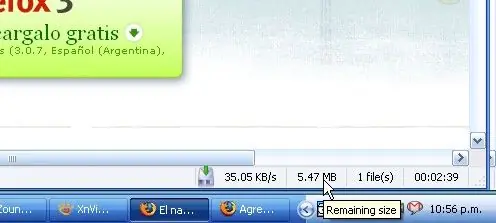
Download status hará que te olvides de la ventana de descargas de Firefox. Cada vez que bajes un archivo de Internet, en lugar de abrirse la ventana de descargas verás en la barra de estado toda la información que necesites: cuánto ha sido descargado, cuánto falta, cuántos archivos están en la cola de descargas y cuánto tiempo aproximadamente tomará descargarlos todos. Si en algún momento necesitas abrir la ventana de descargas, puedes hacerlo pulsando sobre el icono de descargas que aparece junto a la información.
FireTorrent :: descarga torrents desde Firefox
Algo que no incluye Firefox por defecto es la posibilidad de descargar archivos de bittorrent desde el navegador, lo cual sí es posible hacerlo desde hace tiempo en el navegador Opera. Sin embargo ahora podemos recurrir a una extensión para ello.

Ya antes habíamos comentado sobre FoxTorrent , una extensión de Firefox para descargar torrents pero que había quedado por el camino. Ahora aparece FireTorrent , la cual es una extensión que nos permite precisamente ello y poco más, convirtiendo a Firefox en un cliente de bittorrent sencillo pero funcional.
Una vez instalada, no veremos nada adicional, ya que no trae siquiera opciones de configuración, o al menos no por ahora. Simplemente le damos clic a un enlace de descarga de un torrent y lo veremos como si fuera una descarga más, siendo totalmente transparente al usuario. Por supuesto que las descargas pueden pausarse y reanudarse como en un caso normal.
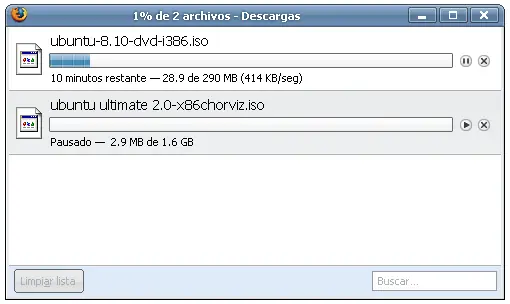
La he probado en Windows y funciona bien, incluso con buena velocidad de descarga.
En el sitio de FireTorrent se menciona que pronto se incluirán opciones y hay 3 versiones diferentes de la extensión dependiendo del sistema operativo (Windows, Linux y Mac). Dificilmente sea la mejor opción para quienes utilizan buenos programas para esto como uTorrent , pero es una característica que, creo, debería incluir el navegador, y para quienes no necesitan demasiado es una buena opción.
Bazzacuda Image Saver Plus: la evolución de Bazzacuda
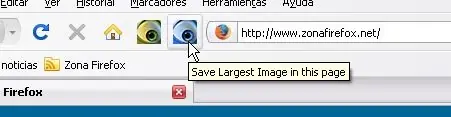
Hace más de dos años escribí sobre Bazzacuda Image Saver , la extensión que permite guardar en tu disco duro las imágenes contenidas en pestañas y opcionalmente cerrar éstas. Ahora su creador ha producido Bazzacuda Image Saver Plus , que a las funcionalidades originales añade varias nuevas. Por ejemplo, esta nueva versión puede guardar la mayor imagen de cada pestaña, permite configurar más de una carpeta para las descargas, hacer el guardado automático en ciertos casos (mediante expresiones regulares) y asociar combinaciones de teclas a ciertas acciones (guardar imágenes que estén en las pestañas a la izquierda o a la derecha de la activa, por ejemplo). Además, ofrece al usuario un mayor poder de personalización de sus opciones. La extensión ofrece un par de botones que deberás arrastrar desde la caja de iconos (Ver | Barras de herramientas | Personalizar…) hasta el lugar de tu preferencia en la barra de herramientas. El primero descarga las imágenes como siempre lo ha hecho la versión original de la extensión, y el segundo descarga la mayor imagen de cada pestaña.
X-Naja descarga álbumes completos de imágenes
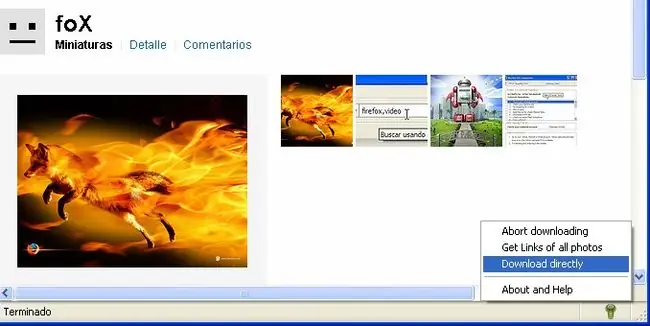
X-Naja permite descargar álbumes completos de al menos cuatro servicios de almacenamiento de imágenes. Tres de ellos son japoneses: XiaoNei, Yupoo y Baidu Image Search. Pero el cuarto es Flickr, así que esta extensión será útil para muchos de ustedes. Para que la extensión funcione el usuario debe abrir el álbum escogido y hacer click derecho sobre el icono que aparece en el borde inferior derecho del navegador. Allí se escoge la opción “Download directly” y se obtiene un cuadro de diálogo en el que se puede escoger cuántas páginas del álbum han de ser descargadas, u ordenar que en lugar de descargar las imágenes se muestre una página con enlaces a las mismas (esto último también se puede hacer directamente en una opción en el icono). Si se decide descargarlas, aparecerá un nuevo cuadro de diálogo en el que se puede escoger la carpeta donde deberán guardarse. Al iniciarse la descarga, verás el progreso de la misma en la barra de estado.
ArchView :: visualiza el contenido de archivos comprimidos desde Firefox
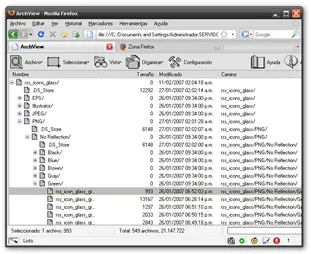
Alguna vez he querido descargar parte del contenido de un archivo comprimido de cientos de megabytes. ArchView permite eso y algunas cosas más. Se trata de una extensión para Firefox que permite ver el contenido de un archivo comprimido antes de su descarga, permitiendo incluso descargar lo que quieramos del mismo sin tener que bajar el archivo completo.
Una vez instalada, no hay que hacer nada, ya que se abrirá automáticamente cuando demos clic en un archivo comprimido, por lo que no se descarga sin antes pasar por la extensión. Esto incluso si abrimos un archivo comprimido que se encuentre en nuestro equipo, desde el navegador.
ArchView soporta los formatos comunes .zip y .rar, además de imagenes iso, y soporta tanto conexiones HTTP como FTP. También tiene otras opciones, como exportar la lista de archivos en un archivo html o de la selección que hagamos.
La extensión no sustituye a programas como WinRAR o WinZip, ya que no permite agregar archivos ni eliminarlos. Tampoco permite comprimir archivos ya que no es la idea, pero sirve como complemento ya que de esa forma siempre sabemos lo que estabamos bajando, y en algunos casos nos podemos ahorrar un poco de tiempo, o bastante


Video DownloadHelper ahora incluye conversión automática de videos
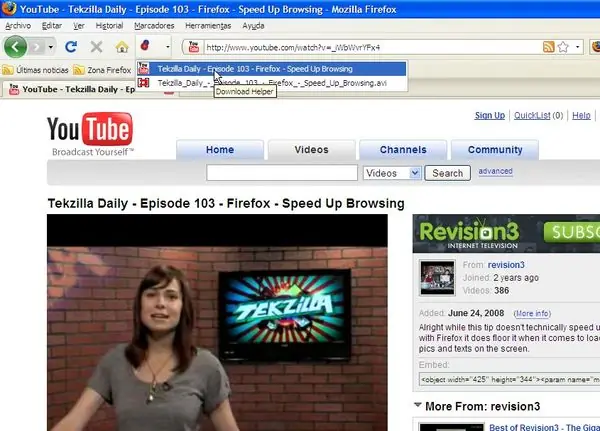
La nueva versión de Video DownloadHelper fue publicada ayer y trae premio: con la ayuda de una aplicación externa, podrás convertir los videos que descargues, de manera de obtener videos en formato AVI (entre otros) en lugar de FLV que comúnmente obtienes cuando los descargas de sitios como YouTube.
Para activar la conversión, después de instalar Video DownloadHelper entra a sus opciones. Puedes acceder a ellas en Herramientas | Complementos | DownloadHelper | Opciones o, si usas el botón de la extensión en la barra de estado, verás la opción “Preferencias” al hacer click derecho sobre él. Allí verás una pestaña “Conversión” en la que tendrás que habilitar las conversiones marcando una casilla que verás para ello. Se abrirá una serie de opciones entre las que habrá una que te indicará que necesitas instalar la aplicación externa, y se te ofrecerá un botón para ello. La aplicación en cuestión es ConvertHelper , si usas Windows, y FFMPEG si usas Linux o Mac. Después de instalarla, deberás “refrescar” el acceso a la misma en las opciones de Video DownloadHelper para poder usarla (verás un botón también para ello).
La aplicación te permite hacer conversiones manuales o automáticas. Para hacerlas manualmente, deberás seleccionar la opción “Convertir videos” en el menú contextual de la extensión y seleccionar, en la carpeta correspondiente, el video a convertir; luego se te preguntará el formato en que deseas el video resultante. Pero seguramente (como yo) lo que te interesa es que las conversiones sean automáticas.
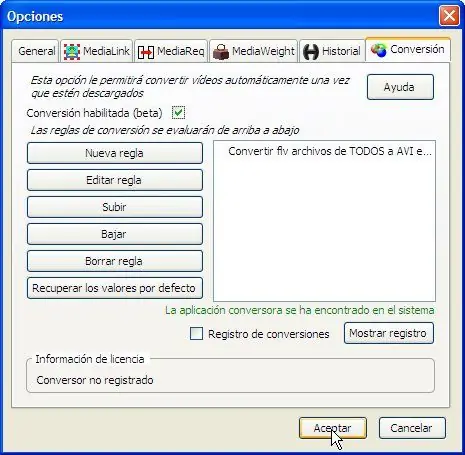
Video DownloadHelper trabaja mediante “reglas” que te permiten configurar diversos escenarios de conversión y la regla por defecto es convertir los archivos FLV que descargues a formato AVI. Para habilitar la conversión automática, deberás hacer click sobre esa regla por defecto y luego sobre el botón “Editar regla”. Configúrala de acuerdo a tu conveniencia y haz click en Aceptar. A partir de este momento, todos los videos que descargues serán convertidos automáticamente al formato que hayas escogido.
Si por alguna razón técnica la conversión no puede completarse, la extensión te dejará el video con el formato original FLV y agregará el texto “failed-conv” al título. La aplicación soporta los formatos AVI, MPEG-2 DVD (PAL), MPEG-2 DVD (NTSC) e iPod. Verás que para cada formato soportado tendrás opciones avanzadas para afinar la calidad, tamaño y otras características de los videos resultantes. Además, puedes registrarte y se agregará el formato MP3, aparte de que tendrás acceso al soporte técnico y dejará de aparecer en los videos una marca de agua con el logo de Video DownloadHelper.
Por si fuera poco, la nueva Video DownloadHelper trae un extra muy simpático: normalmente, al descargar un video con esta extensión tienes que seleccionar la carpeta donde será guardado el video; pero si usas la combinación Ctrl+May+Click sobre el nombre del video en el menú contextual, te saltas ese paso y el mismo será guardado directamente en la carpeta predeterminada de descargas de Firefox. Estas características, aunadas a la variedad de sitios en los que Video DownloadHelper es capaz de reconocer y descargar videos, convertirán a esta extensión en la favorita de muchos (ya es mi favorita).
FacePAD: Facebook Photo Album Downloader: baja fácilmente álbumes de Facebook
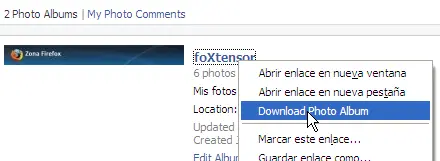
FacePAD: Facebook Photo Album Downloader es una pequeña extensión que te ayuda a descargar álbumes completos de Facebook. Su funcionamiento es simple: haces click derecho sobre el enlace del álbum que deseas descargar y escoges la opción “Download Photo Album”. Luego verás un cuadro de diálogo que te indicará cuántas fotos estás a punto de descargar. Al hacer click en el botón Aceptar, se iniciará la descarga. Las fotos serán guardadas en la carpeta predeterminada de descargas de Firefox. La extensión renombrará las fotos si encuentra en esa carpeta otros archivos con nombres similares. Funciona también con cualquier enlace a un álbum de Facebook que se encuentre en una página distinta a Facebook.
Download Sort: una carpeta para cada tipo de archivo
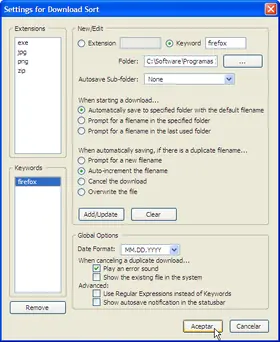
Con Download Sort puedes crear ciertas reglas para que Firefox descargue archivos en carpetas específicas, permitiéndote mantener tu disco duro organizado. Por ejemplo, puedes indicarle que guarde los archivos .jpg, .gif y .bmp en una carpeta dedicada a las imágenes, los .exe en otra para programas, etc. Incluso puedes crear reglas en las que el archivo sea descargado a una carpeta específica si su nombre contiene una cadena de texto que hayamos previamente definido. Por ejemplo, se le puede indicar que los archivos que contengan la palabra “firefox” en su nombre sean descargados (como en la imagen) a softwareprogramas. Las descargas se hacen automáticamente en las carpetas asignadas, a menos claro que tú dispongas en la configuración que se te pregunte por un nombre de archivo en la carpeta que previamente asignaste o en la última carpeta que hayas usado. Si descargas un archivo y en la carpeta de destino ya existe otro con el mismo nombre, la extensión le agregará automáticamente un número (archivo1.exe, archivo2.exe, etc.), pero si lo prefieres puedes configurarla para que te pida un nuevo nombre, cancele la descarga o sobreescriba el archivo existente, el cual además puedes ver, si lo configuras así, antes de proceder a hacer la descarga.
Magic’s Video - Downloader, otra extensión para descargar videos
Magic’s Video - Downloader es una nueva extensión para descargar videos. Su funcionamiento es simplísimo: entras a la página donde está el video, haces click en la flecha verde que la extensión agrega a la barra de estado de Firefox, y se abrirá una ventana emergente con un botón para iniciar la descarga. Si lo prefieres puedes abrir las opciones de la extensión, desactivar el botón de la barra de estado y activar otro para la barra de herramientas, que deberás arrastrar desde la caja de iconos (Ver | Barras de herramientas | Personalizar…) hasta el lugar de tu preferencia en la barra de herramientas. La extensión usa el servicio homónimo para descargar videos desde Google Videos, Youtube, Metacafe, MySpace, DailyMotion y otros veinte sitios.
RSFind! detecta y copia al portapapeles URLs de archivos subidos a servicios de almacenamiento
Si acostumbras descargar archivos de servicios de almacenamiento como RapidShare o MegaUpload, la extensión RSFind! puede serte de ayuda. Al entrar a una página que contenga enlaces a archivos guardados en estos servicios (o en otros similares), puedes hacer click en un botón que encontrarás en la barra de estado, y la extensión te mostrará los enlaces disponibles. Entonces puedes escoger algunos o todos los enlaces y, al hacer click en el botón Aceptar, los mismos serán copiados al portapapeles, de manera que puedas descargarlos usando tu gestor favorito.
Save Complete realmente guarda todos los archivos de una página web
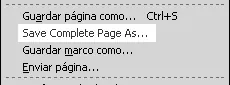
Save Complete extiende la funcionalidad del guardado de Firefox y la convierte en un verdadero guardado completo. Así, cuando guardas una página en tu disco duro la extensión te garantiza que además de la página y las imágenes, bajarás los scripts css (que le dan su apariencia visual a la página) y otros elementos que Firefox a veces pasa por alto.
Scribd Slurper envía cualquier documento al servicio Scribd
Scribd es un nuevo servicio que se presenta a sí mismo como “el YouTube de los documentos” pues ofrece gratuitamente la posibilidad de subir cualquier archivo en formatos .pdf, .doc, .ppt, .xls, .txt, .odt, .odp y otros. La extensión Scribd Slurper agrega una opción al menú contextual que te permite subir a Scribd cualquier documento enlazado en una página web. Simplemente se hace click derecho en el enlace del documento y se escoge la opción “Slurp to Scribd”, a continuación se abrirá una ventana en la que deberás escribir el título y las etiquetas que describirán al documento. Al oprimir el botón Aceptar, se abrirá una nueva ventana en la que el servicio te informará si el archivo fue correctamente subido. Scribd convertirá de forma automática el archivo a todos los formatos disponibles, de manera que al subir algo en Word, por ejemplo, otros usuarios podrán más adelante descargarlo en cualquiera de esos formatos.
Firefox Universal Uploader (fireuploader), sube lo que quieras al Web
Firefox Universal Uploader (fireuploader) es un útil gestor de repositorios de archivos. La extensión permite subir tus fotografías a Flickr, Picasa, Facebook y Webshots, tus videos a YouTube y cualquier tipo de archivos a Box.net y Omnidrive, entre otros servicios similares. Después de instalarla verás un botón en la barra de estado de Firefox, que sirve para abrir las opciones de la extensión y configurar tus cuentas en cualquiera de los servicios soportados y que previamente te hayas inscrito en ellos.
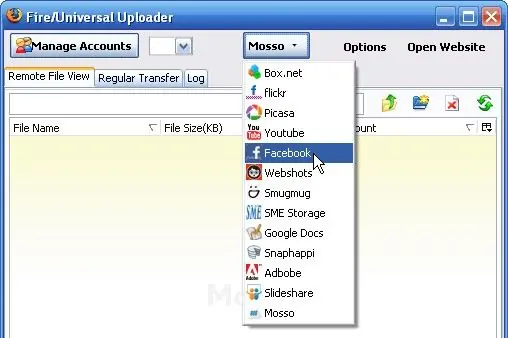
Para usar el gestor la extensión te brinda un botón que hay que arrastrar desde la caja de iconos (Ver | Barras de herramientas | Personalizar…) hasta el lugar de tu preferencia en la barra de herramientas. Al hacer click en ese icono se abre el gestor, que está compuesto por dos paneles similares a los de una aplicación corriente de FTP: a la izquierda tus carpetas y a la derecha el espacio disponible en el servicio. Un botón en la parte superior te permite escoger el servicio en el que subirás tus archivos, como puedes ver en la imagen de aquí arriba. Una vez que hayas escogido el servicio, simplemente selecciona los archivos que vayas a subir, haz click en la flecha correspondiente y tómate un café.
FireUploader incluye los botones que uno puede esperar de un gestor de archivos: botones para cambiar de carpeta, crear una nueva carpeta, eliminar archivos, etc. El panel inferior indica el estado de la transferencia de archivos y en algunos casos muestra información propia del servicio con el que se está interactuando. La extensión no es perfecta: algunos de los servicios pueden dar problemas menores. Por ejemplo en mis pruebas con Flickr tuve que insistir una vez para que el sistema reconociera a FireUploader como aplicación autorizada. Con Facebook logré subir archivos pero no verlos, aunque creo que la causa fue mi (escasísimo) conocimiento de esa red y no algún problema de la extensión.
Launchy conecta a Firefox con otras aplicaciones
foxdoc lee páginas HTML contenidas en archivos .zip
foxdoc le da a Firefox la habilidad de leer páginas HTML contenidas en un archivo comprimido en formato .zip. La extensión se usa mediante un panel lateral que se abre mediante el menú Ver | Barra lateral | Fox Doc Sidebar, y en el que el usuario debe localizar la carpeta donde se encuentra el archivo .zip. Basta con hacer doble click sobre el archivo: la extensión buscará en primer término un archivo index.htm o index.html; de no encontrarlo, mostrará un mensaje de error e intentará abrir cualquier archivo HTML contenido en el .zip. Bueno, no es que le dé superpoderes a Firefox en realidad, pero estoy seguro de que esta extensión será altamente agradecida por quienes por alguna razón guarden muchos proyectos HTML en archivos .zip, pues se ahorrarán unas cuantas molestias a la hora de revisar sus archivos.
Downloads in Tab te muestra las descargas en una pestaña
Con Downloads in Tab puedes ver el progreso de tus descargas en una pestaña en lugar de la ventana que normalmente muestra Firefox. Después de instalar la extensión, deberás abrir las opciones de Firefox y desmarcar, en la pestaña “Principal”, la opción “Mostrar la ventana de descargas al descargar un archivo”.
MIME Edit: configura el comportamiento de Firefox ante diversos archivos
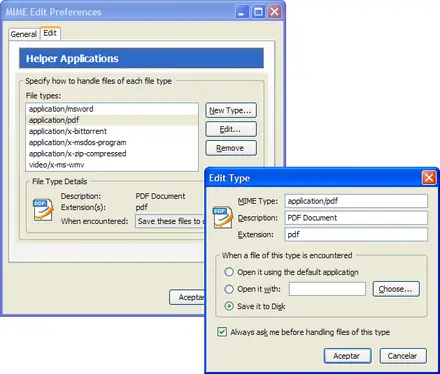
Con MIME Edit puedes modificar la manera como Firefox interactúa con diversos formatos de archivo. La extensión agrega una opción al menú Herramientas desde la que se abre una ventana en la que puedes configurar las acciones que tomará Firefox de acuerdo al formato de los archivos que maneje; por ejemplo puedes indicarle que un tipo específico sea guardado al disco en lugar de abrirlo con una aplicación, o definir la aplicación con la que deseas que sea abierto si es el caso.
Media Pirate - The video downloader te ayuda a descargar videos
Media Pirate - The video downloader es otra extensión para descargar videos. La extensión en realidad es una forma de enlazar con el servicio Mediapirate.org , donde puedes descargar videos de sitios como DailyMotion.com, Metacafe.com, Google Videos o Youtube, entre otros. Después de instalarla verás un botón de descarga entre las barras de direcciones y de búsqueda, que se muestra de color gris normalmente pero cambia a una versión en colores cuando detecta algún video en la página que estás visitando.