sp3ktr0o
Usuario (México)
La llegada de las conexiones de banda ancha precedió el boom de las redes P2P y de los juegos multjugador, por no mencionar las utilidades de videoconferencia y otros programas que hacen uso extensivo de las conexiones rápidas a Internet. La mayoría de tales aplicaciones requieren la apertura de puertos en el router, una maniobra distinta para cada marca y modelo. Hasta hace unos años, la única forma de abrir los puertos del router consistía en introducir comandos vía Telnet Al principio, era necesario conectarse a través de la línea de comandos y ejecutar secuencias de órdenes misteriosas. Ahora es suficiente entrar en la dirección del router (normalmente 192.168.0.1 o 172.16.0.1), introducir un usuario y contraseña y navegar en menús similares al de una página web; pero sigue sin ser un proceso intuitivo. Típica página de configuración del router (en este caso, un 3Com) Hay un programa que abre por ti los puertos del router. Se llama Simple Port Forwarding, está en español e incluye más de setecientos routers en su base de datos, una cifra que aumenta con cada actualización. Es un programa fácil de usar y que evita tener que entrar en tu router y abrir los puertos a mano. Veamos cómo funciona. La idea de Simple Port Forwarding es simple y atractiva: elegir un router, las aplicaciones que usas, y dejar que un programa abra los puertos automáticamente. Lo primero que verás al ejecutar Simple Port Forwarding será un su ventana principal. Cambia el idioma desde el menú desplegable de la esquina inferior izquierda: Acto seguido, lo más recomendable es seguir asistente paso a paso, “Cómo empezar”. ¿Lo has cerrado por error? Ábrelo otra vez desde el menú Herramientas. Está organizado en siete pasos: El primero actualiza la lista de routers. Esta base de datos contiene, a día de hoy, más de setecientos routers de todas las marcas, con datos de conexión, contraseñas por defecto y comandos para abrir los puertos vía telnet. El segundo paso implica buscar tu router. Puedes usar el recuadro de búsqueda o usar el desplegable de la ventana principal. Para ayudarte con la identificación, aparecerá una imagen del aparato en la esquina superior derecha: El tercer paso es opcional. Consiste en definir una IP fija y cambiar, si así lo deseas, los servidores DNS de tu conexión por los de OpenDNS, más fiables; ya hablamos de ellos en otro post. Usar una IP estática en la red local es muy recomendable, puesto que los puertos que abras deben dirigirse siempre hacia tu máquina. Ha llegado la hora de elegir los puertos que vas a abrir. Puesto que no siempre es fácil saber cuáles son, Simple Port Forwarding cuenta con un extenso listado de aplicaciones y los puertos que llevan asociados por defecto. Pero imagina que ya tienes instalado Ares, uTorrent o eMule y definiste puertos distintos. ¿Qué hacer? Mira la captura: El segundo desplegable se encarga de los programas P2P; Simple Port Forwarding busca en la configuración de estos programas para dar con los puertos adecuados. ¡Ni siquiera tendrás que copiarlos y pegarlos! Mayor comodidad es difícil de conseguir. Si aún así se te resisten, haz clic en Add Custom para agregar un puerto a mano. Sólo falta actualizar la configuración del router. Es el quinto paso: El asistente de actualización se encarga de comunicar con el router elegido y abrir los puertos mediante una secuencia de comandos predefinida. La ventana permite observar los cambios a través del panel de configuración, aunque esto no siempre es posible (depende del modelo). A la izquierda verás un montón de texto: es el output de los comandos introducidos por Simple Port Forwarding en el router. Ya falta menos. El sexto paso abre los puertos correspondientes en el cortafuegos de Windows. Si usas otro, deberás encargarte tú mismo de autorizar las aplicaciones. El séptimo y último paso sirve para comprobar si los puertos están abiertos, aunque, si has perdido la paciencia, abre ya tu programa y pruébalo. En caso afirmativo, tus gritos de alegría resonaran por el ciberespacio. [re-post]SOFTONIC
Hace unos días un amigo me pidió que le ayudara a rescatar un gran número de fotografías almacenadas en una tarjeta de memoria SD. Ya conocía algunos programas de recuperación de ficheros, pero esta tarjeta no era reconocida como una unidad de disco válida: Windows pedía formatearla cada vez que la introducía en el lector. Me acordé de DiskDigger, un recuperador compacto y portable capaz de efectuar una lectura de bajo nivel de cualquier disco, muy recomendable para unidades extraíbles. Inserté la tarjeta, ejecuté el programa y en pocos minutos pude recuperar todas las fotografías. A continuación te mostramos los pasos que hay que seguir para aprovechar la asombrosa potencia de DiskDigger con éxito. DiskDigger consta de un solo ejecutable de 1,44MB (cabe en un disquete). Lo primero que verás al abrirlo es la pantalla de selección de unidades: La primera sección muestra los discos físicos, mientras que la segunda enumera las unidades lógicas (discos o particiones que son accesibles y tienen una letra asignada). Si uno de tus discos tiene problemas de formato, sólo aparecerá en la primera sección: tendrás que guiarte por su tamaño y características para saber si es la que quieres escanear. Elige la unidad y pulsa Next. En el segundo paso, DiskDigger ofrece dos tipos de escaneo, uno rápido y otro más profundo. Lento pero fiable, el segundo método consigue recuperar ficheros en particiones dañadas, escaneando el disco por sectores. ¿La desventaja? Que no preserva el nombre de los ficheros. La potencia de DiskDigger tiene un precio: sólo recupera los tipos de fichero más populares, como imágenes, música o documentos. Esto es así debido a la búsqueda de encabezados que realiza a bajo nivel. Escoge sólo los tipos de fichero que quieras recuperar. Para casos desesperados, en la pestaña Advanced Settings puedes desactivar el salto de sectores dañados. Al iniciar la búsqueda, DiskDigger mostrará todos los ficheros recuperados conforme los encuentre. De cada uno podrás conocer su extensión y localización. Por suerte, en el panel derecho se cargan las vistas previas de imágenes, música, vídeo y documentos. En el caso de música y vídeos verás datos acerca de su formato. Encontrar los ficheros que quieres recuperar es el paso más difícil. En el caso de una tarjeta de memoria o un pendrive, te interesará elegirlos todos y pulsar el botón de guardado. El rescate se lleva a cabo fichero por fichero (mira la barra de estado para saber cuánto queda). Un aspecto positivo de DiskDigger es que puedes seguir navegando entre los resultados conforme los ficheros son recuperados. [re-post]SOFTONIC

Uno de los programas que mejor acogida ha tenido en Noviembre ha sido la versión gratuita de Memory Improve Master. No es ninguna casualidad. Este programa es como un taller de puesta a punto. En función de la actividad del usuario y de las características del ordenador configura el uso de la memoria para garantizar un rendimiento óptimo. En algunas ocasiones con apretar un par de tuercas se mejora mucho, en otras se necesita un cambio radical de la configuración del sistema. Sirve tanto para usuarios expertos, que pueden toquetear las decenas de opciones en el modo “configuración manual”; como para los inexpertos que pueden confiar en la “configuración automática”. Vamos a echar un vistazo a algunas de estas opciones. En esta ventana se observa la distinción entre la configuración manual de la memoria RAM y la automática. En la segunda se puede establecer un tiempo al cabo del cual se debe liberar la memoria. Esto evita la típica situación en la que el ordenador procesando pero deja de funcionar todo, el ratón, el teclado… bloqueo general. Otra medida que está al alcance de la mano es la compresión. Si no nos aclaramos siempre cabe la posibilidad de pulsar el botón Recommend. En esta ventana se configura las opciones de rendimiento. Podemos comenzar como acabamos, si resulta lioso, mejor pulsar Recommend. De todas formas, no es tan complicado. Si nuestro ordenador no tiene mucha capacidad o simplemente va lento, conviene ajustar los efectos visuales de Windows, que suelen consumir muchos recursos. La segunda casilla hace referencia a adaptar los recursos al procesador. Acertar con los retoques depende de conocer las carencias del PC. Memory Improve Master tiene opciones que no se encuentran en el panel de configuración de Windows. Pero hay que decir que Windows tiene algunas de las que Memory Improve Master carece. Por ejemplo aumentar el tamaño de los archivos de paginación. Si queremos que el rendimiento se ajuste a lo que hemos configurado desde que se inicia el ordenador, entonces conviene que Memory Improve Master se cargue a la vez que Windows. Por último sólo queda indicar cada cuánto tiempo debe realizar las optimizaciones programadas. [re-post]SOFTONIC
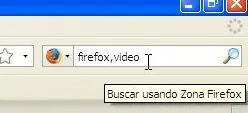
Complementos firefox: Complementos y extensiones para mejorar tu navegador Firefox MultiSearch abre simultáneamente varias búsquedas en pestañas consecutivas Cuando estamos investigando un tema, generalmente pasamos un buen rato buscando varios términos distintos en un mismo buscador. MultiSearch ofrece una manera de mejorar esto: abriendo cada consulta en su propia pestaña, pero todas al mismo tiempo. En la imagen que encabeza este párrafo se muestra cómo trabaja: todo lo que hay que hacer es escribir los términos en el plugin de búsqueda correspondiente, separados con una coma. La extensión abrirá una consulta por cada término, cada una en su pestaña respectiva. Youtube Quick Search & Open Loc hace búsquedas en YouTube y abre URLs no enlazadas Youtube Quick Search & Open Loc agrega al menú contextual dos opciones que aparecen cuando haces click derecho sobre un texto que previamente hayas seleccionado con el mouse. La primera busca en YouTube videos en cuya descripción aparezca el texto que seleccionaste. La segunda es un “linkificador” básico: si seleccionas una URL que no sea un enlace, la extensión la trata como un enlace y abre la página correspondiente. Lo único que no me gusta es que para ambas tareas la extensión abre una ventana nueva, y no permite ajustes para cambiar ese comportamiento de manera que lo haga en la misma ventana o en una pestaña nueva, por ejemplo. Find In Tabs localiza texto en todas las pestañas que tengas abiertas Ya era hora de que a alguien se le ocurriera. Con Find In Tabs puedes hacer búsquedas en todas las pestañas que tengas abiertas en Firefox. La extensión agrega un botón “Find in Tabs” a la barra de búsqueda (la que aparece cuando usas la combinación de teclas Ctrl+F), y al hacer click sobre ese botón verás una lista de todas las veces que aparece tu consulta en alguna pestaña. Luego puedes hacer click en la coincidencia que necesites y automáticamente serás conducido al punto exacto de la pestaña en que aparece la palabra. CyberSearch hace búsquedas desde la barra de direcciones Hoy se presenta oficialmente Cybersearch, una extensión creada por el equipo de Cybernet News que le da más poder a la barra de direcciones de Firefox al incluir en ella resultados de Google. Al escribir cualquier palabra en la barra de direcciones, no sólo se verán las páginas coincidentes del historial y los marcadores, sino que además, y resaltados en color gris, aparecerán los resultados correspondientes a esa palabra. Adicionalmente, el usuario puede crear “palabras clave” para hacer que Google ofrezca resultados restringidos a ciertos sitios. Por ejemplo, goog firefox ofrece una lista de resultados de Google con la palabra firefox, pero otras claves que vienen preinstaladas en la extensión hacen que ésta busque en sitios específicos: wiki arroja una búsqueda en Wikipedia, cybernet para el sitio que creó la extensión, imdb para búsquedas cinematográficas en la IMDb y gloc para Google Maps, así como techy, que permite hacer búsquedas en tres sitios: Cybernet News, Lifehacker y Download Squad, y que se ofrece como una guía para que tú hagas tus propias claves multifuncionales. Configurar la búsqueda especializada es muy sencillo. Simplemente se le asigna la clave (en el ejemplo de arriba, zf) y se escribe la dirección del sitio donde deseamos enfocar nuestras búsquedas. Opcionalmente se puede incluir la dirección del favicon del sitio, si uno la conoce (y si no, siempre se puede probar escribir la dirección del sitio + “favicon.ico”, como en el ejemplo, y por lo general funciona). Hecho esto, cada vez que escribamos zf y una palabra, la extensión la buscará en el sitio indicado valiéndose para ello de Google, y nos dará los resultados transparentemente en la barra de direcciones: Una opción adicional que ofrece la extensión es configurar las búsquedas para mapas, videos, blogs, noticias, libros, imágenes y patentes, siempre desde Google. En las preferencias se le puede indicar a la extensión que no incluya resultados en la barra de direcciones a menos que uno haya escrito previamente una palabra clave, se puede configurar un carácter para extender los resultados a varias páginas, ajustar la cantidad de resultados que la extensión puede ofrecer y cambiar el color con el que éstos serán mostrados. En mi opinión, sólo le falta un acceso más claro a la configuración de las palabras clave, pero CyberSearch podría ser por ejemplo un sustituto decente de los plugins de búsqueda que utilizamos poco, además de una alternativa sencilla para construir sistemas de búsqueda que hagan sus consultas en varios sitios simultáneamente. Search on Engine Change: empieza a buscar sin presionar Enter Empezaste a escribir una palabra en la barra de buscadores de Firefox y luego te diste cuenta de que necesitas hacer la consulta en un buscador distinto al que tienes seleccionado. ¿Qué hacer? Normalmente uno abre la lista de buscadores, selecciona el correcto y oprime Enter… A menos que uses Search on Engine Change, una diminuta extensión que iniciará la búsqueda en el preciso momento en que selecciones el nuevo buscador. El desarrollador admite que no es la panacea de todos los males de búsqueda e incluso recomienda un script para usuarios de la extensión userChrome.js, pero vamos, al tipo de lo único que se le puede acusar es de haber diseñado una página horrenda para sus extensiones, pues la verdad es que esta pequeña hace exactamente lo que uno espera de ella, y lo hace bien. Search on Engine Change Domain Lookup te ayuda a localizar dominios disponibles Si necesitas registrar un nuevo dominio y buscas un nombre con gancho, la extensión Domain Lookup es para ti. Al encontrar en una página una expresión que creas puede ser un buen nombre de dominio, bastará con que la selecciones con el mouse, hagas click derecho y escojas la opción “Domain Lookup for…”. Se abrirá una nueva pestaña en la que se te informará si el dominio está disponible o no. También funciona si después de seleccionar el texto usas la combinación de teclas Ctrl+May+D. En las opciones de la extensión puedes definir el ente registrador de tu preferencia, el tipo de dominio (.com, .org, .net, etc.) y la combinación de teclas, entre otras funciones. La extensión trabaja con DomainDiscover, Go Daddy, NameScout, Network Solutions y otros entes registradores. termBlaster localiza información en varios buscadores predeterminados Con termBlaster puedes resaltar una palabra o frase en Firefox y, al hacer click derecho sobre ella, iniciar una consulta en uno de los 110 buscadores que incluye la extensión. Podrás hacer tus consultas en buscadores comunes y corrientes del tipo Google, Yahoo o MSN, en enciclopedias como Wikipedia, Dictionary.com o Thesaurus.com, en traductores, sitios informáticos, de noticias, tiendas virtuales, mapas y mucho más. Es cierto que los buscadores incluidos en la extensión están pensados en el usuario angloparlante, pero la lista de sitios soportados puede modificarse con el Places Organizer de Firefox 3 o incluso con un editor de textos básico. La extensión te brinda un botón que deberás arrastrar desde la caja de iconos (Ver | Barras de herramientas | Personalizar…) hasta el lugar de tu preferencia en la barra de herramientas. Con ese botón puedes abrir el panel lateral de la extensión, en el que puedes hacer consultas en los buscadores que usas más habitualmente (esta lista también puede ser editada). Puedes hacer allí tus consultas arrastrando texto desde Firefox o escribiéndolas directamente. Cada consulta se guarda en una lista por si deseas repetirla más adelante. ------------------------------------------------------------------------------------------------------------------------------------------------------------- Clear Cache Button, el botón de la limpieza En Firefox el procedimiento para limpiar la caché consiste en abrir las opciones (Herramientas | Opciones) y, en la pestaña “Privacidad”, hacer click en el botón “Borrar ahora”, donde se pueden borrar no sólo la caché sino también los historiales de navegación y descargas, la información de formularios y búsqueda, las cookies, las contraseñas y las sesiones autenticadas. Pero si es la caché el elemento que frecuentemente borras, te será útil instalar Clear Cache Button. Para usar el botón deberás arrastrarlo desde la caja de iconos (Ver | Barras de herramientas | Personalizar…) hasta el lugar de tu preferencia en la barra de herramientas. Luego podrás limpiar la caché simplemente haciendo click en ese botón. CacheIt! accede a respaldos de una página CacheIt! es otra de esas útiles extensiones que permiten ver la información contenida en una página aun cuando ésta no se encuentre disponible en un momento dado. La extensión accede a páginas guardadas en los servicios de cache Coral CDN, Google, Cachebin, The Wayback Machine y MSN Cache, y además incluye una opción de cache automático, preparado por la misma extensión, que se encuentra en fase beta. Para acceder al cache de una página puedes hacer click en el botón que la extensión agrega a la barra de estado de Firefox. El cache de la página se abrirá en el servicio predeterminado (Coral CDN), y si haces click derecho en el botón podrás además escoger una de las opciones alternativas. También puedes usar el menú contextual haciendo click derecho sobre un enlace o incluso sobre un área cualquiera de una página. Johnnycache impide que ciertas páginas sean guardadas en el cache Johnnycache impide que Firefox guarde en el cache de disco o de memoria los datos descargados desde cualquier dirección predefinida por el usuario. Una extensión muy útil por ejemplo para desarrolladores que bajo circunstancias específicas necesitan que Firefox no guarde cierta información en el cache. Cache Status te da control sobre el caché de Firefox Con Cache Status podrás administrar el caché de tu navegador tan minuciosamente como lo necesites. La extensión te muestra en la barra de estado qué tan lleno se encuentra el caché de RAM y el de disco duro, y te permite vaciarlos si lo crees necesario. En sus opciones puedes configurar además el tamaño máximo que desees permitir para ambos cachés, e indicar si deseas que ambos sean vaciados al llegar a un porcentaje que tú mismo defines. ------------------------------------------------------------------------------------------------------------------------------------------------------------- Facebook ChatBar + te da atajos para usar emoticones en el chat de Facebook Mucha gente ignora que más allá de las caritas más comunes, como o , en el chat de Facebook se pueden usar más de veinte emoticones. Facebook ChatBar + agrega a la ventana del chat todos los emoticones disponibles, así como atajos para escribir en negrita o subrayado, y enlaces a la página de la extensión en AMO y al script de Greasemonkey original. Para usar un emoticón bastará con que, durante una sesión de chat, lo escojas con un click. En la línea de tu conversación aparecerá la secuencia de caracteres que se necesita para que, una vez que hagas enter (de manera que la línea sea leída por tu interlocutor), se convierta en el emoticón. XUL MSN Messenger: un clon del Messenger dentro de Firefox La imagen anterior no corresponde a ningún programa para Windows, sino que se trata de una interesante extensión para Firefox que agrega un cliente de Messenger dentro de Firefox realizado en XUL y que además demuestra la potencia de Firefox no solo como navegador sino como plataforma XUL. Una vez instalamos la extensión podemos acceder al Messenger desde Herramientas - XUL MSN Messenger. Allí veremos una imitación de la ventanita de Live Messenger donde nos logueamos y el resto es similar al programa de Windows, aunque sin el consumo de recursos de tener el MSN abierto (con el de Firefox ya es suficiente, no?). Si bien no se tienen todas las características del Live Messenger, podemos enviar archivos, mantener conversaciones múltiples y bloquear usuarios, así como también nos avisa cuando recibimos un mensaje. No esperen videoconferencias ni guiños, pero se tiene lo básico suficiente como para poder chatear, con la diferencia de que no necesitamos tener un programa instalado. Sencillo, liviano y multiplataforma. XUL MSN MESSENGER Facebook Chat Notifications te avisa cuando alguien quiere chatear contigo en Facebook Si una ventaja tiene el chat de Facebook es que es discreto y silencioso, nada que ver con los estrepitosos guiños y zumbidos del Messenger. Cuando alguien quiere hablar contigo, el título de la pestaña de Facebook cambia alternativamente entre el texto normal y uno que te indica que hay alguien queriendo chatear contigo. El problema es por supuesto, que si te pasas a una ventana distinta a la de Firefox, no tendrás cómo enterarte de que quieren hablar contigo (Facebook tiene un notificador por sonido, pero… no siempre funciona). Una solución es Facebook Chat Notifications, que cada 10 segundos, independientemente de que estés en la ventana de Firefox o en cualquier otra, te muestra una pestaña emergente indicándote quién te solicita. Now Playing X: dile a todos lo que estás viendo en YouTube Seguramente ya conoces la característica de Messenger que muestra en tu información personal la canción que escuchas en un momento determinado. ¿No sería interesante mostrar allí no sólo la música que escuchas, sino además los videos que ves? Pues bien, la extensión Now Playing X hace posible mostrar el nombre de cualquier video que veas en YouTube, y no sólo en Messenger, pues también soporta AOL Instant Messenger, Google Talk, Skype y Yahoo! Messenger. Después de instalar la extensión podrás configurarla accediendo a sus opciones en el menú Herramientas. Allí puedes indicarle cuáles programas de contacto utilizar (yo lo uso como ves con GTalk y MSN) y agregar otras webs, además de YouTube, para que sean mostradas en tu información personal. meebo: chatea cuando quieras meebo es un interesante servicio que te permite conectarte simultáneamente a redes de chat como Messenger, Yahoo! Messenger, Google Talk u otras sin necesidad de instalar las aplicaciones correspondientes. Incluso puedes conectarte al mismo tiempo a varias cuentas dentro de una misma red. El único problema es que para usar el servicio dependes de una pestaña en la que el mismo se ejecuta, problema que se puede resolver usando el tip dado por Nico algún tiempo atrás o usando una extensión: meebo, que crea un panel lateral en Firefox desde el cual puedes ver los contactos que están conectados, iniciar conversaciones con ellos, mostrarte u ocultarte. Para abrir el panel basta con hacer click en uno de los botones que la extensión agrega a la barra de herramientas o a la de estado, o mediante la combinación May+Ctrl+M. La pestaña dedicada a meebo deberás dejarla abierta y la extensión recurrirá a ella para chatear, pero al menos podrás seguir navegando mientras con el panel controlas el estado de tus contactos. En las opciones puedes configurar las alertas e indicarle a la extensión que se conecte automáticamente al iniciarse Firefox. SamePlace Instant Messenger te permite usar a Firefox como cliente Jabber Con SamePlace Instant Messenger dispondrás dentro de Firefox de un cliente para el protocolo Jabber, de manera que puedas charlar con otros usuarios sin requerir de una aplicación externa. La extensión no puede funcionar sola, debes instalar antes la extensión xmpp4moz que habilita el acceso a la red Jabber desde Firefox. Una vez que tengas ambas instaladas y estés logueado en la red, verás un botón en la barra de herramientas que te permitirá configurar tu estado (en línea, fuera, ocupado o desconectado), configurar tu cuenta o abrir el panel lateral con el cliente Jabber. Igualmente, la extensión agrega un menú “Jabber” con el que podrás acceder a tu cuenta, importar tus contactos de MSN o ICQ y otras funciones. ChatZilla convierte a Firefox en un cliente de IRC ChatZilla es un completo cliente de IRC que se instala dentro de Firefox y te permite conectarte a las principales redes de IRC en el mundo. La extensión te permite conectarte a varios servidores simultáneamente y usa todos los comandos habituales en este tipo de clientes. ------------------------------------------------------------------------------------------------------------------------------------------------------------- Sanitisminau: limpieza rápida de datos privados Cuando queremos eliminar nuestros datos privados en Firefox, normalmente accedemos a la opción correspondiente en el menú Herramientas o usamos la combinación de teclas Ctrl+May+Supr, que abre el cuadro de diálogo “Limpiar el historial reciente” y permite configurar cómo se realizará la limpieza. Sanitisminau ahorra tiempo al resumir todo eso en un botón que elimina, sin hacer preguntas ni mediar más pasos, los historiales de navegación, descargas, formularios y búsquedas, las cookies, las sesiones activas y el caché. Adicionalmente, en las opciones de la extensión puedes configurarla para que elimine también las contraseñas guardadas, los datos de sitios web sin conexión y las preferencias del sitio, además de ajustar si los datos a eliminar corresponderán a la última hora, las últimas dos o cuatro horas, todo el día o todos los datos. Para usar el botón deberás arrastrarlo desde la caja de iconos (Ver | Barras de herramientas | Personalizar…) hasta el lugar de tu preferencia en la barra de herramientas. CookieMan Context: un atajo para acciones relacionadas con las cookies CookieMan Context agrega a la lista de cookies –que se abre en Herramientas | Opciones | Privacidad– un menú contextual con el que podrás ejecutar ciertas acciones relacionadas con esas pequeñas piezas de información que, dependiendo de su origen, pueden ser sumamente útiles o sumamente molestas. Puedes permitir la creación de cookies a un sitio determinado, permitirlo sólo hasta que cierres el navegador o bloquearla por completo. También puedes copiar la dirección del sitio que originó la cookie o simplemente eliminarla. Si bloqueas la creación de cookies para un sitio y luego te arrepientes, puedes volver a las opciones del navegador y recuperar el sitio de la lista de excepciones. Para ver esta última deberás seleccionar la opción “Usar una configuración personalizada para el historial” en la lista desplegable que verás allí. Cookie Whitelist, With Buttons, decide cuándo aceptar cookies Cookie Whitelist, With Buttons, agrega dos botones a la barra de estado para ayudarte a gestionar las cookies. El primer botón, un círculo carmesí con una C en el centro, sirve para aceptar temporalmente todas las cookies que aparezcan durante una sesión de navegación, y las mismas serán borradas al cerrar Firefox. El segundo botón es un círculo verde con un signo de + desde el cual puedes agregar la página que estás visitando a la “Whitelist” de la extensión, de manera que siempre serán aceptadas las cookies de ese sitio. Y si haces click derecho sobre cualquiera de los dos botones puedes acceder a la “Whitelist” o al gestor de cookies de Firefox (el mismo al que se accede por Herramientas | Opciones | Privacidad | Mostrar cookies). Firecookie te permite gestionar cookies con Firebug Firecookie agrega al panel de Firebug (que por supuesto debes haber instalado previamente) una pestaña en la que es posible ver las cookies y sus valores, crear nuevas cookies, eliminar las existentes o configurar las políticas de gestión de las cookies. Cookie Monster, otro gestor de cookies Cookie Monster es un sencillo gestor de cookies que te permite modificar la configuración de las cookies de una página directamente desde un botón que la extensión agrega a la barra de estado de Firefox. Al hacer click sobre este botón puedes decidir si aceptas o rechazas las cookies de una web, o si sólo las aceptas por una sesión. Además puedes cambiar la configuración general de las cookies en las opciones de la extensión. CS Lite, un potente gestor de cookies CS Lite te permite un control avanzado sobre las cookies. Se instala como un icono en la barra de estado desde el cual haciendo click derecho puedes ver, borrar y hasta crear cookies, actualizar una lista de sitios bloqueados que viene incluida, ver los últimos diez sitios que han guardado cookies en el equipo o acceder a las opciones de la extensión. Con un click izquierdo, el botón sirve para denegar las cookies, bloquear, permitir o leer un informe sobre el sitio que estés visitando en un momento dado. Además en las opciones de la extensión es posible ajustar su comportamiento al cambiar los permisos, borrar cookies o agregar dominios a las excepciones; decidir qué tipo de cookies serán aceptadas y hasta cuándo se mantendrán, y activar la revisión periódica de actualización de la lista de bloqueo, entre otras cosas. CookieSwap te permite (entre otras cosas) abrir en la misma sesión dos cuentas de un servicio Dos pestañas con Gmail cargado en cada una no tiene nada de extraño, pero ¿qué tal si te digo que en cada una estoy revisando una cuenta diferente? Esto es posible con CookieSwap, una extensión que maneja las cookies asociándolas a tantos perfiles como necesites. Además de poder revisar varias cuentas de un mismo servicio de correo, la extensión te permite evaluar el comportamiento de un website con distintas configuraciones (una por cada usuario) y, combinándola con la extensión Add N Edit Cookies, puedes afinar aun más tus experimentos editando las cookies de acuerdo a tus necesidades. Para abrir dos cuentas de un mismo servicio de correo como en el ejemplo que se ilustra más arriba, es preciso abrirlo primero en una pestaña, luego cambiar de perfil haciendo click derecho sobre el icono de la extensión en la barra de estado y por último abrir de nuevo el servicio, con distinto nombre de usuario y clave, en una nueva pestaña. La extensión incluye tres perfiles básicos a los que puedes acceder desde la barra de estado. Para agregar nuevos perfiles es preciso cerrar el navegador y manipular los archivos que se encuentran en la carpeta de la extensión dentro del perfil. CookieCuller te permite eliminar o proteger cookies CookieCuller es una simple herramienta para eliminar o proteger cookies. Después de instalarla, deberás abrir la caja de iconos (Ver | Barras de herramientas | Personalizar…) y arrastrar el botón de la extensión hasta el lugar de tu preferencia en la barra de herramientas. Luego ese botón te servirá para abrir una ventana emergente (también puedes abrirla desde una opción en el menú Herramientas) en la que podrás seleccionar una o varias cookies para protegerlas o eliminarlas. Para seleccionar varias cookies a la vez puedes hacer click en ellas mientras oprimes la tecla Mayúsculas, o si las cookies no están juntas puedes usar la tecla Control. También se incluye un botón para eliminar todas las cookies y la opción de impedir que un sitio, cuyas cookies hayan sido eliminadas, pueda agregar cookies nuevas en el futuro. Add N Edit Cookies agrega, edita y elimina cookies Add N Edit Cookies es un sencillo editor de cookies que te permite agregar, editar y eliminar cookies a una sesión de navegación. Puedes por ejemplo cambiar el tiempo de expiración a una cookie, siempre que en las opciones de Firefox no hayas indicado que quieres que las cookies expiren al cerrar el navegador. El editor puede invocarse desde el menú Herramientas o, si lo deseas, puedes arrastrar el botón de la extensión desde la caja de iconos (Ver | Barras de herramientas | Personalizar…) hasta el lugar de tu preferencia en la barra de herramientas. Cookie Manager Button: un atajo para ver las cookies Normalmente para ver las cookies almacenadas en Firefox debes ir a Herramientas | Opciones | Privacidad | Cookies y oprimir el botón “Ver Cookies”. Cookie Manager Button agrega un botón a tu barra de navegación con el que te ahorrarás todos esos pasos. CookieWatcher: vigila las cookies CookieWatcher te permite mantener el máximo control de las cookies que se guardan en tu computadora. Cuando entras a una página que trabaja con cookies, la extensión te muestra el nombre de la cookie en la barra de estado y te permite borrarla o copiarla al portapapeles de Windows para revisar su contenido. CookieSafe te da control total de las cookies CookieSafe te brinda control total sobre las cookies que guardan los sitios de Internet en tu computadora. La extensión se instala como un icono en la barra de estado y al hacer click sobre él podrás permitir cookies de un website, permitirlas temporalmente o bloquearlas. También podrás ver el contenido de las cookies y la lista de excepciones que hayas configurado previamente. Remove Cookie(s) for Site elimina las cookies creadas por un website Remove Cookie(s) for Site elimina todas las cookies creadas en tu sistema por un website determinado. Puedes acceder a esta función haciendo click derecho en una página o usando un botón en una de tus barras de herramientas. La extensión te muestra el resultado de la operación en la barra de estado. Extended Cookie Manager te permite decidir el estado de las cookies Extended Cookie Manager te informa cuándo un sitio guarda una cookie en tu equipo y te muestra si la cookie ha sido bloqueada, está autorizada o sólo está autorizada para la sesión vigente, permitiéndote además cambiar el estado de la cookie. [re-post]zonafirefox.net
No corren buenos tiempos para Adobe Flash. La tecnología avanza y, el que fuera el mejor amigo de sitios como YouTube ve su amistad rota en pro de nuevas tecnologías como HTML5. ¿Qué está pasando con Flash? En este artículo analizamos los problemas por los que está pasando, así como el posible futuro que le espera. Problemas de seguridad y estabilidad Los plugins de Adobe Flash son considerados, en general, seguros, y las estadísticas de Secunia así lo confirman. Ahora bien, aún cuando todos los problemas de seguridad son parcheados con relativa celeridad, las vulnerabilidades existen , suponiendo a veces un grave peligro para la seguridad. Ahora bien, si utilizas Adobe Flash seguramente hayas tenido más problemas de estabilidad y cuelgues que de seguridad. No es ningún misterio que Mozilla Firefox consume la memoria por toneladas, y el plugin de Adobe no ayuda: es otro devorador compulsivo de recursos. Tanto es así que en la propia página de soporte de Firefox se deja entrever que un uso excesivo de CPU puede ser causado por Flash, recomendando el uso de la extensión FlashBlock para activar o desactivarlo. Este problema de estabilidad es el que ha “obligado” a Mozilla a cargar los plugins como un proceso aparte (el famoso plugin-container.exe ), de modo que si estos fallan, Firefox se mantenga abierto. Alternativas Flash tiene que luchar con unas cuantas alternativas que luchan por ganar posiciones en la red. Son las siguientes: * AJAX: Mediante el uso de esta tecnología, basada en Javascript, la creación de páginas web dinámicas no necesita de ningún plugin externo. Su implementación es masiva en páginas como Facebook. * Silverlight: De la mano de Microsoft llega esta especie de copia de Flash, con sus características propias. No obstante, su implementación es minoritaria y se enfrenta a los mismos problemas que éste, al funcionar como un plugin aparte. * Java: Abarca desde juegos para móviles hasta aplicaciones completas, incluyendo también applets para navegadores. Resulta una tecnología bastante problemática e inestable, por lo que los diseñadores web la intentan evitar en la medida de lo posible. * HTML5 y SVG: HTML5 permite incrustar multimedia de forma nativa (una prueba de ello es YouTube) mientras que SVG es un estándar de gráficos vectoriales, otra de las principales bazas de Flash. Futuro de Flash Para imaginar el futuro de Flash, primero debemos pensar en qué campos se utiliza. Si quiere seguir en nuestros navegadores no solo deberá resolver sus problemas de estabilidad y seguridad, sino ser el mejor, al menos, en alguno de los siguientes campos. Diseño web integral Lejos han quedado los tiempos en los que diseñar una página web enteramente en Flash era una gran idea. La experiencia de los visitantes se degrada, al no poder utilizar los botones de navegación para atrás o adelante y, como ya hemos visto, no es la única opción para crear páginas enteramente dinámicas. Cierto es que sigue siendo la mejor opción para crear páginas muy especializadas con efectos avanzados que no se pueden conseguir con otra tecnología, aunque esto casi entraría en el siguiente apartado. Juegos en el navegador Si hablamos de juegos en el navegador, las únicas alternativas viables para un juego de mediana complejidad son Flash y Java. La extensión del primer plugin es mucho mayor, siendo la plataforma de grandes éxitos como FarmVille y otros innumerables minijuegos para diversas redes sociales. Sin ningún otro competidor en el horizonte, parece que los juegos pueden ser la única gran baza en la mano de Adobe para mantener su producto en nuestros ordenadores. Streaming de vídeo Según el informe Visual Networking Index de Cisco , el streaming de vídeo desde Internet estaría a punto de sobrepasar al P2P en cuanto al uso total de la red. Flash está muy bien preparado para la reproducción de vídeo, y por eso ha sido durante todo este tiempo la tecnología más utilizada en este campo. Estando mejor preparado que sus competidores (el plugin de DivX, Windows Media o Silverlight), ahora se enfrenta a una nueva amenaza: HTML5 . Con soporte nativo para audio y vídeo, su implementación es muy sencilla para los webmasters. Además, supone un respiro para los navegadores, que no necesitan delegar estas funciones a terceros, con la posible inestabilidad que esto supone. Animaciones para la web En ocasiones queremos que la web no sea tan estática y los gráficos sean más vívidos, con animaciones, pero sin llegar a ser vídeos. Para animaciones en la web, lo más conocido son las animaciones GIF, seguidas de Flash. Otra opción, en general desconocida, es el formato APNG (PNG animado), que sólo está soportado por Opera y Firefox. Mejor futuro le espera a SVG , con el respaldo en menor o mayor medida de todos los navegadores. SVG permite crear animaciones vectoriales, por lo cual Flash deja de tener el monopolio en este aspecto. Conclusiones De acuerdo a toda la información que hemos visto hasta ahora, parece poco probable que, en un futuro cercano, Flash desaparezca por completo de nuestros navegadores. Aún dependemos de él para aplicaciones avanzadas, como pueden ser los juegos o la videoconferencia. Si bien existen alternativas, su implementación y extensión en el mercado son mucho menores. No obstante, sí que parece que vamos a ver cómo se reduce la presencia de estos plugins en la mayoría de las páginas web, al poder realizarse las mismas funciones de forma nativa por el navegador. Pero esto es sólo nuestra opinión, ¿qué opinas tú? ¿Cuál crees que será el futuro de Flash? [re-post] SOFTONIC
Hay acciones que no puedes llevar a cabo por tu cuenta. Si estás bajando un fichero mientras duermes, por ejemplo, será difícil que puedas apagar el equipo una vez que la descarga haya finalizado. Por otro lado, imagina lo interesante que sería poder simular pulsaciones de teclado pasado un tiempo o ejecutar un programa cuando el uso de la CPU disminuya. Estas y otras acciones están a tu alcance gracias a Marxio Timer, un pequeño temporizador que ha sorprendido a todos por su potencia y facilidad de uso. Te explicamos cómo funciona y cómo sacarle el máximo provecho con algunos usos creativos. 1. Qué hacer Desde la versión 1.8.1, Marxio Timer está traducido al español, con lo que no hace falta afanarse con un diccionario para traducir su ya intuitiva interfaz. La ventana sigue un desarrollo vertical en el que los pasos se suceden de forma lógica hacia abajo. En el primer sector, Marxio Timer te pregunta qué quieres hacer: Las quince acciones disponibles empiezan por las más habituales: apagar, hibernar, reiniciar, suspender o cerrar la sesión. La casilla de Cierre forzado obliga el sistema a cerrar los procesos colgados, una maniobra a la que es mejor recurrir sólo en casos de emergencia, puesto que sus consecuencias son imprevisibles. Todas las acciones tienen su propia configuración. Introducir un texto, la ruta de un fichero de sonido o la de un ejecutable es tan simple como usar los recuadros inferiores. Una vez que hayas elegido la acción, deberás contestar la siguiente pregunta. 2. Cuándo Todo temporizador desencadena un evento si se cumple una condición de tiempo predefinida. Marxio Timer, a pesar del nombre, no se limita a este tipo de criterio, sino que incluye varios más, como el porcentaje de uso de la CPU o la finalización de un programa. La limitación más importante de Marxio Timer es, quizá, la restricción de eventos a un periodo de 24 horas. Resulta más que suficiente en la mayoría de casos, a menos que te guste programar acciones con días de antelación y siempre dejes el ordenador encendido. Las dos opciones finales, uso de CPU y finalización de un programa, son los más interesantes. Para el primero hay que definir un porcentaje por debajo o por encima del cual se disparará la acción, así como el tiempo durante el cual debe darse el consumo de procesador. En cuanto a la finalización de un programa, en tu mano está la elección del proceso o del título de la ventana. 3. Un pequeño retoque y listos Para un temporizador, la discreción es de vital importancia. En los ajustes adicionales hay un menú desplegable con el tipo de visibilidad que quieres otorgar a Marxio Timer. Mostrar el contador, a pesar del efecto dramático que supone, no te será muy útil si estás lejos del ordenador; informará, eso sí, a potenciales visitantes que accedan al equipo en tu ausencia. En ese caso, marcar la casilla Password y escribir una contraseña evitará interrupciones molestas. ¿Prefieres el máximo sigilo posible? Elige Ocultar programa y marca Modo silencioso. Si quieres una prueba de lo que ha ocurrido, ¿qué mejor que sacar una captura de pantalla? Para ello, marca la casilla correspondiente. 4. Esquemas siempre disponibles Configurar un temporizador no es tan difícil como programar una grabadora de cintas VHS, pero, si tienes unos cuantos esquemas habituales, es preferible guardarlos para un uso posterior. Marxio Timer te lo pone fácil: Pulsa el icono de disquete para guardar el esquema que acabas de crear. Siempre estará disponible en el selector de la izquierda. ¿Prefieres algo más rápido? El último botón creará un acceso directo en el Escritorio. ¿Para qué sirve Marxio Timer? He aquí algunos ejemplos elaborados de las muchas situaciones en las que Marxio Timer te puede echar una mano. * Situación: le has pedido a un programa de renderizado 3D que genere una imagen a partir de la escena que has construido, pero no quieres que el ordenador se quede encendido indefinidamente.Esquema: apaga el equipo cuando el uso de procesador se sitúe por debajo del 5% durante quince minutos, con captura de pantalla para comprobar que todo ha finalizado sin errores. * Situación: desearías levantarte cada día con tu canción favorita a modo de despertador.Esquema: reproduce indefinidamente una canción MP3 a una hora determinada. Marca la casilla ‘Repetir cada día’ y haz que Marxio Timer muestre un contador en ventana. * Situación: quieres pulsar el botón de una página web cada cinco minutos sin tocar el ratón (hay gente para todo).Esquema: envía un clic izquierdo del ratón a las coordenadas exactas cada cinco minutos y activa el modo silencioso. * Situación: tu programa P2P favorito se cierra aleatoriamente durante el día. Vaya engorro.Esquema: ejecuta el programa y dale foco cada vez que éste se cierre. Marca la casilla Repetir y minimiza Marxio Timer al área de notificación para interrumpir el esquema en todo momento. * Situación: te has quedado viendo una película y necesitas un recordatorio que te inste a trabajar.Esquema: pide a Marxio Timer que muestre un texto en pantalla tras un tiempo de inactividad de cinco minutos

Complementos firefox: Complementos y extensiones para mejorar tu navegador Firefox NotAwesome: controla qué marcadores verás en la barra de direcciones NotAwesome es una sencilla extensión con la que podrás indicarle a Firefox que no muestre ciertos marcadores en la barra de direcciones, la conocida “Awesome Bar”. Cuando agregues o edites un marcador, basta con marcar la opción “Hide from AwesomeBar Searches”. La opción de excluir el marcador también aparecerá entre las etiquetas disponibles cuando edites un marcador en el catálogo de Firefox (el que se abre con Ctrl+May+B) o desde el panel lateral. ProfilePassword le pone un candado a tus perfiles ProfilePassword te permite asignarle una contraseña al perfil en el que lo instalas. La extensión se activa desde el menú Herramientas y allí te ofrece una caja de diálogo en la que debes escribir la contraseña. La seguridad que brinda no es nada del otro mundo, pero te servirá si sabes guardar secretos. Advanced Firefox Lock mantiene a raya a los intrusos Advanced Firefox Lock le da al usuario la seguridad de que él y sólo él usará el navegador. La extensión agrega un sistema de doble llave: por un lado, se escoge un archivo en cualquier carpeta local, y por otro, se crea un usuario y una contraseña. Al abrir el navegador, la extensión pedirá que se localice el archivo previamente seleccionado y se introduzcan el nombre de usuario y la clave. De lo contrario, el navegador no se abrirá. Igualmente, se pedirá esta información al abrir una nueva ventana, y el navegador se cerrará si no se introduce la información correcta. Un candado en la barra de estado permite acceder a las opciones, en las que además de configurar ambas partes del sistema de seguridad, se pueden desactivar. Si para mayor seguridad se desea mantener oculto este icono, simplemente se desmarca en las opciones. KidZui: convierte a Firefox en un navegador para niños KidZui es una extensión para Firefox que, al igual que Glubble, ofrece un entorno seguro y atractivo para niños donde pueden usar el navegador y divertirse sin que los padres tengan que preocuparse de que anden modificando opciones del navegador, descargando archivos o abriendo otros programas. De esta forma pueden usar la pc para divertirse o aprender accediendo a sitios para niños, juegos, imágenes o videos navegando ellos mismos. Al instalarla ya podemos ver la atractiva interfaz, la cual es acorde para niños. Veremos que nos agrega un icono en la barra de herramientas para ir a la extensión, o podemos ir a Herramientas - KidZui. Lo primero que veremos será una pantalla como se muestra a continuación: Aquí lo que tenemos que hacer es crear un “Zui” o un usuario que lo personalizamos a gusto al estilo de un creador de avatares. De ahí seguimos el asistente. Luego nos preguntará el nombre a utilizar, la edad y una cuenta de correo válida. Para poder comenzar a utilizar el servicio hay que validar nuestra cuenta de correo. Por último entramos a la extensión, hacemos login y ya estamos en el KidZui Browser Una vez que ingresamos, lo primero que vemos es que es a pantalla completa. Luce como un navegador completo, con una barra de direcciones, a la izquierda una lista de juegos y actividades. A su vez es posible buscar amigos, que son otros usuarios del servicio: Hay algunas opciones que son para usuarios premium. Por ejemplo, es posible cambiar el fondo del ambiente pero no todos están disponibles gratis. Lo mismo ocurre cuando creamos el usuario. Pero esto no quita la cantidad de opciones que tiene. Los usuarios pueden marcar sus favoritos y compartirlos con otros usuarios, además de interactuar entre ellos. También es posible realizar búsquedas desde la barra de direcciones: con solo escribir “movies” nos aparecerá una lista de videos, o podemos poner “disney videos” para ver de Disney, entre una cantidad de opciones. Para cada cuenta es posible crear varios personajes y cada uno de ellos tendrá su propio escritorio. Com si fuera el mismo navegador tienen su historial de lo que han visitado y también un Inbox que tal vez sea para enviar mensajes entre usuarios, cosa que no he podido ver ya que no encontré usuarios online al momento de probarla. Salvo por no estar en español (lo mismo sucedía con Glubble) por lo demás es excelente, la interfaz al estilo Flash impresiona y tiene opciones como para no aburrirse, además de cumplir su cometido con creces. Fire Encrypter codifica lo que quieras Fire Encrypter te permite encriptar y desencriptar cifrar y descifrar información en diversos formatos. La extensión agrega a Firefox una opción “Fire Encrypter” al menú Herramientas que abre una ventana emergente en la que puedes usar los formatos AES (Rijndael 128Bit), Affine, Caesar, XOR, OTP (One Time Pad), Vigenere, Rail Fence, Morse Encoder, MD2 Hashing, MD5 Hashing, SHA1 Hashing, SHA256 Hashing, SHA384 Hashing y SHA512 Hashing. La ventana incluye pestañas para cada formato. Además, se incluye un generador de contraseñas capaz de crearlas en seis formatos: alfanuméricas, numéricas, alfabéticas, hexadecimales, binarias y “h4ck3r”. Live HTTP Headers te permite vigilar lo que ocurre mientras navegas Con Live HTTP Headers podrás mantener el control de todo lo que ocurre entre tu máquina y los websites que visitas. La extensión mantiene un registro de todas las solicitudes de información que tu máquina recibe y envía. El registro es, como lo indica el nombre de la extensión, en vivo, así que puedes monitorizar la actividad de un website para, por ejemplo, diagnosticar posibles problemas o diagnosticar intrusiones. Toda la información es mostrada con detalle en una ventana que puedes abrir desde el menú Herramientas o desde un botón que para aprovecharlo deberás arrastrar desde la caja de iconos (Ver | Barras de herramientas | Personalizar…) hasta el lugar de tu preferencia en la barra de herramientas. Adicionalmente puedes ver esa información en el panel lateral usando la combinación Ctrl+May+L. bzzz: una vuvuzela dentro de Firefox Ahora que el Campeonato Mundial de Fútbol Sudáfrica 2010 está por terminar, quizás haya quien quiera y disfrute usar esta extensión. bzzz te permite agregar un botón a la barra de herramientas de Firefox y, al oprimirlo, obtendrás el nítido e insoportable zumbido de las vuvuzelas, protagonistas indiscutibles del evento, hasta el punto de que en algún momento se solicitara su prohibición, algo a lo que obviamente Sudáfrica no iba a acceder pues se trata de un componente de su cultura autóctona. La extensión no agrega el botón por sí sola, por lo que deberás hacer click derecho en el área de menús del navegador y escoger la opción “Personalizar…” para arrastrarlo desde el cuadro de diálogo “Modificar barra de herramientas”. URL Focus selecciona (sin hacer click) la URL en la barra de direcciones Una extensión pequeña para una pequeña solución. Para los adictos a las propuestas ergonómicas y para los que le huyen al síndrome del túnel carpiano, la extensión URL Focus te ahorra cientos de clicks por día al seleccionar la URL de la barra de direcciones sin que necesites hacer click sobre ella. En las opciones puedes activar o desactivar esta propiedad y ajustar en milisegundos el tiempo que le tomará a la URL ser seleccionada. Address Bar in Active Tab le da poder de decisión a las pestañas Address Bar in Active Tab agrega a la pestaña activa una versión en miniatura de la barra de direcciones de Firefox. Para activarla bastará con que hagas click sobre la pestaña. La nueva barra de direcciones es completamente funcional, permitiéndote escribir en ella nuevas direcciones o escoger una del historial o los favoritos. En las opciones de la extensión puedes definir la ubicación de la nueva barra de direcciones: arriba de la pestaña, abajo, solapándola… Los cambios se harán efectivos tras reiniciar el navegador. Sidebar Bookmarks Search Plus: búsqueda mejorada de marcadores en el panel lateral de Firefox A veces una pequeña extensión resuelve un problema que para la mayoría es inexistente, pero que le hace la vida imposible a quienes lo sufren. Este es el caso de Sidebar Bookmarks Search Plus: como sabrá todo aquel que haga un uso intensivo de los marcadores en Firefox, hacer una búsqueda en ellos es frustrante por las casi nulas capacidades que provee el navegador en el área específica de los marcadores. Si se despliega los marcadores en la barra lateral, Firefox ofrece en su borde superior un cuadro de búsqueda; el usuario puede escribir allí una parte del nombre del marcador que está buscando y Firefox muestra los marcadores que coincidan. ¿Dónde está el problema? El navegador no indica en cuál carpeta de los marcadores se encuentra cada resultado. Si tienes muchas carpetas y la utilidad de un marcador viene dada por la carpeta en la que lo guardaste, tienes un problema. Pues bien, eso es lo que hace esta extensión. Al hacer una búsqueda en el panel lateral de marcadores, verás dos paneles. El de arriba muestra los resultados, mientras que el de abajo despliega las carpetas en las que tienes clasificados tus marcadores. Si haces click en un marcador, además de abrirse la página en el navegador verás que en el panel inferior se indica a qué carpeta corresponde. Además puedes configurar la extensión —mediante el botón a la derecha de la caja de búsqueda— para que muestre las carpetas abiertas o cerradas. Esta última opción es muy útil si en una o más carpetas tienes demasiados marcadores. Respalda tu perfil de Facebook con ArchiveFacebook ArchiveFacebok es una extensión para Firefox que permite respaldar tu perfil de Facebook. El resultado consiste en una replica completa del perfil de Facebook almacenada localmente, incluyendo las fotos, mensajes, la lista de contactos, eventos, notas, grupos, información de perfil y las actualizaciones de estado. Una vez instalada la extensión se agregará una opción ArchiveFB en la barra de menú del navegador. Luego nos logueamos a nuestra cuenta de Facebook, vamos al menú ArchiveFB y luego clic en Capturar página. El proceso de respaldo es automático y dependiendo de la cantidad de información de nuestro perfil puede demorar unos minutos o hasta horas, así que hay que tener paciencia o de lo contrario podemos cancelar el proceso en cualquier momento. Al completarse la copia de respaldo podemos acceder al mismo desde el menú ArchiveFB. Cada respaldo luce exactamente igual a nuestra página de Facebook, con la diferencia de que todo está guardado localmente. Esto puede resultar útil ya que Facebook no dispone de un método para respaldar la información que vamos agregando, y además no hay nada que garantice que esos datos vayan a estar siempre disponibles (por ejemplo si cancelan nuestra cuenta). Social Friend Finder encuentra a quien quieras en las redes sociales Social Friend Finder te permite localizar a quien quieras en las redes sociales Facebook, MySpace, hi5 y Twitter. Para ello baste con que selecciones en una página web el nombre de quien buscas, y escojas la opción “Search social networks”. A continuación la extensión abrirá en pestañas consecutivas las búsquedas correspondientes en las redes sociales que tengas marcadas en sus opciones. La extensión agrega a la barra de estado un icono desde el cual puedes acceder a las opciones (donde además puedes indicarle que deje de mostrar ese icono) o a la documentación de la extensión, un archivo PDF sólo en griego e inglés. Lamentablemente no tiene un mecanismo para hacer una búsqueda directa, pero te ahorrará algún tiempo si necesitas localizar información en estas redes. vozMe, un bookmarklet que hace “hablar” a Firefox vozMe es un servicio que hace que el navegador “lea” en voz alta cualquier contenido. Se instala como un bookmarklet y su funcionamiento es muy simple: basta con seleccionar el texto y hacer click sobre el bookmarklet. Se abrirá una nueva pestaña y Firefox leerá el texto que hayas seleccionado previamente (puedes escuchar aquí el texto que en la imagen aparece seleccionado). El servicio ofrece dos bookmarklets distintos, uno para voz masculina y otro para femenina. Además, el servicio ofrece la misma herramienta para instalar en páginas con Wordpress, Blogger o Joomla. [re-post]zonafirefox.net
![zona firefox [descarga de archivos]](https://storage.posteamelo.com/assets-adonis/assets/2013/06/13/downloadscheduler.jpg-6tA8HcV6G60.webp)
Complementos firefox: Complementos y extensiones para mejorar tu navegador Firefox Download Scheduler te permite programar descargas Download Scheduler te brinda la posibilidad de programar una o más descargas para una hora específica. Así, puedes contar con tu ancho de banda íntegro mientras navegas y programar las descargas por ejemplo para las horas de la noche. Para programar una descarga se hace click sobre el enlace que contiene el archivo que deseas descargar, y se escoge la opción “Schedule Link As…”. La extensión agregará el archivo a una lista y todos los archivos que se encuentren allí serán descargados a la hora que indiques. Puedes cambiar la hora en las opciones de la extensión, e incluso puedes indicar que las descargas se suspendan a una hora determinada. La extensión no es perfecta, pues en algunos casos no es capaz de detectar por sí sola el nombre del archivo, pero será bastante útil en la mayoría de los casos Download Panel muestra información adicional sobre tus descargas Download Panel es una sencilla extensión que agrega, a la parte inferior del panel de descargas de Firefox, información útil sobre cada archivo que descargues: el nombre del archivo, la dirección de donde lo estás descargando, la página donde encontraste el enlace, los bytes ya descargados y el tamaño total del archivo, así como la carpeta en la que se está descargando. Adicionalmente, en las opciones de la extensión puedes darle el orden que quieras a estos elementos o eliminar alguno de ellos, e incluso indicarle que añada la fecha y hora en que se inició y se finalizó la descarga, como puedes ver en la imagen de aquí abajo. ZipDown: maneja archivos comprimidos desde el gestor de descargas ZipDown agrega al gestor de descargas de Firefox herramientas para ver el contenido de los archivos comprimidos que descargues. Bajo el nombre del archivo verás la cantidad de elementos que lo componen, así como su tamaño y el servidor desde el cual fue descargado. Haciendo click sobre una pequeña flecha que se muestra también bajo el nombre del archivo descargado, podrás ver una lista con las carpetas y los elementos que lo componen. También podrás abrir cualquiera de los elementos (o un grupo de ellos) haciendo doble click sobre él o abrirlo en el visualizador del sistema operativo mediante el menú contextual. PDF Download: manejo de archivos PDF en su máxima expresión Escribí esta reseña sobre PDF Download , una extensión de la que he estado atento todo este tiempo y que parece no parar de crecer, por lo que creo que ha llegado el momento de escribir algo más completo que abarque todos sus avances. Para los pocos que no la conozcan, PDF Download es una extensión que permite al usuario decidir lo que se hará cuando se encuentra un archivo PDF. Ya se sabe que el plugin original de Adobe para el navegador suele causar unos molestos frenazos en la actividad general, incluso en equipos de buen desempeño. Esta extensión te permitirá seguir viendo los PDFs con ese plugin, pero te agregará algunas opciones en un cuadro de diálogo que se abrirá cuando hagas click en un PDF. Este cuadro tiene cinco botones. El primero descargará el archivo a tu disco duro para que luego hagas con él lo que quieras. El segundo te descargará el archivo e inmediatamente después lo abrirá en el visualizador que tengas configurado como predeterminado. El tercero te ofrece una de las características más interesantes de esta extensión: utilizando la tecnología de NitroPDF , la extensión convertirá el archivo PDF a un archivo HTML que podrás ver en el navegador directamente, y que te aseguro se parecerá mucho al PDF original. Un cuarto botón hará que Firefox abra el PDF como lo hacía antes de que instalaras la extensión, y el quinto simplemente cancela la acción. Por si fuera poco, una opción en el menú Archivo te permitirá guardar como PDF cualquier página que estés viendo en el navegador, para lo cual la extensión también utilizará la tecnología de NitroPDF. Si haces esto, se abrirá una nueva pestaña donde se te indicará que el procedimiento se está ejecutando y, cuando termine, se abrirá un cuadro de diálogo para que veas el PDF resultante en el visualizador predeterminado o para que lo descargues a tu disco duro. Además la extensión agrega, al lado de la barra de buscadores, un botón desde el cual puedes guardar la página activa como PDF o enviarla por e-mail (también como PDF), acceder a la ayuda de la extensión –que no es más que un simple enlace a la web del desarrollador – o abrir las opciones. Es allí, en las opciones, donde realmente podrás apreciar el poder de esta extensión. Aparte de ese botón comentado en el párrafo anterior, puedes llegar a las opciones a través de la vía habitual (Herramientas | Complementos | PDF Download | Opciones) o más rápidamente usando la opción “PDF Download” que se agrega al menú Herramientas. Las opciones se dividen en seis pestañas, las dos últimas de las cuales son para bajar actualizaciones y acceder a la página del desarrollador, así que describiremos en detalle las cuatro pestañas útiles. La primera es la de las opciones generales, donde podrás configurar una acción predeterminada cada vez que te topes con un archivo PDF, esa acción predeterminada podrá ser cualquiera de las que mencioné antes: mostrar el cuadro de diálogo, descargar el PDF, abrirlo en la aplicación predeterminada o verlo como HTML. Aquí podrás indicarle también que muestre la información correspondiente a cada botón del cuadro de diálogo, o que muestre u oculte las opciones “PDF Download” y “Guardar página como PDF” en los menús Herramientas y Archivo, respectivamente. En la pestaña “Apertura de PDF” puedes indicarle que abra los PDFs dentro del navegador mediante el plugin que tengas instalado o que los abra usando el programa predeterminado o bien algún otro (en este caso deberás darle la ubicación del archivo ejecutable). También podrás indicar que, en el caso de que decidas abrir un PDF dentro del navegador, éste se abra en la pestaña activa o en una nueva pestaña o ventana. En “PDF a HTML” configurarás la manera como trabajará la extensión cuando le pidas ver como HTML un archivo PDF. Aquí podrás indicarle que el HTML que se genere sea abierto en la pestaña activa o en una nueva pestaña o ventana. Además, puedes impedir que el HTML incluya las imágenes del PDF original, lo que por supuesto aunque acelerará la apertura del archivo dependerá de cuán importantes son para ti esas imágenes. En “Web a PDF” podrás configurar la orientación (vrtical u horizontal) y los márgenes de los PDFs generados por la extensión, además de definir cuál será la acción predeterminada cuando el usuario solicite la conversión de una página en PDF: guardar el PDF en el disco duro, solicitar al usuario una dirección electrónica a la cual enviar el PDF resultante, o enviar siempre a una dirección especificada por el usuario. Es una idea interesante y útil por ejemplo si estás desarrollando una investigación en grupo, pero debo decir que necesita ser más trabajada, pues al menos en mi prueba tuvo un comportamiento errático: en ocasiones no enviaba el PDF. Por otro lado, la extensión parece incapaz de convertir a PDF páginas web que se encuentren en servidores seguros (https://) aunque, con el desarrollo que esta extensión ha tenido desde sus inicios allá en el remoto año de 2005, es de suponer que falta poco para que se resuelva este detalle. ArunaSend: envía archivos a través de Firefox ArunaSend es un servicio que permite hospedar grandes archivos temporalmente, de manera que un usuario pueda compartirlos con otro. La extensión ArunaSend agrega a la barra de estado un botón que al hacer click derecho sobre él abre las preferencias, donde el usuario debe escribir su e-mail para que éste aparezca como identificador de los archivos compartidos. Un click izquierdo abre la herramienta en el panel lateral, donde el usuario puede escoger el archivo y escribir el e-mail de quien recibirá el archivo. El destinatario recibirá un mensaje indicándole una dirección de donde podrá descargar el archivo por un plazo máximo de siete días. SkipScreen: eliminando la espera en Rapidshare y Megaupload A menos que utilicemos una cuenta de pago, cualquier sitio popular de alojamiento de archivos normalmente nos hace introducir un código captcha y luego esperar unos segundos antes de comenzar la descarga. Para eliminar el tiempo de espera tenemos a SkipScreen , una extensión para Firefox que funciona con varios sitios, como Megaupload, Rapidshare, Mediafire, Divshare, Sendspace y otros. Download status muestra en la barra de estado la información de tus descargas Download status hará que te olvides de la ventana de descargas de Firefox. Cada vez que bajes un archivo de Internet, en lugar de abrirse la ventana de descargas verás en la barra de estado toda la información que necesites: cuánto ha sido descargado, cuánto falta, cuántos archivos están en la cola de descargas y cuánto tiempo aproximadamente tomará descargarlos todos. Si en algún momento necesitas abrir la ventana de descargas, puedes hacerlo pulsando sobre el icono de descargas que aparece junto a la información. FireTorrent :: descarga torrents desde Firefox Algo que no incluye Firefox por defecto es la posibilidad de descargar archivos de bittorrent desde el navegador, lo cual sí es posible hacerlo desde hace tiempo en el navegador Opera. Sin embargo ahora podemos recurrir a una extensión para ello. Ya antes habíamos comentado sobre FoxTorrent , una extensión de Firefox para descargar torrents pero que había quedado por el camino. Ahora aparece FireTorrent , la cual es una extensión que nos permite precisamente ello y poco más, convirtiendo a Firefox en un cliente de bittorrent sencillo pero funcional. Una vez instalada, no veremos nada adicional, ya que no trae siquiera opciones de configuración, o al menos no por ahora. Simplemente le damos clic a un enlace de descarga de un torrent y lo veremos como si fuera una descarga más, siendo totalmente transparente al usuario. Por supuesto que las descargas pueden pausarse y reanudarse como en un caso normal. La he probado en Windows y funciona bien, incluso con buena velocidad de descarga. En el sitio de FireTorrent se menciona que pronto se incluirán opciones y hay 3 versiones diferentes de la extensión dependiendo del sistema operativo (Windows, Linux y Mac). Dificilmente sea la mejor opción para quienes utilizan buenos programas para esto como uTorrent , pero es una característica que, creo, debería incluir el navegador, y para quienes no necesitan demasiado es una buena opción. Bazzacuda Image Saver Plus: la evolución de Bazzacuda Hace más de dos años escribí sobre Bazzacuda Image Saver , la extensión que permite guardar en tu disco duro las imágenes contenidas en pestañas y opcionalmente cerrar éstas. Ahora su creador ha producido Bazzacuda Image Saver Plus , que a las funcionalidades originales añade varias nuevas. Por ejemplo, esta nueva versión puede guardar la mayor imagen de cada pestaña, permite configurar más de una carpeta para las descargas, hacer el guardado automático en ciertos casos (mediante expresiones regulares) y asociar combinaciones de teclas a ciertas acciones (guardar imágenes que estén en las pestañas a la izquierda o a la derecha de la activa, por ejemplo). Además, ofrece al usuario un mayor poder de personalización de sus opciones. La extensión ofrece un par de botones que deberás arrastrar desde la caja de iconos (Ver | Barras de herramientas | Personalizar…) hasta el lugar de tu preferencia en la barra de herramientas. El primero descarga las imágenes como siempre lo ha hecho la versión original de la extensión, y el segundo descarga la mayor imagen de cada pestaña. X-Naja descarga álbumes completos de imágenes X-Naja permite descargar álbumes completos de al menos cuatro servicios de almacenamiento de imágenes. Tres de ellos son japoneses: XiaoNei, Yupoo y Baidu Image Search. Pero el cuarto es Flickr, así que esta extensión será útil para muchos de ustedes. Para que la extensión funcione el usuario debe abrir el álbum escogido y hacer click derecho sobre el icono que aparece en el borde inferior derecho del navegador. Allí se escoge la opción “Download directly” y se obtiene un cuadro de diálogo en el que se puede escoger cuántas páginas del álbum han de ser descargadas, u ordenar que en lugar de descargar las imágenes se muestre una página con enlaces a las mismas (esto último también se puede hacer directamente en una opción en el icono). Si se decide descargarlas, aparecerá un nuevo cuadro de diálogo en el que se puede escoger la carpeta donde deberán guardarse. Al iniciarse la descarga, verás el progreso de la misma en la barra de estado. ArchView :: visualiza el contenido de archivos comprimidos desde Firefox Alguna vez he querido descargar parte del contenido de un archivo comprimido de cientos de megabytes. ArchView permite eso y algunas cosas más. Se trata de una extensión para Firefox que permite ver el contenido de un archivo comprimido antes de su descarga, permitiendo incluso descargar lo que quieramos del mismo sin tener que bajar el archivo completo. Una vez instalada, no hay que hacer nada, ya que se abrirá automáticamente cuando demos clic en un archivo comprimido, por lo que no se descarga sin antes pasar por la extensión. Esto incluso si abrimos un archivo comprimido que se encuentre en nuestro equipo, desde el navegador. ArchView soporta los formatos comunes .zip y .rar, además de imagenes iso, y soporta tanto conexiones HTTP como FTP. También tiene otras opciones, como exportar la lista de archivos en un archivo html o de la selección que hagamos. La extensión no sustituye a programas como WinRAR o WinZip, ya que no permite agregar archivos ni eliminarlos. Tampoco permite comprimir archivos ya que no es la idea, pero sirve como complemento ya que de esa forma siempre sabemos lo que estabamos bajando, y en algunos casos nos podemos ahorrar un poco de tiempo, o bastante Video DownloadHelper ahora incluye conversión automática de videos La nueva versión de Video DownloadHelper fue publicada ayer y trae premio: con la ayuda de una aplicación externa, podrás convertir los videos que descargues, de manera de obtener videos en formato AVI (entre otros) en lugar de FLV que comúnmente obtienes cuando los descargas de sitios como YouTube. Para activar la conversión, después de instalar Video DownloadHelper entra a sus opciones. Puedes acceder a ellas en Herramientas | Complementos | DownloadHelper | Opciones o, si usas el botón de la extensión en la barra de estado, verás la opción “Preferencias” al hacer click derecho sobre él. Allí verás una pestaña “Conversión” en la que tendrás que habilitar las conversiones marcando una casilla que verás para ello. Se abrirá una serie de opciones entre las que habrá una que te indicará que necesitas instalar la aplicación externa, y se te ofrecerá un botón para ello. La aplicación en cuestión es ConvertHelper , si usas Windows, y FFMPEG si usas Linux o Mac. Después de instalarla, deberás “refrescar” el acceso a la misma en las opciones de Video DownloadHelper para poder usarla (verás un botón también para ello). La aplicación te permite hacer conversiones manuales o automáticas. Para hacerlas manualmente, deberás seleccionar la opción “Convertir videos” en el menú contextual de la extensión y seleccionar, en la carpeta correspondiente, el video a convertir; luego se te preguntará el formato en que deseas el video resultante. Pero seguramente (como yo) lo que te interesa es que las conversiones sean automáticas. Video DownloadHelper trabaja mediante “reglas” que te permiten configurar diversos escenarios de conversión y la regla por defecto es convertir los archivos FLV que descargues a formato AVI. Para habilitar la conversión automática, deberás hacer click sobre esa regla por defecto y luego sobre el botón “Editar regla”. Configúrala de acuerdo a tu conveniencia y haz click en Aceptar. A partir de este momento, todos los videos que descargues serán convertidos automáticamente al formato que hayas escogido. Si por alguna razón técnica la conversión no puede completarse, la extensión te dejará el video con el formato original FLV y agregará el texto “failed-conv” al título. La aplicación soporta los formatos AVI, MPEG-2 DVD (PAL), MPEG-2 DVD (NTSC) e iPod. Verás que para cada formato soportado tendrás opciones avanzadas para afinar la calidad, tamaño y otras características de los videos resultantes. Además, puedes registrarte y se agregará el formato MP3, aparte de que tendrás acceso al soporte técnico y dejará de aparecer en los videos una marca de agua con el logo de Video DownloadHelper. Por si fuera poco, la nueva Video DownloadHelper trae un extra muy simpático: normalmente, al descargar un video con esta extensión tienes que seleccionar la carpeta donde será guardado el video; pero si usas la combinación Ctrl+May+Click sobre el nombre del video en el menú contextual, te saltas ese paso y el mismo será guardado directamente en la carpeta predeterminada de descargas de Firefox. Estas características, aunadas a la variedad de sitios en los que Video DownloadHelper es capaz de reconocer y descargar videos, convertirán a esta extensión en la favorita de muchos (ya es mi favorita). FacePAD: Facebook Photo Album Downloader: baja fácilmente álbumes de Facebook FacePAD: Facebook Photo Album Downloader es una pequeña extensión que te ayuda a descargar álbumes completos de Facebook. Su funcionamiento es simple: haces click derecho sobre el enlace del álbum que deseas descargar y escoges la opción “Download Photo Album”. Luego verás un cuadro de diálogo que te indicará cuántas fotos estás a punto de descargar. Al hacer click en el botón Aceptar, se iniciará la descarga. Las fotos serán guardadas en la carpeta predeterminada de descargas de Firefox. La extensión renombrará las fotos si encuentra en esa carpeta otros archivos con nombres similares. Funciona también con cualquier enlace a un álbum de Facebook que se encuentre en una página distinta a Facebook. Download Sort: una carpeta para cada tipo de archivo Con Download Sort puedes crear ciertas reglas para que Firefox descargue archivos en carpetas específicas, permitiéndote mantener tu disco duro organizado. Por ejemplo, puedes indicarle que guarde los archivos .jpg, .gif y .bmp en una carpeta dedicada a las imágenes, los .exe en otra para programas, etc. Incluso puedes crear reglas en las que el archivo sea descargado a una carpeta específica si su nombre contiene una cadena de texto que hayamos previamente definido. Por ejemplo, se le puede indicar que los archivos que contengan la palabra “firefox” en su nombre sean descargados (como en la imagen) a softwareprogramas. Las descargas se hacen automáticamente en las carpetas asignadas, a menos claro que tú dispongas en la configuración que se te pregunte por un nombre de archivo en la carpeta que previamente asignaste o en la última carpeta que hayas usado. Si descargas un archivo y en la carpeta de destino ya existe otro con el mismo nombre, la extensión le agregará automáticamente un número (archivo1.exe, archivo2.exe, etc.), pero si lo prefieres puedes configurarla para que te pida un nuevo nombre, cancele la descarga o sobreescriba el archivo existente, el cual además puedes ver, si lo configuras así, antes de proceder a hacer la descarga. Magic’s Video - Downloader, otra extensión para descargar videos Magic’s Video - Downloader es una nueva extensión para descargar videos. Su funcionamiento es simplísimo: entras a la página donde está el video, haces click en la flecha verde que la extensión agrega a la barra de estado de Firefox, y se abrirá una ventana emergente con un botón para iniciar la descarga. Si lo prefieres puedes abrir las opciones de la extensión, desactivar el botón de la barra de estado y activar otro para la barra de herramientas, que deberás arrastrar desde la caja de iconos (Ver | Barras de herramientas | Personalizar…) hasta el lugar de tu preferencia en la barra de herramientas. La extensión usa el servicio homónimo para descargar videos desde Google Videos, Youtube, Metacafe, MySpace, DailyMotion y otros veinte sitios. RSFind! detecta y copia al portapapeles URLs de archivos subidos a servicios de almacenamiento Si acostumbras descargar archivos de servicios de almacenamiento como RapidShare o MegaUpload, la extensión RSFind! puede serte de ayuda. Al entrar a una página que contenga enlaces a archivos guardados en estos servicios (o en otros similares), puedes hacer click en un botón que encontrarás en la barra de estado, y la extensión te mostrará los enlaces disponibles. Entonces puedes escoger algunos o todos los enlaces y, al hacer click en el botón Aceptar, los mismos serán copiados al portapapeles, de manera que puedas descargarlos usando tu gestor favorito. Save Complete realmente guarda todos los archivos de una página web Save Complete extiende la funcionalidad del guardado de Firefox y la convierte en un verdadero guardado completo. Así, cuando guardas una página en tu disco duro la extensión te garantiza que además de la página y las imágenes, bajarás los scripts css (que le dan su apariencia visual a la página) y otros elementos que Firefox a veces pasa por alto. Scribd Slurper envía cualquier documento al servicio Scribd Scribd es un nuevo servicio que se presenta a sí mismo como “el YouTube de los documentos” pues ofrece gratuitamente la posibilidad de subir cualquier archivo en formatos .pdf, .doc, .ppt, .xls, .txt, .odt, .odp y otros. La extensión Scribd Slurper agrega una opción al menú contextual que te permite subir a Scribd cualquier documento enlazado en una página web. Simplemente se hace click derecho en el enlace del documento y se escoge la opción “Slurp to Scribd”, a continuación se abrirá una ventana en la que deberás escribir el título y las etiquetas que describirán al documento. Al oprimir el botón Aceptar, se abrirá una nueva ventana en la que el servicio te informará si el archivo fue correctamente subido. Scribd convertirá de forma automática el archivo a todos los formatos disponibles, de manera que al subir algo en Word, por ejemplo, otros usuarios podrán más adelante descargarlo en cualquiera de esos formatos. Firefox Universal Uploader (fireuploader), sube lo que quieras al Web Firefox Universal Uploader (fireuploader) es un útil gestor de repositorios de archivos. La extensión permite subir tus fotografías a Flickr, Picasa, Facebook y Webshots, tus videos a YouTube y cualquier tipo de archivos a Box.net y Omnidrive, entre otros servicios similares. Después de instalarla verás un botón en la barra de estado de Firefox, que sirve para abrir las opciones de la extensión y configurar tus cuentas en cualquiera de los servicios soportados y que previamente te hayas inscrito en ellos. Para usar el gestor la extensión te brinda un botón que hay que arrastrar desde la caja de iconos (Ver | Barras de herramientas | Personalizar…) hasta el lugar de tu preferencia en la barra de herramientas. Al hacer click en ese icono se abre el gestor, que está compuesto por dos paneles similares a los de una aplicación corriente de FTP: a la izquierda tus carpetas y a la derecha el espacio disponible en el servicio. Un botón en la parte superior te permite escoger el servicio en el que subirás tus archivos, como puedes ver en la imagen de aquí arriba. Una vez que hayas escogido el servicio, simplemente selecciona los archivos que vayas a subir, haz click en la flecha correspondiente y tómate un café. FireUploader incluye los botones que uno puede esperar de un gestor de archivos: botones para cambiar de carpeta, crear una nueva carpeta, eliminar archivos, etc. El panel inferior indica el estado de la transferencia de archivos y en algunos casos muestra información propia del servicio con el que se está interactuando. La extensión no es perfecta: algunos de los servicios pueden dar problemas menores. Por ejemplo en mis pruebas con Flickr tuve que insistir una vez para que el sistema reconociera a FireUploader como aplicación autorizada. Con Facebook logré subir archivos pero no verlos, aunque creo que la causa fue mi (escasísimo) conocimiento de esa red y no algún problema de la extensión. Launchy conecta a Firefox con otras aplicaciones foxdoc lee páginas HTML contenidas en archivos .zip foxdoc le da a Firefox la habilidad de leer páginas HTML contenidas en un archivo comprimido en formato .zip. La extensión se usa mediante un panel lateral que se abre mediante el menú Ver | Barra lateral | Fox Doc Sidebar, y en el que el usuario debe localizar la carpeta donde se encuentra el archivo .zip. Basta con hacer doble click sobre el archivo: la extensión buscará en primer término un archivo index.htm o index.html; de no encontrarlo, mostrará un mensaje de error e intentará abrir cualquier archivo HTML contenido en el .zip. Bueno, no es que le dé superpoderes a Firefox en realidad, pero estoy seguro de que esta extensión será altamente agradecida por quienes por alguna razón guarden muchos proyectos HTML en archivos .zip, pues se ahorrarán unas cuantas molestias a la hora de revisar sus archivos. Downloads in Tab te muestra las descargas en una pestaña Con Downloads in Tab puedes ver el progreso de tus descargas en una pestaña en lugar de la ventana que normalmente muestra Firefox. Después de instalar la extensión, deberás abrir las opciones de Firefox y desmarcar, en la pestaña “Principal”, la opción “Mostrar la ventana de descargas al descargar un archivo”. MIME Edit: configura el comportamiento de Firefox ante diversos archivos Con MIME Edit puedes modificar la manera como Firefox interactúa con diversos formatos de archivo. La extensión agrega una opción al menú Herramientas desde la que se abre una ventana en la que puedes configurar las acciones que tomará Firefox de acuerdo al formato de los archivos que maneje; por ejemplo puedes indicarle que un tipo específico sea guardado al disco en lugar de abrirlo con una aplicación, o definir la aplicación con la que deseas que sea abierto si es el caso. Media Pirate - The video downloader te ayuda a descargar videos Media Pirate - The video downloader es otra extensión para descargar videos. La extensión en realidad es una forma de enlazar con el servicio Mediapirate.org , donde puedes descargar videos de sitios como DailyMotion.com, Metacafe.com, Google Videos o Youtube, entre otros. Después de instalarla verás un botón de descarga entre las barras de direcciones y de búsqueda, que se muestra de color gris normalmente pero cambia a una versión en colores cuando detecta algún video en la página que estás visitando.
Hacer copias de seguridad de CD y DVD en archivos ISO es una práctica muy extendida; gracias a las unidades virtuales, es posible abrir las imágenes como si fuesen un disco normal. Supongamos que estás en un ordenador compartido y deseas acceder a una imagen ISO almacenada en tu memoria USB; en esas circunstancias, instalar un montador de imágenes es inviable. He ahí, entonces, que una herramienta de Microsoft acude al rescate: Virtual CD-ROM Control Panel. Con ella es posible crear todas las unidades virtuales que desees y montar imágenes ISO o UDF sin tener que instalar nada. En este breve tutorial describimos su funcionamiento. Virtual CD-ROM Control Panel es una de esas oscuras utilidades de Microsoft de las que apenas se tienen datos. Uno de los pocos lugares en los que se hace mención directa de ella es el artículo KB916902 de la página de soporte de Microsoft. El archivo comprimido contiene tres archivos: el ejecutable, el controlador y el típico readme.txt. Una vez abierto el panel de control, verás una tabla vacía y algunos botones. Virtual CD-ROM Control Panel no podrá montar imágenes hasta que no cargues el controlador de unidades virtuales. Haz clic en Driver Control, ignora el aviso y pulsa Install Driver. Selecciona el archivo VCdRom.sys, acepta y, finalmente, dale a Start. Ahora que tienes un controlador activo, puedes crear una nueva unidad virtual con el botón Add Drive. La maniobra es prácticamente instantánea, y las letras se asignan por orden alfabético inverso, esto es, la Z: será la primera en aparecer. Ya sólo queda montar la imagen haciendo clic en Mount. Virtual CD-ROM Control Panel soporta cinco formatos distintos: ISO, UDF, CDFS, JO y ROCK. La escasez de opciones salta a la vista, algo que, por otro lado, no representa un gran problema. Si todo ha ido bien, verás la nueva unidad en Mi PC / Equipo. Cuando hayas terminado, no olvides quitar el controlador (Driver Control > Remove Driver) y eliminar la unidad (Remove Drive). [re-post]SOFTONIC
Daemon Tools es la aplicación por excelencia para crear unidades de CD y DVD. Básicamente, consiste en hacer creer al ordenador que disponemos de una unidad en la que podemos cargar cualquier imagen de disco en los formatos más comunes: ISO, CUE, CCD, MDS, etc. La ventaja es clara. Para empezar, si te has descargado una imagen de algo, y no lo vas a utilizar más ¿por qué gastar un CD o DVD? Además, no es ningún secreto que la durabilidad de este formato de almacenamiento deja bastante que desear. Por ello, no es mala idea dejar el CD o DVD original de nuestro juego favorito a buen recaudo y utilizar una imagen virtual para jugar. ¿Es gratuito? ¿Contiene spyware? Daemon Tools es un programa gratuito y seguro, que se ofrece en las variantes Lite, Pro Standard y Pro Advanced. La versión Lite es gratuita para su uso doméstico, mientras que tiene un precio de 14,90€ para uso comercial. Pro Standard y Pro Advanced cuestan 24,90 y 34,90 € respectivamente, diferenciándose de la versión Lite en los parámetros de esta tabla comparativa. En resumen, se puede decir que para la mayoría de la gente, la versión Lite es más que suficiente. Obliga a hacer algún que otro clic de más, al no tener interfaz gráfica, pero la diferencia de precio compensa. Daemon Tools no esconde spyware. Es un programa limpio. Es verdad que intenta instalar una barra de herramientas en el navegador e incluso cambiar la página de inicio, pero todas estas opciones se pueden desactivar durante la instalación. En otras palabras, si prestas suficiente atención durante la instalación, no instalará ningún añadido. Cómo instalar Daemon Tools La instalación no entraña grandes complicaciones aunque, como ya hemos comentado, es mejor molestarse en leer lo que estamos aceptando antes que pulsar el botón Siguiente compulsivamente. Primero se instalará el controlador necesario. Es posible que Daemon Tools requiera que reinicies el ordenador para llevar a cabo esta tarea. En dicho caso, la instalación se reanuda la próxima vez que inicies el sistema. En el paso siguiente, es más que probable que desees desmarcar Proveedor de Búsquedas por defecto de DAEMON Tools, así como Barra de Herramientas del Navegador. El resto de opciones depende de tus gustos, siendo la primera la única opción imprescindible. Más adelante, Daemon Tools probará de nuevo si estamos atentos o no, proponiéndonos cambiar la página de inicio de nuestro navegador por la suya propia. Lo más probable es que no desees hacer tal cosa, así que desmarca la casilla y pulsa Siguiente. Cómo configurar Daemon Tools Una vez instalado, ya podemos reconocerle en su nuevo y acogedor hogar: la Bandeja del sistema. Desde aquí podrás gestionar toda su configuración y accederás a sus funciones, ya que en la versión Lite la interfaz gráfica está reducida a la mínima expresión. Para empezar, es mejor darse una vuelta por las opciones del programa. Para ello, haz clic derecho en su icono en la Bandeja del sistema y luego selecciona Preferencias… en el menú. El primer apartado es el más importante. En él puedes cambiar el idioma del programa, así como determinar si el programa se cargará automáticamente con Windows o no. La opción Automontar, cuando está marcada, montará la última imagen cada vez que se inicie. Úsala con precaución ya que, en conjunción con el Auto-arranque de Windows, puede llegar a ser bastante molesta. El siguiente apartado de opciones habla sobre el Panel DT, que no es ni más ni menos que una barra como la de la imagen anterior que se acopla sobre la Barra de tareas. Si la has activado por error, no desesperes, dicha barra es completamente opcional y la puedes desactivar en cualquier momento. Sinceramente, las funciones de esta barra son muy limitadas y si tenemos en cuenta el espacio que ocupa, es casi mejor desactivarla. Para ello, simplemente desmarca Activar Panel DT. Otro apartado de las opciones que merece que le echemos un vistazo es Integración, donde se especifica qué tipos de archivo se asociarán con Daemon Tools. De este modo, es posible montar imágenes con un simple doble clic. Cómo usar Daemon Tools El uso de Daemon Tools no puede ser más sencillo. Si las imágenes ISO se encuentran asociadas a él, no tienes más que hacer doble clic en una para que se monte en el sistema. A partir de ese momento, el contenido de la imagen estará disponible en el sistema como si estuviera grabado en un CD. De hecho, si el arranque automático está activado para esa unidad, saldrá el menú de arranque. En caso de que las imágenes de disco no estén asociadas a Daemon Tools, siempre puedes montarlas manualmente. Haz click derecho en el icono en la Bandeja del sistema, selecciona CD-DVD virtual, el dispositivo donde montarás la imagen y, por último, Montar imagen.