0.Arrancar Firefox
Como seguramente habrás comprobado en más de una ocasión, el tiempo que tarda en iniciarse es relativamente mayor comparado con otros navegadores como Internet Explorer, Opera o Chrome, los cuales tardan mucho menos en iniciarse. Y esperar esos segundos de más algunas veces puede resultar frustrante, para los que somos fieles seguidores de Firefox.
Afortunadamente para nososotros hay un pequeño truco que nos permite acelerar el tiempo de inicio Firefox como veremos a continuación.
* Primeramente pulsamos con el botón derecho del ratón, sobre el icono del acceso directo de Firefox.
* En el menú contextual que aparece, seleccionamos la opción Propiedades.
* A continuación en el campo Destino, debes añadir al final /prefetch:1 para que quede como se muestra en la imagen.
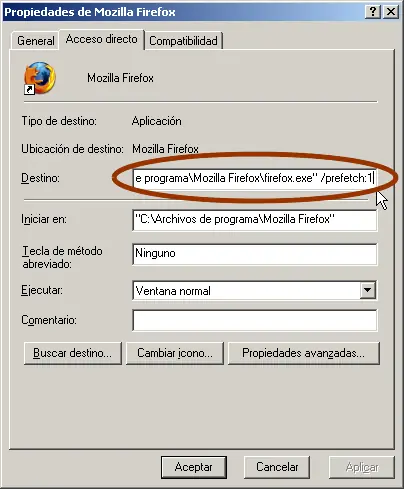
propiedades_firefox
Por lo que te quedará de la siguiente forma:
“C:\Archivos de programa\Mozilla Firefox\firefox.exe” /prefetch:1
Ahora sólo te queda pulsar el botón Aceptar y reiniciar el sistema, verás que cuando arranques ahora Firefox se abrirá mucho más rápido.
1. Habilita el Pipelining
Los navegadores normalmente esperan a que una petición al servidor web sea respondida para enviar la otra petición, pero el Pipelining es una técnica más agresiva que envia multiples peticiones antes de recibir respuesta alguna, esto puede significar menor tiempo en cargar una página web, para habilitar el Pipelining escribe about:config en la barra de direcciones de Firefox y presiona entrar, ahí busca el valor de network.http.pipelining y network.http.proxy.pipelining y cambia estos valores por true, después busca el valor de network.http.pipelining.maxrequests y cambia su valor por 8.
2. Renderiza rápidamente
Una página web larga y compleja, puede tardar en bastante tiempo en cargar, así que a Firefox no le gusta dejarte esperando, así que por defecto va a ir mostrando lo que recibe cada 0.12 segundos, si reducimos este tiampo puede aumentar el tiempo de carga de una página, pero baja el rendimiento de la computadora, para cambiar esto también vamos a escribir about:config en la barra de direcciones de Firefox y presionar entrar, ahí da click con el botón derecho en cualquier lugar de la página y da click en Nuevo -> Lógico y escribe en el nombre: content.notify.interval y 500000 cómo valor, y click en aceptar, después haz lo mismo Nuevo -> Entero y escribe en el nombre: content.notify.ontimer y True cómo valor, y click en aceptar.
3. Carga más rápido
En la barra de direcciones escribe about:config y presiona Enter, haz click con el botón derecho en cualquier lugar de la página y da click en Nuevo -> Entero. Ahí escribe content.switch.threshold cómo nombre del valor y escribe 250000 cómo valor y da click en aceptar.
4. Evita las interrupciones
En la barra de direcciones escribe about:config y presiona Enter, haz click con el botón derecho en cualquier lugar de la página y da click en Nuevo -> Lógico. Ahí escribe content.interrupt.parsing cómo nombre del valor y escribe False cómo valor y da click en aceptar.
5. Bloquea animaciones en Flash
Las animaciones de Flash intrusivas están en todos lados, y lo peor es que molestan y estorban para leer el contenido de algunos sitios web, pero afortunadamente hay una solución muy fácil se trata de instalar la extensión Flashblock que lo que hace es bloquear todos los applets de Flash, de modo que las páginas web se mostrarán mucho más rápidamente. Pero si crees que algún contenido de Flash es útil puedes ver el applet como normal.
6. Aumenta el tamaño del caché
Para esto escribe about:config y presiona enter, haz click con el botón derecho en cualquier lugar de la página y da click en Nuevo -> Entero. Ahí escribe browser.cache.memory.capacity cómo nombre del valor y escribe 65536 cómo valor y da click en aceptar, debes cerrar Firefox y volver a abrirlo para que los cambios tomen efecto.
7. Habilita TraceMonkey
TraceMonkey es una nueva característica de Firefox que hace que lento Javascript sea mucho más rápido, hasta 20 veces más rápido, para poder usar TraceMonkey debes instalar la versión más reciente de prueba de Firefox después de instalar esta versión debes habilitarlo escribiendo about:config en la barra de direcciones y presiona enter, busca el valor javascript.options.jit.chrome y javascript.options.jit.content y cambia su valor por true, ahora estarás usando el motor de Javascript más rápido jamás inventado.
8. Comprime los datos
Si tienes una conexión a Internet lenta entonces puedes instalar toonel.net que es una herramienta que comprime los datos para recibir más rápido la información en conexiones lentas, más información en cómo hacer más rápida tu conexión comprimiendo datos.
9. Vacuum places 0.2
Esta extensión permite desfragmentar (vacío) de la base de datos de lugares, utilizados por Firefox.
Vacuum'ing puede reducir significativamente el tiempo de carga del navegador.
10. Awesome bar: Este truco es únicamente para Firefox 3.0 La “Awesome bar” (la barra de direcciones mejorada) a agregado muchas nuevas características pero desafortunadamente esto ha causado muchos problemas de rendimiento, por ejemplo lo de aumentar el número de páginas guardas en el historial causa que la base de datos interna de Firefox crezca de manera excesiva y haciendo lento Firefox, así que con este truco vas a poder fragmentar la base de datos y hacer funcionar más rápido a Firefox.
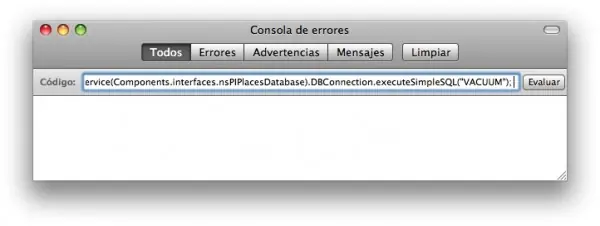
1. Abre la Consola de errores, para eso ve a herramientas -> consola de errores.
2. Copia la siguiente línea de código y pégala en el campo de texto de la consola de errores:
Components.classes["@mozilla.org/browser/nav-history-service;1"].getService(Components.interfaces.nsPIPlacesDatabase).DBConnection.executeSimpleSQL("VACUUM";


3. Presiona el botón evaluar, esto hará que todo se congele por unos segundos y después a disfrutar la velocidad.
Consola de errores de Firefox
11.Otra sobre about config.
1. Teclea "about:config" en la barra de URL y pulsa "Enter".
2. Busca "network.http.pipelining", poner a "true".
3. Busca "network.http.proxy.pipelining", poner a "true".
4. Busca "network.http.pipelining.maxrequests", poner "30" como valor.
5. Y por último crea la clave "nglayout.initialpaint.delay" (botón derecho, New –> Integer) y poner "0" como valor.
Yapas tremendas:
Disk digger
Es un programa portable free buenisimo para recuperar datos borrados de memorias o tarjetas de camara,también vale para el disco duro, lo recomiendo.
Gilisoft Private Disk
Gilisoft Private Disk es una aplicación mediante la cual podrás crear discos virtuales con contraseña. Esos discos virtuales te servirán para alojar información privada que no desees que otros usuarios vean o utilicen.
Además si lo deseas, también puedes crear discos virtuales en una unidad de almacenamiento extraíble, tal como una memoria USB.
Funciones de Gilisoft Private Disk:
La función principal sin duda es la creación de unidades virtuales encriptadas, aunque esto suene difícil, es algo realmente simple.
Las unidades virtuales se crean en base a una carpeta encriptada bajo un algoritmo de seguridad.
la carpeta encriptada, se monta como una unidad de disco virtual, a la cual podremos acceder como cualquier unidad de disco, una vez que no necesitemos más esa unidad tan solo queda desmontarla para que ya solo pueda utilizarse como una carpeta.
Si deseas utilizar tu disco privado en memorias USB, podrás crearlo fácilmente en pocos pasos mediante esta aplicación, incluso podrás copiar tus discos privados creados en tu ordenador a cualquier memoria USB, incluso si lo deseas puedes copiar tus discos duros de una memoria USB a otra en tan solo 3 pasos.
Discos privados portátiles con Gilisoft Private Disk
Con Gilisoft Private Disk podemos crear discos virtuales protegidos con contraseña para utilizarlos en una memoria USB y llevarlos siempre con nosotros.
Para crearlos tan solo necesitaremos llevar a cabo 3 pasos simples, realmente rápidos.
Protección de datos con contraseña
Esta es la medida de seguridad utilizada por la aplicación para lograr acceder a los archivos encriptados, si no se coloca la contraseña correcta no se puede acceder a ningún archivo.
Las contraseñas pueden modificarse cuando uno lo desee desde la aplicación.
Interfaz simple y agilidad de uso con Gilisoft Private Disk
Este es uno de los puntos fuertes de la aplicación, ya que se ha diseñado especialmente para usuarios principiantes que no desean aplicaciones complicadas para proteger sus datos privados.
Gracias a la interfaz simple de Gilisoft Private Disk, podremos crear unidades virtuales en muy pocos pasos y con un asistente que nos ayudará a crear cualquier tipo de unidad en pocos minutos y sin necesidad de sufrir complicaciones.
http://dereferer.ws/?http://www.gilisoft.com/download/PrivateDisk11.exe
Ultima tremenda yapa:
Eliminar los límites impuestos por las plataformas de streaming
(YouTube, Megaupload, Megavideo,Megaporn) que te limita a 72 min. de visionado en megavideo.
Con esta extensión solucionado.
También hay un truco que leí no se donde que si te esperas en megavideo a que cargue la barrita gris de la pelicula,está bajo en la duración, das a trabajar sin conexión y a continuación a play, asi la podrás ver completa sin limite.
---- Si queres elegir en Firefox buenas extensiones pincha al pececito:
Fuentes: http://techtastico.com/ y google.