miurar
Usuario

Tipos de Archivos Podemos dividir los archivos en dos grandes grupos. Éstos son los ejecutables y los no ejecutables o archivos de datos. La diferencia fundamental entre ellos es que los primeros están creados para funcionar por si mismos y los segundos almacenan información que tendrá que ser utilizada con ayuda de algún programa. De todos modos, la mayoría de los programas llevan otros archivos que resultan necesarios aparte del ejecutable. Estos archivos adjuntos que requieren los programas son necesarios para su buen funcionamiento, y aunque puedan tener formatos distintos no pueden ser separados de su programa original. O al menos si queremos que siga funcionando bien. Dentro de los archivos de datos se pueden crear grupos, especialmente por la temática o clase de información que guarden. Así lo haremos en este tutorial. Separaremos los grupos en archivos de imágenes, de texto, de vídeo, comprimidos... y nombraremos algunos programas asociados. Nomenclatura Todos los formatos de archivo o extensiones están escritos en mayúscula en la columna de la izquierda. A su derecha y en la misma línea todos ellos poseen una explicación adjunta o bien los programas recomendados para su uso. Todas las extensiones más importantes y que requieren una explicación más completa están marcados con un asterisco (*) y ampliadas en la parte final de su categoría correspondiente. Los archivos: tipos, extensiones y programas para su uso Listado Aquí tenemos la lista completa de tipos de archivos ordenados, tal y como se indicó anteriormente. SISTEMA Estos son los archivos necesarios para el funcionamiento interno del Sistema Operativo así como de los diferentes programas que trabajan en él. No esta recomendado moverlos, editarlos o variarlos de ningún modo porque pueden afectar al buen funcionamiento del sistema. 386 --> Controlador de dispositivo virtual ACA --> Microsoft Agent Character ACG --> Vista previa de Microsoft Agent ACS --> Microsoft Agent Character ACW --> Configuración del asistente de Accesibilidad ANI --> Cursor animado BAT --> Archivo por lotes MS-DOS BFC --> Maletín BKF --> Copia de seguridad de Windows BLG --> Monitor del sistema CAT --> Catálogo de seguridad CER --> Certificado de seguridad CFG --> Configuraciones CHK --> Fragmentos de archivos recuperados CHM --> Ayuda HTML compilado CLP --> Clip de Portapapeles CMD --> Secuencia de comandos de Windows NT CNF --> Velocidad de marcado COM --> Aplicación MS-DOS CPL --> Extensión del Panel de control CRL --> Lista de revocaciones de certificados CRT --> Certificado de seguridad CUR --> Cursor DAT --> Base de Datos DB --> Base de datos DER --> Certificado de seguridad DLL --> Librería, extensión de aplicación DRV --> Controlador de dispositivo DS --> TWAIN Data Source file DSN --> Nombre del origen de datos DUN --> Acceso telefónico de red EXE --> Aplicación FND --> Búsqueda guardada FNG --> Grupo de fuentes FOLDER --> Carpeta FON --> Fuente GRP --> Grupo de programas de Microsoft HLP --> Ayuda HT --> HyperTerminal INF --> Información de instalación INI --> Opciones de configuración INS --> Configuración de comunicaciones de Internet ISP --> Configuración de comunicaciones de Internet JOB --> Objeto de tarea KEY --> Entradas de registro LNK --> Acceso directo MSC --> Documento de la consola común de Microsoft MSI --> Paquete de Windows Installer MSP --> Revisión de Windows Installer MSSTYLES --> Estilo visual de Windows NFO --> MSInfo OCX --> Control ActiveX OTF --> Fuente OpenType P7C --> Identificador digital PFM --> Fuente Type 1 PIF --> Acceso directo a programa MS-DOS PKO --> Objeto de seguridad de claves públicas PMA --> Archivo del Monitor de sistema PMC --> Archivo del Monitor de sistema PML --> Archivo del Monitor de sistema PMR --> Archivo del Monitor de sistema PMW --> Archivo del Monitor de sistema PNF --> Información de instalación precompilada PSW --> Password Backup QDS --> Directorio de consulta RDP --> Conexión a Escritorio remoto REG --> Entradas de registro SCF --> Windows Explorer Command SCR --> Protector de pantalla SCT --> Windows Script Component SHB --> Acceso directo a documento SHS --> Recorte SYS --> Archivo de sistema THEME --> Tema de Windows TMP --> Archivo temporal TTC --> Fuente True Type TTF --> Fuente TrueType UDL --> Vínculos a datos VXD --> Controlador de dispositivo virtual WAB --> Libreta de direcciones WMDB --> Biblioteca multimedia WME --> Windows Media Encoder Session WSC --> Windows Script Component WSF --> Windows Script File WSH --> Windows Script Host Settings File ZAP --> Configuración de instalación de software Los archivos: tipos, extensiones y programas para su uso AUDIO Los archivos de audio son todos los que contienen sonidos (no solo música). Las diferentes extensiones atienden al formato de compresión utilizado para convertir el sonido real en digital. 669 --> Winamp AIF --> Winamp AIFC --> Formato AIFF AIFF --> Winamp AMF --> Winamp ASF --> Windows Media AU --> Winamp AUDIOCD --> AudioCD CDA --> Winamp CDDA --> AIFF Audio FAR --> Winamp IT --> Winamp ITZ --> Winamp LWV --> Microsoft Linguistically Enhanced Sound File MID --> Winamp MIDI --> Winamp MIZ --> Winamp MP1 --> Winamp MP2 --> Winamp MP3(*)--> Winamp MTM --> Winamp OGG(*)--> Winamp OGM --> (Ogg) OKT --> Winamp RA --> Real Audio RMI --> Winamp SND --> Winamp STM --> Winamp STZ --> Winamp ULT --> Winamp VOC --> Winamp WAV --> Winamp WAX --> Acceso directo de audio de Windows Media WM --> Windows Media WMA --> Winamp WMV --> Windows Media XM --> Winamp XMZ --> Winamp -- MP3: Hoy por hoy es el formato más extendido para la compresión de música en Internet. Su alta calidad lograda en su pequeño tamaño lo hace el favorito de la mayoría de los usuarios para comprimir su música y compartirla en red. -- OGG: Este formato es totalmente abierto y libre de patentes. Tan profesional y de calidad como cualquier otro pero con todos los valores del movimiento Open Source. VÍDEO Los formatos de video no sólo continen imágenes sino también el sonido que las acompaña. Es bastante habitual que al intentar visualizar un vídeo no podamos ver la imagen aunque sí oigamos el sonido. Esto es debido al formato de compresión utilizado en ellos que puede no ser reconocido por nuestro ordenador, por ello siempre se ha de tener actualizados los codecs de cada uno de los formatos. ASF --> Windows Media AVI(*)--> BSPlayer BIK --> RAD Video Tools DIV --> DivX Player DIVX --> DivX Player DVD --> PowerDVD IVF --> Indeo M1V --> (mpeg) MOV(*) --> QuickTime MOVIE --> (mov) MP2V --> (mpeg) MP4 --> (MPEG-4) MPA --> (mpeg) MPE --> (mpeg) MPEG(*) --> (mpeg) MPG --> (mpeg) MPV2 --> (mpeg) QT --> QuickTime QTL --> QuickTime RPM --> RealPlayer SMK --> RAD Video Tools WM --> Windows Media WMV --> Windows Media WOB --> PowerDVD -- AVI: El formato de video más extendido en Internet es el AVI. Calidad y tamaño son sus mayores valedores ante el público. -- MOV: Es el formato standard de video de Macintosh y es altamente utilizado en vídeos para reproducir en páginas web (trailers, publicidad...). -- MPEG: siglas de "Moving Pictures Experts Group" también se encuentra como MPG COMPRIMIDOS Los formatos de compresión son de gran utilidad a la hora del almacenamiento de información ya que hacen que esta ocupe el menor espacio posible y que se puedan reunir muchos ficheros en uno sólo. ACE --> WinACE ARJ --> WinARJ BZ --> IZarc / WinRAR BZ2 --> IZarc / WinRAR CAB --> CAB Station GZ --> IZarc / WinRAR HA --> IZarc / WinRAR ISO --> WinRAR LHA --> IZarc / WinRAR LZH --> IZarc / WinRAR R00 --> WinRAR R01 --> WinRAR R02 --> WinRAR R03 --> WinRAR R0... --> WinRAR RAR(*) --> WinRAR TAR --> IZarc / WinRAR TBZ --> IZarc / WinRAR TBZ2 --> WinRAR TGZ --> IZarc / WinRAR UU --> WinCode / WinRAR UUE --> IZarc / WinRAR XXE --> IZarc / WinRAR ZIP(*) --> WinZIP ZOO --> IZarc -- RAR: Formato de compresión muy efectivo, cuenta con uno de los mejores programas de compresión/descompresión que es capaz de soportar prácticamente todos los formatos no sólo el propio. Las extensiones R00, R01, R02... pertenecen también a este formato cuando el comprimido se divide en varias partes. -- ZIP: El otro gran utilizado. Soportado por la amplia mayoria de los programas extractores por ser de los más extendidos es el más conocido para el público en general. Los archivos: tipos, extensiones y programas para su uso IMÁGENES Poco hay que decir de las imágenes y de sus formatos salvo que cada uno de ellos utiliza un método de representación y que algunos ofrecen mayor calidad que otros. También cabe destacar que muchos programas de edición gráfica utilizan sus propios formatos de trabajo con imágenes. AIS --> ACDSee Secuencias de imagen BMP(*)--> XnView / ACDSee BW --> XnView / ACDSee CDR --> CorelDRAW Grafico CDT --> CorelDRAW Grafico CGM --> CorelDRAW Grafico CMX --> CorelDRAW Exchange Graphic CPT --> Corel PHOTO-PAINT DCX --> XnView / ACDSee DIB --> XnView / ACDSee EMF --> XnView / ACDSee GBR --> The Gimp GIF(*) --> XnView / ACDSee GIH --> The Gimp ICO --> Icono IFF --> XnView / ACDSee ILBM --> XnView / ACDSee JFIF --> XnView / ACDSee JIF --> XnView / ACDSee JPE --> XnView / ACDSee JPEG(*)--> XnView / ACDSee JPG --> XnView / ACDSee KDC --> XnView / ACDSee LBM --> XnView / ACDSee MAC --> MacPaint PAT --> The Gimp PCD --> XnView / ACDSee PCT --> PICT PCX --> XnView / ACDSee PIC --> XnView / ACDSee PICT --> PICT PNG --> XnView / ACDSee PNTG --> MacPaint PIX --> XnView / ACDSee PSD --> Adobe Photoshop PSP --> Paint Shop Pro QTI --> QuickTime QTIF --> QuickTime RGB --> XnView / ACDSee RGBA --> XnView / ACDSee RIF --> Painter RLE --> XnView / ACDSee SGI --> XnView / ACDSee TGA --> XnView / ACDSee TIF --> XnView / ACDSee TIFF --> XnView / ACDSee WMF --> XnView / ACDSee XCF --> The Gimp -- BMP: Extensión que nace del nombre de este formato BitMaP o Mapa de Bits, gran calidad pero tamaño excesivo no suele ser muy utilizado en Internet por su carga lenta. -- JPEG: También se le ve como JPE y sobre todo como JPG es uno de los más extendidos, por su compresión y calidad, en páginas webs para logotipos y cabeceras. -- GIF: Este formato cuenta con características que lo hacen ideal para el uso en páginas web, como es la posibilidad de darle un fondo trasparente o insertarle movimiento. TEXTO Dentro de los documentos de texto hemos de diferenciar entre el texto plano y el enriquecido. Es decir, entre los formatos que sencillamente guardan las letras (txt, log...) y los que podemos asignarles un tamaño, fuente, color, etc. (doc) DIC --> Block de notas / WordPad DOC(*)--> Microsoft Word DIZ --> Block de notas / WordPad DOCHTML --> HTML de Microsoft Word EXC --> Block de notas / WordPad IDX --> Block de notas / WordPad LOG --> Block de notas / WordPad PDF --> Adobe Acrobat RTF --> Microsoft Word SCP --> Block de notas / WordPad TXT(*)--> Block de notas / WordPad WRI --> Write WTX --> Block de notas / WordPad -- DOC: Documentos de texto enriquecidos (posibilidad de asignarle formato a las letras) está especialmente extendido por ser el habitual de uno de los programas más utilizados el Microsoft Word. -- TXT: Formato de texto plano, habitual para registros. Los archivos: tipos, extensiones y programas para su uso IMAGENES DE CD Para guardar en un archivo único lo incluido dentro de un CD se utilizan las llamadas "imágenes de disco", su nombre proviene de que son exactamente iguales a lo guardado en el disco, como una imagen reflejada en un espejo. Con ellas se pueden hacer múltiples copias idénticas de un disco. MDS --> Alcohol 120% CCD --> Alcohol 120% / CloneCD CUE --> Alcohol 120% / CDRWin (+.BIN) ISO --> Alcohol 120% / Ahead Nero BTW --> Alcohol 120% CDI --> Alcohol 120% IMG --> CloneCD (también de diskette y dibujo) AHEAD NERO NRA --> Nero: CD audio NRB --> Nero: CD-ROM arranque NRE --> Nero: CD EXTRA NRG --> Ahead Nero NRH --> Nero: CD-ROM híbrido NRI --> Nero: CD-ROM ISO NRM --> Nero: CD mixto NRU --> Nero: CD-ROM UDF NRV --> Nero: CD supervídeo CDC --> Nero CD Cover VARIOS - PROGRAMAS La mayoría de los programas tienen formatos de archivo propios para utilizarlos en distintas funciones. Al ser bastante habituales algunos de ellos, detallamos los más importantes aquí. OPENOFFICE SDA --> Dibujo SDC --> Hoja de cálculo SDD --> Presentación SDS --> Diagrama SDW --> Texto SFS --> Frame SGL --> Documento maestro SMD --> Mail Document SMF --> Fórmula STC --> Plantilla de hoja de cálculo STD --> Plantilla de dibujo STI --> Plantilla de presentación STW --> Plantilla de texto SXC --> Hoja de cálculo SXD --> Dibujo SXG --> Documento maestro SXI --> Presentación SXM --> Fórmula SXW --> Texto VOR --> Plantilla QUICKTIME QPX --> Player Plugin QTP --> Preferences QTS --> QuickTime QTX --> Extension QUP --> Update Package POWERPOINT POT --> Plantilla POTHTML --> Plantilla HTML PPA --> Complemento PPS --> Presentación PPT --> Presentación PPTHTML --> Documento HTML WORD DOT --> Plantilla de Microsoft Word DOTHTML --> Plantilla HTML de Microsoft Word WBK --> Copia de seguridad de Microsoft Word WIZ --> Asistente para Microsoft Word EXCEL CSV --> Archivo de valores separados por comas DIF --> Formato de intercambio de datos DQY --> Archivos de consulta ODBC XLA --> Complemento XLB --> Hoja de cálculo XLC --> Gráfico XLD --> Hoja de cuadros de diálogo XLK --> Archivo de copia de seguridad XLL --> Complemento XLL XLM --> Macro XLS --> Hoja de cálculo XLSHTML --> Documento HTML XLT --> Plantilla XLTHTML --> Plantilla HTML XLV --> Módulo VBA XLW --> Área de trabajo > MEDIA PLAYER ASX --> Lista de reproducción de audio o vídeo WMP --> Archivo del Reproductor WMS --> Archivo de máscara WMX --> Lista de reproducción de audio o vídeo WMZ --> Paquete de máscaras WPL --> Lista de reproducción WVX --> Lista de reproducción de audio o vídeo MSN MESSENGER CTT --> Lista de contactos YAHOO MESSENGER YMG --> Messenger Class YPS --> Messenger Class - INTERNET ASP --> Active Server Pages CSS --> Documento de hoja de estilos en cascada HTA --> HTML Aplicacion HTM --> HTML Documento HTML --> HTML Documento HTT --> Plantilla de hipertexto JS --> JScript Script File JSE --> JScript Encoded Script File JSP --> Archivo JSP MHT --> MHTML Documento MHTML --> MHTML Documento PHP --> Personal Home Page SHTM --> Archivo SHTM URL --> HTML Documento XML --> HTML Documento XSL --> Hoja de estilos XSL EML --> Outlook / Eudora / The Bat MBX --> Eudora Mailbox MSG --> Mensaje E-mail NWS --> News Mensaje - OTROS BIN --> Binario CLASS --> Java C --> C CPP --> C JAVA --> Java M3U --> Winamp playlist file MAX --> 3D Studio Max SPL --> Shockwave Flash Object SWF --> Shockwave Flash Object VBS --> Visual Basic Script http://www.freemanworld.es/foro

Actualización de mi post anterior ****************** **************** Unas extensiones para bloggers para empezar: Google Reader Watcher : Con esta extensión podrás ver tus feeds actualizados en la barra de estado, es muy cómodo tenerlo así. https://addons.mozilla.org/es-ES/firefox/search?q=Google+Reader+Watcher&cat=all&advancedsearch=1&as=1&appid=1&lver=3.5&atype=0&pp=20&pid=5&sort=&lup= Screengrab : Para hacer capturas de página por regiones o página completa. https://addons.mozilla.org/es-ES/firefox/addon/1146 CSSViewer : Te muestra rápidamente las propiedades CSS de los elementos por los que pasas con el mouse. En el link pongo la versión 3.5 y 3.6 Google Notebook : Resalta el contenido que quieres guardar de cada página. Luego de guardarlo, en cada nota habrá un enlace a la página original. Ideal para no tener cientos de marcadores difícilmente manejables. https://addons.mozilla.org/es-ES/firefox/addon/50380 Extended Status Bar : Agrega información muy util a la barra de status como por ej: Bites descargados, tiempo de carga de la web, velocidad, Imágenes cargadas y tambien se puede personalizar y agregar o quitar funciones. https://addons.mozilla.org/es-ES/firefox/addon/1433 Session Manager : Excelente para la documentación e investigación. Guarda en cada sesión un grupo de páginas con el mismo tema y vuelve a ellas cuando tú desees. https://addons.mozilla.org/es-ES/firefox/addon/2324 Speak It : Esta extensión te lee artículos mientras estás navegando. Utiliza Microsoft TTS Engine. https://addons.mozilla.org/es-ES/firefox/addon/3552 Auto Save Document : Autosave es una pequeña extensión, que puede ser usado para almacenar el documento que actualmente se presentan en un directorio independiente automáticamente cuando se navega por un sitio determinado. https://addons.mozilla.org/es-ES/firefox/addon/2704 Escritura Spellbound r : Buenos correctores ortográficos, mejor que muchos. http://spellbound.sourceforge.net/index Tabinta : Te permite modificar el texto de las tabs y trabajar en múltiples áreas de texto. https://addons.mozilla.org/en-US/firefox/addon/3955 Split Browser :Excelente extensión para no tener que cambiar de pestaña mientras escribes. Coloca la pestaña donde escribes a un lado y podrás navegar por el resto sin perder de vista el texto. https://addons.mozilla.org/en-US/firefox/addon/4287 Copy Plain Text : Copia y pega un texto sin que aparezcan las etiquetas del texto original, solo texto plano. https://addons.mozilla.org/en-US/firefox/addon/134 Copy As HTML Link : Otra forma de escribir los enlaces fácilmente. https://addons.mozilla.org/en-US/firefox/images/t/6501/ https://addons.mozilla.org/en-US/firefox/addon/2617 Imágenes Web Developer : Muy buena para editar el código de la web, css, etc. Útil para extraer información de las imágenes, su tamaño, colocación o las etiquetas alt y title, etc. https://addons.mozilla.org/en-US/firefox/addon/60 Snagit : Para utilizar junto con la aplicación de captura de imágenes SnagIt, te hace más fácil hacer screenshots en Firefox. http://www.techsmith.com/snagit/accessories/firefox.asp Picnik : Con un solo clic puedes hacer una captura parcial o total de una web o de cualquier imagen. Incluye un botón para Flickr. https://addons.mozilla.org/es-ES/firefox/addon/4889 WebMail Notifier: Chekea sus cuentas de correo web y notifica el número de correos no leídos Soporta: Gmail, Yahoo, Hotmail, Daum, Naver, Empas, Nate y más https://addons.mozilla.org/es-ES/firefox/addon/4490 Adblock Plus:Elimina todos esos anuncios e imágenes en internet que, normalmente, hacen que tarde en cargar más el resto de la página https://addons.mozilla.org/es-ES/firefox/addon/1865 iMacros: Macros complemento que puede autocompletar formularios que abarquen varias páginas. Toda la información es archivada en archivos de texto planos que pueden ser fácilmente editados. Las contraseñas son guardadas de forma segura con encriptación https://addons.mozilla.org/es-ES/firefox/addon/3863 Xmarks: Mantiene sus marcadores y (opcionalmente) las contraseñas sincronizados. Foxmarks mantendrá también una copia segura de sus datos ante posibles fallos. Enlace: https://addons.mozilla.org/es-ES/firefox/addon/2410 Flashblock: Bloquea elementos de Flash si tu quieres las activas con un simple clic Enlace: https://addons.mozilla.org/es-ES/firefox/addon/433 Stylish: Permite gestionar fácilmente los estilos de usuario. Los estilos de usuario mejoran tu experiencia de navegación ya que te permiten mejorar sitios poco atractivos, personalizar la apariencia de tu navegador. Enlace: https://addons.mozilla.org/es-ES/firefox/addon/2108 SearchStatus: Muestra el PageRank de Google, Alexa rank, Compete ranking y SEOmoz Linkscape mozRank en cualquier lugar de su navegador, junto con el rápido analizador de densidad de palabras clave, palabras clave y enlaces relacionados. Enlace: https://addons.mozilla.org/es-ES/firefox/addon/321 SkipScreen: Un addon de Firefox para automatizar paginas como Rapidshare, Megaupload, etc que te hacen esperar y clicar muchas veces antes de llegar al contenido deseado. Enlace: https://addons.mozilla.org/es-ES/firefox/addon/11243 Flagfox: Muestra la bandera del país correspondiente a la ubicación del servidor de la página web en uso y proporciona un acceso rápido a diversas informaciones detalladas sobre la ubicación y el servidor. Enlace: https://addons.mozilla.org/es-ES/firefox/addon/5791 Video DownloadHelper: La manera fácil de descargar y convertir vídeos de cientos de sitios similares a YouTube. También funciona para audio y galerías de imágenes. Enlace: https://addons.mozilla.org/es-ES/firefox/addon/3006 AutoCopy.¿Cuántas veces seleccionas algo con el cursor para después copiarlo en el portapapeles? Una frase, una URL, un párrafo… Esta extensión te ahorrará tiempo en una operación que repetimos con mucha frecuencia. https://addons.mozilla.org/es-ES/firefox/addon/383 DownThemAll. :Un completo gestor de descargas dentro de Firefox que te servirá de especial utilidad cuando por ejemplo quieras descargar todas las imágenes con una determinada extensión o los MP3 alojados en una página web. https://addons.mozilla.org/es-ES/firefox/addon/201 Read It Later. :¿Cuántas veces encuentras una página de interés que quieres revisar más tarde pero que no quieres almacenar en delicious o en tus Favoritos? Esta extensión, que actúa como un archivador de webs dentro de Firefox, te permitirá volver a posteriori sobre la página para leerla con más calma. https://addons.mozilla.org/es-ES/firefox/addon/7661 AutoPager.: Hace no mucho hablé de un bookmarklet, PageZipper, que hacía algo similar. Esta extensión carga automáticamente la siguiente página de un sitio justo después del final de la página actual. Ello te evita ir avanzando de página en página en webs como Flickr, Google, etc. https://addons.mozilla.org/es-ES/firefox/addon/4925 FireGestures.: Extensiones para ejecutar acciones mediante movimientos del ratón hay varias, pero personalmente utilizo esta porque ofrece muchas opciones pero es sencilla de utilizar. Si tienes un ratón con varios botones que puedes personalizar en Firefox no la utilizarás… si no, será tu mejor compañera de viaje. Otras alternativas que hacen lo mismo son All-in-One Gestures y Mouse Gestures Redox https://addons.mozilla.org/es-ES/firefox/addon/6366 Desarrollo Web ColorZilla.: Si desarrollas webs sabrás de la importancia de “capturar un color” en una página web y obtener su valor en RGB y hexadecimal. Con esta extensión tendrás un completo colorpicker y una paleta de colores que te facilitará y ahorrará el trabajo. https://addons.mozilla.org/es-ES/firefox/addon/271 Firebug. : Un paquete de herramientas para editar y hacer debug de tu HTML, CSS y Javascript. Requiere FF 3.5 o superior. https://addons.mozilla.org/es-ES/firefox/addon/1843 Web Developer:Otro indispensable en mi FF desde hace años. En su barra ofrece un conjunto de herramientas para analizar y mejorar cualquier elemento de una página web: imágenes, código HTML, CSS, cookies, formularios, validación. https://addons.mozilla.org/es-ES/firefox/addon/60 X-Ray.: Se integra en el menú contexttual y te permite ver el código fuente de una página y sus etiquetas sobre la misma página y sus elementos, sin necesidad de abrir el editor de texto de Firefox y ver todo el código “a pelo”. https://addons.mozilla.org/es-ES/firefox/addon/1802 MeasureIt: Otra de las operaciones que los que desarrollamos webs hacemos con mucha frecuencia es “medir cosas en pantalla”. El ancho de una columna, las dimensiones de una imagen, el espacio entre dos bloques, etc. Esta extensión proporciona una regla para medir todo eso. https://addons.mozilla.org/en-US/firefox/images/t/394/ https://addons.mozilla.org/es-ES/firefox/addon/539 FireFTP. Cliente de FTP para Firefox no hay mejor opción que esta, la mejor elección para enviar o recibir ficheros a un servidor desde tu Firefox. https://addons.mozilla.org/es-ES/firefox/addon/684 Personalización Greasemonkey. : Permite instalar pequeños scripts que modifican el aspecto, comportamiento y funcionalidades de miles de páginas web: Gmail, YouTube, Flickr, RTM, GReader, etc. Podrás encontrar estos scripts en UserStyles o UserScripts. https://addons.mozilla.org/es-ES/firefox/addon/748 Tab Mix Plus. Multiplica las posibilidades y opciones de las pestañas de FF. Aunque en esto el navegador ha ido mejorando con cada nueva versión, no llega al nivel de personalización y opciones de esta extensión. https://addons.mozilla.org/es-ES/firefox/addon/1122 FaviconizeTab. Esta extensión que reduce el tamaño de las pestañas, eliminando el título de la página. Como extra permite “auto iconizar” las pestañas cuando entres en ciertas webs. https://addons.mozilla.org/es-ES/firefox/addon/3780 Personal Menu. En Mac el menú de FF está, como en todas las aplicaciones, en la Barra de Menú, pero en Windows y Linux consume un espacio precioso en la propia ventana del navegador. Todas las opciones del menú se agrupan bajo un solo icono que podrás desplegar con el ratón o el teclado. https://addons.mozilla.org/es-ES/firefox/addon/682 History Submenus. : Sin tener que entrar en el Historial crea, en el menú de FF, una entrada por cada día con los sitios webs que has visitado con anterioridad. https://addons.mozilla.org/es-ES/firefox/addon/682 Automatic Save Folder. ¿Qué descargas y guardas con Firefox? Seguramente imágenes, instaladores, torrents, algún MP3 y mucho más. Esta extensión permite indicarle a FF que guarde cada tipo de archivo en carpetas determinadas adelantando de forma automática la clasificación y la organización de todo aquello que descargas. https://addons.mozilla.org/es-ES/firefox/addon/4781 Tiny menu: Reemplaza la barra de menú estándar con un pequeño menú emergente.En esta os meto una imagén para que os lo aclare. https://addons.mozilla.org/es-ES/firefox/addon/1455 Better Gmail Una mejora sustancial del correo de google. https://addons.mozilla.org/es-ES/firefox/addon/6076 Echofon para Twitter (Anteriormente TwitterFox).: Una pequeña aplicación para Twitter dentro de tu FF. Muy resultón para twittear algo rápido y seguir navegando y perfecto si no quieres tener una aplicación extra más elaborada. https://addons.mozilla.org/es-ES/firefox/addon/5081 Feedly: Feedly es un completo lector de RSS función expuesta a través de rápidos / revista interactiva-como el interfaz * Importar tus feeds RSS favoritos y las fuentes de Google Reader, Bloglines, Netvibes o tus favoritos * Organizar los canales RSS en pestañas o categorías * Configurar varios puntos de vista: sólo título, título y resumen, la rejilla de la imagen, la red de vídeo, todo el contenido de * El filtro más relevantes contenidos populares * Compartir artículos en Twitter, Tumblr, delicioso y Facebook * Sincroniza con Google Reader, a través de varios ordenadores * Superposiciones de resultados de búsqueda de sus fuentes de Google, Bing, Yahoo y otros motores de búsqueda * Ofrece una extensa lista de atajos de teclado y una rica integración con Mozilla UbiquityAutosave es una pequeña extensión, que puede ser usado para almacenar el documento que actualmente se presentan en un directorio independiente automáticamente cuando se navega por un sitio determinado. https://addons.mozilla.org/es-ES/firefox/addon/8538 Better Greader: Incluye algunos de los mejores scripts de Greasmonkey y Stylish para mejorar y complementar las funcionalidades de Google Reader. https://addons.mozilla.org/es-ES/firefox/addon/6424 Integrated Gmail. Una sorprendente extensión que te permite integrar en la página de Gmail cualquier servicio de Google e incorporarlo como una barra flotante que puedes abrir o cerrar a tu antojo. Si “saltas” con mucha frecuencia de un servicio de Google a otro, puede ser una opción interesante pero no parece una gran idea, por ejemplo, para pantallas con resoluciones bajas. https://addons.mozilla.org/es-ES/firefox/addon/9457 Bueno ya meteré alguno más que se me quedó en el tintero espero les haya gustado comenten por favor me costo muchísimo hacer este post. Post actualizado 31 de Enero 2010 Pdfit : Añadido superior, este lo recomiendo se me olvido meterlo, lo utilizo muchisimo y te hace una copia exacta dela pagina que estas viendo, salva en imagén y en pdf, lo malo que esta en inglés pero es imprescindible, recuerda estos pasos para salvar un pdf, 1.save to pdf 2.Whole page. dos sencillos pasos y voila, recomendable 100% y es muy rápido. https://addons.mozilla.org/es-ES/firefox/addon/7528 Converter Unidades de medida. Traduce a través del botón derecho del ratón entre metros, pies, grados celsius y fahrenheit, pulgadas, centímetros, kilómetros y millas… también recomendado 100% https://addons.mozilla.org/en-US/firefox/addon/2286 Febe: Realiza una copia de seguridad de todas las extensiones que has instalado y configuración del navegador, esto es por si formateas o quieres llevar toda tu configuración a otro ordenata. http://softwarebychuck.com/febe/febe.html Gspace: Esta extensión te permite utilizar un disco duro virtual de gmail, esta en castellano y el link te lleva a la pagina donde te explica todo clarito, muy bueno. http://www.getgspace.com/install.html un par de themes: LavaFox V1 1.1.0 precisos tema negro con toques rojos. https://addons.mozilla.org/es-ES/firefox/addon/11861 Go Green 1.25.Precioso tema verde para los ecologicos, personalmente me encanta. ¡Viva lo verde! https://addons.mozilla.org/es-ES/firefox/addon/13551 y de yapa; el último firefox para quien no lo tenga todavía. http://www.mozilla-europe.org/es/firefox/ Bueno ya iré añadiendo alguno más pero eso si, que sea bueno, por favor valoren mi trabajo, creo que vale la pena para quien usa Firefox Ultimas actualizaciones del post: 9-2-2010 Targeted Advertising Cookie Opt-Out (TACO) 2.0 Muchas paginas webs te meten cookies maliciosas que no se van ni con espatula, este complemente evitará la mayoria de esas galletitas amargas, más detalles en la pagina de la descarga. https://addons.mozilla.org/es-ES/firefox/addon/11073 Down them all DownThemAll tiene todo lo que usted puede desear en un gestor de descargas: incluye un acelerador que aumenta la velocidad de descarga hasta un 400%, y permite detener y reanudar las descargas en cualquier momento. https://addons.mozilla.org/es-ES/firefox/addon/201 Google Maps Search Su propia descripción lo dice busqueda de mapas jajajajaj es bueno para saber donde esta cierta ciudad o calle del mundo. https://addons.mozilla.org/es-ES/firefox/addon/14462
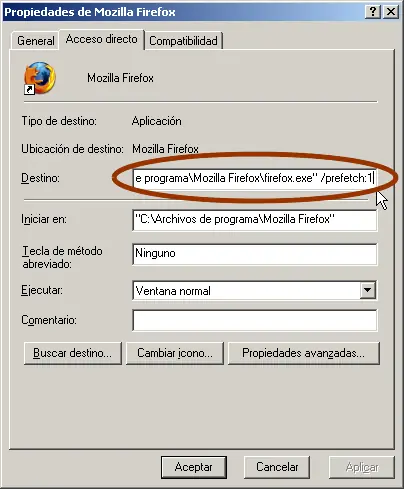
0.Arrancar Firefox Como seguramente habrás comprobado en más de una ocasión, el tiempo que tarda en iniciarse es relativamente mayor comparado con otros navegadores como Internet Explorer, Opera o Chrome, los cuales tardan mucho menos en iniciarse. Y esperar esos segundos de más algunas veces puede resultar frustrante, para los que somos fieles seguidores de Firefox. Afortunadamente para nososotros hay un pequeño truco que nos permite acelerar el tiempo de inicio Firefox como veremos a continuación. * Primeramente pulsamos con el botón derecho del ratón, sobre el icono del acceso directo de Firefox. * En el menú contextual que aparece, seleccionamos la opción Propiedades. * A continuación en el campo Destino, debes añadir al final /prefetch:1 para que quede como se muestra en la imagen. propiedades_firefox Por lo que te quedará de la siguiente forma: “C:\Archivos de programa\Mozilla Firefox\firefox.exe” /prefetch:1 Ahora sólo te queda pulsar el botón Aceptar y reiniciar el sistema, verás que cuando arranques ahora Firefox se abrirá mucho más rápido. 1. Habilita el Pipelining Los navegadores normalmente esperan a que una petición al servidor web sea respondida para enviar la otra petición, pero el Pipelining es una técnica más agresiva que envia multiples peticiones antes de recibir respuesta alguna, esto puede significar menor tiempo en cargar una página web, para habilitar el Pipelining escribe about:config en la barra de direcciones de Firefox y presiona entrar, ahí busca el valor de network.http.pipelining y network.http.proxy.pipelining y cambia estos valores por true, después busca el valor de network.http.pipelining.maxrequests y cambia su valor por 8. 2. Renderiza rápidamente Una página web larga y compleja, puede tardar en bastante tiempo en cargar, así que a Firefox no le gusta dejarte esperando, así que por defecto va a ir mostrando lo que recibe cada 0.12 segundos, si reducimos este tiampo puede aumentar el tiempo de carga de una página, pero baja el rendimiento de la computadora, para cambiar esto también vamos a escribir about:config en la barra de direcciones de Firefox y presionar entrar, ahí da click con el botón derecho en cualquier lugar de la página y da click en Nuevo -> Lógico y escribe en el nombre: content.notify.interval y 500000 cómo valor, y click en aceptar, después haz lo mismo Nuevo -> Entero y escribe en el nombre: content.notify.ontimer y True cómo valor, y click en aceptar. 3. Carga más rápido En la barra de direcciones escribe about:config y presiona Enter, haz click con el botón derecho en cualquier lugar de la página y da click en Nuevo -> Entero. Ahí escribe content.switch.threshold cómo nombre del valor y escribe 250000 cómo valor y da click en aceptar. 4. Evita las interrupciones En la barra de direcciones escribe about:config y presiona Enter, haz click con el botón derecho en cualquier lugar de la página y da click en Nuevo -> Lógico. Ahí escribe content.interrupt.parsing cómo nombre del valor y escribe False cómo valor y da click en aceptar. 5. Bloquea animaciones en Flash Las animaciones de Flash intrusivas están en todos lados, y lo peor es que molestan y estorban para leer el contenido de algunos sitios web, pero afortunadamente hay una solución muy fácil se trata de instalar la extensión Flashblock que lo que hace es bloquear todos los applets de Flash, de modo que las páginas web se mostrarán mucho más rápidamente. Pero si crees que algún contenido de Flash es útil puedes ver el applet como normal. 6. Aumenta el tamaño del caché Para esto escribe about:config y presiona enter, haz click con el botón derecho en cualquier lugar de la página y da click en Nuevo -> Entero. Ahí escribe browser.cache.memory.capacity cómo nombre del valor y escribe 65536 cómo valor y da click en aceptar, debes cerrar Firefox y volver a abrirlo para que los cambios tomen efecto. 7. Habilita TraceMonkey TraceMonkey es una nueva característica de Firefox que hace que lento Javascript sea mucho más rápido, hasta 20 veces más rápido, para poder usar TraceMonkey debes instalar la versión más reciente de prueba de Firefox después de instalar esta versión debes habilitarlo escribiendo about:config en la barra de direcciones y presiona enter, busca el valor javascript.options.jit.chrome y javascript.options.jit.content y cambia su valor por true, ahora estarás usando el motor de Javascript más rápido jamás inventado. 8. Comprime los datos Si tienes una conexión a Internet lenta entonces puedes instalar toonel.net que es una herramienta que comprime los datos para recibir más rápido la información en conexiones lentas, más información en cómo hacer más rápida tu conexión comprimiendo datos. 9. Vacuum places 0.2 Esta extensión permite desfragmentar (vacío) de la base de datos de lugares, utilizados por Firefox. Vacuum'ing puede reducir significativamente el tiempo de carga del navegador. https://addons.mozilla.org/es-ES/firefox/addon/13824 10. Awesome bar: Este truco es únicamente para Firefox 3.0 La “Awesome bar” (la barra de direcciones mejorada) a agregado muchas nuevas características pero desafortunadamente esto ha causado muchos problemas de rendimiento, por ejemplo lo de aumentar el número de páginas guardas en el historial causa que la base de datos interna de Firefox crezca de manera excesiva y haciendo lento Firefox, así que con este truco vas a poder fragmentar la base de datos y hacer funcionar más rápido a Firefox. 1. Abre la Consola de errores, para eso ve a herramientas -> consola de errores. 2. Copia la siguiente línea de código y pégala en el campo de texto de la consola de errores: Components.classes["@mozilla.org/browser/nav-history-service;1"].getService(Components.interfaces.nsPIPlacesDatabase).DBConnection.executeSimpleSQL("VACUUM"; 3. Presiona el botón evaluar, esto hará que todo se congele por unos segundos y después a disfrutar la velocidad. Consola de errores de Firefox 11.Otra sobre about config. 1. Teclea "about:config" en la barra de URL y pulsa "Enter". 2. Busca "network.http.pipelining", poner a "true". 3. Busca "network.http.proxy.pipelining", poner a "true". 4. Busca "network.http.pipelining.maxrequests", poner "30" como valor. 5. Y por último crea la clave "nglayout.initialpaint.delay" (botón derecho, New –> Integer) y poner "0" como valor. Yapas tremendas: Disk digger Es un programa portable free buenisimo para recuperar datos borrados de memorias o tarjetas de camara,también vale para el disco duro, lo recomiendo. http://dmitrybrant.com/diskdigger Gilisoft Private Disk Gilisoft Private Disk es una aplicación mediante la cual podrás crear discos virtuales con contraseña. Esos discos virtuales te servirán para alojar información privada que no desees que otros usuarios vean o utilicen. Además si lo deseas, también puedes crear discos virtuales en una unidad de almacenamiento extraíble, tal como una memoria USB. Funciones de Gilisoft Private Disk: La función principal sin duda es la creación de unidades virtuales encriptadas, aunque esto suene difícil, es algo realmente simple. Las unidades virtuales se crean en base a una carpeta encriptada bajo un algoritmo de seguridad. la carpeta encriptada, se monta como una unidad de disco virtual, a la cual podremos acceder como cualquier unidad de disco, una vez que no necesitemos más esa unidad tan solo queda desmontarla para que ya solo pueda utilizarse como una carpeta. Si deseas utilizar tu disco privado en memorias USB, podrás crearlo fácilmente en pocos pasos mediante esta aplicación, incluso podrás copiar tus discos privados creados en tu ordenador a cualquier memoria USB, incluso si lo deseas puedes copiar tus discos duros de una memoria USB a otra en tan solo 3 pasos. Discos privados portátiles con Gilisoft Private Disk Con Gilisoft Private Disk podemos crear discos virtuales protegidos con contraseña para utilizarlos en una memoria USB y llevarlos siempre con nosotros. Para crearlos tan solo necesitaremos llevar a cabo 3 pasos simples, realmente rápidos. Protección de datos con contraseña Esta es la medida de seguridad utilizada por la aplicación para lograr acceder a los archivos encriptados, si no se coloca la contraseña correcta no se puede acceder a ningún archivo. Las contraseñas pueden modificarse cuando uno lo desee desde la aplicación. Interfaz simple y agilidad de uso con Gilisoft Private Disk Este es uno de los puntos fuertes de la aplicación, ya que se ha diseñado especialmente para usuarios principiantes que no desean aplicaciones complicadas para proteger sus datos privados. Gracias a la interfaz simple de Gilisoft Private Disk, podremos crear unidades virtuales en muy pocos pasos y con un asistente que nos ayudará a crear cualquier tipo de unidad en pocos minutos y sin necesidad de sufrir complicaciones. http://dereferer.ws/?http://www.gilisoft.com/download/PrivateDisk11.exe Ultima tremenda yapa: Eliminar los límites impuestos por las plataformas de streaming (YouTube, Megaupload, Megavideo,Megaporn) que te limita a 72 min. de visionado en megavideo. Con esta extensión solucionado. https://addons.mozilla.org/es-ES/firefox/addon/11998 También hay un truco que leí no se donde que si te esperas en megavideo a que cargue la barrita gris de la pelicula,está bajo en la duración, das a trabajar sin conexión y a continuación a play, asi la podrás ver completa sin limite. ---- Si queres elegir en Firefox buenas extensiones pincha al pececito: Fuentes: http://techtastico.com/ y google.
****************** ****************Unas extensiones para bloggers para empezar: Google Reader Watcher : Con esta extensión podrás ver tus feeds actualizados en la barra de estado, es muy cómodo tenerlo así. https://addons.mozilla.org/es-ES/firefox/search?q=Google+Reader+Watcher&cat=all&advancedsearch=1&as=1&appid=1&lver=3.5&atype=0&pp=20&pid=5&sort=&lup= Screengrab : Para hacer capturas de página por regiones o página completa. CSSViewer : Te muestra rápidamente las propiedades CSS de los elementos por los que pasas con el mouse. En el link pongo la versión 3.5 y 3.6 Google Notebook : Resalta el contenido que quieres guardar de cada página. Luego de guardarlo, en cada nota habrá un enlace a la página original. Ideal para no tener cientos de marcadores difícilmente manejables. Extended Status Bar : Agrega información muy util a la barra de status como por ej: Bites descargados, tiempo de carga de la web, velocidad, Imágenes cargadas y tambien se puede personalizar y agregar o quitar funciones. Session Manager : Excelente para la documentación e investigación. Guarda en cada sesión un grupo de páginas con el mismo tema y vuelve a ellas cuando tú desees. Speak It : Esta extensión te lee artículos mientras estás navegando. Utiliza Microsoft TTS Engine. Auto Save Document : Autosave es una pequeña extensión, que puede ser usado para almacenar el documento que actualmente se presentan en un directorio independiente automáticamente cuando se navega por un sitio determinado. Escritura Spellbound r : Buenos correctores ortográficos, mejor que muchos. Tabinta : Te permite modificar el texto de las tabs y trabajar en múltiples áreas de texto. Split Browser :Excelente extensión para no tener que cambiar de pestaña mientras escribes. Coloca la pestaña donde escribes a un lado y podrás navegar por el resto sin perder de vista el texto. Copy Plain Text : Copia y pega un texto sin que aparezcan las etiquetas del texto original, solo texto plano. Copy As HTML Link : Otra forma de escribir los enlaces fácilmente. https://addons.mozilla.org/en-US/firefox/images/t/6501/ Imágenes Web Developer : Muy buena para editar el código de la web, css, etc. Útil para extraer información de las imágenes , su tamaño, colocación o las etiquetas alt y title, etc. Snagit : Para utilizar junto con la aplicación de captura de imágenes SnagIt, te hace más fácil hacer screenshots en Firefox. Picnik : Con un solo clic puedes hacer una captura parcial o total de una web o de cualquier imagen. Incluye un botón para Flickr. WebMail Notifier: Chekea sus cuentas de correo web y notifica el número de correos no leídos Soporta: Gmail , Yahoo, Hotmail, Daum, Naver, Empas, Nate y más Adblock Plus:Elimina todos esos anuncios e imágenes en internet que, normalmente, hacen que tarde en cargar más el resto de la página iMacros: Macros complemento que puede autocompletar formularios que abarquen varias páginas. Toda la información es archivada en archivos de texto planos que pueden ser fácilmente editados. Las contraseñas son guardadas de forma segura con encriptación Xmarks: Mantiene sus marcadores y (opcionalmente) las contraseñas sincronizados. Foxmarks mantendrá también una copia segura de sus datos ante posibles fallos. Enlace: Flashblock: Bloquea elementos de Flash si tu quieres las activas con un simple clic Enlace: https://addons.mozilla.org/es-ES/firefox/addon/433 Stylish: Permite gestionar fácilmente los estilos de usuario. Los estilos de usuario mejoran tu experiencia de navegación ya que te permiten mejorar sitios poco atractivos, personalizar la apariencia de tu navegador. Enlace: https://addons.mozilla.org/es-ES/firefox/addon/2108 SearchStatus: Muestra el PageRank de Google , Alexa rank, Compete ranking y SEOmoz Linkscape mozRank en cualquier lugar de su navegador, junto con el rápido analizador de densidad de palabras clave, palabras clave y enlaces relacionados. Enlace: SkipScreen: Un addon de Firefox para automatizar paginas como Rapidshare, Megaupload, etc que te hacen esperar y clicar muchas veces antes de llegar al contenido deseado. Enlace: https://addons.mozilla.org/es-ES/firefox/addon/11243 Flagfox: Muestra la bandera del país correspondiente a la ubicación del servidor de la página web en uso y proporciona un acceso rápido a diversas informaciones detalladas sobre la ubicación y el servidor. Enlace: Video DownloadHelper: La manera fácil de descargar y convertir vídeos de cientos de sitios similares a YouTube. También funciona para audio y galerías de imágenes . Enlace: https://addons.mozilla.org/es-ES/firefox/addon/3006 AutoCopy.¿Cuántas veces seleccionas algo con el cursor para después copiarlo en el portapapeles? Una frase, una URL, un párrafo… Esta extensión te ahorrará tiempo en una operación que repetimos con mucha frecuencia. DownThemAll. :Un completo gestor de descargas dentro de Firefox que te servirá de especial utilidad cuando por ejemplo quieras descargar todas las imágenes con una determinada extensión o los MP3 alojados en una página web. Read It Later. :¿Cuántas veces encuentras una página de interés que quieres revisar más tarde pero que no quieres almacenar en delicious o en tus Favoritos? Esta extensión, que actúa como un archivador de webs dentro de Firefox, te permitirá volver a posteriori sobre la página para leerla con más calma. AutoPager.: Hace no mucho hablé de un bookmarklet, PageZipper, que hacía algo similar. Esta extensión carga automáticamente la siguiente página de un sitio justo después del final de la página actual. Ello te evita ir avanzando de página en página en webs como Flickr, Google , etc. FireGestures.: Extensiones para ejecutar acciones mediante movimientos del ratón hay varias, pero personalmente utilizo esta porque ofrece muchas opciones pero es sencilla de utilizar. Si tienes un ratón con varios botones que puedes personalizar en Firefox no la utilizarás… si no, será tu mejor compañera de viaje. Otras alternativas que hacen lo mismo son All-in-One Gestures y Mouse Gestures Redox Desarrollo Web ColorZilla.: Si desarrollas webs sabrás de la importancia de “capturar un color” en una página web y obtener su valor en RGB y hexadecimal. Con esta extensión tendrás un completo colorpicker y una paleta de colores que te facilitará y ahorrará el trabajo. Firebug. : Un paquete de herramientas para editar y hacer debug de tu HTML, CSS y Javascript. Requiere FF 3.5 o superior. Web Developer:Otro indispensable en mi FF desde hace años. En su barra ofrece un conjunto de herramientas para analizar y mejorar cualquier elemento de una página web: imágenes , código HTML, CSS, cookies, formularios, validación. X-Ray.: Se integra en el menú contexttual y te permite ver el código fuente de una página y sus etiquetas sobre la misma página y sus elementos, sin necesidad de abrir el editor de texto de Firefox y ver todo el código “a pelo”. MeasureIt: Otra de las operaciones que los que desarrollamos webs hacemos con mucha frecuencia es “medir cosas en pantalla”. El ancho de una columna, las dimensiones de una imagen, el espacio entre dos bloques, etc. Esta extensión proporciona una regla para medir todo eso. FireFTP. Cliente de FTP para Firefox no hay mejor opción que esta, la mejor elección para enviar o recibir ficheros a un servidor desde tu Firefox. Personalización Greasemonkey. : Permite instalar pequeños scripts que modifican el aspecto, comportamiento y funcionalidades de miles de páginas web: Gmail , YouTube, Flickr, RTM, GReader, etc. Podrás encontrar estos scripts en UserStyles o UserScripts. Tab Mix Plus. Multiplica las posibilidades y opciones de las pestañas de FF. Aunque en esto el navegador ha ido mejorando con cada nueva versión, no llega al nivel de personalización y opciones de esta extensión. FaviconizeTab. Esta extensión que reduce el tamaño de las pestañas, eliminando el título de la página. Como extra permite “auto iconizar” las pestañas cuando entres en ciertas webs. Personal Menu. En Mac el menú de FF está, como en todas las aplicaciones, en la Barra de Menú, pero en Windows y Linux consume un espacio precioso en la propia ventana del navegador. Todas las opciones del menú se agrupan bajo un solo icono que podrás desplegar con el ratón o el teclado. History Submenus. : Sin tener que entrar en el Historial crea, en el menú de FF, una entrada por cada día con los sitios webs que has visitado con anterioridad. Automatic Save Folder. ¿Qué descargas y guardas con Firefox? Seguramente imágenes , instaladores, torrents, algún MP3 y mucho más. Esta extensión permite indicarle a FF que guarde cada tipo de archivo en carpetas determinadas adelantando de forma automática la clasificación y la organización de todo aquello que descargas. Tiny menu: Reemplaza la barra de menú estándar con un pequeño menú emergente.En esta os meto una imagén para que os lo aclare. Better Gmail Una mejora sustancial del correo de google . Echofon para Twitter (Anteriormente TwitterFox).: Una pequeña aplicación para Twitter dentro de tu FF. Muy resultón para twittear algo rápido y seguir navegando y perfecto si no quieres tener una aplicación extra más elaborada. Feedly: Feedly es un completo lector de RSS función expuesta a través de rápidos / revista interactiva-como el interfaz * Importar tus feeds RSS favoritos y las fuentes de Google Reader, Bloglines, Netvibes o tus favoritos * Organizar los canales RSS en pestañas o categorías * Configurar varios puntos de vista: sólo título, título y resumen, la rejilla de la imagen, la red de vídeo, todo el contenido de * El filtro más relevantes contenidos populares * Compartir artículos en Twitter, Tumblr, delicioso y Facebook * Sincroniza con Google Reader, a través de varios ordenadores * Superposiciones de resultados de búsqueda de sus fuentes de Google , Bing, Yahoo y otros motores de búsqueda * Ofrece una extensa lista de atajos de teclado y una rica integración con Mozilla UbiquityAutosave es una pequeña extensión, que puede ser usado para almacenar el documento que actualmente se presentan en un directorio independiente automáticamente cuando se navega por un sitio determinado. Better Greader: Incluye algunos de los mejores scripts de Greasmonkey y Stylish para mejorar y complementar las funcionalidades de Google Reader. Integrated Gmail . Una sorprendente extensión que te permite integrar en la página de Gmail cualquier servicio de Google e incorporarlo como una barra flotante que puedes abrir o cerrar a tu antojo. Si “saltas” con mucha frecuencia de un servicio de Google a otro, puede ser una opción interesante pero no parece una gran idea, por ejemplo, para pantallas con resoluciones bajas. Bueno ya meteré alguno más que se me quedó en el tintero espero les haya gustado comenten por favor me costo muchísimo hacer este post.
120 atajos pa el comando ejecutar 1. Accessibility Controls - access.cpl 2. Accessibility Wizard - accwiz 3. Add Hardware Wizard - hdwwiz.cpl 4. Add/Remove Programs - appwiz.cpl 5. Administrative Tools - control admintools 6. Automatic Updates - wuaucpl.cpl 7. Bluetooth Transfer Wizard - fsquirt 8. Calculator - calc 9. Certificate Manager - certmgr.msc 10. Character Map - charmap 11. Check Disk Utility - chkdsk 12. Clipboard Viewer - clipbrd 13. Command Prompt - cmd 14. Component Services - dcomcnfg 15. Computer Management - compmgmt.msc 16. Control Panel - control 17. Date and Time Properties - timedate.cpl 18. DDE Shares - ddeshare 19. Device Manager - devmgmt.msc 20. Direct X Troubleshooter - dxdiag 21. Disk Cleanup Utility - cleanmgr 22. Disk Defragment - dfrg.msc 23. Disk Management - diskmgmt.msc 24. Disk Partition Manager - diskpart 25. Display Properties - control desktop 26. Display Properties - desk.cpl 27. Dr. Watson System Troubleshooting Utility - drwtsn32 28. Driver Verifier Utility - verifier 29. Event Viewer - eventvwr.msc 30. Files and Settings Transfer Tool - migwiz 31. File Signature Verification Tool - sigverif 32. Findfast - findfast.cpl 33. Firefox - firefox 34. Folders Properties - control folders 35. Fonts - control fonts 36. Fonts Folder - fonts 37. Free Cell Card Game - freecell 38. Game Controllers - joy.cpl 39. Group Policy Editor (for xp professional) - gpedit.msc 40. Hearts Card Game - mshearts 41. Help and Support - helpctr 42. HyperTerminal - hypertrm 43. Iexpress Wizard - iexpress 44. Indexing Service - ciadv.msc 45. Internet Connection Wizard - icwconn1 46. Internet Explorer - iexplore 47. Internet Properties - inetcpl.cpl 48. Keyboard Properties - control keyboard 49. Local Security Settings - secpol.msc 50. Local Users and Groups - lusrmgr.msc 51. Logs You Out Of Windows - logoff 52. Malicious Software Removal Tool - mrt 53. Microsoft Chat - winchat 54. Microsoft Movie Maker - moviemk 55. Microsoft Paint - mspaint 56. Microsoft Syncronization Tool - mobsync 57. Minesweeper Game - winmine 58. Mouse Properties - control mouse 59. Mouse Properties - main.cpl 60. Netmeeting - conf 61. Network Connections - control netconnections 62. Network Connections - ncpa.cpl 63. Network Setup Wizard - netsetup.cpl 64. Notepad - notepad 65. Object Packager - packager 66. ODBC Data Source Administrator - odbccp32.cpl 67. On Screen Keyboard - osk 68. Outlook Express - msimn 69. Paint - pbrush 70. Password Properties - password.cpl 71. Performance Monitor - perfmon.msc 72. Performance Monitor - perfmon 73. Phone and Modem Options - telephon.cpl 74. Phone Dialer - dialer 75. Pinball Game - pinball 76. Power Configuration - powercfg.cpl 77. Printers and Faxes - control printers 78. Printers Folder - printers 79. Regional Settings - intl.cpl 80. Registry Editor - regedit 81. Registry Editor - regedit32 82. Remote Access Phonebook - rasphone 83. Remote Desktop - mstsc 84. Removable Storage - ntmsmgr.msc 85. Removable Storage Operator Requests - ntmsoprq.msc 86. Resultant Set of Policy (for xp professional) - rsop.msc 87. Scanners and Cameras - sticpl.cpl 88. Scheduled Tasks - control schedtasks 89. Security Center - wscui.cpl 90. Services - services.msc 91. Shared Folders - fsmgmt.msc 92. Shuts Down Windows - shutdown 93. Sounds and Audio - mmsys.cpl 94. Spider Solitare Card Game - spider 95. SQL Client Configuration - cliconfg 96. System Configuration Editor - sysedit 97. System Configuration Utility - msconfig 98. System Information - msinfo32 99. System Properties - sysdm.cpl 100. Task Manager - taskmgr 101. TCP Tester - tcptest 102. Telnet Client - telnet 103. User Account Management - nusrmgr.cpl 104. Utility Manager - utilman 105. Windows Address Book - wab 106. Windows Address Book Import Utility - wabmig 107. Windows Explorer - explorer 108. Windows Firewall - firewall.cpl 109. Windows Magnifier - magnify 110. Windows Management Infrastructure - wmimgmt.msc 111. Windows Media Player - wmplayer 112. Windows Messenger - msmsgs 113. Windows System Security Tool - syskey 114. Windows Update Launches - wupdmgr 115. Windows Version - winver 116. Wordpad - write 117. Regedit-registro 118. Msconfig-configuración inicio 119. Chkdsk/f-utilidad para arreglar el sistema de archivos de windows 120. Cmd-ventana del dos YAPA Comandos de Archivos y sistemas de ficheros cacls - Permite modificar los permisos de lectura y escritura en ficheros y carpetas chkdsk - Comprueba el estado de una partición y repara los daños en caso de que encuentre alguno. Sin parámetros simplemente escanea e informa de errores. Para que además repare, añadimos el parámetro /F: chkdsk /F cipher - Cifrado de datos en particiones NTFS comp - Compara archivos o carpetas y muestra las diferencias existentes entre ellos compact - Compresor de archivos. El parámetro para la compresión es /C, el parámetro para descomprimir es /U convert - Conversor de particiones, convierte particiones FAT16 o FAT32 en particiones NTFS sin perdida de datos defrag - Defragmentador de archivos diskpart - Permite crear, eliminar y administrar particiones. Este programa en modo consola debemos utilizarlo con cuidado puesto que es fácil que eliminemos sin darnos cuenta todo el contenido del disco duro o de la partición activa find y findstr - Comandos de busqueda de ficheros. findstr permite buscar cadenas de caracteres dentro de los archivos iexpress - Asistente para crear comprimidos .CAB openfiles - Muestra a un administrador los archivos abiertos en un sistema y permite desconectarlos si se han abierto a través de red Comandos de Configuración e información del sistema bootcfg - Configurador de arranque. Simplemente modfica el archivo boot.ini para indicar opciones de arranque control userpasswords2 - Permite modificar las claves y los permisos de los diferentes usuarios, así como requerir la pulsación de control+alt+suprimir para poder iniciar sesión, haciendo el inicio de sesión más seguro driverquery - Crea un informe sobre los dirvers instalados en el sistema. Muestra además información detallada de cada uno dxdiag - Herramenta de diagnóstico de DirectX gpresult - Información de las políticas de grupo aplicadas a un usuario gpupdate - Actualizar las politicas de grupo pagefileconfig - Configuración de la memoria virtual de Windows prncnfg - Información sobre las impresoras instaladas prnjobs - Información sobre los trabajos de impresión en cola reg - Permite ver y modificar valores del registro de Windows. Opciones posibles: reg query: consulta en el registro reg add: añadir entrada reg delete: eliminar entrada reg copy: copiar clave en otro lugar del registro reg save: guardar parte del registro reg restore: restaura el registro reg load: cargar valor o clave desde un archivo .reg reg unload: descargar valor o clave reg compare: comparar valores de registro reg export: exportar registro a un archivo reg import: importar registro a un archivo sc - Administrador de servicios, podemos detenerlos, ejecutarlos, etc sfc - Este comando permite buscar archivos del sistema dañados y recuperarlos en caso de que estén defectuosos (es necesario el CD de instalación del sistema operativo para utilizarlo). Para realizar una comprobación inmediata, deberemos ejecutar la orden sfc /scannow systeminfo - Muestra información sobre nuestro equipo y nuestro sistema operativo: número de procesadores, tipo de sistema, actualizaciones instaladas, etc taskkill - Permite matar procesos conociendo su nombre o su numero de proceso (PID) Tasklist - Informe sobre los procesos ejecutados en el sistema Comandos de Redes arp - Muestra y permite modificar las tablas del protocolo ARP, encargado de convertir las direcciones IP de cada ordenador en direcciones MAC (dirección física única de cada tarjeta de red) ftp - Cliente FTP en modo consola de comandos getmac - Muestra las direcciones MAC de los adaptadores de red que tengamos instalados en el sistema ipconfig - Muestra y permite renovar la configuración de todos los interfaces de red nbtstat - Muestra las estadísticas y las conexiones actuales del protocolo NetBIOS sobre TCP/IP, los recursos compartidos y los recursos que son accesibles net - Permite administrar usuarios, carpetas compartidas, servicios, etc. Para un listado completo de todas las opciones, escribir net sin ningún argumento. Para obtener ayuda sobre alguna opción en concreto, escribier net help opción netsh - Programa en modo consola permite ver, modificar y diagnosticar la configuración de la red netstat - Información sobre las conexiones de red de nuestro equipo nslookup - Aplicación de red orientada a obtener información en los servidores DNS sobre un host en concreto pathping - Muestra la ruta que sigue cada paquete para llegar a una IP determinada, el tiempo de respuesta de cada uno de los nodos por los que pasa y las estadísticas de cada uno de ellos ping - Comando para comprobar si una máquina está en red o no rasdial - Permite establecer o finalizar una conexión telefónica route - Permite ver o modificar las tablas de enrutamiento de red tracert - Informa sobre el camino que siguen los paquetes IP desde que sale de nuestra máquina hasta que llega a su destino Aumentar velocidad discos duros para Vista Para ello tendremos que activar una opción llamada Cache de escritura, que por defecto no viene activa en Windows Vista. No se porqué no está activa por defecto, pero sí que si la activámos aumenta el rendimiento del sistema, aunque como refleja su activación si no disponemos de una SAI y tenemos cortes de corriente, es posible la perdida de datos. Abrimos el Administrador de dispositivos, para ello escribe devmgmt.msc en el cuadro de Ejecutar. Ve al desplegable de Unidades de Disco, y haz clic derecho sobre el disco duro que quieras. Escoge la opción Propiedades. Ahora ve a la pestaña de Directivas, y activa la opción Habilitar Rendimiento Avanzado. Nota: Tienes que repetir el proceso por cada disco duro que tengas instalado en tu sistema. Puedes seguir este procedimiento también para tus discos duros externos conectados por USB. Abre de nuevo la pestaña de Directivas en el disco duro USB, y selecciona Optimizado para Rendimiento en las opciones. Este método tiene un punto muy a tener en cuenta, que es que necesitarás retirar siempre el Hardware de forma segura siempre que vayas a desenchufar el disco del ordenador. ACtivar AERO forzando su activación ,Vista ¿obvio no? Ejemplo 3D Flip Aero (Tecla Windows + Tabulador) Cuando Windows Vista determina que nuestro equipo no puede correr el sistema con suficiente fluidez desactiva la nueva interfaz gráfica Aero, con lo que perdemos entre otros cosas tan necesarias como las transparencias o el Flip3D. Para forzar a Windows Vista a utilizar Aero tenemos que: 1. Abrir el editor de registro escribiendo regedit en Inicio -> Iniciar búsqueda. 2. Crear o modificar la clave HKEY_CURRENT_USER\Software\Microsoft\Windows\DWM\Composition estableciendo el valor a 1 (Valor de DWORD de 32 bits) 3. Crear o modificar la clave HKEY_CURRENT_USER\Software\Microsoft\Windows\DWM\CompositionPolicy estableciendo el valor a 2 (Valor de DWORD de 32 bits) 4. Reiniciar el gestor del escritorio escribiendo los comandos net stop uxsms y net start uxsms en la consola (Inicio -> Escribimos cmd en Iniciar búsqueda (botón derecho: Ejecutar como Administrador) Fuente: http://www.trucoswindows.net

Registrate y eliminá la publicidad! Hola en este mí segundo post, ya que el primero fue un fiasco, me equivoque y metí la pata, pero en este por lo menos la información que os doy es fenomenal, os voy a pasar un link de oro puro, no os amontoneis para darme las gracías, no sé si sere merecedor de algún puntillo, ojala! esta Web os servira para hacer post individuales buenisimos, que os aproveche! el link de oro: http://www.intercambiosvirtuales.org/ unos ejemplos: esto es una muestra pequeñita de lo que hay, disfrutenla http://www.intercambiosvirtuales.org/ <a href='http://b.t.net.ar/www/delivery/ck.php?n=a2afc290&cb=INSERT_RANDOM_NUMBER_HERE' target='_blank'><img src='http://b.t.net.ar/www/delivery/avw.php?zoneid=58&cb=INSERT_RANDOM_NUMBER_HERE&n=a2afc290' border='0' alt='' /></a>
Registrate y eliminá la publicidad! Unos cuantos links de sitios para ver peliculas online; http://www.peliculasenred.com/ http://www.campusist.com/ http://www.carteleradivx.net/web.html?PHPSESSID=ace6a58cd59fac7b58f4576cc2ca4192 http://cineonlineserlibres.blogspot.com/ http://www.cinetube.es/indices/series.html http://online.vagos.tv/ http://stage6.divx.com/SERIES-TV-SPANISH/videos/ http://www.newdivxonline.com/ esto es una pequeña muestra, hay todo tipo de pelis sin descargarse y poder ver online, estas webs para mí son de las mejores, hay muchas más. Fuente:http://www.estoescine.com/wallpaperscine5299.htm Que las disfruten <a href='http://b.t.net.ar/www/delivery/ck.php?n=a2afc290&cb=INSERT_RANDOM_NUMBER_HERE' target='_blank'><img src='http://b.t.net.ar/www/delivery/avw.php?zoneid=58&cb=INSERT_RANDOM_NUMBER_HERE&n=a2afc290' border='0' alt='' /></a>

Hola para los muchos que aún no os aclareis con la terminologia de las pelis de internet os dejo una buena explicación;no creo que sea repost, esto lo he creado yo buscando por internet. Pongan esta música mientras leen el tutorial. link: http://www.videos-star.com/watch.php?video=fSSSoaAng1g TIPOS DE RIPEO; PDTV ó SatRip Capturado desde una emisión digital (por satélite). Calidad: cuasi-DVD. WORKPRINT (WP) Un workprint es una copia de la película que aún no ha sido terminada. Pueden faltar escenas, música, y la calidad puede ir desde excelente a muy mala. Algunos WPs son muy diferentes del producto final y otros pueden contener escenas extras. Los WPs pueden ser buenas adiciones a la colección y tienen una buena calidad final. DivX Re-Enc Un Divx re-enc es una película que se ha tomado desde una fuente VCD, y recodificada a una archivo Divx pequeño. Se suelen encontrar en los programas P2P y se etiquetan de una forma tal que Pelicula.Nombre.Gurpo(1de2) etc. Los grupos más comunes son SMR y TMD. No merecen la pena ser descargadas a no ser que no estés seguro de la película y solo quieras una copia de 200mb. Generalmente es evitada. Watermarks - Marca de agua Un montón de películas vienen de Asían Silvers/PDVD y son marcadas por el responsable. Generalmente con las iniciales o un pequeño logo, normalmente en una de las esquinas. Las marcas mas famosas son las “Z” “A” y el “Globe”. Asían Silvers / PDVD Son películas sacadas por los bootleggers(copias de muy mala calidad) del este, y son compradas por algunos grupos para sacarlas como propias. Los Silvers son muy baratos y fáciles de conseguir en muchos países, y es fácil sacarla, por lo que hay tanta scene por el momento, principalmente de pequeños grupos que no duran más que unas pocas releases. Los PDVDs son lo mismo pero en DVD. Tienen subtítulos removibles, y la calidad suele ser mejor que los silvers. Estos son ripeados como un DVD normal, pero sacados como VCD. DVD CUSTOM Es un dvd cacero. Creado desde algun archivos de multimedia, quedando en su interior archivos IFO y VOD. La calidad de este DVD dependera del origen de la fuente (grabacion casera, dvdrip, xvid, divx, minidvd, dvcam, etc). CAM Un cam es un ripeo de cine normalmente hecho con una video cámara digital. A veces se utiliza un mini trípode, pero la mayoría de las veces esto no es posible, así que la cámara vibra. Tampoco suele ser siempre el sitio escogido el ideal, y puede que este filmada en un ángulo malo. Es difícil de decir si está bien recortada, a no ser que haya texto en la pantalla, pero la mayoría de las veces se dejan con bordes triangulares en las partes superior e inferior de la pantalla. El sonido se toma desde el micrófono incorporado a la cámara, y especialmente en las comedias, las risas se pueden escuchar. Debido a estos factores la imagen y la calidad del sonido son usualmente muy malos, pero a veces somos afortunados, y el cine esta bastante vacío y se puede escuchar relativamente bien. TELESYNC (TS) Un telesync tiene la misma calidad de imagen que el cam, excepto que utiliza una fuente de audio externa (generalmente un jack de audio en las butacas para la gente que no oye bien). Una conexión directa del audio no asegura una gran calidad de sonido, porque hay mucho ruido externo que puede interferir. Muchas veces se graba un telesync en un cine vacío o desde la sala de proyección con una cámara profesional, dando una mayor calidad de imagen. La calidad aumenta drásticamente. Un gran porcentaje de telesync ha sido mal etiquetado como cam. TELECINE (TC) Una maquina de telecine copia la película digitalmente desde el proyector. El sonido y la imagen deberían ser muy buenos, pero debido al equipamiento y los costes los telecines son muy poco comunes. Generalmente la película tendrá su razón de proporción correcta, porque existen los telecines de 4:3. TC no debe ser confundido con Time Code, que es un contador visible en la pantalla durante la película. SCREENER (SCR) Una cinta pre VHS, enviada a las tiendas de alquiler, y a otros sitios para usos promocionales. Un screener se proporciona en una cinta VHS, y suele estar a 4:3 (pantalla completa) de razón de proporción. El punto malo es un "aviso" (un mensaje que pasa por debajo de la pantalla, con el copyright y el numero de teléfono anti-copias). También, si la cinta tiene cualquier número de serie, o cualquier otra marca que puede llevar a la fuente de la cinta, habrán de ser eliminadas, generalmente con una marca negra en esa sección. Esto solo suele durar unos segundos, pero desafortunadamente en algunas copias esto aparecerá durante toda la película, y puede que sea bastante grande. Dependiendo del equipamiento utilizado, la calidad del screener puede ser desde excelente si se hace desde una cinta MAESTRA, hasta muy mala si se hace desde un VHS muy viejo y una cinta en muy mal estado. La mayoría de los screeners se pasan a VCD, pero unos pocos intentos de SVCD también se han visto, algunos mejores que otros. Screener(2º versión): es una pelicula grabada en el cine con una videocamara. La calidad suele ser baja tanto de audio como de video pero algunas se dejan ver y nos permiten conseguir los ultimos estrenos casi el mismo día de su estreno en los cines. Lo cual no quiere decir que no vayamos luego al cine...pero ya sobre seguro. Yo estuve a punto de ir a ver la de Hulk o la Liga de los hombres extraordinarios y gracias al eMule me ahorré un dinero que despues de verlas creo que no merecía la pena gastar. TS-SCREENER significa que esta grabada del cine pero con una camara con tripode y con sonido de alta calidad, que muchas veces estan grabados desde la cabina del cine. VHSRip Transferida desde un VHS final, generalmente videos de skate/deportes y XXX. TVRip Episodios de TV que emiten televisiones de cable o de pago desde satélite enviándose a la red unos pocos días antes del estreno (Filas), en una pelicula ripeada de la televisión. Calidad media-baja.es una pelicula de video ripeada a través de una tarjeta capturadora. Calidad media. DVDRip Son Peliculas extraidas de un DVD DVD-Rip(2º version): es un DVD ripeado y son los que mas calidad tienen. Si está bien ripeado el sonido y la imagen son excelentes. DVDScreener Son Peliculas extraidas de un DVD de promocion (que se le da a los Criticos o a Jurados en los premios), estos a diferencia del DVDRip salen mucho antes, pero suelen tener "leyendas" en la parte inferior de la pantalla, "contadores" (reloj en la parte superior), y hasta en algunos casos puede contener partes Blanco y Negro. DVDScreener(2º versión): Creo que es una copia de un DVD de las que se distribuyen antes del estreno a los periodistas y jurados de los festivales. La calidad es buena pero suelen tener un molesto letrero que sale constantemente avisando de que se trata de una copia para no distribución. Sample: es un trozo de pelicula que te puedes bajar para comprobar la calidad de un ripeado. Si te convence te bajas la peli. Así no hay que esperar a poder previsualizarla. Muy util. VHS-Screener (Screener) El VHS-SCREENER o Screener como se le conoce en USA esta extraído de una imagen de una cinta VHS su calidad puede ser bastante buena aunque no alcanza a la del DVD. En algunos casos los VHS pueden tener una imagen pésima pero a esto no le puedo dar mucha explicación porque en realidad no la sé. También como en los DVDScreener pueden ser promocinales. R5 El R5 es un dvd de region 5 (nosotros tenemos la region 4).. no solo es de region 5, sino que tambien es una version incompleta, le pueden faltar sonidos, musica, edicion de efectos especiales, etc.. es un metodo antipirateria (no me preguntes como, pero parece que tiene resultado).. El audio de un R5 normalmente es en ruso, algunos vienen en version subbed, o sea, con los subtitulos pegados al video.. por eso los R5 que bajamos de internet tienen audio medio flojo (algunos... hay otro que tienen muy buen audio).. El audio se saca del mejor TS o TC que haya salido por cualquiera de los grupos que sacan esas version, y se aplica ese audio sobre el R5, sacandose el ruso.. Clasificaciones de los releases PROPER Una película PROPER, es un Rip que soluciona el problema que tenia la Nukeada . Estos rips son sacados por otro grupo de Rippers (ripeadores). LIMITED Una película limited significa que se ha visto en menos de 250 cines, y por ellos son sacadas como limitadas. INTERNAL Una reléase internal se hace por diferentes razones. Los grupos de Classic DVD los hacen mucho, para asegurarse de que no hay dupes (ver abajo). También los ripeos de mala calidad se hacen internos, para no bajar la reputación del grupo, o debido a la cantidad de ripeos existentes. Una release INTERNAL esta disponible como normal en los grupos de los sitios afiliados pero no pueden ser intercambiadas sin la petición de los operadores del sitio. STV Straight To Video (Directas A Video). Películas que nunca se emitieron en cine, y por lo tanto, no son admitidas por muchos grupos. ASPECT RATIO TAGS Estos son *WS* para WideScreen (Pantalla Ancha tipo cine) y *FS* para FullScreen (Pantalla Completa tipo televisión). REPACK Al igual que el PROPER, también soluciona el problema que tenia la Nukeada, pero a diferencia del otro, este esta hecho por el mismo grupo que la Nukeada. NUKED Se le dice a las películas que suelen tener falla o algún problema. Puede ser problema de sonido, imagen o mal Cropeada (cortada la imagen) o bien con la imagen distorsionada. Razones Por Que se NUKEA… Una lista de lo que generalmente se hace cuando esta nukeado un relase (generalmente DVDRip) BAD A/R = Proporción de aspecto errónea, la gente sale muy ancha o muy estrecha BAD IVTC = Telecine Inverso erróneo. El proceso de los framerates fue incorrecto. INTERLACED = Líneas negras en el movimiento debido a que el orden de campo es incorrecto. DUPE = El Dupe es muy simple, si algo existe ya, entonces no hay razón por la que exista otra copia. ¿Qué son esas letras en las que a veces terminan los archivos que me bajo, tipo XOR, LOL, AFO, HiQTV, etc? Esas letras son las insignias de los grupos de rippers. Ellos son los encargados de grabar las películas, de hacer los rips de DVD, de comprar los DVD originales y subirlos para nosotros… en fin, son los encargados de que tengamos películas para bajar. A los warez que los grupos nos brindan, se les llama RELEASES. Ejemplo del nombre de un Release: Shrek.The.Third.2007.DVDRip.XviD-FLAiTE FORMATOS: VCD VCD en un formato basado en mpeg1, con un bitrate constante de 1150kbit a una resolución de 352x240(NTSC) o 1150kbit a 352x288 (PAL). Los VCDs se utilizan generalmente para transferir cosas de menor calidad (CAM/TS/TC/Screener(VHS)/TVRip) para conseguir tamaños de archivo menores, y meterlos en el menor numero de discos. Ambos VCD y SVCD son contados en minutos mas que en MB, así que cuando mires un mpeg puede parecer mas que la capacidad del disco, y en verdad puedes meter 74 minutos en un CD de 74. SVCD SVCD es un formato basado en mpeg2 (igual que el DVD) que permite bitrates variables hasta 2500kbits a una resolución de 480x480(NTSC) y hasta 768x512 (PAL) que es después descomprimida a 4:3 cuando se reproduce. Debido al bitrate variable, la longitud que puedes meter en un CD-R no es fija, pero generalmente caben entre 35 y 60 minutos. Para conseguir una mejor codificación en SVCD se codifica utilizando bitrate variable, es importante utilizar varias pasadas. Esto lleva mas tiempo, pero los resultados son muchísimo mejores. XVCD / XSVCD Son básicamente VCD/SVCD que no obedecen las "reglas". Son capaces de mucho mayores bitrates y resoluciones, pero todo depende del reproductor a la hora de poder verlos. S)VCD son completamente no estándar, y se utilizan para rips caseros que no se intenciona sacar. DivX / XviD DivX es un formato diseñado para plataformas multimedia. Utiliza dos codecs, uno de bajo movimiento, y otro de alto movimiento. La mayoría de las películas antiguas se codificaron solo en Low Motion (bajo movimiento) y tienen problemas con el high motion (alto movimiento) también. Un método conocido como SBC (Smart Bitrate Control (Control Inteligente del ((Bitrate)) fue desarrollado, el cual va intercambiando ambos codecs, consiguiendo mucho mejor resultado. El formato es anamorfico y el bitrate/resolución intercambiables. Debido al mayor poder de procesado necesitado, y los diferentes codecs para su reproducción, no se cree que se vea un DVD capaz de reproducir DivX por un tiempo, si es que se consigue (ya se ha conseguido). La mayoría de los rips en DivX (no los Re-Enc) se toman de DVDs y generalmente caben hasta 2 horas en buena calidad por CD. Existen varios codecs siendo el mas popular el DivX3.11 original y los nuevos XviD. CVD CVD es una combinación de VCD y SVCD, y generalmente lo soportan la mayoría de los reproductores de DVD. Soporta Mpeg2 pero utiliza una resolución de 352x480(NTSC) porque la resolución horizontal es menos importante. Actualmente ningún grupo hace releases en CVD. DVD-R Es la solución grabable que parece ser mas popular (DVD-RAM, DVD-r y DVD+R). Almacena 4,7Gb por cara, y hay discos de dos caras, así que pueden almacenar hasta 10gb en algunas circunstancias. Las imágenes en mpeg2 han de ser convertidas previamente antes de que se puedan grabar en DVD-R y que se reproduzcan correctamente. Las copias de DVD a DVD-R son posibles, pero a veces los extras/lenguajes han de ser eliminados para que quepan en los 4,7Gb. MiniDVD MiniDVD/CDVD es el mismo formato que un DVD pero en un CDR/CDRW estándar. Debido a los altos bitrates y resoluciones es posible almacenar entre 18 y 21 minutos de grabación por disco, y el formato solo es compatible con algunos lectores. comenten si les gusto la explicación. <a href='http://b.t.net.ar/www/delivery/ck.php?n=a2afc290&cb=INSERT_RANDOM_NUMBER_HERE' target='_blank'><img src='http://b.t.net.ar/www/delivery/avw.php?zoneid=58&cb=INSERT_RANDOM_NUMBER_HERE&n=a2afc290' border='0' alt='' /></a>
Hola a todos, esta vez os traigo un juego virtual que vuelve loco a mucha gente, Secondlife, anduve enganchado a él durante años pero ya lo deje, no tengo tiempo y engancha mucho. En el podreís tener vuestra casa, vuestro perro virtual, vuestro terreno, vuestro carro, cualquier cosa que quieras, lo único, que vale dinero, pero puedes ganartelo trabajando en el juego,una forma es campando; o sea ganando lindes(dinero de sl) por bailar en un sitio o estar sentado horas y horas, también vender ropa,objetos o cualquier cosa que se te pase por la cabeza, en el juego a habido mucha gente que se ha lucrado, se han echo millonarios, en especial una china que vendia terrenos, no sé si continua en activo, el dinero se puede pasar a la vida real y mucha gente ha ganado dinero honradamente, yo mismo ganaba dinero campando y vendiendo terrenos, tambien tuve algunas tiendas, al final lo deje porque me absorvía mi real life. Probadlo y no os arrepentireis, pero advierto hace falta mucho tiempo para mejorar en el juego y dedicación. Enlace = http://secondlife.com/ El juego en sí, puedes combatir, ver cine, competir en cualquier modalidad, volar, y sexo, el juego tiene mucho sexo, para los amantes del sexo, aca disfrutarán, podes conocer gente de todos los países , si dominas el ingles lo tienes facil,sino, también hay muchos que hablan español, muchisimos, y argentinos hay también muchos, y grupos argentinos, aca tenes la dirección de un blog de second life ; http://secondlifeargentina.blogspot.com/ Con este otro enlace podes ir a clases de cualquier tipo para aprender en second life, diseño, construccion, hacer ropa etc. Sólo tenes que tener el juego instalado y os metera dentro. Video de secondlife en español, una explicación; link: http://www.videos-star.com/watch.php?video=cxZZK4ESJyU Y ahora un video de una guapa chica virtual dando un paseo por second life link: http://www.videos-star.com/watch.php?video=i8uEvFMLbFA&feature=related otro ejemplo de secondlife supermodelos, y buena música, escucharla link: http://www.videos-star.com/watch.php?video=Vt3vtOZ9g6o&feature=related Como empezar en second life: PwC9HRFc&feat link: http://www.videos-star.com/watch.php?video=gJFure=related parte 2 link: http://www.videos-star.com/watch.php?video=lxQ1ZdtwTxQ&feature=related crear una cuenta en secondlife gratuita o de pago a eleccion vuestra: link: http://www.videos-star.com/watch.php?video=WBjOYV96j98&feature=related Un poco más de información de secondlife link: http://www.videos-star.com/watch.php?video=dSBLQttjUKs&feature=related Ford Argentina en seconlife: link: http://www.videos-star.com/watch.php?video=OftrHBS3cAk&feature=related Partido boca-river jajaja link: http://www.videos-star.com/watch.php?video=3cdaHS5IvuQ&feature=related Una web española de second life muy buena: Otra buena explicación del juego: link: http://www.videos-star.com/watch.php?video=AG26D6-bQvc&feature=related Trabajar en second life: siiiii habeis leido bien link: http://www.videos-star.com/watch.php?video=YdvKVzM6eQM&feature=related Una boda en Paris , la torre effiel, maravilloso; link: http://www.videos-star.com/watch.php?video=YdvKVzM6eQM&feature=related mirar que maravilla; mirar que paisajito; También podeis hablar en directo y grabar todo lo que haceis en el juego y escuchar música, asistir a cursos reales dela vida real. Enlaces importantes; descargar juego; Como entrar o unirte al juego: Como acceder a tu cuenta,login; https://secure-web6.secondlife.com/account/login.php?lang=en&type=second-life-member&nextpage=/account/index.php Podria seguir y seguire a petición vuestra, yo en second life soy union dench, cualquiera que quiera comunicarse conmigo, un mensajito, o un tutorial incluso os puedo dar ropa, objetos, y como empezar en este mundillo virtual, que disfruteis. Post realizado por Miurar y Román. [ fuentes:www.secondlife.com.www.secondlifeespaña.www.secondlifeargentina.blogspot.com
Este es solo un extracto del articulo publicado en ZDNet: Parece ser que windows espera mejorar (si es que así se le puede decir) su Vista asi tambien sus sistema de servidores Windows Server 2008 con un parchecito Service Pack 2 (SP2) antes de lanzar al mercado el Windows 7. Parece ser que ya hay algún beta del SP2 en etapa de beta-testing, lo que significaria que eso sería cierto. Ahora, si bien no hay anuncios a viva voz (por la simple razón de que no van a promulgar por todos los medios de que el sistema requiere a esta altura con todas estas mejoras para ser mas decente) pero en este enlace hay datos que son absolutamente irrefutables: Windows SP2 Segun la autora del articulo, Windows 7 sería lanzado en la segunda mitad de 2009 y Windows server 2008 R2 por el año 2010. Como dato anexo, o para el que se le ocurra la brillante idea de preguntar: "Windows Server 2008 SP2?? hubo un Windows Server 2008 SP1????"... no, lo que pasa es que ese sistema operativo fue hecho basado en el SP1 de vista.. Algunos datos interesantes es que Windows 7 podria ser lanzado como beta 1 público a mediados de Diciembre, de acuerdo con la programación interna de la empresa. Os paso los links originales pero teneís que entender inglés; -http://blogs.zdnet.com/microsoft/?p=1643 -http://support.microsoft.com/d...aspx?scid=kb;en-us;948465 y unos cuantos wallpapers de windows y firefox ; Ojala les guste la noticia.