¡Hola! Os muestro un artículo que he visto en esta página:
http://andalinux.wordpress.com/2010/12/28/indices-de-contenido-personalizados-con-openoffice-writer/

Hace ¡más de dos años! explicamos cómo crear índices de contenido con OpenOffice Writer de modo que se evitase generarlos manualmente (por desgracia, sigo viendo gente hacerlo así) mediante el uso de tabulaciones o colocando puntos hasta conseguir cuadrar los números de página de un modo medianamente aceptable. http://andalinux.wordpress.com/2008/11/25/crear-indices-de-contenido-en-openoffice-writer/.
Recientemente he estado ayudado a mi mujer a maquetar un importante documento y se me planteó la necesidad de darle un formato visualmente más agradable que el que viene por defecto pasando de este modo de la potente funcionalidad que ofrece la herramienta a un nuevo estadio en el que a la generación automática se añade el uso de estilos para mejorarlo estéticamente.
Como suele ser costumbre, he optado por publicarlo para que podáis aplicarlo en la mejora de vuestras propias creaciones.
Objetivo
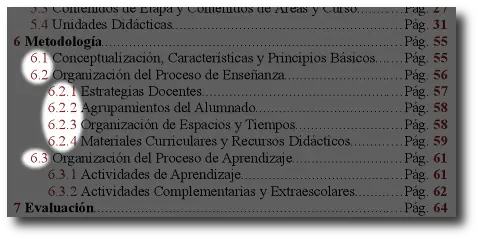
Aunque ya en su momento explicamos cómo cambiar la estética básica del índice de contenidos creado por OpenOffice de modo que el fondo fuese de otro color (o tuviese varias columnas que ayudasen a aprovechar el espacio) la idea es conseguir un índice de contenidos con la siguiente estética
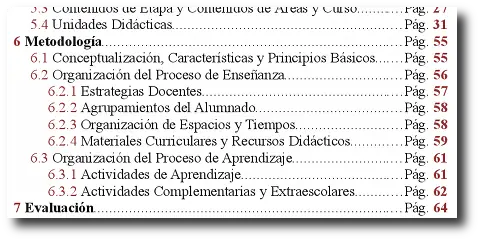
donde, como puede observarse hemos conseguido introducir distintos estilos en el formato del texto. http://andalinux.wordpress.com/2008/11/25/crear-indices-de-contenido-en-openoffice-writer/#decorar-indice-contenidos-openoffice.
Definiendo estilos
Partiendo de la base de que sabemos cómo crear distintos estilos con OpenOffice Writer (ver enlace para información adicional si no es así http://andalinux.wordpress.com/2010/09/07/destacar-informacion-en-documentos-openoffice-writer/) nos limitaremos a indicar las características de los tres estilos de carácter que hemos creado
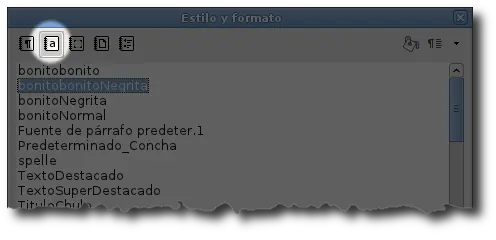
1. índice_numeroNegrita utilizado en la numeración de los títulos de nivel 1 y en los números de página de todos los niveles; no es más que una Times New Roman de 12pt y en negrita con un color, definido por el usuario, al que hemos llamado rojo inglés con componentes RGB 148,54,52 (ver instrucciones sobre cómo crear nuestros propios colores en OpenOffice Writer) http://andalinux.wordpress.com/2010/12/21/definir-colores-de-usuario-en-openoffice/.
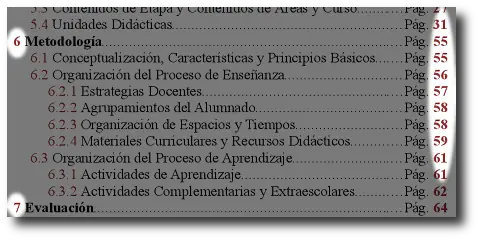
2. índice_tituloNegrita utilizado exclusivamente para los textos de los títulos de nivel 1 con una Times New Roman de tamaño 12pt y formato negrita.
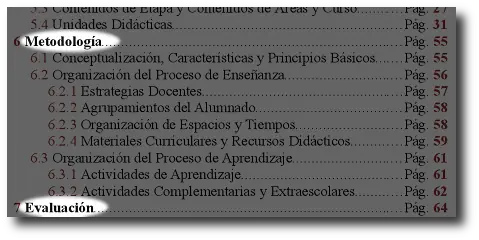
3. índice_numeroNormal utilizado para la numeración de los títulos de los distintos niveles (a excepción del 1 que ya hemos visto que utiliza el estilo índice_numeroNegrita) con la misma Times New Roman de 12pt y el tono de rojo inglés que ya hemos definido previamente.
Personalizando el índice
Una vez definidos los estilos de carácter que vamos a utilizar sólo nos queda indicar dónde queremos utilizarlos dentro del índice de contenidos de nuestro documento.
Esta personalización puede realizarse tanto a la hora de crear el índice de contenidos como al editar uno existente.
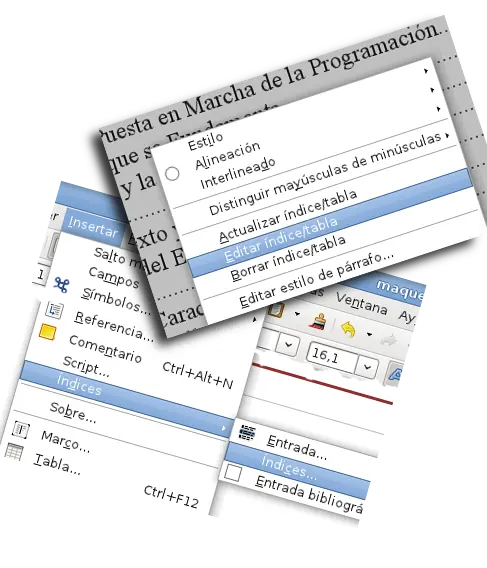
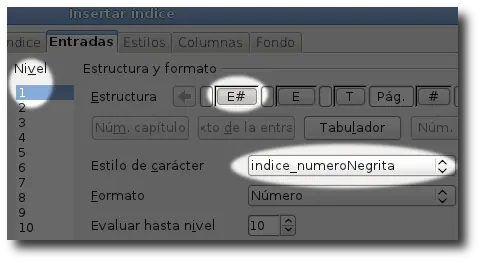
y se limita a ir indicando, para cada nivel (1, 2, 3, …), el estilo que queremos aplicar para cada uno de los elementos existentes
* E# (Nº capítulo)
* E (Entrada)
* T (Tabulador)
* # (Nº de página)
Para ello:
1. Seleccionaremos el nivel (1 en el ejemplo)
2. Escogemos el elemento a modificar (E# en la imagen)
3. e indicaremos el estilo a aplicarle (indice_numeroNegrita)
A modo de resumen os indico, para cada elemento, los estilos que se aplican en cada nivel
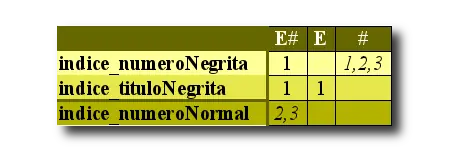
Por si no se entiende la matriz, vemos que el estilo indice_numeroNormal se aplica en los niveles 2 y 3 para el elemento Nº capítulo (E#).
Conclusión
Modo sencillo de personalizar la estética de los índices de contenido que generemos con OpenOffice Writer. http://andalinux.wordpress.com/tag/openoffice/.
Como siempre, el resultado dependerá tanto de vuestro gusto estético como de la creatividad que mostremos a la hora de configurarlo pero lo que es seguro es que conseguiremos unos resultados eficientes y que, a buen seguro, llamarán la atención de aquellos que accedan a los documentos que generemos con nuestro querido procesador de textos.
Espero que os sea de utilidad y sepáis sacarle partido a lo aquí presentado
 .
.
http://andalinux.wordpress.com/2010/12/28/indices-de-contenido-personalizados-con-openoffice-writer/
http://andalinux.wordpress.com/2010/12/28/indices-de-contenido-personalizados-con-openoffice-writer/
Hace ¡más de dos años! explicamos cómo crear índices de contenido con OpenOffice Writer de modo que se evitase generarlos manualmente (por desgracia, sigo viendo gente hacerlo así) mediante el uso de tabulaciones o colocando puntos hasta conseguir cuadrar los números de página de un modo medianamente aceptable. http://andalinux.wordpress.com/2008/11/25/crear-indices-de-contenido-en-openoffice-writer/.
Recientemente he estado ayudado a mi mujer a maquetar un importante documento y se me planteó la necesidad de darle un formato visualmente más agradable que el que viene por defecto pasando de este modo de la potente funcionalidad que ofrece la herramienta a un nuevo estadio en el que a la generación automática se añade el uso de estilos para mejorarlo estéticamente.
Como suele ser costumbre, he optado por publicarlo para que podáis aplicarlo en la mejora de vuestras propias creaciones.
Objetivo
Aunque ya en su momento explicamos cómo cambiar la estética básica del índice de contenidos creado por OpenOffice de modo que el fondo fuese de otro color (o tuviese varias columnas que ayudasen a aprovechar el espacio) la idea es conseguir un índice de contenidos con la siguiente estética
donde, como puede observarse hemos conseguido introducir distintos estilos en el formato del texto. http://andalinux.wordpress.com/2008/11/25/crear-indices-de-contenido-en-openoffice-writer/#decorar-indice-contenidos-openoffice.
Definiendo estilos
Partiendo de la base de que sabemos cómo crear distintos estilos con OpenOffice Writer (ver enlace para información adicional si no es así http://andalinux.wordpress.com/2010/09/07/destacar-informacion-en-documentos-openoffice-writer/) nos limitaremos a indicar las características de los tres estilos de carácter que hemos creado
1. índice_numeroNegrita utilizado en la numeración de los títulos de nivel 1 y en los números de página de todos los niveles; no es más que una Times New Roman de 12pt y en negrita con un color, definido por el usuario, al que hemos llamado rojo inglés con componentes RGB 148,54,52 (ver instrucciones sobre cómo crear nuestros propios colores en OpenOffice Writer) http://andalinux.wordpress.com/2010/12/21/definir-colores-de-usuario-en-openoffice/.
2. índice_tituloNegrita utilizado exclusivamente para los textos de los títulos de nivel 1 con una Times New Roman de tamaño 12pt y formato negrita.
3. índice_numeroNormal utilizado para la numeración de los títulos de los distintos niveles (a excepción del 1 que ya hemos visto que utiliza el estilo índice_numeroNegrita) con la misma Times New Roman de 12pt y el tono de rojo inglés que ya hemos definido previamente.
Personalizando el índice
Una vez definidos los estilos de carácter que vamos a utilizar sólo nos queda indicar dónde queremos utilizarlos dentro del índice de contenidos de nuestro documento.
Esta personalización puede realizarse tanto a la hora de crear el índice de contenidos como al editar uno existente.
y se limita a ir indicando, para cada nivel (1, 2, 3, …), el estilo que queremos aplicar para cada uno de los elementos existentes
* E# (Nº capítulo)
* E (Entrada)
* T (Tabulador)
* # (Nº de página)
Para ello:
1. Seleccionaremos el nivel (1 en el ejemplo)
2. Escogemos el elemento a modificar (E# en la imagen)
3. e indicaremos el estilo a aplicarle (indice_numeroNegrita)
A modo de resumen os indico, para cada elemento, los estilos que se aplican en cada nivel
Por si no se entiende la matriz, vemos que el estilo indice_numeroNormal se aplica en los niveles 2 y 3 para el elemento Nº capítulo (E#).
Conclusión
Modo sencillo de personalizar la estética de los índices de contenido que generemos con OpenOffice Writer. http://andalinux.wordpress.com/tag/openoffice/.
Como siempre, el resultado dependerá tanto de vuestro gusto estético como de la creatividad que mostremos a la hora de configurarlo pero lo que es seguro es que conseguiremos unos resultados eficientes y que, a buen seguro, llamarán la atención de aquellos que accedan a los documentos que generemos con nuestro querido procesador de textos.
Espero que os sea de utilidad y sepáis sacarle partido a lo aquí presentado
.
http://andalinux.wordpress.com/2010/12/28/indices-de-contenido-personalizados-con-openoffice-writer/