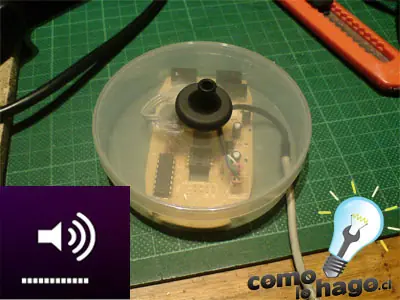
Hola Amigos.
Antiguamente tenía un teclado multimedia el cual poseía una ruedita para controlar el volumen. Desgraciadamente tal teclado pasó a mejor vida por lo que tuve que adquirir uno nuevo, el cual posee botones los cuales por alguna razón no funcionan del todo bien.
Bueno muchos de ustedes recordarán hace bastante tiempo cuando les enseñe un excelente programa para controlar el volumen al estilo Apple. Pues bien, pensando en ello me decidí a solucionar mi problema de controlar el volumen con una ruedita y se me vino a la mente… Que mejor que un Scroll de Mouse!!!
Pues bien, después del salto podrán ver el resultado.
¿Qué Necesitamos?
* Mouse con conexión PS2 y con Scroll con sistema rotatorio y no con sistema infrarojo, el cual posee Emisor/Receptor a cada lado de la rueda.
* Algún tipo de caja en la cual nos quepa el curcuito del mouse.
* Cables
* Cautín + Estaño.
* Pistola de Silicona
* Herramientas varias.
* El siguiente programa que pueden descargar aquí.
También pueden usar el programa utilizado en el tutorial Como controlar el volumen al estilo Apple.
¿Cómo Lo Hacemos?
Comenzamos tomando nuestro mouse y lo abrimos.
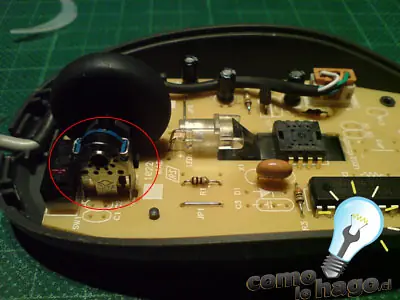
Aquí se observa que el scroll de este mouse es del tipo rotatorio, tal como necesitamos.
link:
Obviamente la idea de este tutorial es cambiar la apariencia del mouse de manera que no parezca ser uno y que sea estéticamente distinto tal como un control de volumen de un equipo de música, por lo que para lograr ello necesitaremos retirar el scroll y cambiarlo de posición.
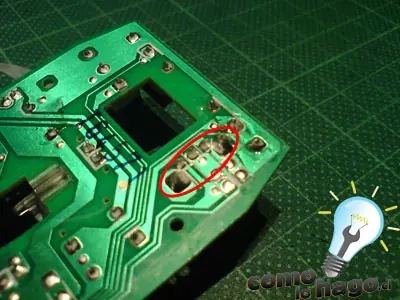
Procedemos a desoldar y retirar el componente rotatorio, para ello revisamos la placa por su cara inferior para ver que puntos desoldar.
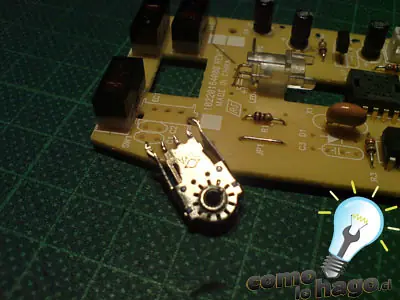
El componente retirado de la placa.
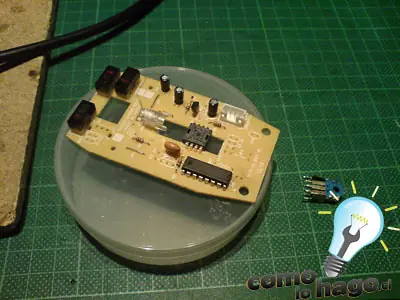
Debemos buscar una caja que sea lo suficientemente grande para que la circuitería del mouse quepa en ella. Encontré una caja de Cinta aisladora la cual estaba perfecta en tamaño y altura para este proyecto.
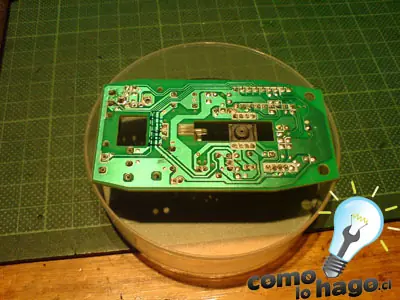
Lijamos la orilla de manera de rebajar las puntas que tenía y así lograr que entre.
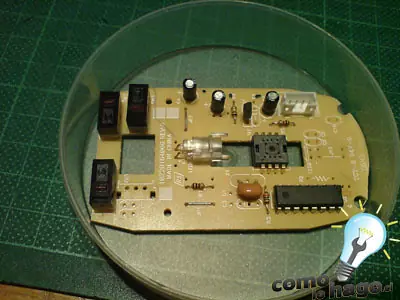
Después de unos minutos de lijar, la placa entra muy bien.
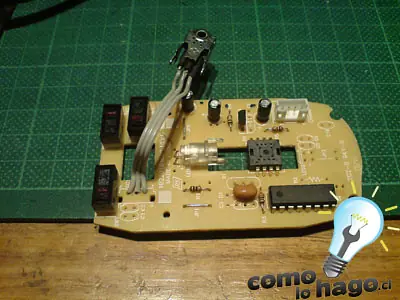
Ahora tomamos tres cables y respetando la posición de las patitas del componente rotatorio respecto a la placa, soldamos cables tanto al componente como a la placa misma.
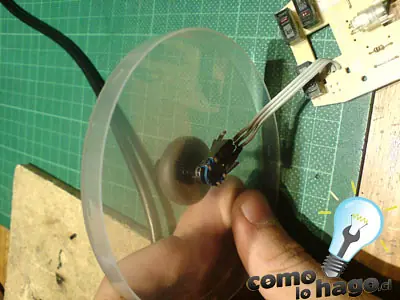
Tomamos la tapa de la caja y hacemos un orificio de manera que la ruedita del scroll pase por la tapa y se pueda conectar al componente rotatorio.
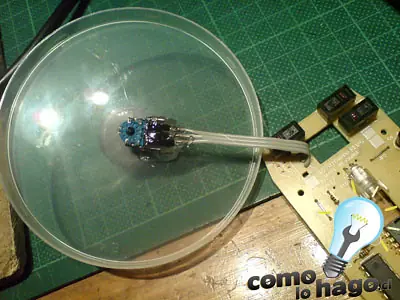
Debemos fijar el componente a la tapa.
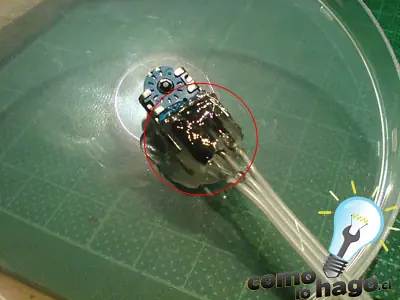
Con la ayuda de la pistola de silicona fijamos el componente a la tapa de manera que quede centrado.
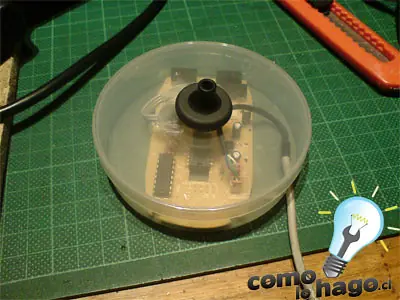
Ahora solo nos falta hacer otro orificio en la caja para pasar el cable que posee el conector PS2 (conector generalmente de color verde).
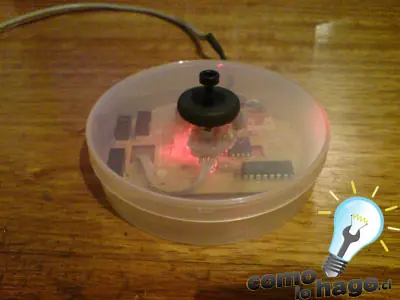
Conectamos a nuestro PC y, a suerte mia, el mouse al ser óptico enciende el led.
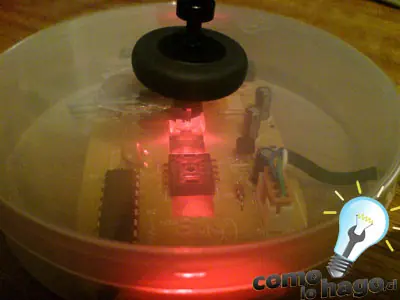
Fotografía más cercana en la cual se nota el Led encendido.
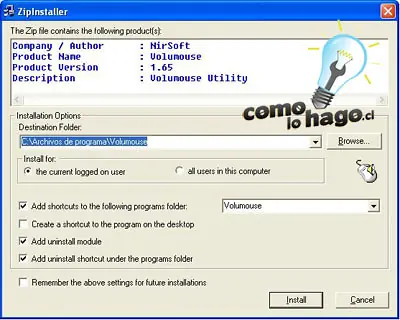
Habiendo descargado el programa, debemos instalarlo.
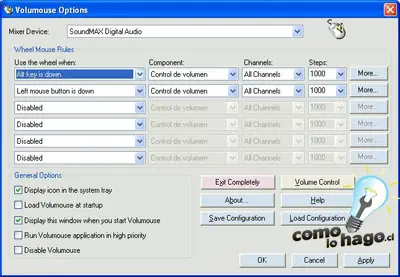
Una vez instalado, abrimos el programa y vemos su configuración, la cual podemos cambiar.
Por ejemplo en la primera casilla esta la opción de controlar el volumen cuando se aprieta la tecla “ALT” y se usa el scroll.
Así podemos también configurar el uso de Zoom, Pan(movimiento horizontal) o Tilt(movimiento vertical), dependiendo de el programa que se use, ya sea AutoCad, Photoshop, etc.
Y por último les dejo una animación gif en la cual se observa como cambia la barrita del volumen a medida que se juega con el scroll.