Ramaa18
Usuario (Argentina)
Hola Gente Hoy estaba Aburrido y decidi hacer este post Para Cambiar el Skin De Taringa Primero Necesitan Firefox! Lo Primero qe hay Qe hacer es ir a esta pagina https://addons.mozilla.org/es-ES/firefox/addon/2108 Tienen Qe tocar el boton qe dice añadir a Firefox Una Vez qe se agrgo ese complemento tienen qe reiniciar firefox Para qe el complemento ande! Listo ya tenemos el primer paso hecho! Ahora vamos a esta Pagina http://userstyles.org/ en esta pagina es donde se encuentran todos los skins! Bueno si se fijan en la parte inferior de la pagina hay como un buscador al lado de My Acount! ahi van a poner Taringa Entonce van a aparecer varios Skins para taringa! elijan el qe mas les llame la atencion Cuando ya lo allan elejido lo tocan y se les va abrir una pagina del skin ! Bueno ya tenesmos el skin listo Ahora hay qe instalarlo Si se fijan al costado hay botones tienen qe tocar el boton qe dice Instal With stylish Y listo ahora ya van a tener Taringa diferente NOTA:Tambien se puede hacer con facebook pero en vez de poner en el buscador de la pagina Taringa ponen facebook y listo lo demas es lo mismo Espero Qe les sirva mi humilde post y buenos dias para todos Espero sus comentarios
Hola Gen-t les voy a enseñar a hacer un monedero de botella ¿Qué necesitamos? * 2 botellas plásticas (pequeñas). * Un cierre (cremallera) lo suficiente largo para rodear la botella. * Cuchillo cartonero, tip top, corta cartón o como lo conozcan. * Hilo. * Aguja. * Idealmente un dedal. ¿Cómo Lo Hago? 1.- Tomamos las botellas y cortamos la parte de abajo, que queden lo más parejas posibles. La altura la deciden ustedes, pero no muy grande ni muy chica, algo así: 2.- Pasamos el hilo por la aguja y con paciencia empezamos a coser el cierre a una de las 2 botellas de la siguiente manera: 3.- Cuando hayamos terminado de coser este lado, quedará algo así: 4.- Fijense que el cierre quede hacia afuera, sino, será trabajo en vano. Hecho esto, repetimos el proceso con la otra parte de la botella. 5.- Terminado de coser, ya tenemos listo nuestro monedero, solo faltaban las monedas como se puede ver arriba. 6.- Una vez hecho esto, solo cerramos nuestro monedero. Y con esto ya tenemos nuestro monedero reciclado de una botella. Les recordamos que como siempre, este tutorial ha sido: Comenten!!
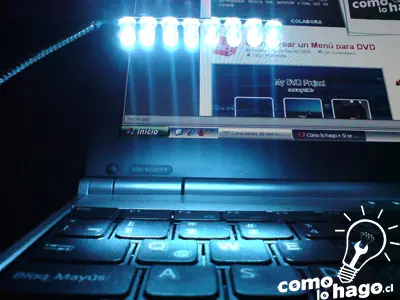
Como hacer una lámpara USB V2.0Implementos necesarios:Para este Proyecto necesitaremos lo siguiente: * Un cable USB * Uno o más Led(s) de alta luminosidad (5 volts), de luz blanca. * Si usan más de 1 LED, Una tapa de un cuaderno anillado. * Un tubo flexible de poco diámetro. (Se parecen a esos tubos de las duchas telefono) * cables * Herramientas varias (Cautín, estaño, alicates, etc.)Comenzando con el Tubo Flexible.Exactamente cual deben comprar es una difícil descisión ya que debe ser un tubo que sea lo suficientemente flexible pero a su vez algo rígido cosa que se mantenga en la posición deseada. Yo tenía un trozo de este tubo en mi caja de herramientas pero pueden conseguir en ferreterias.Ya había hecho una lámpara usando el conector USB. Si no recuerdan, pueden hecharle un vistazo acá.En esta ocasión usaremos los mismos principios pero haciendo una nueva lámpara. Como bien recuerdan los únicos dos cables que necesitabamos usar de nuestro cable USB eran el rojo y el negro. Como he hecho más de algún tutorial en el cual usamos el cable USB, es que hice un conector especial desde el cable rojo y negro para poder usarlo en los distintos proyectos, tal como se ve en la fotografía de arriba.Continuemos.Primero tomamos la tapa de nuestro cuaderno.Cortamos unos cuatro orificios y lo dejamos a un lado por mientras.Tomamos dos cables y los pasamos por dentro del tubo flexible.Como pueden ver, en uno de los extremos tiene ya puesto un conector especial. Este conector lo he puesto ya que, como indiqué anteriormente, el cable USB lo uso en distintos objetos.En el caso que lo hagan de cero, debiesen conectar uno de estos cables al cable rojo del conector USB mientras que el otro lo conectan al cable negro del conector USB.Aquí pueden observar un pequeño dibujo que hice para poder saber donde conectar los cables en las patitas del diodo LED.Notarán que donde está la pata más corta del diodo LED tiene una parte plana que notarán al pasar sus dedos. Es en esta patita (la corta) donde deben conectar el terminal negativo, osea el cable NEGRO del cable del conector USB, mientras que la patita más larga es el terminal positivo por lo que deben conectar el cable ROJO del cable del conector USB. Debo explicar que el arreglo de LEDS que les mostraré a continuación ya lo había hecho antes, por lo que les enseñaré a hacer uno haciendo uso de LEDS común y corrientes (en este caso LEDS amarillos) pero que no presentan diferencia alguna a la hora de conectarlosHaciendo uso del trozo de cuaderno que recortamos antes, lo usaré como arreglo para poner los diodos LED. la idea es que todas las patas cortas queden hacia un lado y las largas hacia el otro. OJO con eso!!Ahora, tomamos los diodos LED y con la ayuda de un alicate doblamos las patitas en 90° como se muestra en la fotografía.Volvemos a introducirlas en el trozo de cuaderno y nos fijamos que las patitas se toquen unas con otras para soldarlas. Nuevamente OJO con que las patitas cortas estén en un lado (en mi caso a la derecha), mientras que las largas estén al otro lado (lado izquierdo).Aquí se ven las patitas ya soldadas.En mi caso el negativo está representado por el cable negro por lo que conectaremos la pata más corta del arreglo de LEDS a este cable. La pata más larga la conectaré al cable blanco que en mi caso representa el positivo.Probando el arreglo con los diodos amarillos y conectando el cable al puerto USB del PC observamos que enciende.Cambiaré este arreglo de diodos amarillos por el arreglo de diodos de Alta Luminosidad que había hecho con anterioridad.Ahora solo falta probarlo en la obscuridad y en un Notebook (es la idea).Bueno eso es todo comentenFuente:www.comolohago.cl
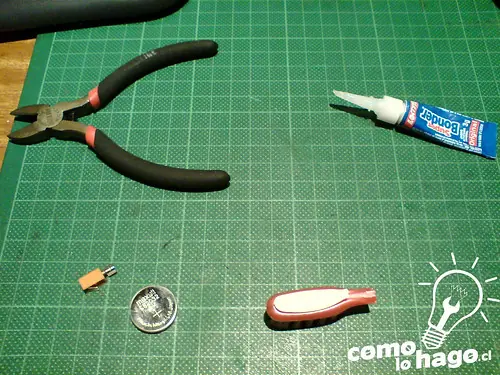
Hola Taringueros hot les traigo este supero tutorial de como hacer un juguete muy pero muy sencillo!No se necesitan muchas cosas Bueno manos a la obra Como hacer un “VibraBot” Implementos necesarios: Para este Proyecto necesitaremos lo siguiente: * Un cepillo de Dientes * Un Vibrador de algún teléfono móvil * Una pila de reloj * Pegamento * Herramientas varias (Alicates, Tip-Top, etc.) Procedimiento En primer lugar tomamos el cepillo de dientes y con un alicate cortante, cortamos la cabeza de este. Tal como se ve en la foto siguiente, en conjunto con las herramientas a utilizar en el tutorial. A continuación tomamos el pequeño motor y lo pegamos al cepillo de dientes. Ojo!! que la masa oscilante tenga un espacio para rotar y no vaya a chocar contra el cepillo de dientes. Para pegar el motor a la cabeza del cepillo y de manera que no se despegara, hacemos uso de algun pegamento fuerte. Por otro lado debemos también adherir la pila; para esto ocupe un poco de cinta adhesiva de doble capa, osea que posee pegamento por ambas caras. La cinta se adhiere a la cabeza del cepillo, y se pega la pila junto con un cable que toque la cara inferior de la pila. El otro cable lo dejamos sin hacer contacto para que el motor no comienze a funcionar. En este caso no importa el sentido en que se coloque la pila ya que si se pone en sentido contrario, el motor simplemente rotará en sentido contrario. Como paso final solo falta hacer contacto del cable a la pila y el motor comenzará a vibrar. De esta manera el cepillo comenzará a moverse en todos los sentidos. Así me despido, pero sin antes prometerles de subir un video con el desempeño de este vibrabot, y posteriormente como ya había mencionado antes, una versión 2.0 . Para cualquier consulta no duden en escribirnos. Estaremos felices de responderles y ayudarles en todo lo posible. Fuente:comolohag.cl
Antes de que empiecen a llenar su cabeza de maldades después de leer el título de este tutorial, partimos por aclarar que es solo posible si la persona cuyo equipo deseemos controlar está en conocimiento y nos permite el acceso. Existen muchas formas de poder controlar un computador a distancia y poder realizar cualquier función, tal como si estuviésemos ahí. Ya sea con Escritorio Remoto, VNC u otros, todos presentan algunas ventajas y desventajas a la hora de utilizarlos. Hoy en CLH, les traemos un sencillo método para realizar este proceso, con la ayuda de un pequeño software y en solo segundos. Todo el detalle, como siempre, después del salto. Cómo controlar un computador a distancia en sólo segundos Como siempre, lo primero: Implementos necesarios: 1. 2 computadores, el que controlaremos y uno desde donde nos conectaremos y operaremos. Ambos equipos deben tener una conexión a Internet. 2. El software CrossLoop, el cual pueden conseguir del siguiente enlace. Con eso claro, vamos, manos a la obra: Procedimiento: 1.- Lo primero que hacemos es dirigirnos al sitio Web oficial de CrossLoop y descargarlo desde el botón Download: 2.- Una vez descargado instalamos el software en nuestro equipo. El proceso de instalación es el estándar, así que no entraremos en detalle. 3.- Una vez instalado, procedemos a descargar e instalar el sofware en el equipo que controlaremos, tal como lo hemos hecho en el nuestro. 4.- Con el software instalado, lo ejecutamos y veremos la siguiente pantalla: estaña de Acceso (Equipo desde donde controlamos) 5.- Como podemos ver, en la pestaña de intercambio, que es la que debemos tener marcada en el equipo que controlaremos, aparece un código de acceso. Este código debemos tomarlo y digitarlo en el equipo desde donde vamos a controlar, en la misma sección. 6.- Luego de ingresarlo, hacemos click en Conectar y debemos hacer lo mismo en el equipo que controlaremos, en la pestaña Intercambio, click en Conectar: 7.- Si la conexión se realiza sin problemas, podremos visualizar el equipo de destino y administrarlo, tal como si estuviésemos ahí: ¡Así de rápido y simple! Hay algunas otras opciones que vale la pena revisar, como activar el equipo de destino para solo vista y no control entre otras cosas. Les recomendamos revisar la utilidad a fondo. Sin duda que este software es una gran ayuda para cuando necesitamos administrar algún equipo a distancia o estamos haciendo soporte lejos del lugar físico. Como podemos ver su utilización es sencilla y no requiere grandes cambios, las opciones por defecto funcionan de forma perfecta.
Querias Apagar La Pc de forma remota??Aca tenes la Solucion link: http://www.videos-star.com/watch.php?video=akFq7KkInF
Hola Gen-t les traigo un nuevo tutorial!!mirenlo es asi de facil Como cerrar una aplicación colgada Para lograr esto solo debemos seguir los siguientes pasos: En nuestro escritorio haremos clic derecho y nos iremos a la opción “Nuevo” y luego elegimos “Acceso Directo”. Ahora escribimos: taskkill.exe /f /fi “status eq not responding“ en la casilla de”Ubicación del Elemento”. taskkill.exe /f /fi “status eq not responding“ Luego le pondremos el nombre que queramos a nuestra nueva “aplicación” en este caso le pondremos “Programas Colgados”. Y listo tenemos nuestro acceso directo o aplicación para cerrar aquellas aplicaciones colgadas. Por último le cambiaremos el icono al acceso directo, esto lo podemos hacer haciendo clic derecho sobre el icono y ingresando a la opción “Propiedades” y por último a “Cambiar Icono…”. Y listo tenemos nuestra opción para cerrar nuestras aplicaciones que colgadas. Bueno eso es todo espero que les sirva y por favor comenten
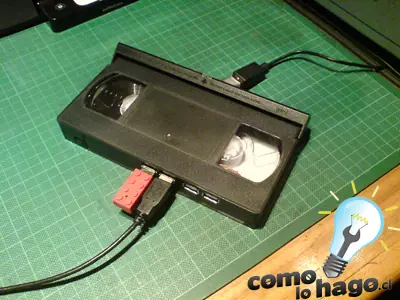
Implementos necesarios: Para este Proyecto necesitaremos lo siguiente: * Un cassette VHS * Un Hub USB * Un Desatornillador * Un cuchillo Corta Cartón Recopilamos los implementos. Comenzamos retirando los tornillos del cassette. Posee cinco tornillos en su cara inferior. Cuatro de ellos están en las esquinas mientras que el quinto se encuentra al medio. Aquí se observa el cassette desarmado. aquí observamos el circuito interno del Hub Usb. Posicionamos el circuito dentro del cassette de manera de ver donde hacer un par de incisiones de acuerdo a la cantidad de conectores Usb posea el Hub. Les recomiendo hacer las incisiones con mucho cuidado y paciencia para que no rompan en plástico. Aquí se observan las incisiones ya hechas. Y aquí se observa el circuito ya posicionado dentro del cassette. Rearmamos el cassette y obtenemos algo así como la fotografía de arriba. Vemos que el conector sale por donde se levanta la una parte del cassette. y por último el proyecto final en funcionamiento!!! Bueno eso es todo Comenten y no sean ratas
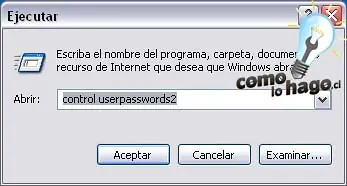
Como eliminar la pantalla de Bienvenida de WinXP Lo primero que haremos será ir a nuestro menú de inicio y hacer click en ejecutar. En ejecutar pondremos el comando “control userpasswords2″ (sin las comillas) y damos click en aceptar. Con esto daremos ingreso a al menú de herramienta de administración avanzada de cuentas donde tendremos una ventana como la siguiente. Ahora solamente debemos desmarcar la opción “Los usuarios deben escribir su nombre y contraseña para usar el equipo”y en el caso de que tengamos una clave de usuario para ingresar esta en los casilleros correspondientes. Si por alguna razón queremos iniciar nuestro Sistema Operativo con otro usuario, lo que debemos hacer es dejar presionada la tecla SHIFT cuando el sistema esté inicializando , y nos mostrará una lista de usuarios que tengamos en nuestro computador. En el caso que queramos revertir lo que acabamos de hacer, solo debemos seguir los pasos que antes hicimos, es decir entramos a “control userpasswords2″ y que activamos la casilla “Los usuarios deben escribir su nombre y contraseña para usar el equipo” y todo volverá a la normalidad.
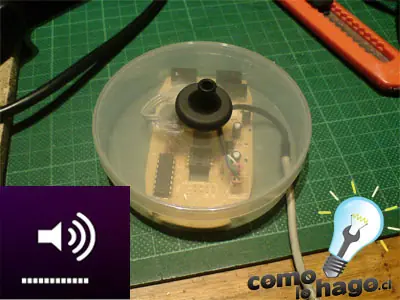
Hola Amigos. Antiguamente tenía un teclado multimedia el cual poseía una ruedita para controlar el volumen. Desgraciadamente tal teclado pasó a mejor vida por lo que tuve que adquirir uno nuevo, el cual posee botones los cuales por alguna razón no funcionan del todo bien. Bueno muchos de ustedes recordarán hace bastante tiempo cuando les enseñe un excelente programa para controlar el volumen al estilo Apple. Pues bien, pensando en ello me decidí a solucionar mi problema de controlar el volumen con una ruedita y se me vino a la mente… Que mejor que un Scroll de Mouse!!! Pues bien, después del salto podrán ver el resultado. ¿Qué Necesitamos? * Mouse con conexión PS2 y con Scroll con sistema rotatorio y no con sistema infrarojo, el cual posee Emisor/Receptor a cada lado de la rueda. * Algún tipo de caja en la cual nos quepa el curcuito del mouse. * Cables * Cautín + Estaño. * Pistola de Silicona * Herramientas varias. * El siguiente programa que pueden descargar aquí. También pueden usar el programa utilizado en el tutorial Como controlar el volumen al estilo Apple. ¿Cómo Lo Hacemos? Comenzamos tomando nuestro mouse y lo abrimos. Aquí se observa que el scroll de este mouse es del tipo rotatorio, tal como necesitamos. link: http://farm4.static.flickr.com/3467/3280615112_b2f986e885.jpg?v=0 Obviamente la idea de este tutorial es cambiar la apariencia del mouse de manera que no parezca ser uno y que sea estéticamente distinto tal como un control de volumen de un equipo de música, por lo que para lograr ello necesitaremos retirar el scroll y cambiarlo de posición. Procedemos a desoldar y retirar el componente rotatorio, para ello revisamos la placa por su cara inferior para ver que puntos desoldar. El componente retirado de la placa. Debemos buscar una caja que sea lo suficientemente grande para que la circuitería del mouse quepa en ella. Encontré una caja de Cinta aisladora la cual estaba perfecta en tamaño y altura para este proyecto. Lijamos la orilla de manera de rebajar las puntas que tenía y así lograr que entre. Después de unos minutos de lijar, la placa entra muy bien. Ahora tomamos tres cables y respetando la posición de las patitas del componente rotatorio respecto a la placa, soldamos cables tanto al componente como a la placa misma. Tomamos la tapa de la caja y hacemos un orificio de manera que la ruedita del scroll pase por la tapa y se pueda conectar al componente rotatorio. Debemos fijar el componente a la tapa. Con la ayuda de la pistola de silicona fijamos el componente a la tapa de manera que quede centrado. Ahora solo nos falta hacer otro orificio en la caja para pasar el cable que posee el conector PS2 (conector generalmente de color verde). Conectamos a nuestro PC y, a suerte mia, el mouse al ser óptico enciende el led. Fotografía más cercana en la cual se nota el Led encendido. Habiendo descargado el programa, debemos instalarlo. Una vez instalado, abrimos el programa y vemos su configuración, la cual podemos cambiar. Por ejemplo en la primera casilla esta la opción de controlar el volumen cuando se aprieta la tecla “ALT” y se usa el scroll. Así podemos también configurar el uso de Zoom, Pan(movimiento horizontal) o Tilt(movimiento vertical), dependiendo de el programa que se use, ya sea AutoCad, Photoshop, etc. Y por último les dejo una animación gif en la cual se observa como cambia la barrita del volumen a medida que se juega con el scroll.