Hola gen-t
Cómo limpiar los virus de tu MSN
Lo primero, como es habitual:
Implementos necesarios:
* El programa MSN Cleaner (es gratuito, para este tutorial utilizamos la versión 1.6.4, la cual pueden descargar de esta página).
Nota: Como siempre, el equipo de Comolohago.cl se encarga de probar personalmente todos los tutoriales que subimos, y en esta ocasión no es diferente. Como podrán apreciar en las capturas, nos dimos el trabajo de infectarnos (bueno, infectamos el PC de Dexter -> !) para llevar acabo la limpieza mencionada ahora, por lo que podemos corroborar que realmente funciona.
Procedimiento
1.- Primero que todo, luego de descargar MSN Cleaner, lo ejecutamos (no requiere instalación), y se vería una ventana como esta:
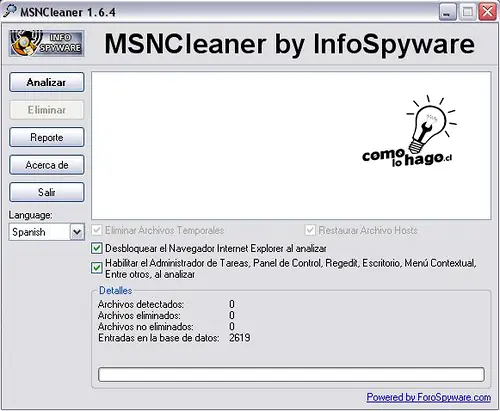
2.- Marcamos las 2 opciones que aparecen (“Desbloquear el Navegador Internet Explorer al analizar” y “Habilitar el Administrador de tareas, Panel de Control, Regedit, Escritorio, Menú Contextual, Entre otros, al analizar”). Luego de eso hacemos click en analizar y esperamos que recorra todos los lugares potenciales donde pueden estar alojados los virus que afectan MSN.
3.- Una vez terminado el análisis nos mostrará todos los archivos encontrados con virus.
4.- Marcamos los archivos encontrados y presionamos el botón “Eliminar”. Esperamos unos segundos y nos presentará el resultado diciendonos cuales archivos se pudieron eliminar directamente y cuales serán eliminados al reiniciar.
5.- Reiniciamos el sistema, y ejecutamos nuevamente MSN Cleaner y repetimos el análisis. Si todo resulto bien, al realizar el análisis no se deberían encontrar archivos dañinos.
Y listo, con eso tendremos nuestro MSN “limpito” y libre de virus. Es una acción bastante rápida y sencilla que nos permite mantener nuestro computador más seguro.
Cómo respaldar tu MSN
Como siempre, empezamos con lo que necesitaremos:
Implementos necesarios:
* El software MSN Backup (gratuito, pueden descargar la última versión desde aquí)
Con todo listo, manos a la obra:
Procedimiento:
Vamos a separar este tutorial en 2 partes, primero veremos como realizar un respaldo de tus contactos en caso de que vayas a cambiar tu cuenta de MSN y luego haremos un respaldo de emoticones, guiños, fondos, etc. en caso de formatear o borrar tu instalación actual.
Respaldo en caso de cambio de cuenta
Usualmente cuando realizamos un cambio de cuenta (utilizar otra cuenta de correo electrónico para loguearnos al servicio de MSN), no es necesario respaldar mucho, ya que utilizaremos (idealmente) la misma instalación que usabamos con la cuenta antigua, por lo que lo único necesario es hacer un traspaso de los contactos hacia la nueva dirección. Muchas veces uno optaba por hacer esta operación manualmente o enviandole un correo a nuestros contactos indicandoles la nueva dirección para que nos agregaran, lo cual puede ser algo molesto y tedioso, por lo que la mejor opción es respaldar nuestros contactos existentes y agregarlos automáticamente a la nueva cuenta. Este es un proceso sencillo que no requiere gran trabajo como demostraremos a continuación:
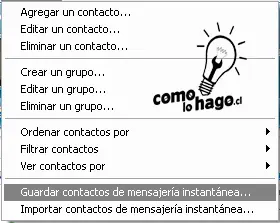
1.- Lo primero que debemos hacer, es encontrarnos conectados a MSN con nuestra cuenta antigua. Una vez conectados, debemos ir al menú “Contactos” y seleccionar la opción “Guardar contactos de mensajería instantánea”:
Al seleccionar la opción antes mencionada, se abrirá una ventana que nos pedirá seleccionar una ubicación para guardar un archivo de extensión “ctt” , el cual almacenará toda la información actual de nuestros contactos. Así que seleccionamos una ubicación, un nombre de archivo y luego hacemos click en “Guardar”.
2.- Ahora que hemos respaldado nuestros contactos, el siguiente paso es hacer la activación respectiva de nuestra nueva cuenta para poder utilizarla en MSN. Una vez listo ese proceso y que puedan loguearse por primera vez, ahora hacemos el proceso inverso para integrar todos los contactos que teniamos con anterioridad, es decir, seleccionamos en el mismo menú “Contactos” la opción “Importar contactos de mensajería instantánea”, para lo cual se abrirá una ventana similar a la que se abrió para guardarlos, pero ahora nos solicitará el archivo de respaldo, por lo que debemos seleccionarlo y luego hacer click en “Abrir” y veremos como nuestra lista de contactos vuelve a estar tal como antes.
Como ven es un proceso bastante fácil y rápido de realizar. Pero ¿que pasa cuando no cambiaremos nuestra cuenta, si no que realizaremos un formateo al equipo y queremos guardar todos esos emoticones, guiños y fondos que hemos incluido durante tanto tiempo?, para eso haremos la segunda parte de este tutorial, en la que utilizaremos el programa MSN Backup que ya descargamos:
1.- El primer paso es instalar el programa. Este proceso es bastante trivial y no dista mucho de las instalaciones estándares de programas, por lo que no será necesario entrar en un mayor detalle. Una vez que terminamos la instalación y ejecutamos el programa veremos la pantalla principal:
2.- A continuación debemos rellenar datos correspondientes a nuestra cuenta de MSN, por lo que primero, al lado izquierdo, en la parte superior debemos poner la dirección de correo que utilizamos para loguearnos a MSN, y luego en el campo inferior el Passport Unique ID que es un número de identificación que nos otorga el servicio, el cual es único y va ligado a nuestra cuenta. Para obtener este Passport Unique ID, debemos ir a http://account.live.com/SettingsPage.aspx y loguear nuestra cuenta de MSN. Luego vamos a la opción “Resumen de la Cuenta” y después a “Información de registro”. Nuestro ID aparecerá en la parte inferior de este formulario.
3.- Luego de rellenar nuestra dirección de cuenta y nuestro Passport Unique ID, hacemos click en el botón que aparecen unos binoculares. Rápidamente el programa recolectará toda las cosas que tenemos almacenadas (Guiños, emoticones, fotos de perfil, fondos, etc) y en la parte inferior de donde insertamos el Passport ID nos mostrará todo lo que encontró. Podemos ver el detalle ampliando cada sección haciendo click en el “+” que aparece a la izquierda de cada parte.
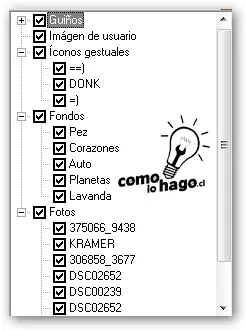
4.- Como vemos en la imagen anterior, hacemos click en los cuadrados de todos los datos que queremos respaldar, y a continuación en el lado derecho fijamos la carpeta donde respaldaremos toda la información:
5.- Y con todo fijado, hacemos click en el botón “Respaldar objetos”:
6.- A continuación debemos esperar que respalde y una vez que termine desplegará el mensaje de éxito:
Una vez terminada la operación, podemos ver que en nuestra carpeta han quedado una serie de archivos de extensión “MCO”, los cuales corresponden al respaldo de las cosas que teníamos en nuestra cuenta.
Después de formatear (y obviamente haber respaldado esta información), instalamos nuevamente MSN Backup, rellenamos la información y hacemos el proceso al revés, o sea, seleccionamos la carpeta donde tenemos el respaldo, tickeamos los ítems que queremos restaurar y presionamos el botón contrario “Instalar objetos”, con esta operación restauraremos todo lo que respaldamos a la dirección de MSN que indiquemos (con su respectivo Passport Unique ID).
Y listo, con eso hemos aprendido a respaldar y restaurar nuestros íconos gestuales, guiños, fondos y fotos que con tanto trabajo hemos recolectado.
Fuente:comolohago.cl
Comenten
Cómo limpiar los virus de tu MSN
Lo primero, como es habitual:
Implementos necesarios:
* El programa MSN Cleaner (es gratuito, para este tutorial utilizamos la versión 1.6.4, la cual pueden descargar de esta página).
Nota: Como siempre, el equipo de Comolohago.cl se encarga de probar personalmente todos los tutoriales que subimos, y en esta ocasión no es diferente. Como podrán apreciar en las capturas, nos dimos el trabajo de infectarnos (bueno, infectamos el PC de Dexter -> !) para llevar acabo la limpieza mencionada ahora, por lo que podemos corroborar que realmente funciona.
Procedimiento
1.- Primero que todo, luego de descargar MSN Cleaner, lo ejecutamos (no requiere instalación), y se vería una ventana como esta:
2.- Marcamos las 2 opciones que aparecen (“Desbloquear el Navegador Internet Explorer al analizar” y “Habilitar el Administrador de tareas, Panel de Control, Regedit, Escritorio, Menú Contextual, Entre otros, al analizar”). Luego de eso hacemos click en analizar y esperamos que recorra todos los lugares potenciales donde pueden estar alojados los virus que afectan MSN.
3.- Una vez terminado el análisis nos mostrará todos los archivos encontrados con virus.
4.- Marcamos los archivos encontrados y presionamos el botón “Eliminar”. Esperamos unos segundos y nos presentará el resultado diciendonos cuales archivos se pudieron eliminar directamente y cuales serán eliminados al reiniciar.
5.- Reiniciamos el sistema, y ejecutamos nuevamente MSN Cleaner y repetimos el análisis. Si todo resulto bien, al realizar el análisis no se deberían encontrar archivos dañinos.
Y listo, con eso tendremos nuestro MSN “limpito” y libre de virus. Es una acción bastante rápida y sencilla que nos permite mantener nuestro computador más seguro.
Cómo respaldar tu MSN
Como siempre, empezamos con lo que necesitaremos:
Implementos necesarios:
* El software MSN Backup (gratuito, pueden descargar la última versión desde aquí)
Con todo listo, manos a la obra:
Procedimiento:
Vamos a separar este tutorial en 2 partes, primero veremos como realizar un respaldo de tus contactos en caso de que vayas a cambiar tu cuenta de MSN y luego haremos un respaldo de emoticones, guiños, fondos, etc. en caso de formatear o borrar tu instalación actual.
Respaldo en caso de cambio de cuenta
Usualmente cuando realizamos un cambio de cuenta (utilizar otra cuenta de correo electrónico para loguearnos al servicio de MSN), no es necesario respaldar mucho, ya que utilizaremos (idealmente) la misma instalación que usabamos con la cuenta antigua, por lo que lo único necesario es hacer un traspaso de los contactos hacia la nueva dirección. Muchas veces uno optaba por hacer esta operación manualmente o enviandole un correo a nuestros contactos indicandoles la nueva dirección para que nos agregaran, lo cual puede ser algo molesto y tedioso, por lo que la mejor opción es respaldar nuestros contactos existentes y agregarlos automáticamente a la nueva cuenta. Este es un proceso sencillo que no requiere gran trabajo como demostraremos a continuación:
1.- Lo primero que debemos hacer, es encontrarnos conectados a MSN con nuestra cuenta antigua. Una vez conectados, debemos ir al menú “Contactos” y seleccionar la opción “Guardar contactos de mensajería instantánea”:
Al seleccionar la opción antes mencionada, se abrirá una ventana que nos pedirá seleccionar una ubicación para guardar un archivo de extensión “ctt” , el cual almacenará toda la información actual de nuestros contactos. Así que seleccionamos una ubicación, un nombre de archivo y luego hacemos click en “Guardar”.
2.- Ahora que hemos respaldado nuestros contactos, el siguiente paso es hacer la activación respectiva de nuestra nueva cuenta para poder utilizarla en MSN. Una vez listo ese proceso y que puedan loguearse por primera vez, ahora hacemos el proceso inverso para integrar todos los contactos que teniamos con anterioridad, es decir, seleccionamos en el mismo menú “Contactos” la opción “Importar contactos de mensajería instantánea”, para lo cual se abrirá una ventana similar a la que se abrió para guardarlos, pero ahora nos solicitará el archivo de respaldo, por lo que debemos seleccionarlo y luego hacer click en “Abrir” y veremos como nuestra lista de contactos vuelve a estar tal como antes.
Como ven es un proceso bastante fácil y rápido de realizar. Pero ¿que pasa cuando no cambiaremos nuestra cuenta, si no que realizaremos un formateo al equipo y queremos guardar todos esos emoticones, guiños y fondos que hemos incluido durante tanto tiempo?, para eso haremos la segunda parte de este tutorial, en la que utilizaremos el programa MSN Backup que ya descargamos:
1.- El primer paso es instalar el programa. Este proceso es bastante trivial y no dista mucho de las instalaciones estándares de programas, por lo que no será necesario entrar en un mayor detalle. Una vez que terminamos la instalación y ejecutamos el programa veremos la pantalla principal:
2.- A continuación debemos rellenar datos correspondientes a nuestra cuenta de MSN, por lo que primero, al lado izquierdo, en la parte superior debemos poner la dirección de correo que utilizamos para loguearnos a MSN, y luego en el campo inferior el Passport Unique ID que es un número de identificación que nos otorga el servicio, el cual es único y va ligado a nuestra cuenta. Para obtener este Passport Unique ID, debemos ir a http://account.live.com/SettingsPage.aspx y loguear nuestra cuenta de MSN. Luego vamos a la opción “Resumen de la Cuenta” y después a “Información de registro”. Nuestro ID aparecerá en la parte inferior de este formulario.
3.- Luego de rellenar nuestra dirección de cuenta y nuestro Passport Unique ID, hacemos click en el botón que aparecen unos binoculares. Rápidamente el programa recolectará toda las cosas que tenemos almacenadas (Guiños, emoticones, fotos de perfil, fondos, etc) y en la parte inferior de donde insertamos el Passport ID nos mostrará todo lo que encontró. Podemos ver el detalle ampliando cada sección haciendo click en el “+” que aparece a la izquierda de cada parte.
4.- Como vemos en la imagen anterior, hacemos click en los cuadrados de todos los datos que queremos respaldar, y a continuación en el lado derecho fijamos la carpeta donde respaldaremos toda la información:
5.- Y con todo fijado, hacemos click en el botón “Respaldar objetos”:
6.- A continuación debemos esperar que respalde y una vez que termine desplegará el mensaje de éxito:
Una vez terminada la operación, podemos ver que en nuestra carpeta han quedado una serie de archivos de extensión “MCO”, los cuales corresponden al respaldo de las cosas que teníamos en nuestra cuenta.
Después de formatear (y obviamente haber respaldado esta información), instalamos nuevamente MSN Backup, rellenamos la información y hacemos el proceso al revés, o sea, seleccionamos la carpeta donde tenemos el respaldo, tickeamos los ítems que queremos restaurar y presionamos el botón contrario “Instalar objetos”, con esta operación restauraremos todo lo que respaldamos a la dirección de MSN que indiquemos (con su respectivo Passport Unique ID).
Y listo, con eso hemos aprendido a respaldar y restaurar nuestros íconos gestuales, guiños, fondos y fotos que con tanto trabajo hemos recolectado.
Fuente:comolohago.cl
Comenten