Cómo descargar una ISO de Windows 10
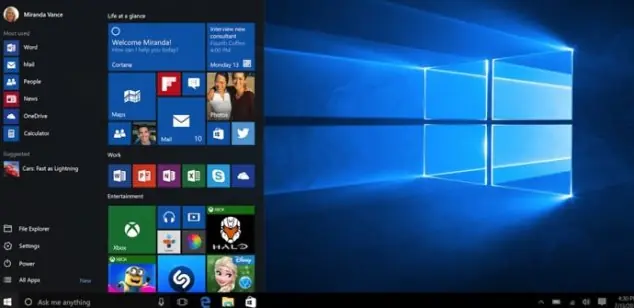
Windows 10 ya está aquí. El nuevo y esperado sistema operativo de Microsoft ya ha alcanzado su versión final y desde hace algunas horas está llegando progresivamente a todos los usuarios que marcaron la opción de actualizar a Windows 10 cuando este estuviera disponible. Aunque es posible actualizar a través de Windows Update muchos usuarios prefieren instalar desde cero el sistema operativo para evitar problemas y mejorar el rendimiento, por lo que Microsoft también ha facilitado una herramienta para descargar una ISO de su nuevo sistema.
Antes que buscar la descarga en fuentes sospechosas es recomendable descargarla desde los servidores oficiales de la compañía. Para ello Microsoft ha puesto a disposición de los usuarios una herramienta muy sencilla desde la que forzar la actualización del sistema o descargar una imagen ISO para grabarla a un USB o un DVD para realizar instalaciones limpias.
Lo primero que debemos hacer es descargar Media Creation Tool, la herramienta facilitada por Microsoft para este fin, desde el siguiente enlace .
Cuando ejecutamos la herramienta veremos una ventana similar a la siguiente.
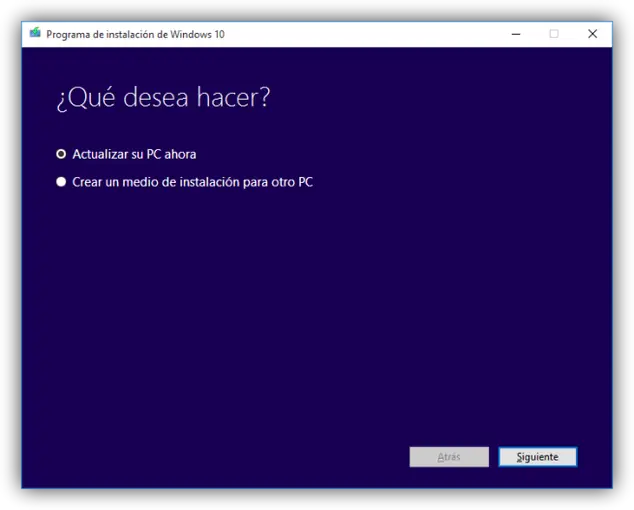
Aquí podemos elegir si queremos forzar la actualización de nuestro sistema o descargar la imagen para instalar el nuevo sistema operativo en otro ordenador. Elegimos la segunda opción y continuamos.
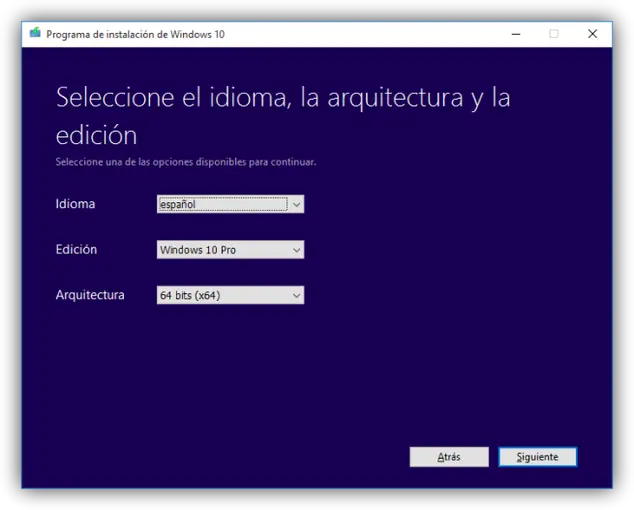
En la siguiente ventana debemos elegir el idioma en el que vamos a descargar el sistema operativo, la versión (Home o Pro) y la arquitectura (32 o 64 bits).
Seguimos con el programa y en el siguiente paso nos preguntará si queremos crear una memoria USB de instalación (útil si queremos copiar el sistema operativo a la memoria USB para instalarlo desde allí) o si queremos descargar una imagen ISO para otros medios (por ejemplo para grabarlo más adelante a un DVD).
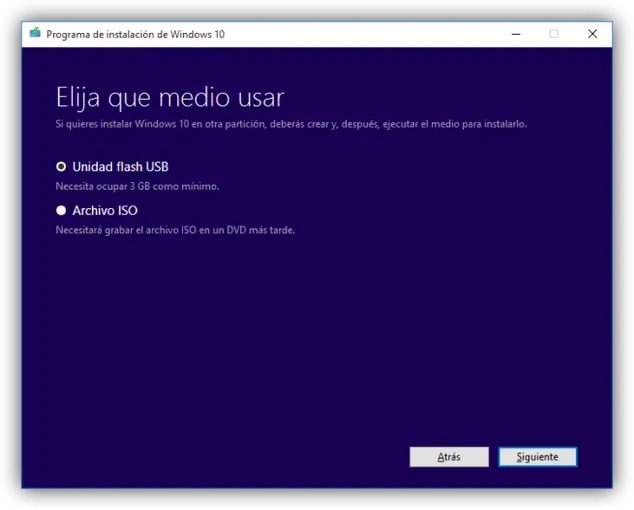
En nuestro caso vamos a descargar la ISO, por lo que elegimos la segunda opción y seguimos con el asistente. El programa nos preguntará dónde queremos guardar la ISO en nuestro ordenador (necesitaremos alrededor de 4GB de espacio disponible para la versión de 64 bits y 3GB para la versión de 32 bits).
Elegimos la ruta y comenzará el proceso de descarga.
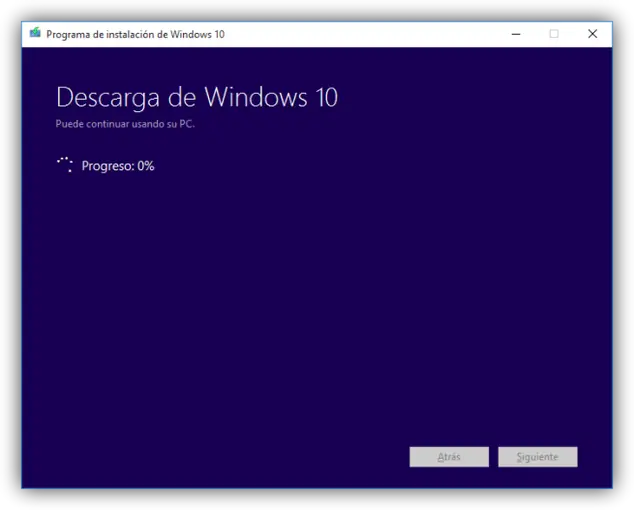
Este proceso puede tardar más o menos tiempo según el hardware de nuestro ordenador, nuestra conexión a Internet y el estado de los servidores de Microsoft. Al ser hoy el día del lanzamiento es muy probable que la velocidad sea bastante reducida.
Tras varios minutos ya tendremos nuestra imagen ISO de Windows 10 con la que podemos hacer lo que queramos, por ejemplo, grabarla a un DVD, grabarla a un USB con otro software e incluso instalarla en una máquina virtual de VirtualBox para probar el sistema operativo antes de instalarlo en la máquina real.