zakk2025
Usuario (Bélgica)
La especificación HDMI 2.1 establece un nuevo estándar de resolución El HDMI Forum Inc. ha anunciado el lanzamiento de la versión 2.1 de la especificación HDMI, que ya está disponible para aquellos que adoptaron la versión 2.0 de la misma. Ésta nueva versión soporte un rango mayor de resoluciones y frecuencias de refresco, incluyendo resolución 8K a 60 FPS y 4K a 120 FPS, y resoluciones hasta de 10K (10240 × 4320 píxeles). La nueva especificación también incluye soporte para Dynamic HDR, y el ancho de banda se ha visto incrementado a 48 Gbps frente a los 18 Gbps de la especificación 2.0, por lo que como podréis imaginar la mejora es más que considerable. Eso sí, para tener tamaño ancho de banda, es necesario utilizar un cable especial al que han llamado Ultra High Speed HDMI. Este cable asegura que las características que requieren un alto ancho de banda funcionen como deben, y para ello entre otras cosas incorpora un filtro EMI de frecuencia excepcionalmente baja para asegurar que ninguna interferencia electromagnética va a afectar al cable de ninguna manera. HDMI 2.1: características destacadas Mayor soporte para grandes resoluciones, incluyendo como comentábamos al principio 8K a 60 FPS, 4K a 120 FPS e incluso resolución 10K (a 30 FPS en este caso). Soporte para HDR Dinámico. El cable Ultra High Speed HDMI soporta hasta 48 Gbps de ancho de banda, ideal para transmisión sin compresión. Cuenta con un filtro EMI ultra sensible, y el cable es compatible con versiones anteriores de la especificación HDMI. eARC simplifica la conectividad, proporcionando facilidad de uso y soportando casi todos los formatos de vídeo existentes. Niveles de frecuencia de refresco mejorados, incluyendo: Variable Refresh Rate (VRR): reduce e incluso llega a eliminar el lag visual, el stuttering y el tearing. Quick Media Switching (QMS): para películas y vídeos, elimina el retardo entre pantallas en negro y cuando se muestra el contenido (por ejemplo, al cambiar a pantalla completa). Quick Frame Transport (QFT): reduce la latencia en juegos, especialmente pensado para sistemas de realidad virtual. Auto Low Latency Mode (ALLM): permite que la latencia se configure de manera automática en cada momento para unas transiciones más fluidas. La especificación de cumplimiento de HDMI 2.1 se publicará en varias fases durante los tres primeros trimestres del año que viene, y se espera que quede totalmente adoptado para el último trimestre del año.
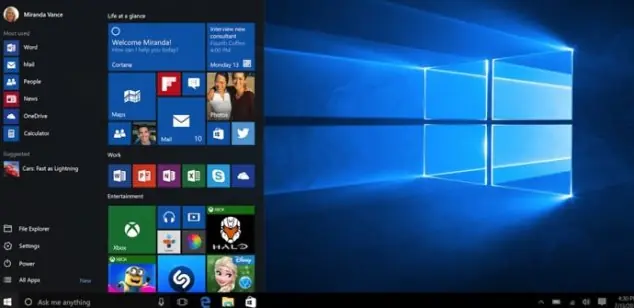
Cómo descargar una ISO de Windows 10 Windows 10 ya está aquí. El nuevo y esperado sistema operativo de Microsoft ya ha alcanzado su versión final y desde hace algunas horas está llegando progresivamente a todos los usuarios que marcaron la opción de actualizar a Windows 10 cuando este estuviera disponible. Aunque es posible actualizar a través de Windows Update muchos usuarios prefieren instalar desde cero el sistema operativo para evitar problemas y mejorar el rendimiento, por lo que Microsoft también ha facilitado una herramienta para descargar una ISO de su nuevo sistema. Antes que buscar la descarga en fuentes sospechosas es recomendable descargarla desde los servidores oficiales de la compañía. Para ello Microsoft ha puesto a disposición de los usuarios una herramienta muy sencilla desde la que forzar la actualización del sistema o descargar una imagen ISO para grabarla a un USB o un DVD para realizar instalaciones limpias. Lo primero que debemos hacer es descargar Media Creation Tool, la herramienta facilitada por Microsoft para este fin, desde el siguiente enlace. Cuando ejecutamos la herramienta veremos una ventana similar a la siguiente. Aquí podemos elegir si queremos forzar la actualización de nuestro sistema o descargar la imagen para instalar el nuevo sistema operativo en otro ordenador. Elegimos la segunda opción y continuamos. En la siguiente ventana debemos elegir el idioma en el que vamos a descargar el sistema operativo, la versión (Home o Pro) y la arquitectura (32 o 64 bits). Seguimos con el programa y en el siguiente paso nos preguntará si queremos crear una memoria USB de instalación (útil si queremos copiar el sistema operativo a la memoria USB para instalarlo desde allí) o si queremos descargar una imagen ISO para otros medios (por ejemplo para grabarlo más adelante a un DVD). En nuestro caso vamos a descargar la ISO, por lo que elegimos la segunda opción y seguimos con el asistente. El programa nos preguntará dónde queremos guardar la ISO en nuestro ordenador (necesitaremos alrededor de 4GB de espacio disponible para la versión de 64 bits y 3GB para la versión de 32 bits). Elegimos la ruta y comenzará el proceso de descarga. Este proceso puede tardar más o menos tiempo según el hardware de nuestro ordenador, nuestra conexión a Internet y el estado de los servidores de Microsoft. Al ser hoy el día del lanzamiento es muy probable que la velocidad sea bastante reducida. Tras varios minutos ya tendremos nuestra imagen ISO de Windows 10 con la que podemos hacer lo que queramos, por ejemplo, grabarla a un DVD, grabarla a un USB con otro software e incluso instalarla en una máquina virtual de VirtualBox para probar el sistema operativo antes de instalarlo en la máquina real.
Cómo usar PackageManagement (OneGet), el gestor de paquetes de Windows 10 Una de las tantas diferencias entre un sistema Windows y uno Linux es la forma más habitual para instalar programas. Cuando queremos instalar una aplicación en Windows simplemente descargamos el archivo exe, lo ejecutamos y seguimos el asistente. En Linux, por el contrario, es posible también hacerlo en modo texto, utilizando un gestor de paquetes como apt para descargar la versión más reciente desde los servidores e instalarla en el ordenador. Una de las novedades más desconocidas incluidas en Windows 10 es PackageManagement. PackageManagement es un gestor de paquetes basado en el proyecto libre OneGet muy similar a apt y yum de Linux que nos va a permitir instalar aplicaciones desde un terminal PowerShell descargando las versiones más recientes directamente desde los servidores oficiales. PackageManagement aún se encuentra en fase de pruebas y desarrollo, por lo que puede haber problemas en el gestor de paquetes y las listas de software son algo escasas. Sin embargo a continuación vamos a analizar el funcionamiento básico de la herramienta para poder tener una primera toma de contacto con ella. Cómo usar PackageManagement Antes de nada debemos instalar el framework de PackageManagement si no lo tenemos ya para poder buscar, descargar e instalar las aplicaciones. Para ello simplemente debemos acceder al siguiente enlace, descargarlo e instalarlo en nuestro sistema. También podemos consultar una lista completa con los módulos ya incluidos en este gestor de paquetes desde el siguiente enlace. Lo primero que podemos hacer es empezar viendo las opciones que nos ofrece este gestor de paquetes. Para ello abrimos una ventana de PowerShell y en ella tecleamos: • Get-Command -Module PackageManagement De los resultados que nos aparecen vamos a centrarnos en 3: • Find-Package – Nos permite comprobar que un paquete existe en los servidores. • Install-Package – Instalamos el paquete en el sistema. • Uninstall-Package – Desinstalamos un paquete del sistema. En nuestro ejemplo vamos a buscar el navegador Firefox Para ello desde la misma ventana de PowerShell teclearemos: • Find-Package xfirefox Si el paquete existe entonces podemos proceder a su instalación. Para ello teclearemos: • Install-Package xfirefox Tras varios segundos el propio gestor de paquetes descargará e instalará Firefox en nuestro sistema. Para desinstalar este paquete, al igual que con los comandos anteriores, simplemente teclearemos: • Uninstall-Package xfirefox Por el momento la lista de módulos disponible es bastante corta, y la mayoría de ellos están orientados a programadores y administradores del sistema. También hemos podido notar cómo algunos paquetes no se instalan correctamente. PackageManagement aún se encuentra en desarrollo, y es una tecnología totalmente nueva para Microsoft. Con el paso de los meses este gestor de paquetes irá mejorando y la fuente de software por defecto irá actualizándose con un mayor número de paquetes y aplicaciones. Con el tiempo es posible que lleguemos a utilizar este software para instalar prácticamente cualquier programa que queramos en nuestro ordenador, sin embargo aún queda un largo camino para que todo eso sea posible.
Windows 10 es el sistema operativo más reciente de Microsoft que, más allá de sus mejoras y novedades, está generando un gran número de críticas debido a que la configuración por defecto del sistema recopila una gran cantidad de datos de los usuarios y los envía a sus propios servidores para procesarlos, suponiendo así una gran violación contra la privacidad. Aunque es posible desactivar todas las opciones de telemetría (recopilación de datos) es recomendable utilizar herramientas específicas para ello que lo hacen automáticamente. Spybot es una empresa de seguridad conocida por su herramienta anti-spyware “Spybot Search & Destroy“, muy recomendable para detectar y eliminar amenazas menores que por lo general suelen ser pasadas por alto por las empresas de seguridad. Centrado en el software espía y en los datos que el nuevo Windows 10 recopila de los usuarios esta empresa de seguridad ha desarrollado una nueva aplicación llamada Spybot Anti-Beacon, con la que pretende acabar con la recopilación de datos del nuevo sistema operativo. Spybot Anti-Beacon es la última herramienta publicada por esta empresa de seguridad que busca complementar a su Spybot Search & Destroy y ayudar así a los usuarios a proteger mejor su privacidad al utilizar el nuevo sistema operativo Windows 10 desactivando todo lo relacionado con la telemetría de este nuevo SO. Podemos descargar esta sencilla pero completa herramienta de forma gratuita desde su página web principal. La herramienta puede descargarse en modo “portable”, por lo que no necesitará instalación en el sistema para poder ejecutarse. Al ejecutarlo por primera vez veremos una pantalla similar a la siguiente. Desde aquí podremos ver todos los elementos del sistema operativo que pueden comprometer la privacidad de los usuarios. Veremos las opciones que están activadas y las que aún están recopilando información mientras utilizamos Windows 10. En la parte inferior veremos un botón “Immunize” que desactivará de forma automática todas estas opciones. Este botón es útil para los usuarios que no quieran complicarse, sin embargo si pulsamos sobre el botón “Show options” veremos una descripción más exhaustiva de los parámetros que Spybot Anti-Beacon va a desactivar de nuestro sistema operativo, pudiendo elegir los que queremos y los que no queremos desactivar. Una vez elegidas las opciones y funciones que vamos a desactivar pulsamos sobre “Immunize” y se aplicarán los cambios. Necesitaremos permisos de administrador para que todas las opciones se desactiven correctamente. Una vez finalicen los procesos nuestro Windows 10 dejará ya de recopilar datos sobre nuestro uso, pudiendo utilizarlo de una forma mucho más anónima, segura y privada que con la configuración por defecto. En la parte superior veremos varias pestañas. De las 4 que aparecen debemos destacar “Optional“, que nos ofrece una serie de opciones adicionales que podemos desactivar de nuestro Windows 10 que proteger un poco más nuestra privacidad. Como podemos ver, la nueva aplicación Spybot Anti-Beacon nos ofrece una forma sencilla para desactivar todas las opciones de telemetría de Windows 10 con un solo clic. ¿Qué te parece el nuevo Spybot Anti-Bacon? ¿Utilizas Windows 10 y alguna opción para proteger la privacidad y desactivar la telemetría de este sistema operativo? Otros Post: Linux 4.2 disponible en versión estable Scientific Linux 7: nueva versión Uno de cada cuatro juegos en Steam soporta Linux El escritorio KDE se renueva Bcachefs, el nuevo sistema de ficheros para Linux
Todos los usuarios de Windows cuentan por defecto con Windows Update, la plataforma de actualizaciones de Windows por defecto. A través de ella la compañía distribuye todos los parches de seguridad y las actualizaciones del sistema operativo a todos sus usuarios de forma automática. Aunque es una herramienta muy sencilla y eficaz, en cuanto a personalización y control deja mucho que desear, siendo complicado y confuso saber qué se instala y qué no, así como bloquear aquellos parches que no nos interesen instalar en nuestro sistema operativo. Existen varias aplicaciones de terceros que nos permiten controlar de manera más eficaz las actualizaciones del sistema operativo, así como descargar las actualizaciones para instalarlas más adelante sin necesidad de una conexión activa a Internet. En esta ocasión vamos a hablar de Windows Update MiniTool, una completa herramienta de terceros que nos brinda la posibilidad de controlar prácticamente todas las opciones del actualizador de Windows de forma rápida y sencilla. Las principales características de esta herramienta son: • Busca nuevas actualizaciones disponibles. • Descarga actualizaciones. • Instala actualizaciones. • Elimina actualizaciones instaladas. • Oculta las actualizaciones no deseadas. • Facilita enlaces para descargar manualmente las actualizaciones. • Nos muestra un historial de parches. • Nos permite configurar fácilmente las actualizaciones automáticas. • Funciona de forma similar al módulo de PowerShell PSWindowsUpdate pero más sencillo y con muchas más opciones. Como bien indican los desarrolladores, esta herramienta no descarga las actualizaciones y las guarda en el ordenador, sino que todas sus configuraciones y acciones se realizan a través de WU, es decir, Windows Update MiniTool es una interfaz gráfica alternativa a la propia de Windows. Podemos descargar Windows Update MiniTool de forma totalmente gratuita desde el siguiente enlace. Una vez descargado lo ejecutamos y veremos una interfaz similar a la siguiente. La pantalla principal se divide en dos apartados. En la parte derecha podremos ver una lista con las actualizaciones, tanto descargadas como disponibles. En la parte izquierda veremos las diferentes opciones y los diferentes apartados de la aplicación. Lo primero que haremos será buscar nuevas actualizaciones disponibles. Para ello seleccionamos el apartado “Windows Update” y pulsaremos sobre el primer botón “Check for updates” para actualizar los resultados. Tras varios segundos veremos los resultados en la pantalla. Aquí podemos seleccionar las actualizaciones que queramos, descargarlas, instalarlas u ocultarlas para evitar que se instalen solas más adelante. Si nos situamos sobre el apartado “Installed” podremos ver una lista con todas las actualizaciones ya instaladas. Si seleccionamos una o varias podemos desinstalarlas del sistema (por ejemplo si alguna genera errores en el sistema). Finalmente desde el apartado “Update History” podremos ver un completo historial de actualizaciones para saber si todas se han instalado correctamente o alguna ha devuelto algún error. Como podemos ver, una sencilla herramienta gratuita que, utilizando los propios componentes del sistema operativo, nos va a permitir tener un mayor control sobre las actualizaciones de Windows, algo que, por ejemplo en Windows 10, es más que necesario. Otros Post: No habrá salud y educación pero hay medias de La Cámpora Taringa anunció su llegada a México El escritorio KDE Plasma 5.5 ya se encuentra en el horno Google implementará HTTPS en Blogspot 10 alternativas a Google Imágenes

En 1926, Nikola Tesla predijo el smartphone con una precisión increíble Nikola Tesla fue una de las mentes más brillantes de principios del siglo XX. Sin embargo, su legado nunca ha sido tan reconocido como ahora, cien años después. Además de enseñarnos a dominar la corriente alterna y de los inventos que descubrió antes que nadie, Tesla nos dejó multitud de predicciones que hoy siguen sorprendiendo. El 30 de enero de 1926, el periodista John B. Kennedy entrevistó a Nikola para el programa de radio The Collier Hour. En un momento de la entrevista, el inventor predijo con una precisión asombrosa el smartphone actual: “Cuando consigamos aplicar a la perfección la tecnología inalámbrica, toda la Tierra se convertirá en un enorme cerebro (...) Vamos a ser capaces de comunicarnos entre nosotros al instante, sin importar la distancia. No sólo eso: a través de la televisión y la telefonía vamos a poder vernos y escucharnos los unos a los otros tan perfectamente como si fuera cara a cara, aunque intervenga una distancia de miles de kilómetros. Y los instrumentos a través de los cuales podremos hacer esto serán increíblemente sencillos en comparación con nuestro teléfono actual. Un hombre podrá llevar uno en el bolsillo del chaleco” A la predicción sólo podemos reprocharle una cosa: ya nadie lleva chalecos de vestir. Y, bueno... las videollamadas siguen sin funcionar a la perfección, pero nadie duda que acabarán haciéndolo (cuando tengamos mejores tarifas). Por increíble que parezca, la cita es auténtica. Viene recogida en el libro Lightning in his hand: the life story of Nikola Tesla, una biografía publicada en 1964 (época por la que, evidentemente, tampoco no existían los smartphones). En la misma entrevista, Tesla habló sobre igualdad de género: “Esta lucha de la hembra humana por la igualdad de género terminará con un nuevo orden sexual, con la hembra como superior. No será a través de la imitación física de los hombres como las mujeres conseguirán primero la igualdad y luego la superioridad, sino con el despertar de la inteligencia de la mujer” El bueno de Nikola siguió practicando la futurología el resto de su vida, como atestiguan los numerosos periodistas que visitaron su habitación de hotel en Nueva York a lo largo de los años 30. Otros Post: Las increíbles máquinas que procesan nuestra comida Llega el primer ransomware que afecta a Linux 000Webhost hackeado. Roban 13.5 millones de contraseñas Firefox te avisará cuando tu contraseña pueda estar en peligro Controla las actualizaciones de Windows con esta herramienta
Private Browsing disponible en la versión pre-beta de Firefox La actividad entorno al navegador de la fundación Mozilla no cesa, y día tras día se suceden las novedades relacionadas con las próximas versiones. Después de conocer que la limitación de instalación de extensiones no firmadas llegaría en la próxima, ahora sabemos que Private Browsing (navegación privada) también llegará en la próxima versión. Aunque en la actualidad ya existe una funcionalidad que responde a un intento por garantizar una navegación privada del usuario, los propietarios del sistema operativo no contentos con el funcionamiento de esta han decidido implementar una nueva que está disponible en la pre-beta de la nueva versión que será la 41. Los detalles hasta el momento son muy escuetos, sin embargo, los responsables de desarrollo del navegador web han añadido que además de garantizar que el navegador web no recoja información relacionada con la navegación del usuario esta llevará a cabo el bloqueo de todos aquellos módulos web encargados de recopilar información del usuario al paso por una página web (Do Not Track). Pero la funcionalidad va mucho más allá de todo esto y el usuario será capaz de controlar la navegación. Private Browsing podrá configurarse de forma selectiva y a gusto de cada usuario Estos quiere decir que si al estar activada esta función una página no se visualiza de forma correcta o hay funciones que no se encuentran disponibles cada usuario será libre de desbloquear los elementos que estime oportuno y volverlos a poner fuera de funcionamiento cuando crea conveniente. Desde Firefox hacen un llamamiento a los usuarios para que prueben las betas de la nueva versión y dejen su feedback en la página de la fundación para así mejorar el navegador y afinar las nuevas funciones que se han incorporado. La verdad es que esta función es un gran paso para proteger la privacidad del usuario introduciendo DNT en ella y no limitándose únicamente a garantizar que los datos de la navegación del usuario no se almacenen en el equipo. Si quieres obtener más información y probar esta y otras nuevas funcionalidades puedes obtener más información en la página oficial de Mozilla.

El modo privado de Microsoft Edge no es tan privado El nuevo navegador de Microsoft estrenado en Windows 10 no está teniendo un buen comienzo. Los usuarios lo están ignorando completamente, ya que arrastra los prejuicios de Internet Explorer y además no ofrece un elemento fundamental en los navegadores actuales como son las extensiones. Asimismo, se acaba de descubrir que el modo InPrivate no es tan privado como Microsoft Edge promete. Las promesas que se hacían desde Redmond sobre Microsoft Edge eran realmente alentadoras. Un navegador más seguro, más rápido y más fiable que Internet Explorer que plantaría al fin cara a Chrome, el líder de la web desde hace bastantes años. Sin embargo, las expectativas han chocado frontalmente con la realidad. Lo que ha llegado a Windows 10 no es el navegador prometido sino un primer paso de ese navegador. De hecho, las extensiones aún no están disponibles y los usuarios siguen sin confiar en él. Y por si todo esto fuera poco, un investigador acaba de descubrir que el modo InPrivate, es decir, el modo para navegar de forma privada, no es digno de llevar ese nombre. A pesar de que se supone, e incluso se dice al abrir una pestaña de Edge en ese modo, que todos los datos de navegación, como son las cookies el historial o los archivos temporales se eliminan al cerrar la ventana, parece que esto no es así. Edge guarda estos datos en nuestro disco duro Ha sido Ashish Singh quien ha descubierto que el modo InPrivate no tiene nada de incógnito. Para empezar hay que decir que los datos se quedan guardados en nuestro disco duro y que además se puede acceder a ellos si se tienen los conocimientos suficientes. Es decir, son accesibles para hackers con amplia experiencia. Estos datos se quedan guardados en el archivo WebCache, dentro de la tabla Container_n. Para demostrar que acceder a estos datos, que en teoría son privados, es factible, en The Verge han hecho la prueba y han conseguido recuperar la evidencia de un sitio web visitado desde la pestaña InPrivate antes de que la sesión se cerrara. Eso sí, lo que no han conseguido ha sido recuperar todo el historial web de la navegación, aunque están convencidos de que alguien con suficientes conocimientos lo podría hacer fácilmente. De momento Microsoft solo ha dicho que desde hace tiempo conocían la existencia de este problema en su modo InPrivate y que están haciendo todo lo posible por arreglarlo cuanto antes. Eso sí, la promesa de una navegación totalmente privada sigue apareciendo cada vez que abrimos una pestaña en este modo. Otros Post: Se soluciona una vulnerabilidad grave en el kernel Linux Hot Potato, un ataque de escalada de privilegios en Windows Ekocms, un nuevo troyano que espía a los usuarios de Linux Firefox permitirá convertir código Flash en HTML5 para los vídeos incrustados Microsoft solo soportará los futuros procesadores en Windows 10, Skylake afectado Nueva versión de PuppEX Linux disponible Let’s Encrypt entra en fase beta pública Google abandona el soporte de Chrome en Linux de 32 bits 7-Zip se actualiza luego de 5 años de desarrollo. CAINE 7.0: Distribución para el análisis forense informático En 1926, Nikola Tesla predijo el smartphone con una precisión increíble
Hot Potato, un ataque de escalada de privilegios que amenaza a Windows Aunque tengamos nuestro sistema operativo actualizado con los boletines de seguridad más recientes, eso no significa que nuestro sistema operativo esté totalmente protegido. Windows, por ejemplo, cuenta con una serie de vulnerabilidades conocidas que llevan años afectando al sistema operativo y que no pueden ser solucionadas por Microsoft debido a que, de hacerlo, podrían ocurrir problemas de compatibilidad con protocolos y aplicaciones antiguas. Hot Potato es un nuevo exploit que se aprovecha de estas vulnerabilidades para ganar privilegios dentro de un sistema remoto y ejecutar aplicaciones y comandos en él. Aunque este fallo de seguridad es un peligro para todos (por ejemplo, un usuario doméstico podría tomar el control del sistema de forma relativamente sencilla incluso teniendo permisos de usuario limitado), donde mayor es su peligro es en entornos corporativos, donde la mayoría de las empresas dependen de los privilegios de las cuentas de Windows para proteger su red corporativa, algo que no debería ser así. La mayoría de los fallos utilizados en este exploit tienen varios años de antigüedad y son perfectamente conocidos por Microsoft, sin embargo, la compañía no puede solucionarlos ya que, de hacerlo, el sistema operativo y la red perderían compatibilidad con servicios, aplicaciones y protocolos antiguos, algo que no se puede permitir. Hot Potato, cómo explotar esta vulnerabilidad El exploit que permite la escalada de privilegios se divide en 3 partes, y cada una de ellas hace uso de un ataque informático bien conocido que llega atormentando a Microsoft durante años: Parte 1: Suplantación del servidor NBNS NBNS es un protocolo UDP utilizado para la resolución de nombres de uso común en entornos Windows. Este protocolo se utiliza cuando se intenta acceder a una IP o dominio que no existe ni en el archivo hosts ni en los servidores DNS y simplemente se basa en preguntar a todos los equipos de la red “¿quién es xxx.xxx.xxx.xxx?” y esperar respuesta. Lo primero que debemos hacer es crear paquetes falsos NBNS para inundar el equipo de destino, o víctima, con falsas solicitudes de manera que no pueda resolver el nombre. Parte 2: Falso servidor proxy WPAD Mediante la configuración de un falso servidor WPAD conseguiremos que todo el tráfico se reenvíe a través de nuestro ordenador, pudiendo tomar el control de todos los paquetes que se generan en el sistema de destino. Este cambio, aunque se realice con una cuenta de usuario limitada, afecta por igual a todos los usuarios, incluidos los administradores. Parte 3: HTTP -> SMB NTLM Relay Una vez que todo el tráfico ya se reenvía a través del equipo que controlamos, ya podemos empezar a realizar peticiones al equipo de origen con el correspondiente exploit. Este exploit se encarga de redirigir cada una de las solicitudes hasta que, finalmente, se consiguen los paquetes necesarios para la autenticación. Con ellos, se crea un nuevo servicio en el sistema remoto con permisos “NT AUTHORITYSYSTEM”, el cual utilizaremos para ejecutar aplicaciones y procesos con permisos totales. Lo único que nos queda es ejecutar el exploit. Hot Potato afecta a Windows 7, Windows 8.1, Windows 10 y las versiones Server. Este exploit funciona de forma diferente según el sistema operativo que estemos utilizando. Por ejemplo: En Windows 7 basta con ejecutar el exploit con el comando: Potato.exe -ip <local ip> -cmd <command to run> -disable_exhaust true En Windows Server 2008, el comando a ejecutar será: Potato.exe -ip <local ip> -cmd <command to run> -disable_exhaust true -disable_defender true –spoof_host WPAD.EMC.LOCAL En Windows 8.1, 10 y Server 2012 el comando a ejecutar es: Potato.exe -ip <local ip> -cmd <cmd to run> -disable_exhaust true -disable_defender true Por el momento estos ataques están limitados a equipos dentro de una red local, sin embargo, los expertos de seguridad responsables del exploit aseguran estar dando los primeros pasos para atacar otros ordenadores a través de Internet. Explotación y mitigación de Hot Potato en Windows Los usuarios interesados en probar esta sencilla vulnerabilidad que permite a cualquier usuario no autorizado conseguir los máximos privilegios sobre el sistema pueden hacerlo descargando todo lo necesario desde GitHub. Aunque hace poco tiempo Microsoft solucionó un fallo similar en su sistema operativo, Hot Potato vuelve a llamar a sus puertas. A falta de un nuevo parche que bloquee este problema de seguridad, los expertos recomiendan activar la opción “Extended Protection for Authentication” y al uso de NTLMv2 y/o Kerberos en Windows para detener, mitigar y bloquear los ataques de relay NTLM. Otros Post: Ekocms, un nuevo troyano que espía a los usuarios de Linux Firefox permitirá convertir código Flash en HTML5 para los vídeos incrustados Microsoft solo soportará los futuros procesadores en Windows 10, Skylake afectado Nueva versión de PuppEX Linux disponible Let’s Encrypt entra en fase beta pública Google abandona el soporte de Chrome en Linux de 32 bits 7-Zip se actualiza luego de 5 años de desarrollo. CAINE 7.0: Distribución para el análisis forense informático En 1926, Nikola Tesla predijo el smartphone con una precisión increíble

El navegador nativo de Steam es obsoleto, inseguro y supone un peligro para los usuarios Steam es, a día de hoy, la mayor distribuidora de contenidos digitales del mercado. A través de su tienda online, los jugadores de todo el mundo pueden comprar cualquiera de los numerosos títulos disponibles para PC a unos precios más que aceptables, comparados con los precios de otras tiendas físicas y otras plataformas. Para acceder a todos estos juegos necesitamos el cliente de escritorio de Steam que, entre otras funciones, cuenta con un navegador integrado para visitar su tienda desde allí, sin necesidad de utilizar el navegador web del sistema operativo. Mientras que hace tiempo este navegador web integrado utilizaba un motor propio (era un navegador bastante pesado y lento), Valve decidió mejorar esta característica e implementar el motor Chromium, de Google, en su plataforma de manera que la experiencia de los usuarios al utilizar su navegador integrado mejorara notablemente no solo para navegar por la tienda, sino para visitar prácticamente cualquier web de la red. Valve decidió implementar en Steam el motor de Chromium, concretamente de la versión 47 del mismo, para navegar. La experiencia de los usuarios mejoró notablemente, sin embargo, utilizar un motor de renderizado como este conlleva una serie de responsabilidades de las que Valve no ha hecho caso. La primera de ellas, y más importante, es mantener el motor actualizado a las versiones más recientes de manera que los piratas informáticos no puedan utilizar el navegador como vector de ataque, hecho que la compañía no ha cumplido. Dos fallos de seguridad en el navegador de Steam que podían haberse evitado A día de hoy, Chromium va por la versión 50 (en la rama Nightly). En las 3 actualizaciones que se han liberado desde la versión 47 utilizada en Steam, se han solucionado un gran número de problemas y fallos de seguridad, conocidos y explotados por piratas informáticos, fallos que aún están presentes en el motor del navegador de Valve. Sin embargo, esto no es culpa directa de Valve, ya que ha sido Google quien no ha actualizado el módulo CEF de Chromium utilizado por los desarrolladores para llevar su motor de renderizado a aplicaciones de terceros, pero sí es culpa de Valve el haber utilizado dicho motor desactualizado en lugar de haber optado por otras alternativas como Gecko, el motor de Firefox. En segundo lugar, este navegador integrado no funciona dentro de una sandbox, o cajón de arena, por lo que todos los procesos que se ejecutan lo hacen directamente sobre el sistema operativo, sin una capa intermedia que pueda proteger a los usuarios de posibles vectores de ataque. Este fallo de seguridad sí es responsabilidad directa de Valve ya que ha sido la compañía quien ha desactivado la función de sandbox por defecto, característica innata de Chromium. Ambos fallos de seguridad han sido reportados a Valve a través de GitHub y han sido confirmados por la compañía, por lo que lo más probable es que en breve los veamos solucionados a través de una actualización del cliente. Mientras esto ocurre, es recomendable evitar el uso del navegador integrado para visitar la tienda, especialmente para acceder a páginas externas (por ejemplo, para navegar mientras jugamos) o visitar enlaces que nos podamos encontrar por la comunidad, de manera que evitemos posibles exploits que puedan tomar el control de nuestro sistema a partir de este navegador desactualizado. Otros Post: