A lo largo de los años utilizando Windows, nos acostumbramos a utilizar ciertas aplicaciones que nos hacen la vida más fácil y cómoda. Aprovechando el reciente lanzamiento de Windows 10 quiero lanzar una sencilla pregunta a mis lectores: ¿Cuáles son tus aplicaciones imprescindibles al utilizar Windows?
En este artículo mostraré una gran lista de los programas que considero imprescindibles al trabajar en Windows. Algunos de ellos son multiplataforma u Open Source, pero todos son gratuitos (o tienen una versión gratuita). Insisto, es una lista subjetiva, bajo mi opinión, de los programas que elijo y porqué razón o que característica tienen para elegirlo, por lo que me gustaría que si encontráis algo útil en ella, también aportéis algo en los comentarios. ¡Vamos allá!
1. Personalización del sistema
Quizás, una de las razones más populares para no pasarse a nuevos Windows (como Windows 8 o Windows 10) es el repentino cambio a un nuevo y diferente menú de inicio, ya sea por costumbre, por pérdida de productividad o por gustos estéticos. ClassicShell es un fantástico programa que sustituye el nuevo menú de inicio por el clásico de Windows XP (en formato mini o ancho) o por el menú de inicio de Windows 7. Además, también permite reemplazar el icono del menú de inicio u otras opciones interesantes.
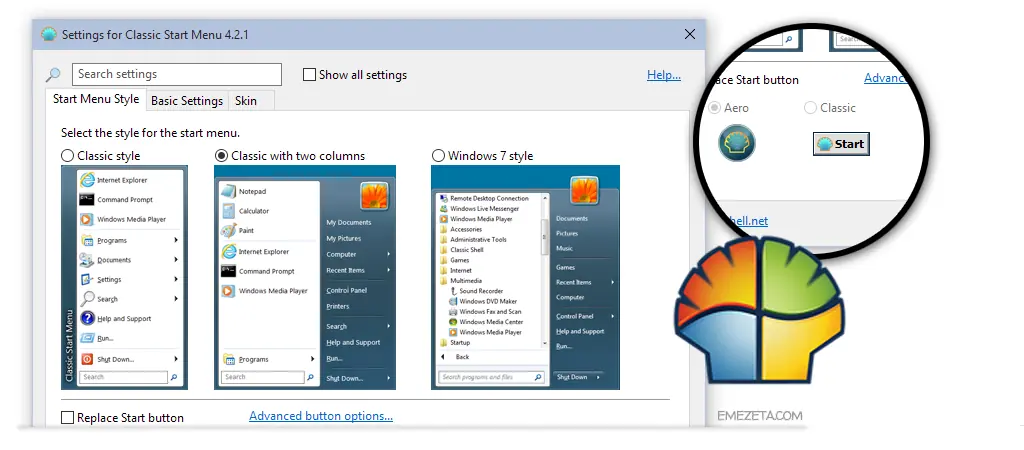
ClassicShell
Por otro lado, otra consulta popular es cómo modificar las horribles barras de título blancas de Windows 10. Existen vías complejas de cambiar temas o volver a los temas de Windows 8 en Windows 10 , sin embargo, la opción más cómoda es descargar WinAero Tweaker, un programa mediante el cuál podremos ir a Appearance / Colored title bars y pulsar sobre Enabled colored title bars para activar esta funcionalidad cómodamente. Para modificar el color de las mismas, basta con pulsar la combinación de teclas Win+R y escribir lo siguiente:
Con esto accedemos a un menú oculto heredado, donde podemos cambiar dichos colores, intensidad o tonalidad. WinAero Tweaker tiene muchas opciones más, no sólo de apariencia sino también de comportamiento.
2. Compresores
Aunque Windows es capaz de abrir archivos comprimidos .ZIP, muchos formatos de compresión como .RAR o .7Z se quedan fuera del soporte integrado del sistema operativo. Uno de mis compresores favoritos es 7-Zip , que soporta la mayoría de formatos y comprime con el estupendo 7Z, con un ratio de compresión que mejora a muchos otros formatos.
No obstante, recomiendo instalar Easy 7-Zip (E7Z) , que no es más que 7-Zip con una serie de mejoras que lo harán más cómodo: acciones en el menú contextual, opciones rápidas para borrar o abrir carpeta destino o descomprimir en background, entre otras.
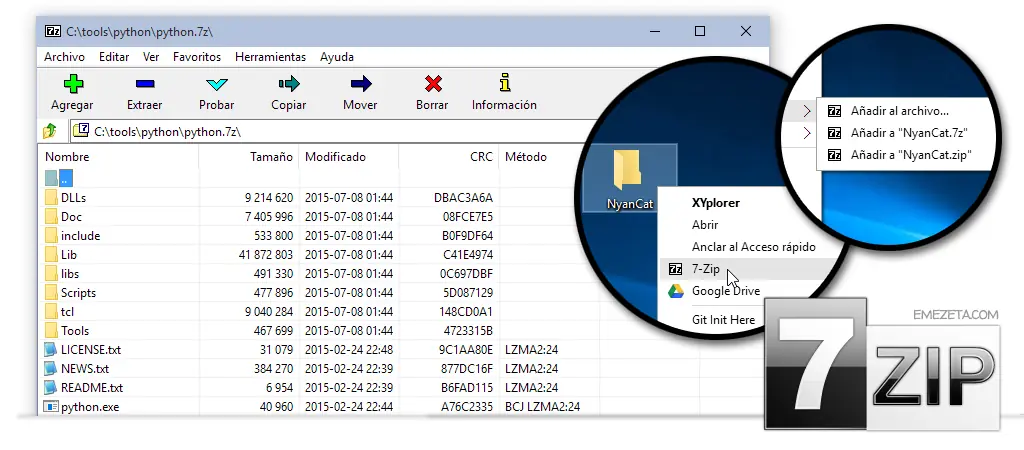
Easy 7-zip
3. Explorador de archivos alternativo
Aunque el Explorador de archivos de Windows 10 ha cambiado ligeramente a mejor, tiene varios problemas que lo convierten en una perdida de tiempo (al menos, personalmente). Nunca me acostumbré a Ribbon y hay características que echo mucho de menos como pestañas (al estilo de un navegador web) o calcular el tamaño de las carpetas (y no sólo de los ficheros). XYplorer Free es una alternativa más que válida que incorpora todas estas ventajas, junto a muchas más. El interfaz es compacto y muy elegante.
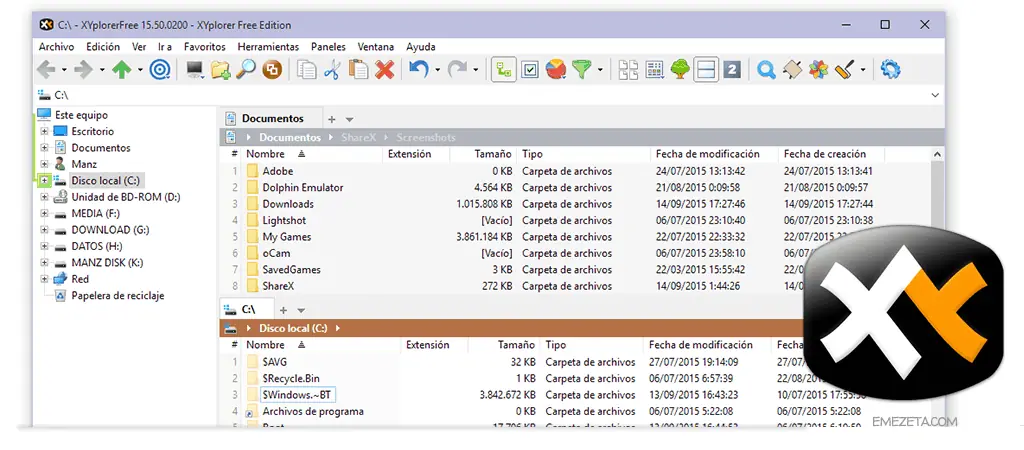
XYplorer Free
4. Multimedia (Imagen)
Entramos en la zona multimedia, la cuál nos va a tomar un buen rato. El apartado relativo a las imágenes es muy importante, ya que en mayor o menor medida, todos navegamos por galerías de fotos en algún momento. En mi particular opinión, el visor de imágenes de Windows deja mucho que desear. Si buscas algo simple, con el mismo look and feel que tiene Windows 10, quizás tu mejor opción sea ImageGlass .
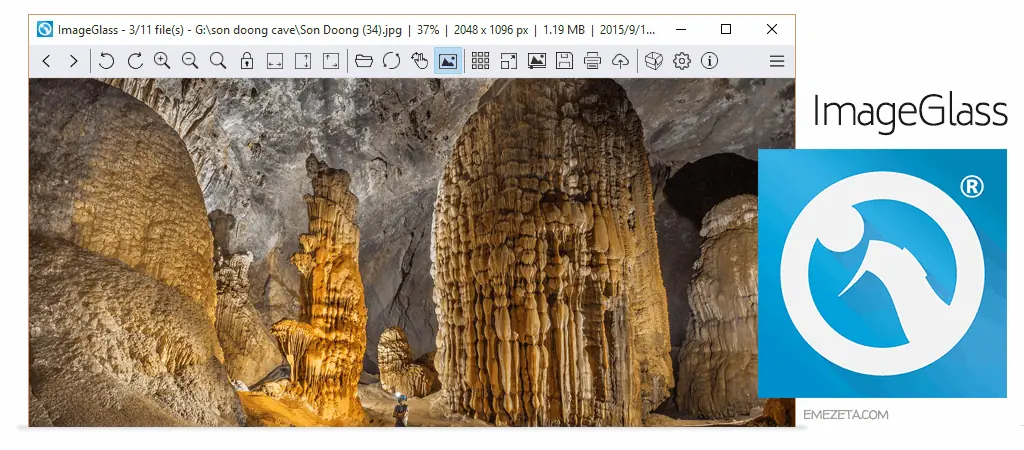
ImageGlass
Por otro lado, si eres diseñador gráfico, fotógrafo o simplemente trabajas mucho con formatos gráficos, deberías echarle un vistazo a XnShell (Utilidad gratuita de la suite de productos de XnView):
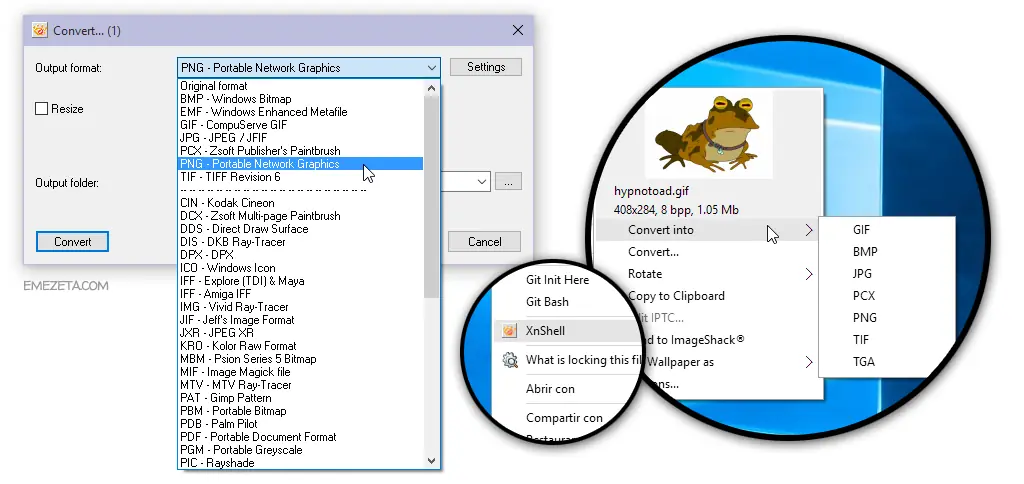
XnShell
Se trata de un programa que se integra con el menú contextual de Windows al hacer clic con botón derecho del ratón sobre una imagen. De esta forma, puedes convertir rápida y cómodamente cualquier archivo al formato buscado. Si buscas algo similar para audio/video, echa un vistazo a Oxelon Media (desgraciadamente, no funciona el menú contextual en Windows de 64 bits).
5. Programa de diseño gráfico
Y si nos movemos por el apartado multimedia respecto a imágenes, debemos pasar por el polémico campo de programas de diseño gráfico. Es muy duro encontrar una alternativa interesante para Adobe Photoshop, pero existen programas interesantes, como por ejemplo Krita , que poco a poco se va acercando y es una opción muy interesante para dibujantes o diseñadores.
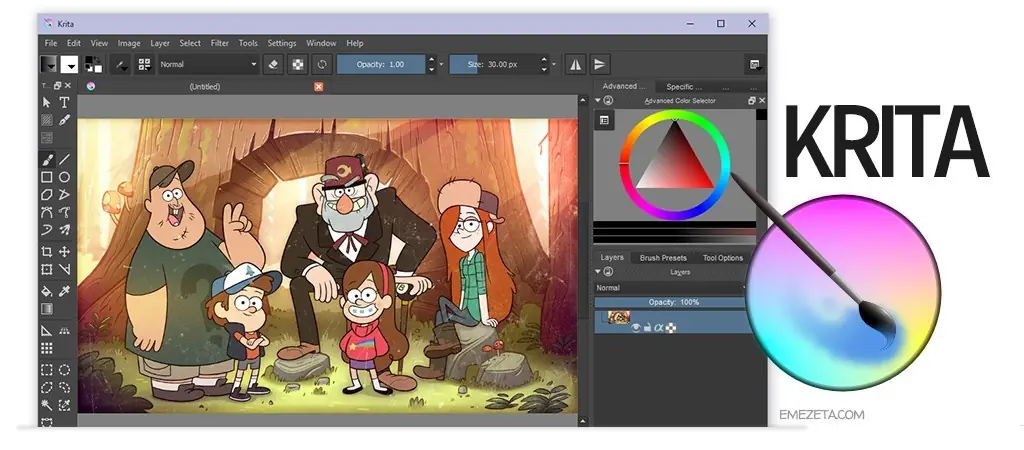
Krita
Tenemos también otro veterano: GIMP , que puede ser una opción totalmente válida. En mi opinión, GIMP tiene una curva de aprendizaje bastante pronunciada que hace que sea complejo utilizar el programa si has usado antes Photoshop. A su favor, he de decir que en los últimos años ha avanzado una barbaridad y que usarlo en la actualidad es mucho más sencillo de lo que era antaño.
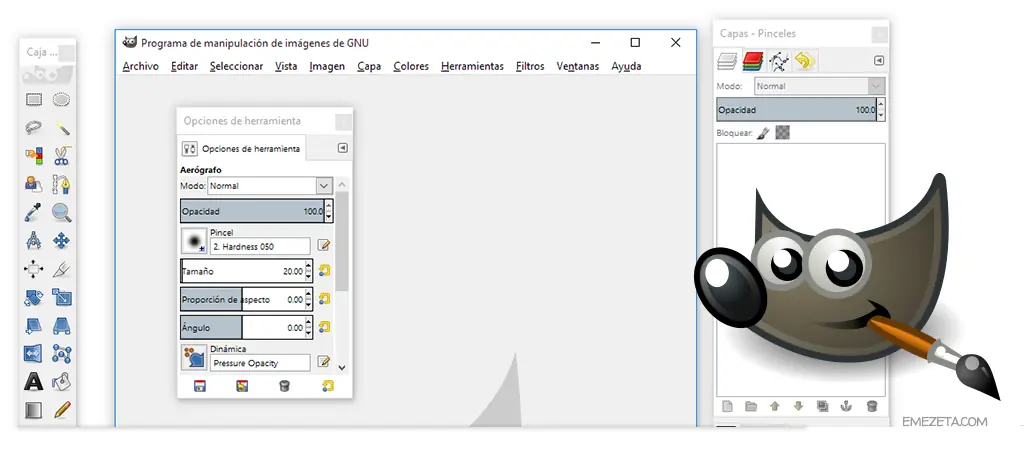
Gimp
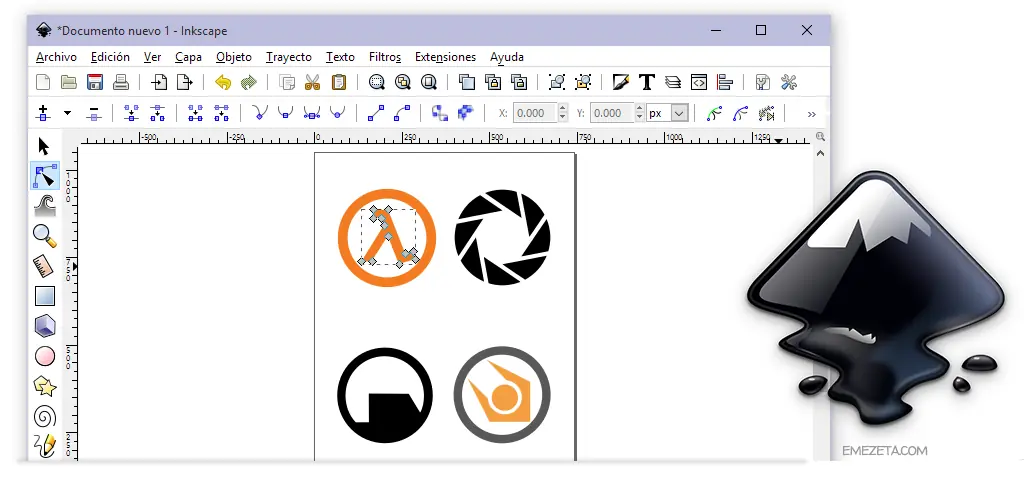
Si lo que buscamos es una alternativa a Adobe Illustrator, lo tenemos mucho más fácil. Inkscape lleva dando guerra desde hace muchos años y se ha convertido en mi programa preferido de diseño vectorial. Es ideal para diseñar imágenes vectoriales SVG, tiene opciones de vectorización de imágenes planas, exportación en formatos PNG o PDF (entre muchos otros) e incluso características de maquetación.
Inkscape
6. Multimedia (Video)
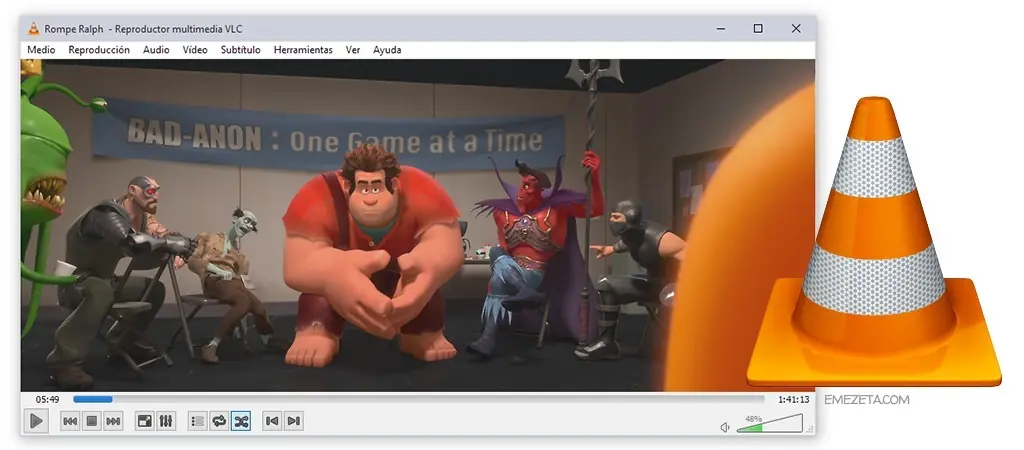
Pasamos ahora a la pata multimedia que se encarga del video, donde hay dos claros vencedores. El primero (y mi preferido) es VLC, también conocido como VideoLAN . Es un reproductor sencillo, rápido y que no suele dar problemas con la gestión de códecs de video, por lo que suele ser una opción estupenda para usuarios finales. VLC también permite realizar operaciones más complejas, como capturas en video, streaming en red, ver videos de Youtube directamente, etc.
VLC
7. Multimedia (Audio)
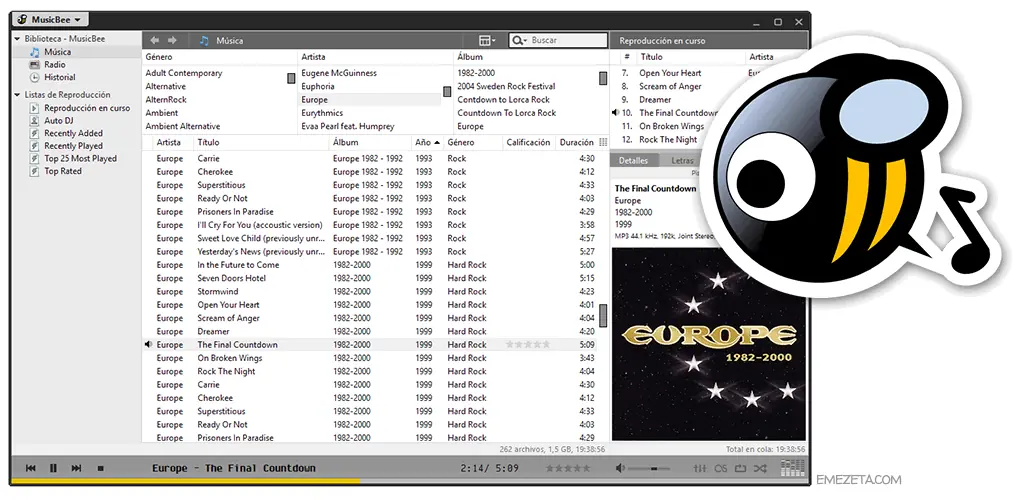
Y si hablamos de video, debemos hablar también de audio. Aunque en la actualidad, se utilizan mucho los servicios como Spotify (la versión online es genial), hay muchos que seguimos escuchando nuestras colecciones de MP3, cosa que se volvió bastante triste desde la «muerte de Winamp».
MusicBee
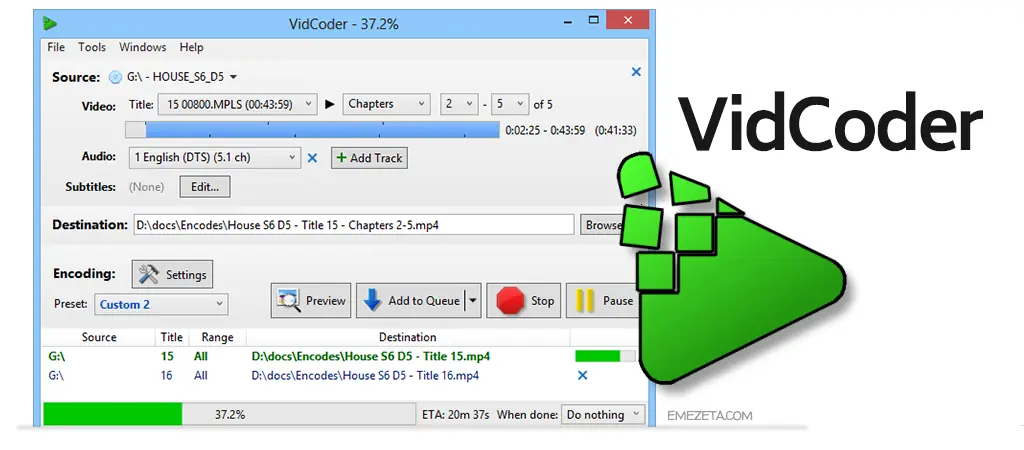
Respecto a la conversión multimedia, más atrás comentaba la existencia de Oxelon un conversor de audio/video. Sin embargo, existen otras opciones interesantes como por ejemplo VidCoder , con un interfaz horrible que dan ganas de sacarse los ojos, pero cumple bastante bien su propósito como aplicación. Permite convertir entre diferentes formatos, seleccionar facilmente un fragmento de un video, añadir pistas de audio u otras operaciones. Otra aplicación interesante de conversión es HandBrake .
VideoCoder
8. Control de temperatura del sistema
Una herramienta estupenda para monitorizar estos detalles es Open Hardware Monitor , que nos permite no sólo visualizar temperaturas, voltajes o velocidad de ventiladores, sino además también controlar por software la velocidad de estos últimos (si el hardware lo soporta, claro), pudiendo así acelerar el ventilador o ralentizarlo (y que haga menos ruido).
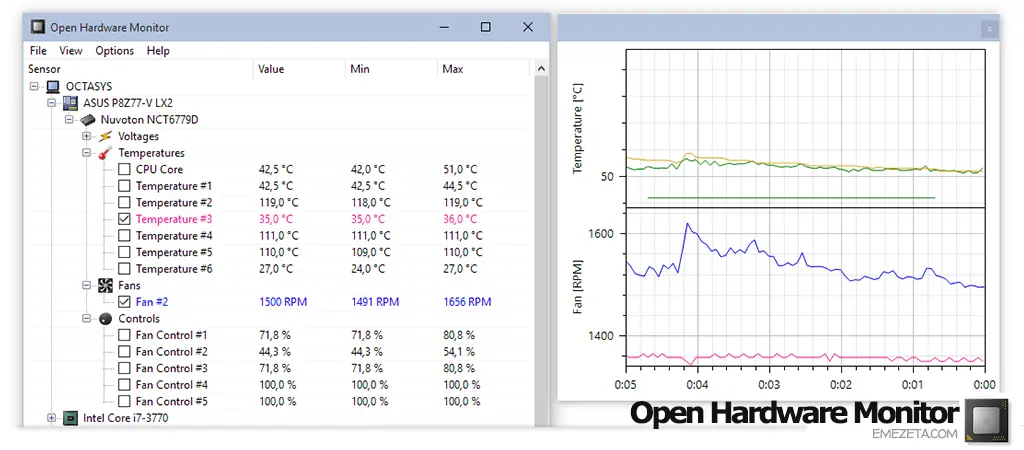
Open Hardware Monitor
9. Control de red e Internet
Otra herramienta genial para aquellos que tienen que monitorizar redes (o Internet) es GlassWire. Se trata de una especie de «firewall visual», que nos muestra el consumo de ancho de banda que está haciendo el equipo, mostrándonos claramente que tipo de tráfico se está moviendo, así como que cantidad de tráfico consume cada programa o hacia que país se está enviando la información.
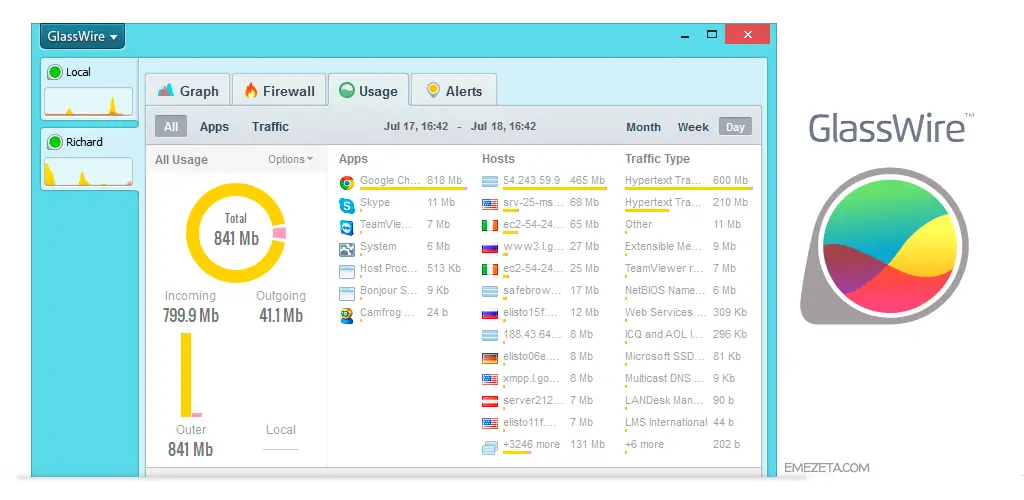
GlassWire
También permite ver de forma sencilla y cómoda el progreso de consumo de ancho de banda a lo largo del tiempo. Ideal cuando queremos saber el uso que se está dando a la red o si hay algún programa que hace uso indebido de la misma.
10. Seguridad (Antivirus y antimalware)
Windows 10 incorpora Windows Defender un sistema antimalware que intenta convertirse en un sistema de seguridad completo para el usuario. No obstante, siempre puedes utilizar un antivirus gratuito como Free AVG , de los más populares y efectivos. Si no te convence, puedes optar por otros antivirus gratuitos como Free Avira o BitDefender Free .
Free AVG
Si lo que buscas es algo más específico contra el malware, puedes probar el estupendo Antimalware de Malwarebytes . Pero antes de terminar dos recomendaciones más: VirusTotal Uploader una integración el menú contextual de Windows para enviar archivos sospechosos a analizar en VirusTotal o UnChecky un software residente que desmarca automaticamente las casillas para instalar barras de navegación o programas publicitarios de las instalaciones de software.
11. Limpieza y organización
Y ya que estamos con los temas de limpieza y organización, sigamos con ello. CCleaner es el programa por excelencia para eliminar todo tipo de basura que se acumula en el sistema (archivos temporales, caché de navegadores, entradas de registro erróneas, etc...), pudiendo liberar gigas de espacio en unos segundos. También tienes CCEnhancer , un programa que amplia las capacidades de CCleaner para añadir más características y funciones.
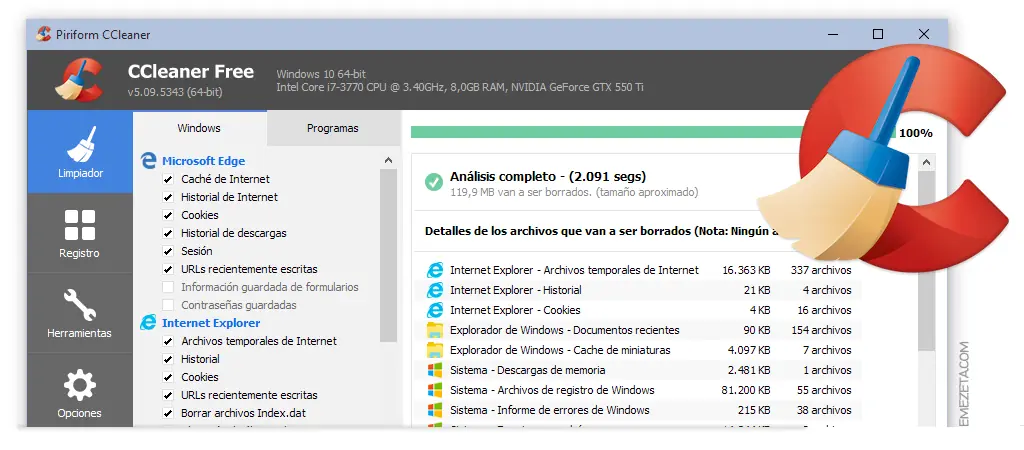
CCleaner
12. P2P y descargas
Aunque tras la irrupción de las descargas directas muchos olvidaron los viejos clientes P2P de BitTorrent o eMule , muchos seguimos utilizándolos. Por ejemplo, Transmission es un cliente de BitTorrent, originalmente diseñado para GNU/Linux que finalmente se adaptó también para plataformas Windows y destaca por su sencillez de uso y simplicidad.
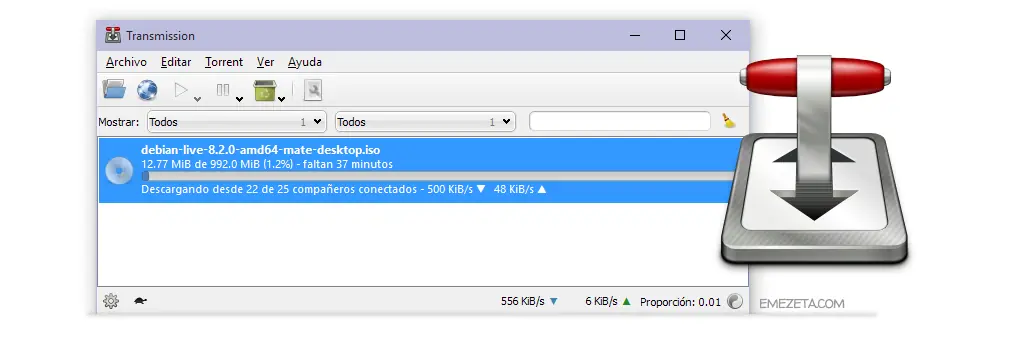
Transmission
13. Recuperar archivos eliminados accidentalmente
Tradicionalmente, uno de los programas más interesantes para recuperar archivos eliminados accidentalmente era testdisk que incorporaba una utilidad para recuperar imágenes llamada photorec. Sin embargo, su interfaz era en línea de comandos, lo que complicaba su utilización a la mayoría de usuarios. Recientemente, han sacado una versión de PhotoRec con interfaz gráfica, muy sencillo de utilizar y con la misma potencia del programa original:
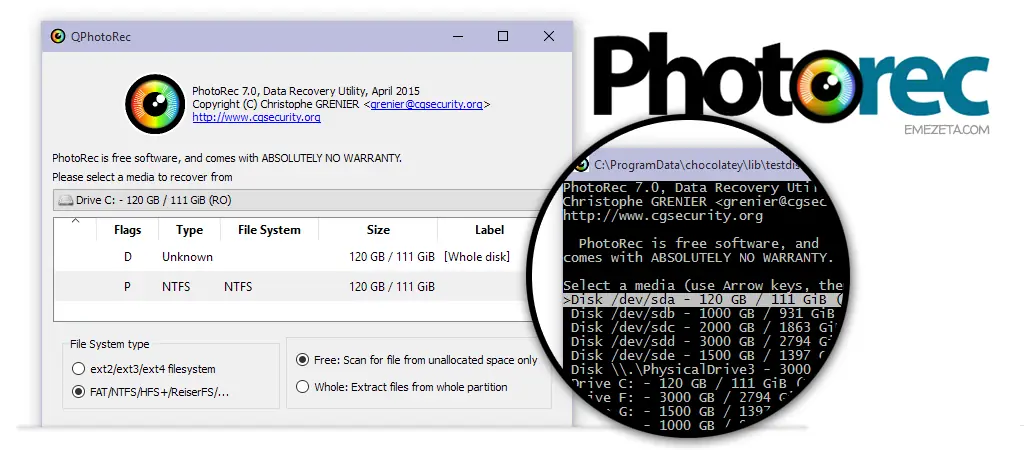
PhotoRec
14. Ofimática y documentos
Hace años que abandoné Microsoft Office (Word, Excel, Powerpoint, Access, Visio...) por LibreOffice. LibreOffice es una alternativa open source que es totalmente gratuita y suple perfectamente la suite ofimática de Microsoft, ofreciéndonos alternativas a cada uno de sus programas: Writer (Word), Calc (Excel), Impress (Powerpoint), Base (Access), Draw (Visio) y un editor de fórmulas matemáticas llamado Math. Es compatible con los formatos tradicionales de Microsoft (.doc, .docx, .xls, .xlsx, .mdb, .ppt, .pps, .ppsx, etc...) además de los formatos de LibreOffice (.odt, .odx, .odp, .odg, etc...).
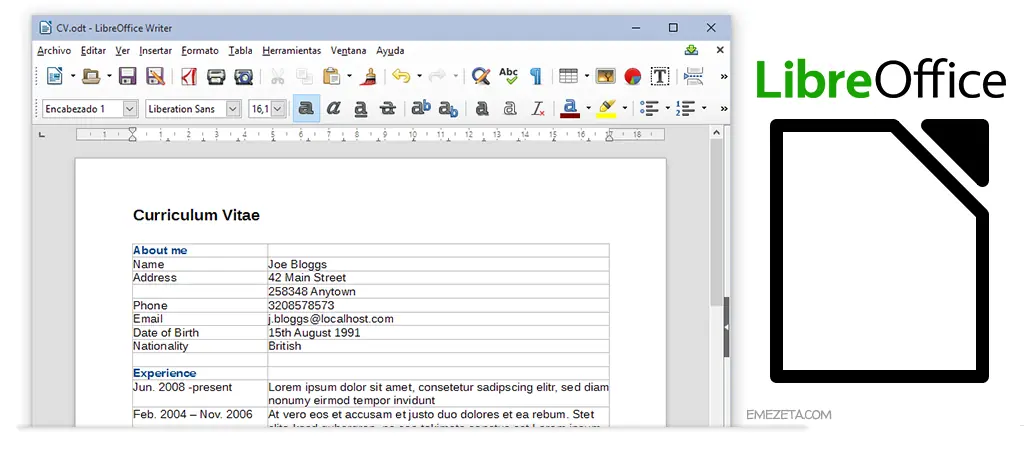
LibreOffice
Si no te gusta LibreOffice y disponer en todo momento de conexión a Internet no es un problema para ti, siempre puedes utilizar Google Docs , que incorpora un editor de documentos, hojas de cálculo, presentaciones y formularios.
Por otra parte, la utilización de documentos PDF es algo muy común hoy en día. Los navegadores web (como es el caso de Chrome, por ejemplo) ya incorporan su propio lector de PDF integrado, pero generalmente lo habitual es instalar Adobe Reader. Sin embargo, hay una alternativa minimalista llamada SumatraPDF, que es una auténtica maravilla para leer PDF de forma rápida, compacta y sin molestos añadidos:
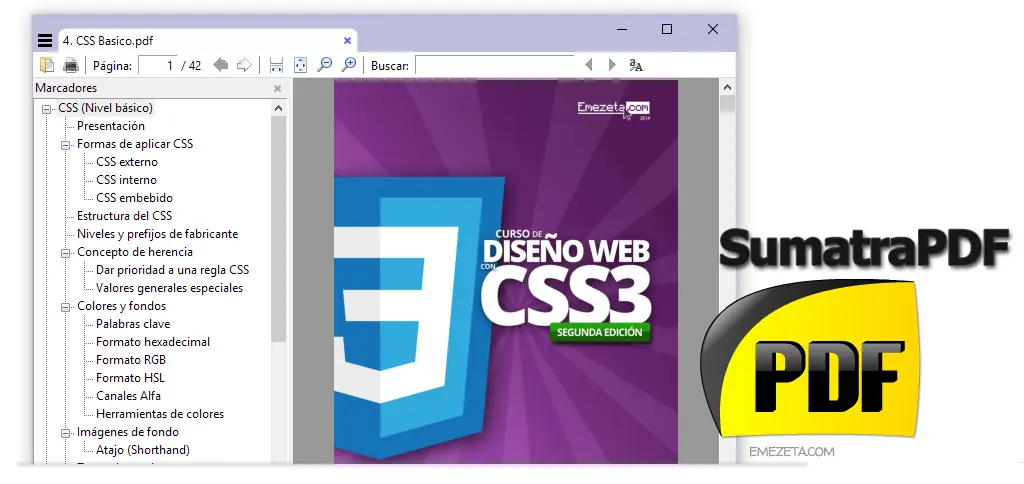
SumatraPDF
15. Capturador de pantalla
Una buena opción es utilizar ShareX , un programa repleto de opciones para facilitarnos las capturas de pantalla: desde las habituales capturas de regiones de pantalla, ventana completa o independiente, captura de página web o incluso ¡capturar en GIF animado!. Permite almacenar capturas en archivos para procesar posteriormente, o subirlas directamente a los diferentes alojamiento de imágenes conocidos. Es de los programas más configurables que conozco.
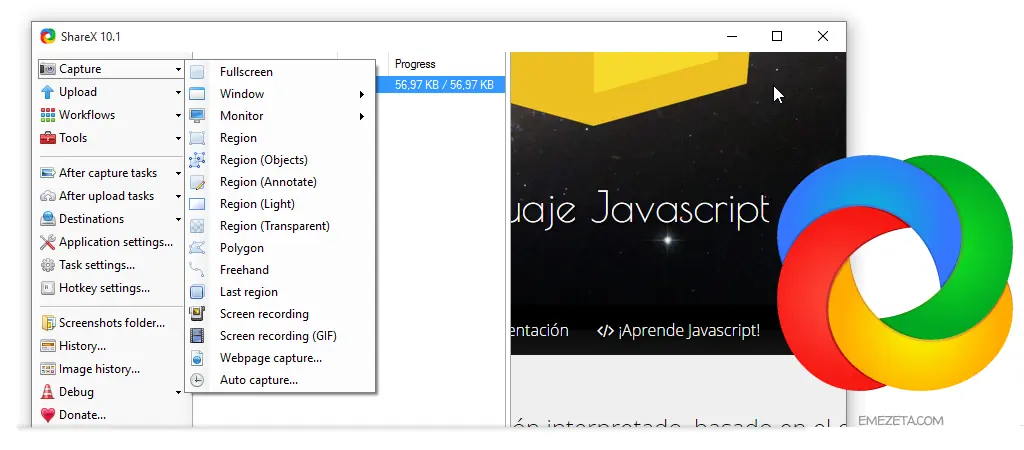
ShareX
16. Emulador de terminal
Por último y para terminar, Windows 10 ha mejorado considerablemente su soporte para terminal, el cuál era tristemente malo hasta Windows 8.1, ya que ni siquiera permitía redimensionar la ventana con comodidad. Para tener una experiencia decente de terminal, suelo utilizar ConEmu , una auténtica maravilla potente y configurable. Además, instalada junto a Chocolatey , un apt-get para Windows, podemos instalar casi todos los programas de este artículo con un simple comando de terminal.
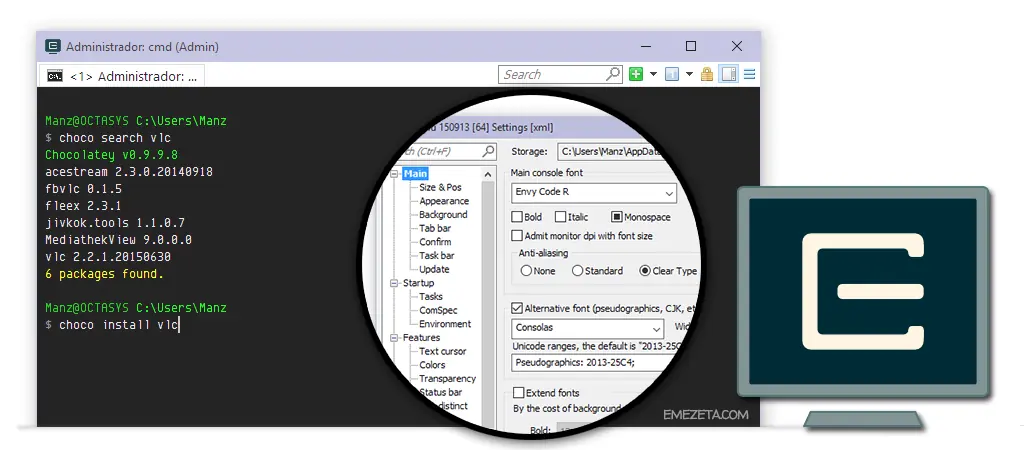
ConEmu
En este artículo mostraré una gran lista de los programas que considero imprescindibles al trabajar en Windows. Algunos de ellos son multiplataforma u Open Source, pero todos son gratuitos (o tienen una versión gratuita). Insisto, es una lista subjetiva, bajo mi opinión, de los programas que elijo y porqué razón o que característica tienen para elegirlo, por lo que me gustaría que si encontráis algo útil en ella, también aportéis algo en los comentarios. ¡Vamos allá!
1. Personalización del sistema
Quizás, una de las razones más populares para no pasarse a nuevos Windows (como Windows 8 o Windows 10) es el repentino cambio a un nuevo y diferente menú de inicio, ya sea por costumbre, por pérdida de productividad o por gustos estéticos. ClassicShell es un fantástico programa que sustituye el nuevo menú de inicio por el clásico de Windows XP (en formato mini o ancho) o por el menú de inicio de Windows 7. Además, también permite reemplazar el icono del menú de inicio u otras opciones interesantes.
ClassicShell
Por otro lado, otra consulta popular es cómo modificar las horribles barras de título blancas de Windows 10. Existen vías complejas de cambiar temas o volver a los temas de Windows 8 en Windows 10 , sin embargo, la opción más cómoda es descargar WinAero Tweaker, un programa mediante el cuál podremos ir a Appearance / Colored title bars y pulsar sobre Enabled colored title bars para activar esta funcionalidad cómodamente. Para modificar el color de las mismas, basta con pulsar la combinación de teclas Win+R y escribir lo siguiente:
C:WindowsSystem32rundll32.exe shell32.dll,Control_RunDLL desk.cpl,Advanced,@Advanced
Con esto accedemos a un menú oculto heredado, donde podemos cambiar dichos colores, intensidad o tonalidad. WinAero Tweaker tiene muchas opciones más, no sólo de apariencia sino también de comportamiento.
2. Compresores
Aunque Windows es capaz de abrir archivos comprimidos .ZIP, muchos formatos de compresión como .RAR o .7Z se quedan fuera del soporte integrado del sistema operativo. Uno de mis compresores favoritos es 7-Zip , que soporta la mayoría de formatos y comprime con el estupendo 7Z, con un ratio de compresión que mejora a muchos otros formatos.
No obstante, recomiendo instalar Easy 7-Zip (E7Z) , que no es más que 7-Zip con una serie de mejoras que lo harán más cómodo: acciones en el menú contextual, opciones rápidas para borrar o abrir carpeta destino o descomprimir en background, entre otras.
Easy 7-zip
3. Explorador de archivos alternativo
Aunque el Explorador de archivos de Windows 10 ha cambiado ligeramente a mejor, tiene varios problemas que lo convierten en una perdida de tiempo (al menos, personalmente). Nunca me acostumbré a Ribbon y hay características que echo mucho de menos como pestañas (al estilo de un navegador web) o calcular el tamaño de las carpetas (y no sólo de los ficheros). XYplorer Free es una alternativa más que válida que incorpora todas estas ventajas, junto a muchas más. El interfaz es compacto y muy elegante.
XYplorer Free
4. Multimedia (Imagen)
Entramos en la zona multimedia, la cuál nos va a tomar un buen rato. El apartado relativo a las imágenes es muy importante, ya que en mayor o menor medida, todos navegamos por galerías de fotos en algún momento. En mi particular opinión, el visor de imágenes de Windows deja mucho que desear. Si buscas algo simple, con el mismo look and feel que tiene Windows 10, quizás tu mejor opción sea ImageGlass .
ImageGlass
Por otro lado, si eres diseñador gráfico, fotógrafo o simplemente trabajas mucho con formatos gráficos, deberías echarle un vistazo a XnShell (Utilidad gratuita de la suite de productos de XnView):
XnShell
Se trata de un programa que se integra con el menú contextual de Windows al hacer clic con botón derecho del ratón sobre una imagen. De esta forma, puedes convertir rápida y cómodamente cualquier archivo al formato buscado. Si buscas algo similar para audio/video, echa un vistazo a Oxelon Media (desgraciadamente, no funciona el menú contextual en Windows de 64 bits).
5. Programa de diseño gráfico
Y si nos movemos por el apartado multimedia respecto a imágenes, debemos pasar por el polémico campo de programas de diseño gráfico. Es muy duro encontrar una alternativa interesante para Adobe Photoshop, pero existen programas interesantes, como por ejemplo Krita , que poco a poco se va acercando y es una opción muy interesante para dibujantes o diseñadores.
Krita
Tenemos también otro veterano: GIMP , que puede ser una opción totalmente válida. En mi opinión, GIMP tiene una curva de aprendizaje bastante pronunciada que hace que sea complejo utilizar el programa si has usado antes Photoshop. A su favor, he de decir que en los últimos años ha avanzado una barbaridad y que usarlo en la actualidad es mucho más sencillo de lo que era antaño.
Gimp
Si lo que buscamos es una alternativa a Adobe Illustrator, lo tenemos mucho más fácil. Inkscape lleva dando guerra desde hace muchos años y se ha convertido en mi programa preferido de diseño vectorial. Es ideal para diseñar imágenes vectoriales SVG, tiene opciones de vectorización de imágenes planas, exportación en formatos PNG o PDF (entre muchos otros) e incluso características de maquetación.
Inkscape
6. Multimedia (Video)
Pasamos ahora a la pata multimedia que se encarga del video, donde hay dos claros vencedores. El primero (y mi preferido) es VLC, también conocido como VideoLAN . Es un reproductor sencillo, rápido y que no suele dar problemas con la gestión de códecs de video, por lo que suele ser una opción estupenda para usuarios finales. VLC también permite realizar operaciones más complejas, como capturas en video, streaming en red, ver videos de Youtube directamente, etc.
VLC
7. Multimedia (Audio)
Y si hablamos de video, debemos hablar también de audio. Aunque en la actualidad, se utilizan mucho los servicios como Spotify (la versión online es genial), hay muchos que seguimos escuchando nuestras colecciones de MP3, cosa que se volvió bastante triste desde la «muerte de Winamp».
MusicBee
Respecto a la conversión multimedia, más atrás comentaba la existencia de Oxelon un conversor de audio/video. Sin embargo, existen otras opciones interesantes como por ejemplo VidCoder , con un interfaz horrible que dan ganas de sacarse los ojos, pero cumple bastante bien su propósito como aplicación. Permite convertir entre diferentes formatos, seleccionar facilmente un fragmento de un video, añadir pistas de audio u otras operaciones. Otra aplicación interesante de conversión es HandBrake .
VideoCoder
8. Control de temperatura del sistema
Una herramienta estupenda para monitorizar estos detalles es Open Hardware Monitor , que nos permite no sólo visualizar temperaturas, voltajes o velocidad de ventiladores, sino además también controlar por software la velocidad de estos últimos (si el hardware lo soporta, claro), pudiendo así acelerar el ventilador o ralentizarlo (y que haga menos ruido).
Open Hardware Monitor
9. Control de red e Internet
Otra herramienta genial para aquellos que tienen que monitorizar redes (o Internet) es GlassWire. Se trata de una especie de «firewall visual», que nos muestra el consumo de ancho de banda que está haciendo el equipo, mostrándonos claramente que tipo de tráfico se está moviendo, así como que cantidad de tráfico consume cada programa o hacia que país se está enviando la información.
GlassWire
También permite ver de forma sencilla y cómoda el progreso de consumo de ancho de banda a lo largo del tiempo. Ideal cuando queremos saber el uso que se está dando a la red o si hay algún programa que hace uso indebido de la misma.
10. Seguridad (Antivirus y antimalware)
Windows 10 incorpora Windows Defender un sistema antimalware que intenta convertirse en un sistema de seguridad completo para el usuario. No obstante, siempre puedes utilizar un antivirus gratuito como Free AVG , de los más populares y efectivos. Si no te convence, puedes optar por otros antivirus gratuitos como Free Avira o BitDefender Free .
Free AVG
Si lo que buscas es algo más específico contra el malware, puedes probar el estupendo Antimalware de Malwarebytes . Pero antes de terminar dos recomendaciones más: VirusTotal Uploader una integración el menú contextual de Windows para enviar archivos sospechosos a analizar en VirusTotal o UnChecky un software residente que desmarca automaticamente las casillas para instalar barras de navegación o programas publicitarios de las instalaciones de software.
11. Limpieza y organización
Y ya que estamos con los temas de limpieza y organización, sigamos con ello. CCleaner es el programa por excelencia para eliminar todo tipo de basura que se acumula en el sistema (archivos temporales, caché de navegadores, entradas de registro erróneas, etc...), pudiendo liberar gigas de espacio en unos segundos. También tienes CCEnhancer , un programa que amplia las capacidades de CCleaner para añadir más características y funciones.
CCleaner
12. P2P y descargas
Aunque tras la irrupción de las descargas directas muchos olvidaron los viejos clientes P2P de BitTorrent o eMule , muchos seguimos utilizándolos. Por ejemplo, Transmission es un cliente de BitTorrent, originalmente diseñado para GNU/Linux que finalmente se adaptó también para plataformas Windows y destaca por su sencillez de uso y simplicidad.
Transmission
13. Recuperar archivos eliminados accidentalmente
Tradicionalmente, uno de los programas más interesantes para recuperar archivos eliminados accidentalmente era testdisk que incorporaba una utilidad para recuperar imágenes llamada photorec. Sin embargo, su interfaz era en línea de comandos, lo que complicaba su utilización a la mayoría de usuarios. Recientemente, han sacado una versión de PhotoRec con interfaz gráfica, muy sencillo de utilizar y con la misma potencia del programa original:
PhotoRec
14. Ofimática y documentos
Hace años que abandoné Microsoft Office (Word, Excel, Powerpoint, Access, Visio...) por LibreOffice. LibreOffice es una alternativa open source que es totalmente gratuita y suple perfectamente la suite ofimática de Microsoft, ofreciéndonos alternativas a cada uno de sus programas: Writer (Word), Calc (Excel), Impress (Powerpoint), Base (Access), Draw (Visio) y un editor de fórmulas matemáticas llamado Math. Es compatible con los formatos tradicionales de Microsoft (.doc, .docx, .xls, .xlsx, .mdb, .ppt, .pps, .ppsx, etc...) además de los formatos de LibreOffice (.odt, .odx, .odp, .odg, etc...).
LibreOffice
Si no te gusta LibreOffice y disponer en todo momento de conexión a Internet no es un problema para ti, siempre puedes utilizar Google Docs , que incorpora un editor de documentos, hojas de cálculo, presentaciones y formularios.
Por otra parte, la utilización de documentos PDF es algo muy común hoy en día. Los navegadores web (como es el caso de Chrome, por ejemplo) ya incorporan su propio lector de PDF integrado, pero generalmente lo habitual es instalar Adobe Reader. Sin embargo, hay una alternativa minimalista llamada SumatraPDF, que es una auténtica maravilla para leer PDF de forma rápida, compacta y sin molestos añadidos:
SumatraPDF
15. Capturador de pantalla
Una buena opción es utilizar ShareX , un programa repleto de opciones para facilitarnos las capturas de pantalla: desde las habituales capturas de regiones de pantalla, ventana completa o independiente, captura de página web o incluso ¡capturar en GIF animado!. Permite almacenar capturas en archivos para procesar posteriormente, o subirlas directamente a los diferentes alojamiento de imágenes conocidos. Es de los programas más configurables que conozco.
ShareX
16. Emulador de terminal
Por último y para terminar, Windows 10 ha mejorado considerablemente su soporte para terminal, el cuál era tristemente malo hasta Windows 8.1, ya que ni siquiera permitía redimensionar la ventana con comodidad. Para tener una experiencia decente de terminal, suelo utilizar ConEmu , una auténtica maravilla potente y configurable. Además, instalada junto a Chocolatey , un apt-get para Windows, podemos instalar casi todos los programas de este artículo con un simple comando de terminal.
ConEmu