looterd
Usuario (España)
A lo largo de los años utilizando Windows, nos acostumbramos a utilizar ciertas aplicaciones que nos hacen la vida más fácil y cómoda. Aprovechando el reciente lanzamiento de Windows 10 quiero lanzar una sencilla pregunta a mis lectores: ¿Cuáles son tus aplicaciones imprescindibles al utilizar Windows? En este artículo mostraré una gran lista de los programas que considero imprescindibles al trabajar en Windows. Algunos de ellos son multiplataforma u Open Source, pero todos son gratuitos (o tienen una versión gratuita). Insisto, es una lista subjetiva, bajo mi opinión, de los programas que elijo y porqué razón o que característica tienen para elegirlo, por lo que me gustaría que si encontráis algo útil en ella, también aportéis algo en los comentarios. ¡Vamos allá! 1. Personalización del sistema Quizás, una de las razones más populares para no pasarse a nuevos Windows (como Windows 8 o Windows 10) es el repentino cambio a un nuevo y diferente menú de inicio, ya sea por costumbre, por pérdida de productividad o por gustos estéticos. ClassicShell es un fantástico programa que sustituye el nuevo menú de inicio por el clásico de Windows XP (en formato mini o ancho) o por el menú de inicio de Windows 7. Además, también permite reemplazar el icono del menú de inicio u otras opciones interesantes. ClassicShell Por otro lado, otra consulta popular es cómo modificar las horribles barras de título blancas de Windows 10. Existen vías complejas de cambiar temas o volver a los temas de Windows 8 en Windows 10 , sin embargo, la opción más cómoda es descargar WinAero Tweaker, un programa mediante el cuál podremos ir a Appearance / Colored title bars y pulsar sobre Enabled colored title bars para activar esta funcionalidad cómodamente. Para modificar el color de las mismas, basta con pulsar la combinación de teclas Win+R y escribir lo siguiente: C:WindowsSystem32rundll32.exe shell32.dll,Control_RunDLL desk.cpl,Advanced,@Advanced Con esto accedemos a un menú oculto heredado, donde podemos cambiar dichos colores, intensidad o tonalidad. WinAero Tweaker tiene muchas opciones más, no sólo de apariencia sino también de comportamiento. 2. Compresores Aunque Windows es capaz de abrir archivos comprimidos .ZIP, muchos formatos de compresión como .RAR o .7Z se quedan fuera del soporte integrado del sistema operativo. Uno de mis compresores favoritos es 7-Zip , que soporta la mayoría de formatos y comprime con el estupendo 7Z, con un ratio de compresión que mejora a muchos otros formatos. No obstante, recomiendo instalar Easy 7-Zip (E7Z) , que no es más que 7-Zip con una serie de mejoras que lo harán más cómodo: acciones en el menú contextual, opciones rápidas para borrar o abrir carpeta destino o descomprimir en background, entre otras. Easy 7-zip 3. Explorador de archivos alternativo Aunque el Explorador de archivos de Windows 10 ha cambiado ligeramente a mejor, tiene varios problemas que lo convierten en una perdida de tiempo (al menos, personalmente). Nunca me acostumbré a Ribbon y hay características que echo mucho de menos como pestañas (al estilo de un navegador web) o calcular el tamaño de las carpetas (y no sólo de los ficheros). XYplorer Free es una alternativa más que válida que incorpora todas estas ventajas, junto a muchas más. El interfaz es compacto y muy elegante. XYplorer Free 4. Multimedia (Imagen) Entramos en la zona multimedia, la cuál nos va a tomar un buen rato. El apartado relativo a las imágenes es muy importante, ya que en mayor o menor medida, todos navegamos por galerías de fotos en algún momento. En mi particular opinión, el visor de imágenes de Windows deja mucho que desear. Si buscas algo simple, con el mismo look and feel que tiene Windows 10, quizás tu mejor opción sea ImageGlass . ImageGlass Por otro lado, si eres diseñador gráfico, fotógrafo o simplemente trabajas mucho con formatos gráficos, deberías echarle un vistazo a XnShell (Utilidad gratuita de la suite de productos de XnView): XnShell Se trata de un programa que se integra con el menú contextual de Windows al hacer clic con botón derecho del ratón sobre una imagen. De esta forma, puedes convertir rápida y cómodamente cualquier archivo al formato buscado. Si buscas algo similar para audio/video, echa un vistazo a Oxelon Media (desgraciadamente, no funciona el menú contextual en Windows de 64 bits). 5. Programa de diseño gráfico Y si nos movemos por el apartado multimedia respecto a imágenes, debemos pasar por el polémico campo de programas de diseño gráfico. Es muy duro encontrar una alternativa interesante para Adobe Photoshop, pero existen programas interesantes, como por ejemplo Krita , que poco a poco se va acercando y es una opción muy interesante para dibujantes o diseñadores. Krita Tenemos también otro veterano: GIMP , que puede ser una opción totalmente válida. En mi opinión, GIMP tiene una curva de aprendizaje bastante pronunciada que hace que sea complejo utilizar el programa si has usado antes Photoshop. A su favor, he de decir que en los últimos años ha avanzado una barbaridad y que usarlo en la actualidad es mucho más sencillo de lo que era antaño. Gimp Si lo que buscamos es una alternativa a Adobe Illustrator, lo tenemos mucho más fácil. Inkscape lleva dando guerra desde hace muchos años y se ha convertido en mi programa preferido de diseño vectorial. Es ideal para diseñar imágenes vectoriales SVG, tiene opciones de vectorización de imágenes planas, exportación en formatos PNG o PDF (entre muchos otros) e incluso características de maquetación. Inkscape 6. Multimedia (Video) Pasamos ahora a la pata multimedia que se encarga del video, donde hay dos claros vencedores. El primero (y mi preferido) es VLC, también conocido como VideoLAN . Es un reproductor sencillo, rápido y que no suele dar problemas con la gestión de códecs de video, por lo que suele ser una opción estupenda para usuarios finales. VLC también permite realizar operaciones más complejas, como capturas en video, streaming en red, ver videos de Youtube directamente, etc. VLC 7. Multimedia (Audio) Y si hablamos de video, debemos hablar también de audio. Aunque en la actualidad, se utilizan mucho los servicios como Spotify (la versión online es genial), hay muchos que seguimos escuchando nuestras colecciones de MP3, cosa que se volvió bastante triste desde la «muerte de Winamp». MusicBee Respecto a la conversión multimedia, más atrás comentaba la existencia de Oxelon un conversor de audio/video. Sin embargo, existen otras opciones interesantes como por ejemplo VidCoder , con un interfaz horrible que dan ganas de sacarse los ojos, pero cumple bastante bien su propósito como aplicación. Permite convertir entre diferentes formatos, seleccionar facilmente un fragmento de un video, añadir pistas de audio u otras operaciones. Otra aplicación interesante de conversión es HandBrake . VideoCoder 8. Control de temperatura del sistema Una herramienta estupenda para monitorizar estos detalles es Open Hardware Monitor , que nos permite no sólo visualizar temperaturas, voltajes o velocidad de ventiladores, sino además también controlar por software la velocidad de estos últimos (si el hardware lo soporta, claro), pudiendo así acelerar el ventilador o ralentizarlo (y que haga menos ruido). Open Hardware Monitor 9. Control de red e Internet Otra herramienta genial para aquellos que tienen que monitorizar redes (o Internet) es GlassWire. Se trata de una especie de «firewall visual», que nos muestra el consumo de ancho de banda que está haciendo el equipo, mostrándonos claramente que tipo de tráfico se está moviendo, así como que cantidad de tráfico consume cada programa o hacia que país se está enviando la información. GlassWire También permite ver de forma sencilla y cómoda el progreso de consumo de ancho de banda a lo largo del tiempo. Ideal cuando queremos saber el uso que se está dando a la red o si hay algún programa que hace uso indebido de la misma. 10. Seguridad (Antivirus y antimalware) Windows 10 incorpora Windows Defender un sistema antimalware que intenta convertirse en un sistema de seguridad completo para el usuario. No obstante, siempre puedes utilizar un antivirus gratuito como Free AVG , de los más populares y efectivos. Si no te convence, puedes optar por otros antivirus gratuitos como Free Avira o BitDefender Free . Free AVG Si lo que buscas es algo más específico contra el malware, puedes probar el estupendo Antimalware de Malwarebytes . Pero antes de terminar dos recomendaciones más: VirusTotal Uploader una integración el menú contextual de Windows para enviar archivos sospechosos a analizar en VirusTotal o UnChecky un software residente que desmarca automaticamente las casillas para instalar barras de navegación o programas publicitarios de las instalaciones de software. 11. Limpieza y organización Y ya que estamos con los temas de limpieza y organización, sigamos con ello. CCleaner es el programa por excelencia para eliminar todo tipo de basura que se acumula en el sistema (archivos temporales, caché de navegadores, entradas de registro erróneas, etc...), pudiendo liberar gigas de espacio en unos segundos. También tienes CCEnhancer , un programa que amplia las capacidades de CCleaner para añadir más características y funciones. CCleaner 12. P2P y descargas Aunque tras la irrupción de las descargas directas muchos olvidaron los viejos clientes P2P de BitTorrent o eMule , muchos seguimos utilizándolos. Por ejemplo, Transmission es un cliente de BitTorrent, originalmente diseñado para GNU/Linux que finalmente se adaptó también para plataformas Windows y destaca por su sencillez de uso y simplicidad. Transmission 13. Recuperar archivos eliminados accidentalmente Tradicionalmente, uno de los programas más interesantes para recuperar archivos eliminados accidentalmente era testdisk que incorporaba una utilidad para recuperar imágenes llamada photorec. Sin embargo, su interfaz era en línea de comandos, lo que complicaba su utilización a la mayoría de usuarios. Recientemente, han sacado una versión de PhotoRec con interfaz gráfica, muy sencillo de utilizar y con la misma potencia del programa original: PhotoRec 14. Ofimática y documentos Hace años que abandoné Microsoft Office (Word, Excel, Powerpoint, Access, Visio...) por LibreOffice. LibreOffice es una alternativa open source que es totalmente gratuita y suple perfectamente la suite ofimática de Microsoft, ofreciéndonos alternativas a cada uno de sus programas: Writer (Word), Calc (Excel), Impress (Powerpoint), Base (Access), Draw (Visio) y un editor de fórmulas matemáticas llamado Math. Es compatible con los formatos tradicionales de Microsoft (.doc, .docx, .xls, .xlsx, .mdb, .ppt, .pps, .ppsx, etc...) además de los formatos de LibreOffice (.odt, .odx, .odp, .odg, etc...). LibreOffice Si no te gusta LibreOffice y disponer en todo momento de conexión a Internet no es un problema para ti, siempre puedes utilizar Google Docs , que incorpora un editor de documentos, hojas de cálculo, presentaciones y formularios. Por otra parte, la utilización de documentos PDF es algo muy común hoy en día. Los navegadores web (como es el caso de Chrome, por ejemplo) ya incorporan su propio lector de PDF integrado, pero generalmente lo habitual es instalar Adobe Reader. Sin embargo, hay una alternativa minimalista llamada SumatraPDF, que es una auténtica maravilla para leer PDF de forma rápida, compacta y sin molestos añadidos: SumatraPDF 15. Capturador de pantalla Una buena opción es utilizar ShareX , un programa repleto de opciones para facilitarnos las capturas de pantalla: desde las habituales capturas de regiones de pantalla, ventana completa o independiente, captura de página web o incluso ¡capturar en GIF animado!. Permite almacenar capturas en archivos para procesar posteriormente, o subirlas directamente a los diferentes alojamiento de imágenes conocidos. Es de los programas más configurables que conozco. ShareX 16. Emulador de terminal Por último y para terminar, Windows 10 ha mejorado considerablemente su soporte para terminal, el cuál era tristemente malo hasta Windows 8.1, ya que ni siquiera permitía redimensionar la ventana con comodidad. Para tener una experiencia decente de terminal, suelo utilizar ConEmu , una auténtica maravilla potente y configurable. Además, instalada junto a Chocolatey , un apt-get para Windows, podemos instalar casi todos los programas de este artículo con un simple comando de terminal. ConEmu
10 aplicaciones para proteger tu privacidad Todo lo que transmites por Internet puede ser interceptado, escuchado, sustraído. Los correos que envías, los archivos que compartes, las fotos que cuelgas. ¿Por quién? No se sabe. No importa. Puede ser tanto un gobierno como un hacker, un anónimo que transita por tu red como un vecino entrometido. Es fácil. Y es barato. Pero no estás indefenso. Hay herramientas que, usadas bien, mejoran la privacidad de tus datos sin que debas renunciar a la comodidad de Internet. Voy a decirte lo que necesitas añadir a tu vida informática para aumentar la seguridad de tus datos. Sígueme y toma notas. 1. Una conexión segura Ninguna conexión asegura una privacidad y anonimato totales, pero puedes acercarte bastante a ello si usas una combinación de anonimizadores y túneles cifrados. La utilidad Tor, disponible para muchos sistemas operativos, encamina tu tráfico por una serie de nodos, haciendo que la navegación sea anónima. Gracias a su paquete instalable, es muy fácil de usar y configurar. Esta imagen ilustra el camino seguido por tus datos al usar Tor Pero Tor no hace que el tráfico esté a prueba de escuchas. Para eso, has de cifrar tu conexión, hacerla pasar por un túnel. Es lo que hacen los llamados VPN. Los más famosos son HotSpot Shield y UltraSurf. Tor puede usarse conjuntamente con un VPN: a cambio de la pérdida de velocidad que supone activar ambos sistemas, ganas en anonimato y privacidad. Y además puedes abrir sitios web prohibidos en tu país. 2. Un navegador seguro El navegador es quizá el programa donde más tiempo pasas. Debe ser seguro y contar con una selección amplia de plugins de seguridad. Sobre todo, debe ser un navegador de código abierto. Mi favorito es Tor Browser, un navegador basado en Mozilla Firefox que viene preconfigurado para usar el servicio de anonimización Tor. Pero también puedes usar SRWare Iron, una versión segura de Chrome que no envía datos a Google. Las versiones portables añaden una capa de seguridad ulterior. Ghostery identifica todo tipo de cookie trazadora en cualquier sitio web que visites Para hacer más seguro tu navegador, conviene que instales extensiones como Ghostery o DoNotTrack -desactivan chivatos-. Recuerda que la mayoría de estos complementos ayudan a anonimizarte, pero no cifran tu tráfico. Para eso hace falta usar cifrado, como verás más adelante. 3. Un buscador seguro La navegación comienza casi siempre con una búsqueda. Y las búsquedas dicen muchísimo acerca de ti. Para aumentar la privacidad, necesitas buscadores seguros. Desde que estallara el escándalo PRISM, el buscador independiente DuckDuckGo se ha planteado como una de las mejores alternativas a Google: sus resultados tienen una calidad análoga, pero DDG no almacena tus búsquedas, lo que impide asociarte con ellas. Si quieres seguir usando Google, una opción segura es Googlesharing, una extensión para el navegador que hace pasar todas tus peticiones de búsquedas a través de un servidor anónimo, lo que impide que Google pueda asociarte a las búsquedas que efectúas. 4. Un correo más seguro Una cuenta de correo contiene una cantidad ingente de información personal. Y su envío puede decir mucho -demasiado- sobre nosotros. Has de protegerlo. SecureGmail es una extensión de código abierto que añade cifrado a tus comunicaciones con Gmail (si es que usas este servicio). Para ir un paso más allá, deberás usar PGP o GPG, que es el sistema actualmente más difundido y seguro de cifrado de comunicaciones. Para mayor comodidad, usa extensiones como MailEnvelope y SafeGmail. Un correo cifrado con SecureGmail ¿Quieres más seguridad todavía? Crea una cuenta en HushMail o CounterMail, que son servicios de correo seguro y con cifrado integrado. La alternativa es usar cuentas de correo temporales, de "usar y tirar", como las de Mailinator y Guerrilla Mail. 5. Una app de mensajes segura ¿No puedes dejar el WhatsApp? Pues que sepas que no es una app muy segura: hasta hace poco su tráfico no estaba cifrado y la app guarda los mensajes en tu móvil. Si la idea de usar una aplicación poco segura te molesta, no desesperes: hay alternativas. Para teléfonos móviles, las dos más interesantes son Wickr (iOS) y Gryphn (Android), que permiten cifrar tus mensajes con un algoritmo muy potente. Y muy pronto llegará Heiml.is, una app que promete revolucionar el panorama de la mensajería. En tu PC, te aconsejo que uses Cryptocat, una extensión para Firefox que permite chatear con un cifrado fuerte. Está disponible en 32 idiomas y ya hay muchos periodistas que la usan para sus comunicaciones confidenciales. Usada junto con Tor, Cryptocat provee cifrado y anonimato para tus charlas. 6. Un hosting de archivos seguro En algún momento tendrás que compartir archivos grandes. Si hablamos de información sensible, subirlos a determinados servicios puede ser arriesgado, sobre todo si sus servidores están en países con leyes que garantizan escasa privacidad. Un sistema como BitTorrent Sync, cuyo uso explicamos aquí, usa un ingenioso sistema de claves secretas y cifrado de 256 bits para que compartir archivos y carpetas sea fácil y seguro a la vez. Como sustituto privado de Dropbox, BitTorrent Sync es excelente. Pero hay más peces en el mar: BitCasa y Mega usan cifrado para almacenar los archivos en sus servidores, por lo que solo el usuario conoce su contenido. 7. Un lugar donde subir texto e imágenes Quizá necesites pegar texto o compartir fotos de manera pública y anónima. El líder indiscutible para compartir textos es PasteBin, una especie de portapapeles en la nube en el que la gente comparte todo tipo de documentos y filtraciones con un buen nivel de privacidad. ¿Algo más seguro? CryptoBin, que cifra el texto con una clave. Para imágenes, servicios como PostImage o Imgur permiten subir archivos anónimamente. Imgur lo pone muy claro: si la foto que subes no se comparte públicamente, no será vista por nadie. Como es obvio, de ti depende que los enlaces privados que generas al subir la imagen no se difundan donde no toca. 8. Una aplicación para limpiar los metadatos Todos los documentos que has producido contienen metadatos, información que puede vulnerar tu privacidad y exponer tu identidad al público. Limpiarlos no es difícil. Utilidades como Doc Scrubber o MetaStripper ayudan en la tarea. En general, jamás compartas un archivo o una foto en la red sin antes haber eliminado sus metadatos. Por muy seguro que sea el canal de comunicación, las coordenadas GPS en una foto o tu nombre en un DOC pueden echar al traste tus intentos de pasar desapercibido. Como ya expliqué en el artículo "Cómo ser un detective informático", hay herramientas capaces de recopilar los metadatos de muchos documentos en cuestión de segundos. Con semejantes utilidades allá afuera, te interesa cuidar al máximo la limpieza de los documentos que compartes. 9. Unos perfiles sociales limpios (o inventados) En los 10 mandamientos para cuidar de tu reputación on-line, presentamos pautas para no decir demasiado sobre tu persona. Una de ellas era limpiar tus rastros en las redes. La aplicación Simplewash te ayuda a borrar tu actividad pasada en redes sociales. Otra, Safe Sheperd, hace un diagnóstico detallado de tu presencia online, que también puedes investigar también usando los métodos que ilustramos Iván y yo en el artículo Cómo buscar personas en Internet. Otra solución es mantener tus perfiles oficiales por un lado... y crear perfiles alternativos por el otro. Identidades inventadas, que uses para despistar o para participar en la vida pública de Internet. Muchas personas optan por este método a la hora de hacerse visibles en la red. Pero cuidado: debe ser una identidad creible. 10. Un disco duro seguro en tu PC y en la Nube Por mucho almacenamiento en la Nube que emplees, al final el lugar donde más información personal se almacena es el disco duro de tu equipo. Para mantener a salvo los datos de miradas indiscretas, como pueden ser las de un ladrón que ha robado tu portátil o un intruso que desea toquetear tus datos, lo mejor es cifrar tu disco duro o parte del mismo. PGP puede hacerlo, pero una solución gratuita igual de potente es TrueCrypt, que cifra discos virtuales en el acto. link: http://www.youtube.com/watch?v=jLpXETg9wWM Si tus archivos los almacenas en Box, Dropbox y otros servicios en la nube, entonces te interesará probar Boxcryptor, que agrupa y cifra los archivos en el disco antes de que sean sincronizados con el servidor remoto. Como en el caso de TrueCrypt, si pierdes la contraseña no tendrás manera de recuperar tus archivos. Una nota de advertencia Las aplicaciones que he enumerado más arriba pueden ayudarte a proteger de manera más efectiva tu privacidad e identidad en la red, pero no reemplazan al sentido común ni te hacen impune. Su uso no te deresponsabiliza de lo que hagas en Internet. Y por otro lado, no son infalibles, sobre todo cuando se usan sin experiencia previa. ¿Qué aplicaciones recomiendas tú?
Los 30 mejores reproductores de música gratuitos Existen muchísimos reproductores de música (algunos muy desconocidos), sin embargo, es muy difícil encontrar uno que se adapte a nuestros gustos personales: interfaz atractiva, uso predecible e intuitivo, soporte de diferentes funcionalidades, disponibilidad para otros sistemas operativos, etc... Cada usuario tiene sus propias prioridades. Estos requisitos varían mucho de una persona a otra, y por eso, en este listado de los 30 mejores reproductores de música gratuitos, encontrarás por fin tu reproductor preferido. Si conoces algún programa que no se haya mencionado en esta lista, por favor, déjalo en un comentario para que podamos conocerlo y utilizarlo. 1. AIMP (Windows) URL | AIMP Los rusos siempre han estado a la sombra de Winamp con AIMP. Con permiso del ya vetusto Sonique, quizás AIMP ha sido de los reproductores (de formato similar) que más se le ha acercado. Y no es para menos, AIMP ofrece una serie de características y una robustez dignas del mejor reproductor de audio del mercado. Incorpora sistema de skins, ampliación de la interfaz, editor de etiquetas, biblioteca de audio y hasta un conversor de formatos integrado. 2. Foobar2000 (Windows) URL | Foobar2000 No te dejes engañar por el árido interfaz gráfico de este reproductor. Como bien indica su nombre, Foobar, es un reproductor orientado a usuarios avanzados que gustan de personalizar hasta el más mínimo detalle. Foobar2000 a parte de ser flexible y versátil, permite un alto grado de personalización del aspecto y funcionalidad del reproductor, ya sea a través de opciones, mediante interesantes componentes o haciendo uso de skins, pudiendo llegar a maravillas como esta o esta, entre muchas otras. Eso sí, en muchos casos, la instalación de los skins no es tan trivial como debería ser. 3. Clementine (Windows, Mac, Linux) URL | Clementine Player Relativemente reciente, Clementine es un reproductor-organizador de audio que desciende del popular Amarok. Se caracteriza por su interfaz limpia e intuitiva y por estar disponible para las diferentes plataformas existentes. Es open source. Permite catalogar etiquetas de archivos de audio muy fácilmente, reproducir contenido de cuentas como Google Drive o Dropbox, convertir entre formatos, descargar portadas e incluso utilizar un dispositivo Android como control remoto. 4. GOM Audio Player (Windows) URL | GOM Audio Player Si buscas una alternativa a Winamp que se caracterice por tener una interfaz limpia y cómoda, GOM Audio Player debería ser tu elección. Permite crear varias listas de reproducción por pestañas y disponer de nuestra música en pocos clics, mediante una interfaz muy atractiva personalizable mediante skins. Tienes a su hermano gemelo GOM Media Player (junto a otros reproductores de video interesantes) en el artículo 20 reproductores de video gratuitos. 5. Spotify (Windows, Mac, Linux, Web) URL | Spotify Hace ya varios años que Spotify llegó a nuestras vidas y lo hizo con un objetivo claro y certero. Además, han eliminado los límites de las cuentas gratuitas y tienen disponible un reproductor web para escuchar música directamente desde el navegador. Si te gusta el interfaz de Spotify, también puedes probar CherryPlayer (Windows), el cuál tiene un aspecto casi idéntico y permite utilizarlo como reproductor local o de música a través de Last.FM, Youtube u otros. Si te interesa más escuchar música desde web, sin instalar ningún programa, quizás deberías echar un ojo a estas 13 páginas para escuchar música gratis. 6. TomaHawk (Windows, Mac, Linux) URL | TomaHawk Sorprendentemente, TomaHawk es un reproductor bastante desconocido que tiene una fuerte integración social mediante plugins. Además de las opciones tradicionales, permite enviar tuits a través de Twitter o conectar con servicios como Spotify, SoundCloud, Last.FM, Jamendo, 4Shared o GrooveShark. Su interfaz está diseñada para ser altamente sencilla y apta para todos los públicos, sin complicaciones de ningún tipo. Es un programa open source. 7. iTunes (Windows, Mac) URL | Apple iTunes ¿Qué podemos añadir del archiconocido y agridulce iTunes? Además de su integración con la tienda AppStore de Apple, permite reproducir contenido multimedia de una forma organizada y simple. Si te gusta la filosofía de iTunes pero tienes un sistema operativo basado en GNU/Linux, puedes probar aTunes o Floola, dos conocidos clones de iTunes disponibles para todo tipo de plataformas (Windows, GNU/Linux y Mac). 8. Banshee (Windows, Mac, Linux) URL | Banshee Otro reproductor open source interesante basado en una interfaz de listas de canciones es Banshee, disponible para las tres plataformas principales. Permite sincronizar contenido de dispositivos como iPod, escuchar emisoras de radio o integrarse con Last.FM. Alternativas similares podrían ser Rhythmbox (muy conocido en Linux) o RhythmCat, ambos disponibles para Linux. 9. CT4YT (Extensión Chrome) URL | Extensión CT4YT Si eres de los que prefieren utilizar Youtube y su conexión a Internet para escuchar música de vídeos (o directos) que sólo puedes encontrar ahí, te encantará CT4YT. Se trata de una extensión para el navegador Chrome que funciona de reproductor, permitiendo crear listas y escucharlas directamente, sin tener que abrir pestañas o mantener ventanas abiertas. CloudDeck, un sistema similar, pero para la plataforma SoundCloud, también lo menciono en el artículo 20 programas para hacer Windows más cómodo. 10. AlSong URL | AlSong La compañia ESTSoft, creadora también del compresor AlZip que menciono en la guía definitiva de formatos de compresión (y compresores), desarrolló AlSong un simple reproductor de música que recuerda mucho al Winamp, simplificando su uso para usuarios nóveles. 11. Eina (Linux, Mac) URL | Eina Eina es un reproductor de audio minimalista de código abierto para GNU/Linux que intenta imitar el formato de reproductor simple y manejable como Winamp. Es muy sencillo, pero a la vez ideal para usuarios que buscan reproductores cómodos y sencillos. Otros reproductores minimalistas podrían ser Tuniac (Windows) o Cog (Mac). 12. JetAudio Basic (Windows) URL | JetAudio JetAudio es un reproductor multipropósito que en su versión gratuita puede ser más que suficiente para los usuarios que buscan un programa con una interfaz clásica, pero adaptable. Destaca su versión minimizada, que permite integrarse en los extremos de la pantalla, ofreciendo un gran número de controles a la vez que reduce el espacio utilizado en pantalla. 13. jlGui (Windows, Mac, Linux) URL | jlGui jlGui es un reproductor de audio basado en Java (lo que lo hace multiplataforma) que bebe de una interfaz idéntica al Winamp. Los usuarios acostumbrados a los clásicos skins de Winamp no tendrán ningún problema en adaptarse a este software. Tiene el código fuente disponible en su web. 14. MediaMonkey Free (Windows) URL | MediaMonkey MediaMonkey es otro de los reproductores musicales de tipo «Jukebox», ya que ofrece una gran zona de su aplicación a la listas de canciones, pudiéndose filtrar a través de sus múltiples paneles. 15. Nightingale (Windows, Mac, Linux) URL | Nightingale Nightingale (anteriormente conocido como Nightbird) es un fork del desaparecido SongBird. Se trata de un reproductor open source con explorador de archivos de audio y una interfaz muy agradable. Además, también permite la creación de «feathers» (plumas) a modo de skins para cambiar la apariencia, los cuales están basados en CSS. Otro reproductor similar para GNU/Linux es Sayonara. 16. Quintessential (Windows) URL | Quintessential Player Con una interfaz muy llamativa y fresca, Quintessential (también llamado qmp) sirve perfectamente como reemplazo a Winamp y a sus usuarios más fieles. Dispone de una gran cantidad de skins y plugins. 17. QuodLibet (Windows, Mac, Linux) URL | QuodLibet Otro «Jukebox» minimalista de código abierto digno de mencionar podría ser QuodLibet (también llamado Ex Falso). A parte de permitir catalogar nuestros archivos y editar las etiquetas, también permite crear listas mediante expresiones regulares o el uso de plugins creados en Python. DeadBeef es otro programa similar, disponible para plataformas Linux. 18. Resonic (Windows) URL | Resonic Resonic es un curioso programa que puede ser muy útil para usuarios que manipulan o editan contenido de audio. Al margen de ser un reproductor de audio tradicional, Resonic muestra como principal característica un panel superior donde se puede ver la representación gráfica de la señal de sonido (ondas) de la canción. 19. STP (Windows) URL | STP MP3 Player A pesar de ser un programa muy antiguo y descatalogado, funciona muy bien en sistemas actuales y puede ser útil para usuarios que buscan un reproductor de audio ultraminimalista. Se basa en un icono situado en la bandeja de sistema, donde tenemos integrados unos controles rápidos y unas opciones para acceder rápidamente a los archivos. De forma opcional, también se puede mostrar un mini-reproductor. Un programa similar para GNU/Linux es BlueMindo, el cuál también tiene funcionalidades avanzadas de «Jukebox». 20. TTPlayer (Windows) URL | TTPlayer TTPlayer es otro clon de Winamp, útil para aquellos que no se pueden olvidar de su interfaz y necesitan aplicaciones similares. Es muy sencillo y prácticamente responde a las necesidades básicas de un reproductor. 21. Vox (Mac) URL | Vox Para los fans del sistema de la manzana tenemos VOX, un reproductor minimalista que nos muestra justo lo necesario para escuchar música, todo ello desde un interfaz muy bonito y atractivo. Contiene funcionalidades de pago para añadir emisoras. 22. Amarok (Windows, Mac, Linux) URL | Amarok Se ha mencionado en varias ocasiones al reproductor Amarok pero aún no lo había presentado en este listado. Uno de los reproductores más importantes en el ámbito Linuxero es Amarok y tal mérito no es infundado ya que contiene una gran cantidad de funcionalidades, unidas a la integración de varios servicios de Internet como Last.FM, Jamendo u otros. Otro reproductor que pretende imitar el interfaz de Amarok es Exaile, disponible tanto para Windows como GNU/Linux. Es open source. 23. Xion (Windows) URL | Xion Sigamos con los clones de Winamp. Xion Player permite utilizar nuestro reproductor de audio de una forma muy sencilla y con soporte para skins y plugins. Cabe destacar que el sistema de skins está especialmente diseñado para diseñadores, puesto que no necesita programar ni una linea, simplemente crear un archivo de capas .PSD de Photoshop. 24. XtremeMP (Windows, Mac, Linux) URL | Xtreme Media Player Otro reproductor de audio minimalista basado en Java. Esta vez, sin embargo, está diseñado en forma de listado de reproducción, mediante el cual podemos crear rápidamente listas, incluso arrastrando hacia la ventana. Es un reproductor de código abierto. Reproductores similares podrían ser Helium Music Manager o Metal Player, este último de propósito general. Ambos están disponibles para plataformas Windows. 25. Comet Player (Windows) URL | Comet Player Comet Player sirve como reproductor clon de Winamp. Incorpora, como en su mayoría, un ecualizador, lista de canciones e incluso un sistema para mostrar la letra de las canciones. 26. XMMS2 (Windows, Mac, Linux) URL | XMMS2 Por hechos históricos no sería justo no mencionar a XMMS en este listado. Este reproductor siempre se mantuvo como la alternativa open source a Winamp en GNU/Linux. Sin embargo, el proyecto fue abandonado hace algún tiempo. No obstante, xmms2 sigue activo, aunque ha modificado ligeramente su dirección. Actualmente, se puede utilizar xmms2 como servidor de música (xmms2d) mientras se puede acceder a él desde diferentes clientes de todo tipo, desde nyxmms2 (versión terminal de texto) a gxmms2 (interfaz Gnome), pasando por Promoe, clon de Winamp. Existe una gran cantidad de clientes para XMMS2, a parte de otros proyectos similares como Audacious o LxMusic. 27. Ecoute (Mac) URL | Ecoute Encoute es un reproductor para sistemas Mac que destaca, como siempre, por una interfaz impecable y muy cómoda para reproducir álbumes y canciones de nuestra colección de archivos de audio. 28. Sony Media Go (Windows) URL | Sony Media Go Sony Media Go es un agradable reproductor de audio que, al margen de las funciones tradicionales, está especialmente diseñado para facilitar la sincronización de archivos entre dispositivos. Su interfaz es muy sencilla y cómoda y está diseñado para usuarios sin demasiados conocimientos. 29. QmMP (Windows, Mac, Linux) URL | QmMP QmmP es un reproductor de audio open source que utiliza un interfaz muy similar al de Winamp. Está disponible para todas las plataformas y utiliza las librerías Qt. Además, los skins de Winamp 2.x son compatibles con este programa. 30. MusicBee (Windows) URL | MusicBee MusicBee es un excelente y visual reproductor de audio que permite organizar nuestra colección a la vez que hace muy sencilla su reproducción. Entre otras opciones, tiene un sistema de autoetiquetado de canciones muy interesante para MP3 sin catalogar. Y por supuesto, para terminar, no olvidar el reproductor que hoy, 20 de diciembre de 2013, ha finalizado su soporte, después de más de 15 años ofreciéndonos una auténtica experiencia musical... ¡Gracias Nullsoft! Nullsoft Winamp URL | Winamp
Hacer fortuna "robando" la propiedad intelectual de otros: los piratas de Hollywood Los empresarios "legales" del cine, establecidos en su mayoría en Nueva York, miembros de la "Motion Picture Patents Company" (MPPC). El tercero desde la izquierda, es Thomas Alba Edison, el inventor de la cámara de cine. Como no se puede hacer uso comercial de un invento mientras este vigente su patente, se necesitaba una licencia de la MPPC para entrar al negocio del cine y aprovechar la tecnología que Edison y otras empresas habían desarrollado, pagando los correspondientes royalties. Los empresarios piratas "independientes", instalados en Hollywood: Adolph Cukor alias Adolph Zukor (Paramount), Vilmos Fried alias William Fox (Twenty Century Fox), Carl Laemmle (Universal), Schmuel Gelbfisz alias Samuel Goldwyn (MGM), William Wadsworth Hodkinson (Paramount). Desafiaron la ley, compraron equipos en el mercado negro y nunca pagaron ni pidieron autorización para usar las tecnologías patentadas por Edison y la MPPC. Ganaron millones. Nueva York, la Meca del Cine En 1907 una corte estadounidense falló a favor de Thomas Edison y sus patentes relacionadas con una novedosa tecnología: la cámara cinematográfica. Edison había patentado hasta el sistema de perforaciones que desplaza la pelicula. Esto significó que virtualmente cualquier cámara de cine que estuviera rodando en Estados Unidos, necesitaba el permiso de Edison para funcionar: como con cualquier otro producto patentado, no había forma de eludir al inventor a la hora de fabricar o hacer uso comercial de sus inventos. Hasta entonces el hostigamiento de Edison sobre los fabricantes o distribuidores "no autorizados" que operaban violando sus patentes era bien conocido. Si bien la amenaza de litigio era suficiente como para intimidarlos y expulsarlos del mercado, con el respaldo legal del fallo, al año siguiente Edison pudo terminar sus pleitos con otras compañías (que también tenían patentes) y acordar la formación de la "Motion Picture Patents Company" (MPPC), un cartel de patentes integrado por las principales empresas y proveedores cinematográficos de la época. Casi todos estaban radicados en Nueva York, la meca del cine mudo de principios de siglo. Patente del proyector o kinetoscopio de Edison. Su verdadero inventor fue su empleado W.K.L. Dickson. Hollywood se sirvió de los inventos de Edison para hacer una fortuna, pero nunca pagó por ellos. Patente de Edison de 1904, del film para cámaras cinematográficas. Pero como si no fuera suficiente con controlar quien fabricaba y usaba sus inventos —las cámaras y proyectores—, la recién formada MPPC fundó otra compañía llamada "General Film Company", cuyo objetivo era adquirir las bolsas de distribución de films de todo el país (los que alquilaban o vendían las copias de las películas a los teatros), y de paso, bloquear la importación de películas extranjeras. En 1911 la General Film Company había adquirido 68 bolsas de distribución de películas y había negado la licencia a 11 más. Sin embargo una decidió rebelarse: la "Greater New York Film Rental Company" optó por no vender, ni tampoco aceptar la baja de su licencia. El dueño de esta compañía era un empresario de origen húngaro que había comenzado en 1904 comprando por 1600 dólares un destartalado nickelodeon en Brooklyn, que convertiría en un imperio de 400 millones algunas décadas después. Su nombre era William Fox. Eufemismos En efecto, desafiando a Edison y la MPPC, un grupo de ambiciosos dueños de salas y productores, (en su mayoría inmigrantes húngaros, polacos y alemanes) decidieron ignorar el monopolio —y la ley— y para 1909 ya estaban en pleno apogeo. Era la manifestación de un hecho evidente: aunque los estudios de la MPPC producían al ritmo de una película por semana, había un mercado aún más extenso para el cual la oferta, contraída artificialmente por el monopolio, era insuficiente. Animados por hacer grandes negocios satisfaciendo esa demanda vacante, los emprendedores más audaces, decidieron saltarse las reglas. Muchos de estos entrepeneurs del cine se llamaban a si mismos "independientes" para indicar que estaban por fuera de la MPPC (y así es como los siguen denominando los libros de historia actuales) sin embargo, "independientes" no es más que un eufemismo decoroso para disimular una condición algo menos respetable: "ilegales", "piratas" o "ladrones de propiedad intelectual", según los parámetros actuales tan en boga (y seguramente los de Edison): los "independientes" no pagaban royalties por las patentes, ni pedian permiso para usar los inventos de otros. Fabricaban los equipos ilegalmente, o los conseguían en el mercado negro y mantenían una red de distribución de films clandestino, en resumen, una sociedad criminal constituída con el fin de violar la propiedad intelectual (diría el FBI), en particular la de Edison y la MPPC. Escape de Nueva York Los exhibidores, productores o proveedores que integraban esta sociedad escaparon de Nueva York y se establecieron a una distancia razonable de los abogados de Edison —y de los "accidentes" con los equipos, las clausuras de teatros, el secuestro de equipos no licenciados o el boicot de los proveedores de Edison a los exhibidores desobedientes. Para ser más precisos, huyeron 4500 kilómetros, hacia la costa Oeste, a un suburbio de 5000 habitantes llamado Hollywood. Bastante cercano por las dudas, a la frontera con México. Los nombres de los estudios y proveedores que siguieron utilizando la tecnología de Edison legalmente (los de la MPPC), hoy acaso resulten desconocidos para la mayoría de los cinéfilos: "Biograph Studios", "Essanay Film Manufacturing Company" o "Kalem Company", pero los nombres de las empresas piratas que se fueron a Hollywood, probablemente sean algo más familiares, ¿les suena "Paramount Pictures", "Fox Films Corporation", "Warner Brothers" o "Universal Film Manufacturing Company"?.
link: http://www.youtube.com/watch?v=AMy7Y3C9BxA&feature=player_embedded En este nuevo artículo, a pesar del título, no voy a hablarles del archiconocido disco de Pink Floyd (The Dark Side of the Moon, que salió al mercado el día 23 de Enero de 1973, acuario), aunque si que les recomendaría – si tuviesen tiempo – la visualización del distópico The Wall que a buen seguro no les dejará indiferentes (que también es cultura y también es información). En esta ocasión quiero hablarles o, mejor aún, mostrarles el primero de los videos que han filmado las sondas gemelas GRAIL (grial, en castellano), de las que ya hablase en un artículo anterior. Por todos es conocido que una cara de la Luna, debido esto a que el satélite gira de forma coordinada con nuestro planeta, no puede verse. Por lo que nuestro satélite siempre nos ofrece la misma cara. Las sondas GRAIL de la NASA, ahora, nos permiten la visualización del mismo y lo que hay al otro lado, después de haber realizado el primer video del la cara oculta de la Luna (de ahí la analogía con el disco de Pink Floyd). Las sondas GRAIL fueron enviadas al espacio el pasado mes de septiembre, entrando en órbita alrededor de nuestro satélite en año nuevo. El video que les propongo – el primero filmado por estas sondas – permite ver el paisaje lleno de cráteres, producto de los impactos de asteroides contra la superficie lunar. Esperando que el video sirva para que estudiantes se motiven a analizar la Luna, María Zuber, investigadora y miembro del proyecto GRAIL ha declarado que: “La calidad del video es excelente y debiera energizar a nuestros estudiantes a medida que se preparan para explorar la Luna” Las sondas GRAIL son dos aparatos llamados Ebb y Flow, que están haciendo un mapa de la gravedad de la Luna, con la idea de descubrir qué hay debajo de la corteza del satélite. ¿Quien sabe si no nos llevamos una sorpresa al respecto? Esto lo digo porque hasta ahora, la hipótesis que planteasen Vasin y Sherbakov sobre la oquedad de la Luna, ha planeado sobre nuestro satélite. No cabe duda que con el mapa gravitacional de la Luna, que las sondas GRAIL están trazando, tales argumentos serán confirmados o desmentidos. Lo cual hace aún más apasionante un tema que apenas ha tenido difusión. El video es del 2 de febrero del año 2012. Pese a su brevedad, espero lo disfruten como yo he podido disfrutarlo porque, sin duda, es un acontecimiento histórico. fuente http://mundodesconocido.com/WordPress/?p=3148
Mientras cientos de misiles Tomahawk financiados por los gobiernos estadounidenses y europeos caían sobre Libia, en otros países del mundo árabe los gobiernos o monarquías que se encuentran en el poder, sostenían una permanente represión contra los pobladores.La imagen muestra, nuevamente, la postura de la Casa Blanca y su definiciones frente a naciones aliadas, y los países que son acusados por Washington como “terroristas”.Enero de 2011 comenzó con miles de personas en las calles egipcias que reclamaban la renuncia del dictador Hosni Mubarak, luego de que el gobernante de Túnez abandonó el poder ante una rebelión popular desatada por la muerte de un inocente y fue a refugiarse a Arabia Saudí. Esas protestas, en poco tiempo, contagiaron a los ciudadanos de otros países de la región.Yemen y Bahrein fueron escenarios de masivas movilizaciones contra los regímenes que detentan el poder. La respuesta fue represión y tibias condenas a esas acciones por parte de Estados Unidos y Europa.Pero en el caso de Libia, la moneda mostró su peor cara. Las protestas contra el gobierno de Muammar Al Gaddafi permitieron a Washington saldar cuenta pendientes contra el Líder Mártir libio, pese a que hacía una década había negociado y aceptado las reglas de juego de la Casa Blanca.Miles de libios muertos por los bombardeos de la Organización del Tratado del Atlántico Norte (OTAN), la utilización de mercenarios, agentes de los servicios europeos para entrenar a los grupos opositores y hasta tropas de asalto extranjeras, la violación de la propia decisión del Consejo de Seguridad de la Organización de las Naciones Unidas (ONU) para ingresar a Libia, y el asesinato, sin juicio previo, del Líder Mártir Moammar El Gaddafi, son algunas de las instantáneas que Washington tomó durante este año.Ni siquiera las críticas y denuncias de potencias como Rusia y China a los ataques masivos contra territorio libio, detuvieron la maquinaria de guerra.Las denuncias sobre la injerencia extranjera en Libia de grupos como Al Qaeda no tuvieron repercusión en Washingotn y Europa, como tampoco tuvieron resonancia las críticas cuando el Consejo de Cooperación del Golfo (CCG) envió tropas extranjeras a Bahrein para reprimir las protestas contra la monarquía de la familia Al Khalifa.En Egipto, Túnez y Bahrein, los muertos civiles por la represión se contabilizan por miles, aunque las sanciones contra quienes dirigen esos países están ausentes.En Libia, antes de los bombardeos iniciados por la Otan, ningún organismo internacional pudo confirmar fehacientemente los supuestos hechos represivos ordenados por Gaddafi.El propio líder libio denunció que su país iba a ser invadido en base a reportes periodísticos, frente a la ausencia de una investigación seria.Hasta el día de hoy, la cifra de civiles libios muertos por la OTAN y los grupos opositores armados sigue en una nebulosa.El caso sirioEstados Unidos y sus aliados convirtieron a Siria en el otro blanco a derribar. La nación árabe, con fuertes lazos con Irán y una postura independiente en Medio Oriente, es ahora el escenario de un guión desestabilizador similar al de Libia.Grupos armados operando en varias regiones del país, detonaciones de bombas, asesinatos de civiles y agentes de seguridad, y una campaña internacional contra el gobierno de Bashar Al Assad, muestran que la imparcialidad frente al caso sirio es moneda corriente.Pese a que el Ejecutivo encabeza una serie de reformas políticas y sociales, discutidas durante varios meses por diferentes sectores, tanto Estados Unidos como la UE aplicaron una serie de sanciones económicas contra Siria, argumentando que no se respetan los derechos humanos.A esto se suman las reiteradas denuncias del gobierno de Damasco sobre la injerencia en los asuntos internos de grupos financiados desde el extranjero.Investigaciones periodísticas recientes indicaron que mercenarios son entrenados en Turquía y Qatar, para luego ingresar a Siria con armamento, para adiestrar a los grupos opositores.Por su parte, el gobierno de Al Assad ha decomisado en pocos meses cientos de toneladas de armas de guerra que buscan ser ingresadas de forma ilegal por las fronteras con Líbano e Irak.Una región sin definicionesAunque Estados Unidos se ha erigido como impulsor de la denominada “Primavera Árabe”, en esas regiones árabes la situación no está definida.Las protestas en países aliados a Washington, como Egipto y Bahrein, demostraron que la Casa Blanca no tiene saldados sus problemas en la zona.Pero también es real que con un pie en territorio libio, Estados Unidos dio un nuevo golpe y amplió su campo geoestratégico, principalmente por las posibilidades de trasladar el comando de Africom a ese país del norte de África.Sin fuerza para encarar una invasión militar contra Siria debido a la profunda crisis económica que sufre y a su fracaso en Irak, Washington optó por una política de injerencia en las naciones árabes, apoyado en sus aliados europeos y generando situaciones de desestabilización o, según su conveniencia, respaldando a regímenes que le permiten a la Casa Blanca afianzar el dominio en Medio Oriente.
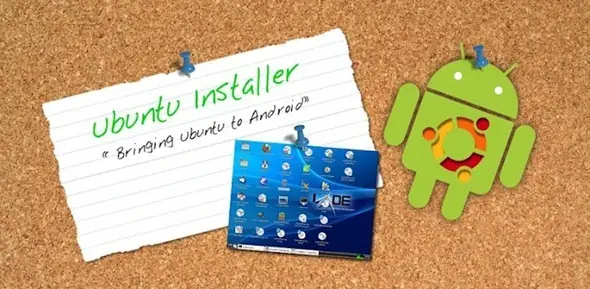
Hace unos días se lanzó la nueva versión 2.0 de Ubuntu Install, una aplicación que permite instalar una versión de Ubuntu en dispositivos con un sistema operativo Android 2.1 o superior. La aplicación en si es un instalador para una versión adaptada de Ubuntu con escritorio LXDE, bueno, en realidad son dos, una ligera y otra más pesada que incluye todos los programas necesarios para empezar a funcionar, e incluso con un centro de software propio llamado Ubuntu Update Manager. Esta versión está completamente optimizada para dispositivos ARM, permite ejecutar los dos sistemas al mismo tiempo e incluso establecer el tamaño de la pantalla al inicio para adaptarse al tipo de dispositivo. Los requerimientos para ejecutarlo son: .- Tener permisos de Root .- Procesador de 1 GHz (recomendado) .- Android 2.1 o superior .- Kernel will loop device support (esto está incluido en la mayoría de ROM’s) .- Tarjeta SD con al menos 3,5 GB de espacio libre para la imagen de gran tamaño (2,5 GB para la imagen pequeña) .- Conexión de datos .- Soporte para sistemas de archivos Ext2 Si os interesa probar este instalador, podéis encontrarlo en el Android Market, también veremos una versión de pago con algunas funciones extra, aunque con la gratuita tenemos lo necesario. Las imágenes de Ubuntu , las podemos descargar en el foro de xdadevelopers donde además podemos encontrar una información mas amplia. Como final, os dejo un vídeo donde se puede ver su funcionamiento una vez instalado.
Hace poco Firefox se actualizó a la versión 13 y de golpe apareció en inglés, si lo quieres poner en español solo tienes que seguir los siguientes pasos: 1) Ir al sitio: http://releases.mozilla.org/pub/mozilla.org/firefox/releases/13.0/linux-i686/xpi/, si es de 32 bits. http://releases.mozilla.org/pub/mozilla.org/firefox/releases/13.0/linux-x86_64/xpi/, si es de 64 bits, 2) Una vez allí descargan el fichero de extensión xpi correspondiente a su idioma y dialecto particular. Por ejemplo, para castellano de España descarguen el fichero es-ES.xpi (primer par de letras: es para español; segundo par: para el país). 3) Una vez descargado lo ejecutan con doble click. Puede que el navegador les advierta (en inglés, claro) que bloqueó la instalación de un programa. Hay una pestaña para seleccionar. Elijan 'Allow' (Permitir). Luego del conteo de rigor, les permitirá instalarlo. Para que el cambio de lenguaje se haga efectivo deben reiniciar el navegador. Y listo. ¡Ya tienen el Firefox 13 en Español! Nota: Este post esta hecho a partir de un post de @JuliuX
GetDeb es un sitio web que cuenta con un repositorio para instalar fácilmente un montón de aplicaciones de Ubuntu que por una u otra razón no están disponibles en los repositorios oficiales (en su mayoría actualizaciones). Playdeb es lo mismo que GetDeb, pero para los juegos. El problema es que desde hace varios días se encuentran caídos (no se por cuanto tiempo). Lo que vamos a hacer es usar repositorios mirrors (espejos) de Getdeb y Playdeb para instalar o actualizar nuestras aplicaciones. En vez de sustituirlos, recomiendo desactivar los repositorios oficiales y agregar los espejos. Para empezar abrimos una Terminal y ejecutamos: sudo gedit /etc/apt/sources.list Buscamos y comentamos colocando el signo de número o numeral (#) delante de los repositorios anteriores de Getdeb y Playdeb: Y agregamos lo siguiente: #Mirrors de Getdeb y Playdeb deb http://mirrors.dotsrc.org/getdeb/ubuntu precise-getdeb apps deb-src http://mirrors.dotsrc.org/getdeb/ubuntu precise-getdeb apps deb http://mirrors.dotsrc.org/getdeb/ubuntu precise-getdeb games deb-src http://mirrors.dotsrc.org/getdeb/ubuntu precise-getdeb games Debes reemplazar lo que aparece en rojo por el que corresponda a tu distribución: lucid-getdeb maverick-getdeb natty-getdeb oneiric-getdeb precise-getdeb quantal-getdeb Guardamos los cambios y cerramos. Ahora en una Terminal escribimos: sudo apt-get update Y ya tenemos los nuevos repositorios.
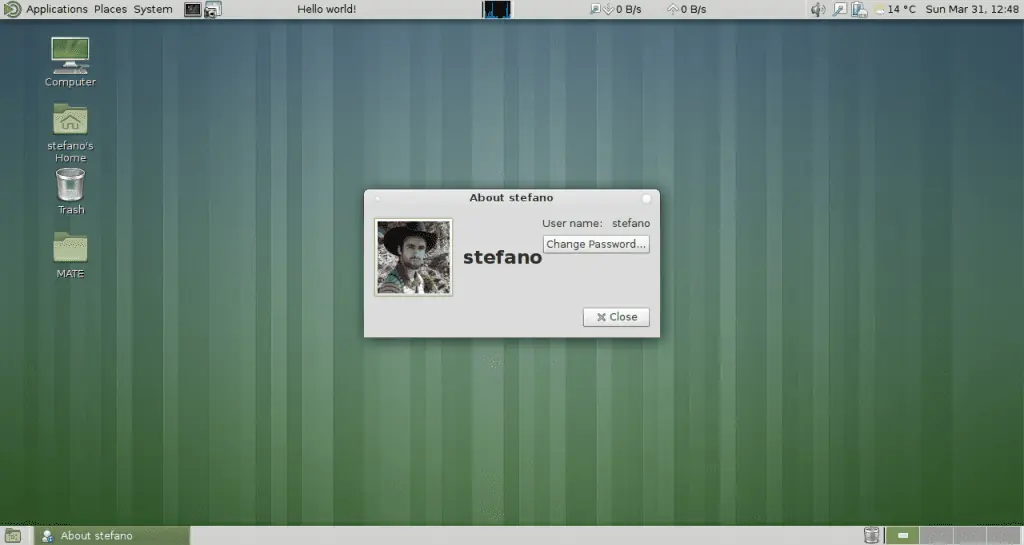
El Fork de Gnome2 poco a poco se va separando del engendro del cual fue creado y se está convirtiendo en un Entorno de Escritorio más actual y moderno. Así podemos verlo en el anuncio oficial del lanzamiento de MATE 1.6. Ojo que los cambios no son pocos. En esta versión, se han sustituido muchos paquetes obsoletos y bibliotecas por las nuevas tecnologías disponibles en GLib. Las principales mejoras son: · Soporte para Systemd-logind. · Mejoras en el panel lateral de CAJA, nuevo marco y soporte para la nueva especificación de los thumbnails, nuevo diálogo de conexión a servidores y más. · Mejoras en el panel: Se puede usar el botón central del ratón haga clic para cerrar la ventana, se ha añadido una opción para cambiar entre espacios de trabajo con la rueda del ratón y más. · Mejoras en el Gestor de Ventanas. · Mejoras en Atril, Calc y otras aplicaciones. · Mejoras en el demonio de notificación. · Mejoras y soporte añadido en los temas Gtk2/Gtk3. · Mejoras en el set de iconos. En fin. Estas son solo algunas, si quieren ver todo en detalles pueden llegarse al anuncio oficial. MATE 1.6 es el resultado de 8 meses de intenso desarrollo y contiene 1800 contribuciones hechas por 39 personas y más de 150 traductores.