Personalizar y
Configurar
Ubuntu
Unity
Buenas!. Me pasé la semana pasada al nuevo Ubuntu 11.10 que incorpora Unity. Muchos usuarios de
Ubuntu
quedaron decepcionados con el resultado de
Unity
, yo encuentro que está bien, una vez lo "maqueas" un poco. Veamos:
Podemos personalizar varias partes, como lo es el Panel superior, los iconos, Transparencias , incluso añadir como en anteriores versiones, las famosas ventana de Gelatina.
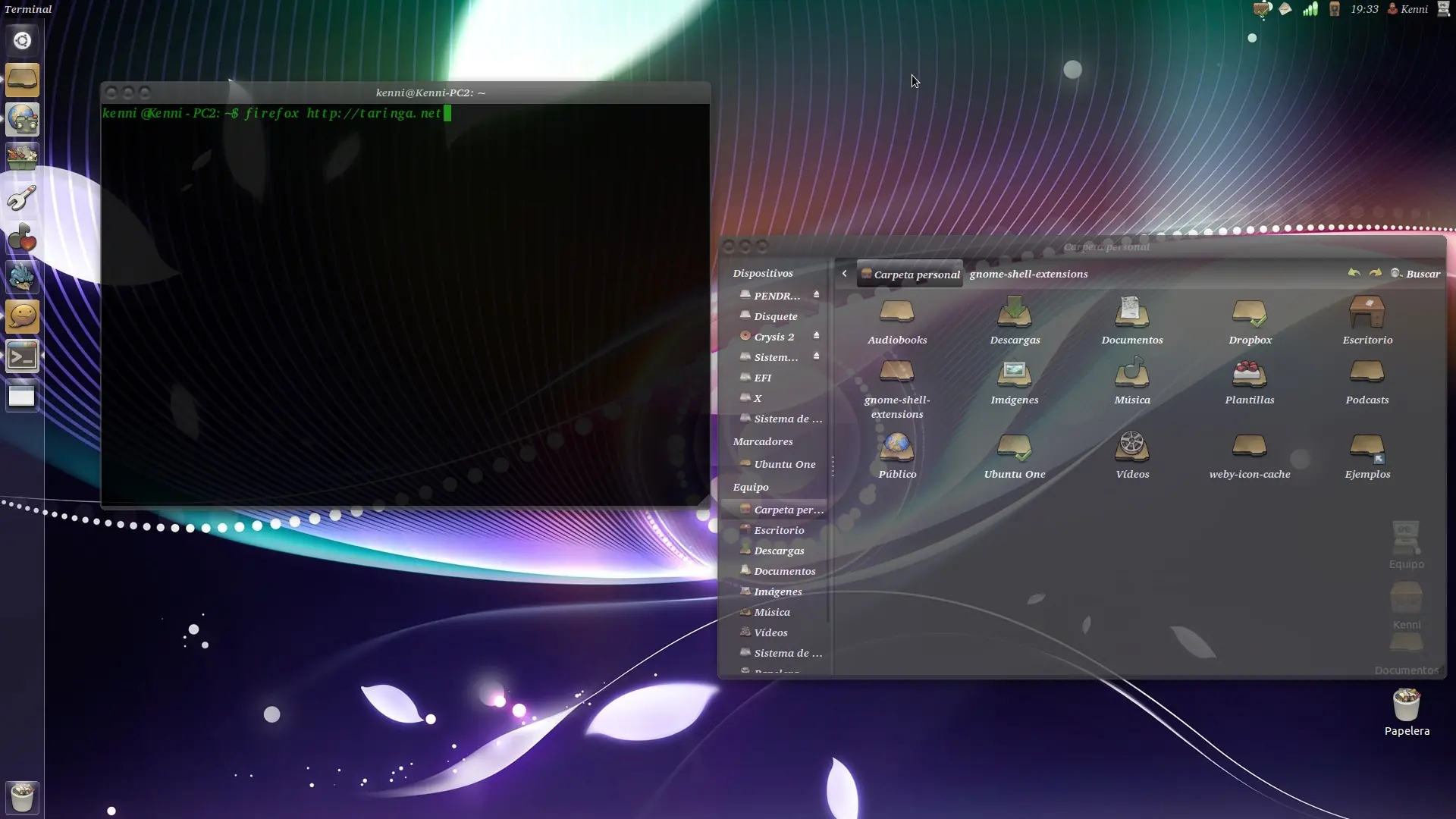
Empecemos instalando el paquete Compiz Confit Settings Manager (CCSM):
- Abrimos la Terminal o pulsamos "Control, Alt, T", y escribimos o pegamos lo siguiente con "Shift, Control, V":
sudo apt-get install -y compiz compizconfig-settings-manager && sudo apt-get install -y compiz -fusion-plugins-extra
Instalamos también Gnome Tweak Tool desde la Terminal:
sudo apt-get install gnome-tweak-tool
Descargamos e instalamos Ubuntu Tweak desde la suiente página:
Gnome Tweak Tool y Ubuntu Tweak son herramientas para aplicar temas al escritorio, iconos , cursores y varias cosas mas.
- Ahora vamos a personalizarlo:
El tema que tengo instalado se llama GnomishDark, puedes descargarlo desde aquí:
http://gnome-look.org/content/download.php?content=147290&id=1&tan=39023377&PHPSESSID=377cc3ade494d63dcec6522d5a3321fe
- Una vez descargado, para instalarlo sólo tendremos que ir a nuestra Carpeta Personal, y pulsamos "Control, H" para ver los archivos ocultos, y si no la tenéis creada, crear una carpeta llamada .Themes, (el punto es para que la carpeta sea oculta).
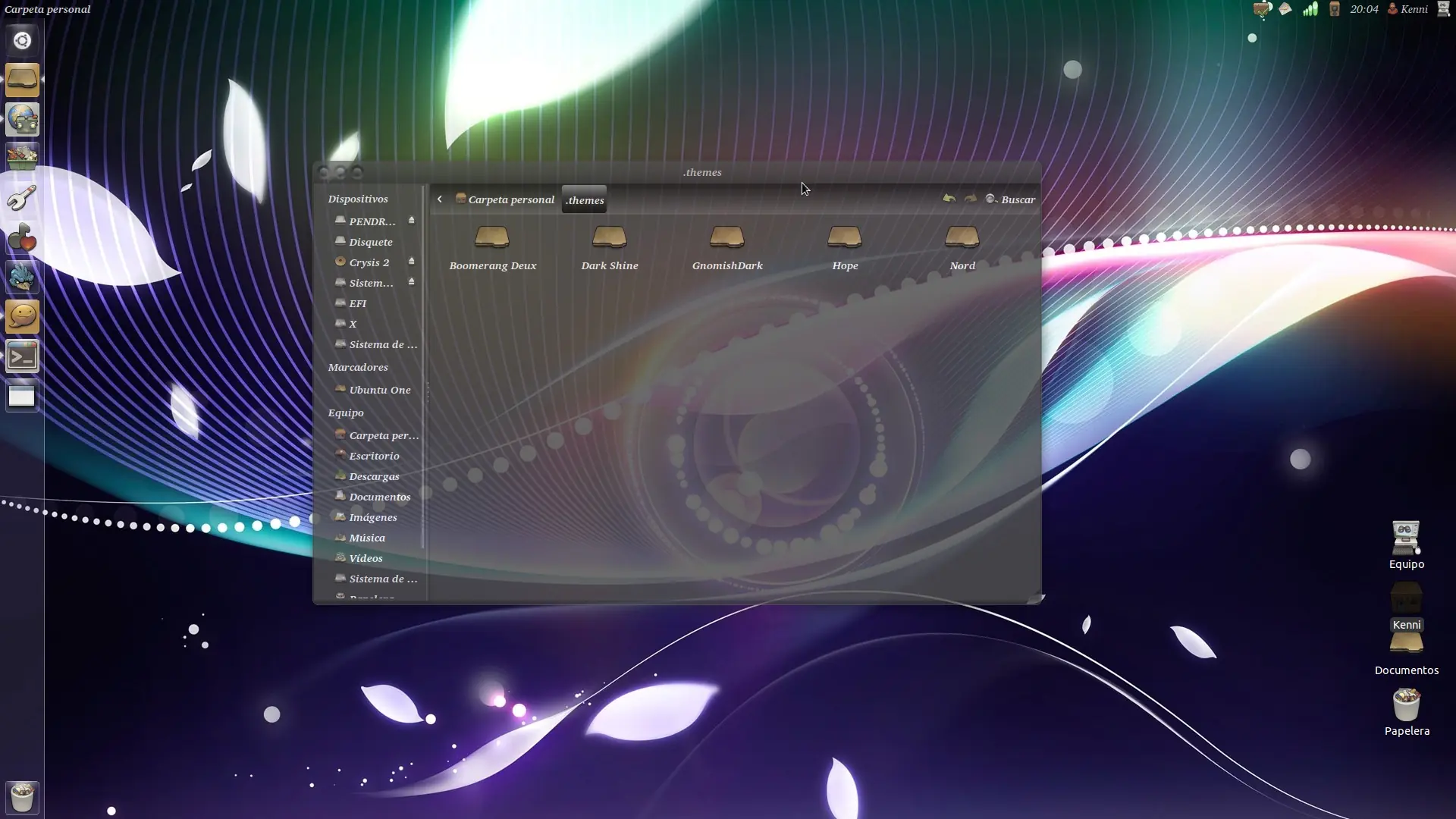
- Después descomprimimos el archivo GnomishDark descargado anteriormente y lo introducimos en la carpeta .Themes que acabamos de crear. Nos dirigimos a la aplicacion Gnome Tweak Tool, que se escribe Configuración avanzada.
- Vamos a la pestañita Temas, y en Tema de la ventana seleccionar GnomishDark. En Tema de GTK+ seleccionamos lo mismo. Cerramos y reiniciamos.
- Ahora toca el Compiz. Abrimos Inicio y escribimos compiz .
- ATENCION: No habilitar la opción de "cubo de escritorio", te jode el panel y el dock de Unity .
- Bajamos por el menú de compiz y activamos la casilla de Ventanas Gelatinosas, aceptamos.
- Luego, mas arriba está la opcion de Opacidad, Brillo y Saturación, clickeamos en el icono (no en la casilla), y entraremos en el siguiente menú:
En Opciones específicas de la ventana, clickamos en Nuevo, luego Añadir o +.
- Tipo = Clase de ventana
Pinchamos en Tomar, y justo luego, en la aplicacion o ventana que queramos dejar transparente. Damos a añadir y luego establecemos el valor deseado. *Entre 70,90. Y repetir con cualquier ventana que desees transparentar.
- También podemos instalar MyUnity, gran utilidad para customizar varias cosas más, Muy útil. Lo instalamos escribiendo el siguiente código en la Terminal:
sudo add-apt-repository ppa:myunity/ppa
sudo apt-get update
sudo apt-get install myunity
- Para tener los iconos que tengo yo en pantalla, y varios mas dirigirse aquí:
(Para instalarlos, es igual que un tema. Crear .icons en carpeta personal, arrastrar la carpeta descargada con los iconos dentro, y en Configuración avanzada los elegimos.)
- Página con mas Temas , Iconos , Cursores...Aquí: http://gnome-look.org/
Gracias! Comenten!!
Podemos personalizar varias partes, como lo es el Panel superior, los iconos, Transparencias , incluso añadir como en anteriores versiones, las famosas ventana de Gelatina.
Empecemos instalando el paquete Compiz Confit Settings Manager (CCSM):
- Abrimos la Terminal o pulsamos "Control, Alt, T", y escribimos o pegamos lo siguiente con "Shift, Control, V":
sudo apt-get install -y compiz compizconfig-settings-manager && sudo apt-get install -y compiz -fusion-plugins-extra
Instalamos también Gnome Tweak Tool desde la Terminal:
sudo apt-get install gnome-tweak-tool
Descargamos e instalamos Ubuntu Tweak desde la suiente página:
Gnome Tweak Tool y Ubuntu Tweak son herramientas para aplicar temas al escritorio, iconos , cursores y varias cosas mas.
- Ahora vamos a personalizarlo:
El tema que tengo instalado se llama GnomishDark, puedes descargarlo desde aquí:
http://gnome-look.org/content/download.php?content=147290&id=1&tan=39023377&PHPSESSID=377cc3ade494d63dcec6522d5a3321fe
- Una vez descargado, para instalarlo sólo tendremos que ir a nuestra Carpeta Personal, y pulsamos "Control, H" para ver los archivos ocultos, y si no la tenéis creada, crear una carpeta llamada .Themes, (el punto es para que la carpeta sea oculta).
- Después descomprimimos el archivo GnomishDark descargado anteriormente y lo introducimos en la carpeta .Themes que acabamos de crear. Nos dirigimos a la aplicacion Gnome Tweak Tool, que se escribe Configuración avanzada.
- Vamos a la pestañita Temas, y en Tema de la ventana seleccionar GnomishDark. En Tema de GTK+ seleccionamos lo mismo. Cerramos y reiniciamos.
- Ahora toca el Compiz. Abrimos Inicio y escribimos compiz .
- ATENCION: No habilitar la opción de "cubo de escritorio", te jode el panel y el dock de Unity .
- Bajamos por el menú de compiz y activamos la casilla de Ventanas Gelatinosas, aceptamos.
- Luego, mas arriba está la opcion de Opacidad, Brillo y Saturación, clickeamos en el icono (no en la casilla), y entraremos en el siguiente menú:
En Opciones específicas de la ventana, clickamos en Nuevo, luego Añadir o +.
- Tipo = Clase de ventana
Pinchamos en Tomar, y justo luego, en la aplicacion o ventana que queramos dejar transparente. Damos a añadir y luego establecemos el valor deseado. *Entre 70,90. Y repetir con cualquier ventana que desees transparentar.
- También podemos instalar MyUnity, gran utilidad para customizar varias cosas más, Muy útil. Lo instalamos escribiendo el siguiente código en la Terminal:
sudo add-apt-repository ppa:myunity/ppa
sudo apt-get update
sudo apt-get install myunity
- Para tener los iconos que tengo yo en pantalla, y varios mas dirigirse aquí:
(Para instalarlos, es igual que un tema. Crear .icons en carpeta personal, arrastrar la carpeta descargada con los iconos dentro, y en Configuración avanzada los elegimos.)
- Página con mas Temas , Iconos , Cursores...Aquí: http://gnome-look.org/
Gracias! Comenten!!