kehepe
Usuario (España)
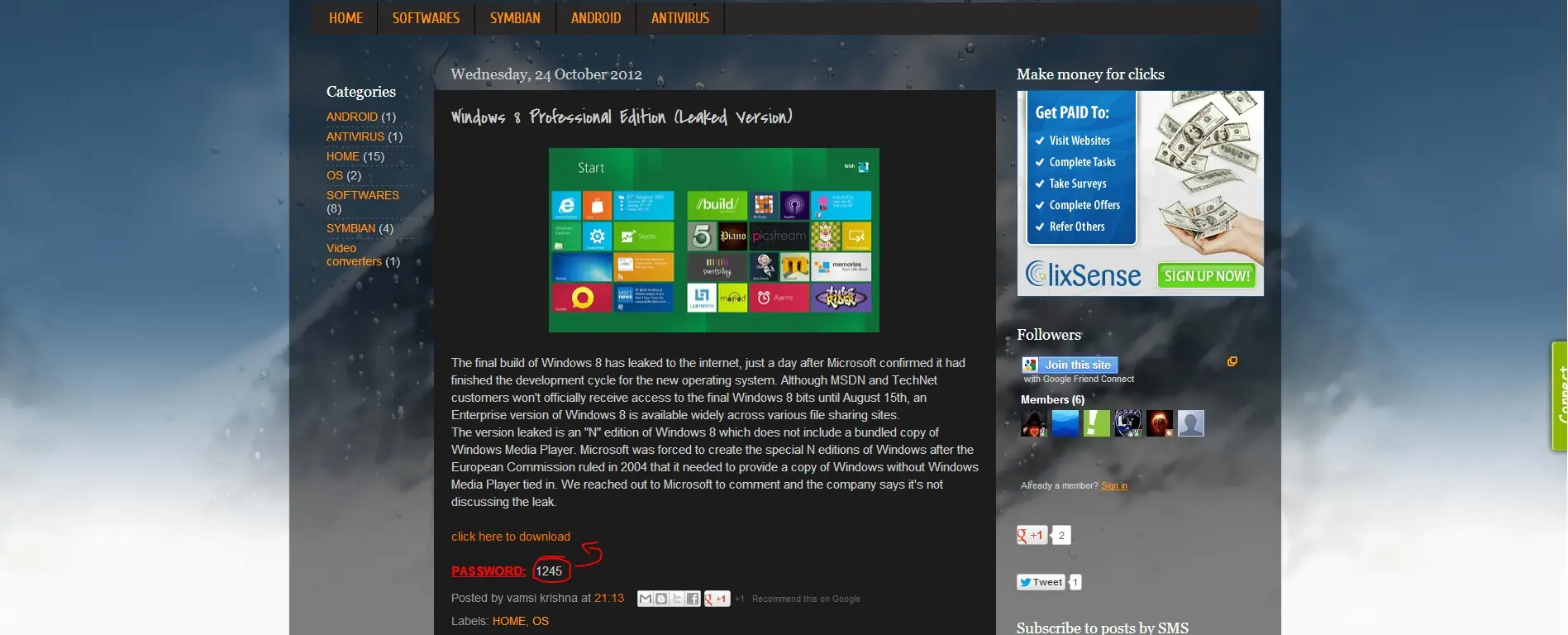
Windows 8 PRO filtrado y listo Hoy día 26 sale de manera oficial y pública, Windows 8 para todos, pero, hace dos dias ya se filtró la version original, ahí va. - Entramos al siguiente enlace: http://krazycracks.blogspot.com.es/2012/10/windows-8-professional-edition-leaked.html - Leemos los 4 dígitos y le damos a Descargar: - Insertamos los 4 dígitos en el recuadro y continuamos: - Decargais las partes por separado o con http://jdownloader.org/: Gracias y comentar que tal, compartir inteligencia.
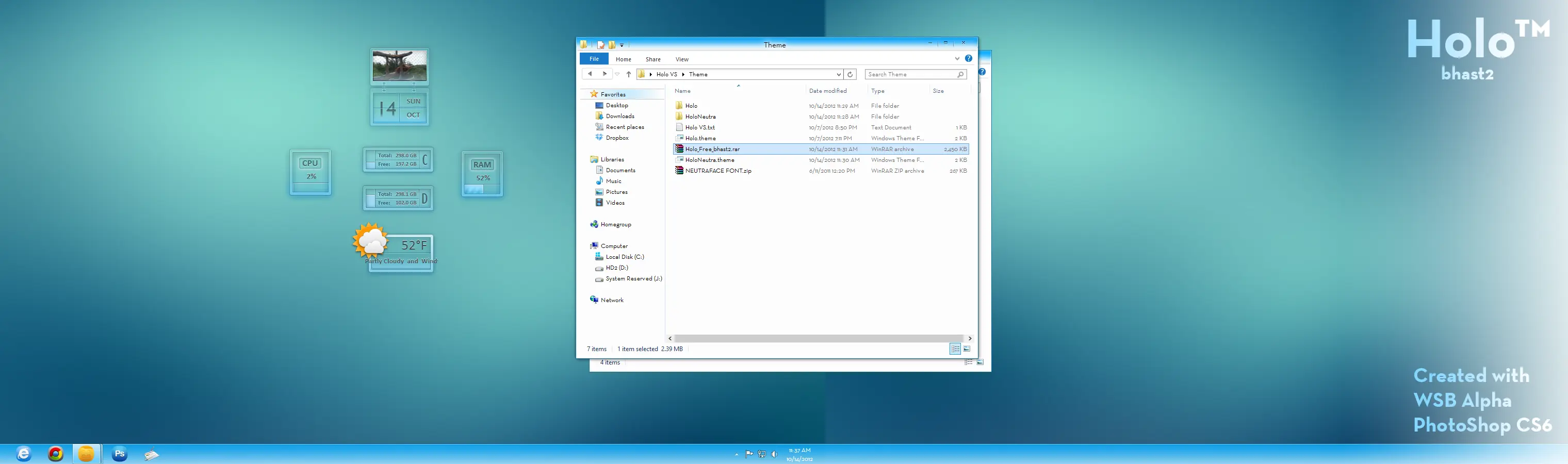
Temas para Windows 8 Buenas! Algunos de nosotros ya poseemos Windows 8, y para los que quieran empezar a toquetearlo, instalar temas o (quien sabe) crearlos, os dejo 3 themes para que os inspireis, y la manera de instalarlos con su correspondiente software. Para empezar, necesitamos la herramienta "UxStyle" para Windows 8, podemos obtenerlo desde el siguiente enlace: http://www.uxstyle.com/ A continuación el theme: Holo bhast 2 Passion Brindle8 Alpha ¿Como lo descargo? Desde el siguiente link: http://winartstyle.com/Visual_Styles_8(free)/ ¿Como lo instalo? - Descarga "UxStyle" desde el enlace anterior e instalalo. - Copia el contenido del .rar (el theme y la carpeta del theme) en la siguiente ruta: "X:/ Windows/Resources/Theme". - Haz click derecho en el escritorio, pulsa "Personalizar" y aplica el theme. EDITO: Quien tenga problemas aquí las imágenes. Imágenes de mi escritorio sin y con el tema. Entonces descargado el tema (que viene comprimido en un .rar), lo descomprimimos en la carpeta: C:/Windows/Resources/Themes ¡Listo! Gracias por comentar
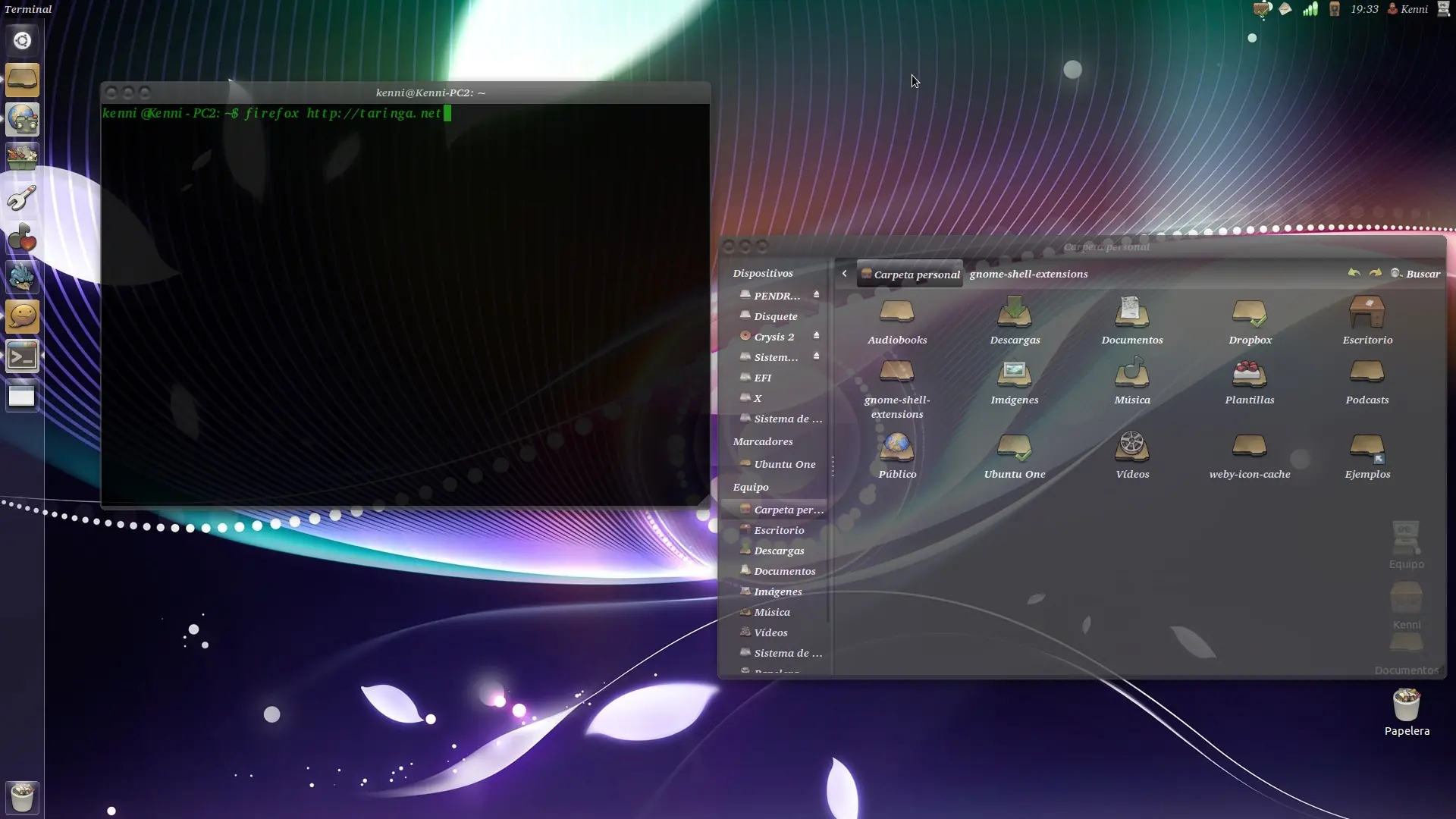
Personalizar y Configurar Ubuntu UnityBuenas!. Me pasé la semana pasada al nuevo Ubuntu 11.10 que incorpora Unity. Muchos usuarios de Ubuntu quedaron decepcionados con el resultado de Unity, yo encuentro que está bien, una vez lo "maqueas" un poco. Veamos:Podemos personalizar varias partes, como lo es el Panel superior, los iconos, Transparencias, incluso añadir como en anteriores versiones, las famosas ventana de Gelatina.Empecemos instalando el paquete Compiz Confit Settings Manager (CCSM):- Abrimos la Terminal o pulsamos "Control, Alt, T", y escribimos o pegamos lo siguiente con "Shift, Control, V":sudo apt-get install -y compiz compizconfig-settings-manager && sudo apt-get install -y compiz-fusion-plugins-extraInstalamos también Gnome Tweak Tool desde la Terminal:sudo apt-get install gnome-tweak-toolDescargamos e instalamos Ubuntu Tweak desde la suiente página: http://ubuntu-tweak.com/Gnome Tweak Tool y Ubuntu Tweak son herramientas para aplicar temas al escritorio, iconos, cursores y varias cosas mas.- Ahora vamos a personalizarlo:El tema que tengo instalado se llama GnomishDark, puedes descargarlo desde aquí: http://gnome-look.org/content/download.php?content=147290&id=1&tan=39023377&PHPSESSID=377cc3ade494d63dcec6522d5a3321fe- Una vez descargado, para instalarlo sólo tendremos que ir a nuestra Carpeta Personal, y pulsamos "Control, H" para ver los archivos ocultos, y si no la tenéis creada, crear una carpeta llamada .Themes, (el punto es para que la carpeta sea oculta).- Después descomprimimos el archivo GnomishDark descargado anteriormente y lo introducimos en la carpeta .Themes que acabamos de crear. Nos dirigimos a la aplicacion Gnome Tweak Tool, que se escribe Configuración avanzada.- Vamos a la pestañita Temas, y en Tema de la ventana seleccionar GnomishDark. En Tema de GTK+ seleccionamos lo mismo. Cerramos y reiniciamos.- Ahora toca el Compiz. Abrimos Inicio y escribimos compiz.- ATENCION: No habilitar la opción de "cubo de escritorio", te jode el panel y el dock de Unity.- Bajamos por el menú de compiz y activamos la casilla de Ventanas Gelatinosas, aceptamos.- Luego, mas arriba está la opcion de Opacidad, Brillo y Saturación, clickeamos en el icono (no en la casilla), y entraremos en el siguiente menú:En Opciones específicas de la ventana, clickamos en Nuevo, luego Añadir o +.- Tipo = Clase de ventanaPinchamos en Tomar, y justo luego, en la aplicacion o ventana que queramos dejar transparente. Damos a añadir y luego establecemos el valor deseado. *Entre 70,90. Y repetir con cualquier ventana que desees transparentar.- También podemos instalar MyUnity, gran utilidad para customizar varias cosas más, Muy útil. Lo instalamos escribiendo el siguiente código en la Terminal:sudo add-apt-repository ppa:myunity/ppasudo apt-get updatesudo apt-get install myunity- Para tener los iconos que tengo yo en pantalla, y varios mas dirigirse aquí: http://www.upubuntu.com/p/list-of-ubuntu-icon-themes.html(Para instalarlos, es igual que un tema. Crear .icons en carpeta personal, arrastrar la carpeta descargada con los iconos dentro, y en Configuración avanzada los elegimos.)- Página con mas Temas, Iconos, Cursores...Aquí: http://gnome-look.org/Gracias! Comenten!!