![Tenes Fibertel? pasa que te cuento algo... [2]](https://storage.posteamelo.com/assets-adonis/assets/2016/08/09/028-kTbYUSsrEnu.gif "Tenes Fibertel? pasa que te cuento algo... [2]")
Que se cuenta linces! antes que nada queria agradecer a todos por hacer top mi otro post, me alegra que les haya servido de ayuda o les hay interesado lo que tenia para contar.
En esta ocasion queria sacarles una duda que frecuenta en las llamadas, se que por ahi son bastante tontas pero creanmé, son muy recurrentes.

Al parecer ultimamente los modems de fibertel se descajetaron y por alguna razon dejaron de reconocer a los routers que tienen conectados (los routers que les conectan para tener wifi, poder abrir puertos etc).
Entonces, como para que no se coman entre 20 y 30 minutos de llamadas para volver a configurar los routers para que funcionen con los modem de fibertel, hago este post para que los configuren ustedes sin la necesidad de llamar al servicio tecnico.
Cabe aclarar que las configuraciones que voy a dejar aqui son genericas y básicas para que los routers queden andando con el modem de fiber conectado, es decir, seguramente ustedes saben hacer todo esto pero lo posteo para el que no lo sabe. Si ustedes despues quieren abrir puertos y esas cosas lo pueden hacer tranquilamente.

Comencemos:
Cuando el modem de fibertel no reconoce el router es porque el router no está asignando una ip válida.
Lo primero que hay que hacer es probar si reiniciando los dos (modem y router) esto se soluciona.
Entonces, primero se desenchufa los dos, se espera unos 10 seg y luego se enchufa solamente el modem de fibertel.
(Este es uno de los modems con los que trabaja fibertel)
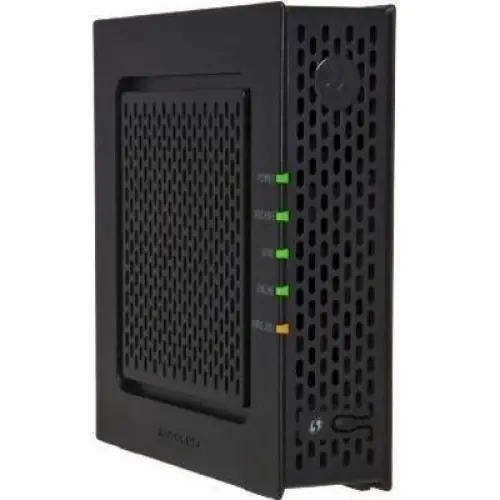
Esperamos aproximadamente de 2 a 3 minutos a que levante señal y luego enchufamos el router, esperamos mas o menos lo mismo y probamos.
Si todavia no podes navegar lo que vas a hacer es resetear el router.
En la parte de atras el router tiene un agujerito que dice "reset", con un alfiler, o lo que entre ahi lo vas a mantener precionado durante 30 segundos (uso esta imagen como referencia)
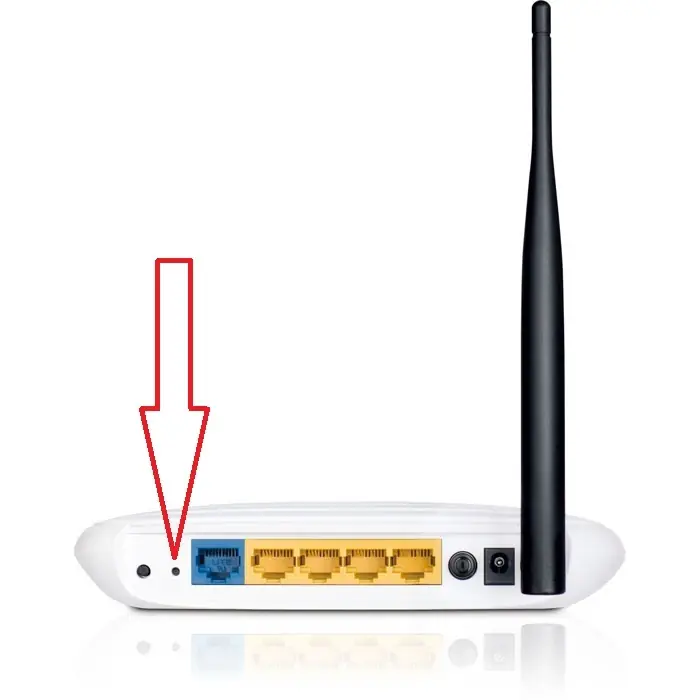
Una vez hecho esto vamos a configurarlo de nuevo. Lo que vamos a hacer es verificar cual es la puerta de enlace:
En windows: Abrimos el panel de control, una ruta corta seria presionar el boton de inicio + la tecla R y escribir "control".
En windows 7, 8, 10: Abrimos el Centro de redes y recursos compartidos, y a la derecha tenemos un panel con opciones, vamos a seleccionar "Cambiar configuración del adaptador".
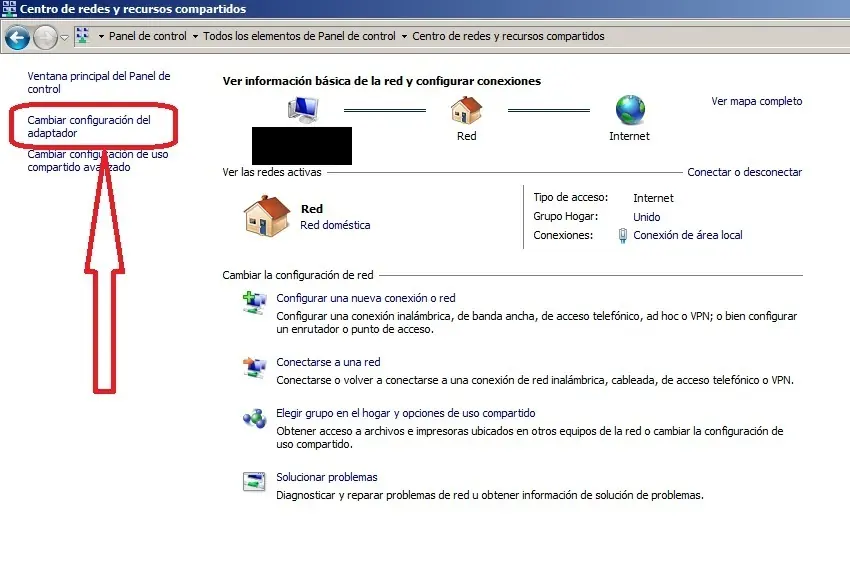
En windows xp: Abrimos el panel de control -> Conexiones de Red y llegamos a este paso.
Luego seleccionamos la conexión por cable (tenemos que tener una compu conectada por cable para configurar el router), en algunos casos como es el mio, la conexión por cable se llama "Conexion de área local" pero de windows 8 para adelante creo que se llaman "Ethernet", le hacemos click derecho y abrimos la opción que se llama "Estado"
![Tenes Fibertel? pasa que te cuento algo... [2]](https://storage.posteamelo.com/assets-adonis/assets/2016/05/06/69C.jpg-3-I2hXRfs9W.webp "Tenes Fibertel? pasa que te cuento algo... [2]")
Luego se va a abrir la ventana del estado de la conexión, ésta ventana tiene un botón que se llama "Detalles", hacemos click ahi y se va a abrir la ventana de los detalles de la conexión. En esta nueva ventana vamos a buscar nuestra puerta de enlace (en mi caso 192.168.0.1) y la vamos a escribir en la barra de direcciones del navegador (cualquier navegador)
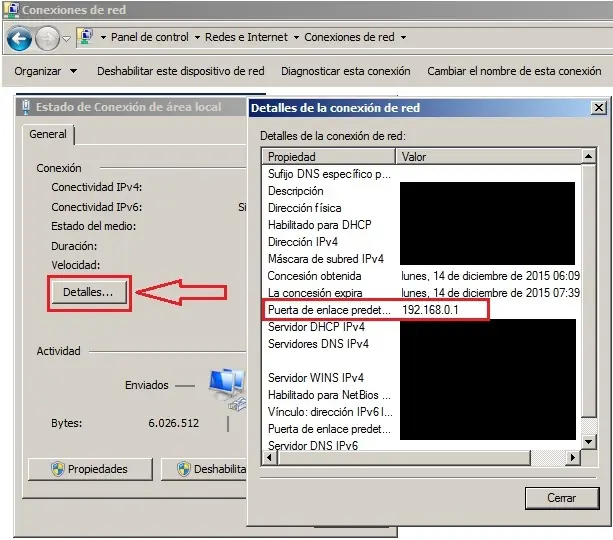
Una vez que escribimos la direccion de la puerta de enlace en el navegador y presionamos enter, seguramente nos va a pedir un usuario y una contraseña, generalmente suele ser Usuario: admin, Contraseña: admin. Les recomiendo que antes de este paso lean la caja de su router o el manual que trae, ahi dice cual es el usuario y contraseña genérico.
Bueno, una vez que ingresamos el usuario y la contraseña vamos a ver la interfaz de configuracion de nuestro router.
Lo primero que vamos a hacer (lo mas importante) es poner el tipo de conexión como "IP Dinamica" o "Dynamic IP". Esto lo vamos a encontrar en la configuracion básica o, en mi caso "Basic Setting" .
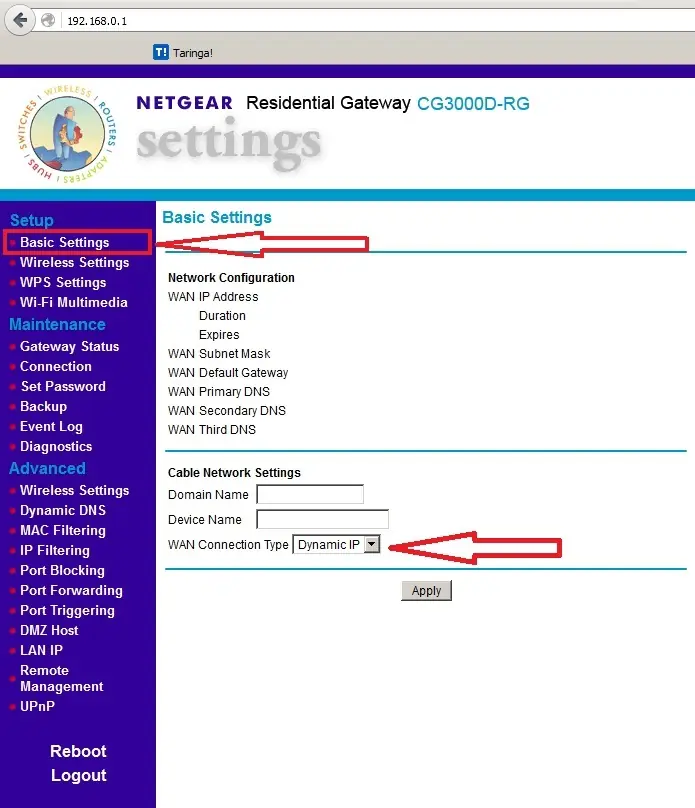
Con esto ya deberiamos tener acceso a internet, lo que resta es configurar la red WIFI, para esto vamos a ir a "Wireless Setting" o "Configuración de red inalambrica" o "Configuracion de WIFI" o "WIFI Setting" (el nombre depende de la marca y el modelo de router que tengamos, en mi caso es "Wireless Setting".
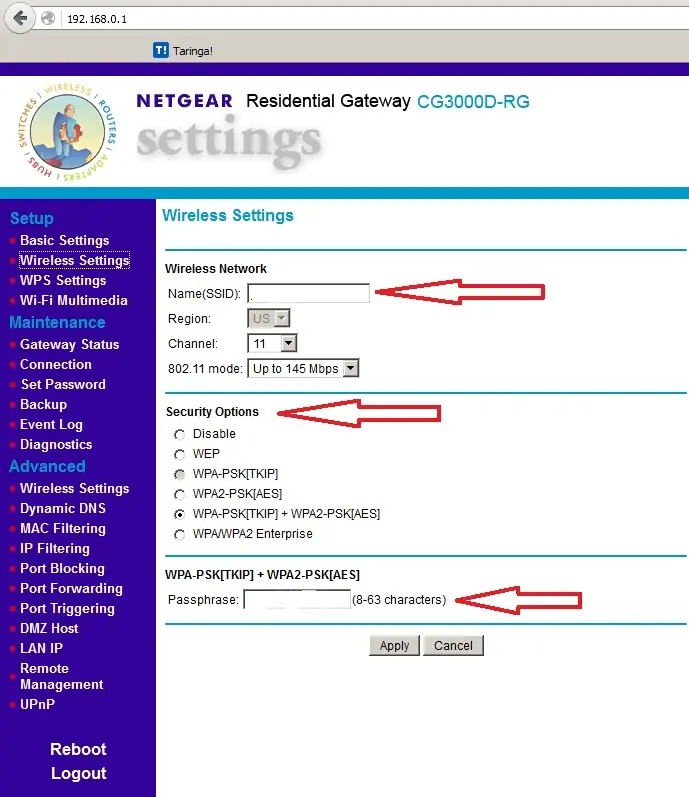
Donde dice "SSID" va el nombre de nuestra red WIFI.
Donde dice "Security Options" va el tipo de seguridad que va a tener nuestra red.
Donde dice "Passphrase" va la contraseña.
Éstos nombres como dije antes pueden variar de acuerdo con la marca y el modelo del modem, pero las interfaces son muy parecidas todas, si lo tienen en español, joya, sino todo esto no es mas que una guia para que puedan configurar ustedes sus routers y no se coman 30 minutos de llamadas entre que el agente les dicta y ustedes hacen. Si tienen alguna duda me mandan un mensajito.
Si aun asi seguis sin conexion, lo que vas a hacer es resetear el modem de la misma manera que reseteaste el router, ahora, si tu modem (el de fiber) no es WIFI lo reseteas sin tocar de nuevo el router y listo. Si es un modem WIFI lo reseteas, de nuevo sin tocar el router, y luego llamas a fiber y les decis "che troesma, poneme el modem en modo bridge".
De nuevo, gracias por pasar amigos! espero que mis post les sirvan de algo.