
Android es un sistema operativo en el que tenemos acceso a un elevado número de aplicaciones de diversa índole. Desde pequeñas aplicaciones creadas por un estudiante hasta otras enormes creadas por grandes compañías.
A veces estas aplicaciones funcionan bien, mientras que en otros casos nos darán más de un dolor de cabeza. De vez en cuando nos encontramos con una aplicación que pasa de funcionar bien a ir empeorando poco a poco. Hoy aprenderemos a optimizar aplicaciones en Android para los casos más extremos.
¿Está funcionando mal una aplicación, o es el teléfono?
Lo primero que tenemos que analizar antes de comenzar a optimizar aplicaciones en Android es preguntarnos la siguiente pregunta ¿Funciona mal únicamente una aplicación concreta, o es culpa de nuestro teléfono que ya no da más de sí? Ante esta duda, la respuesta la podemos obtener de forma sencilla de las siguientes maneras.
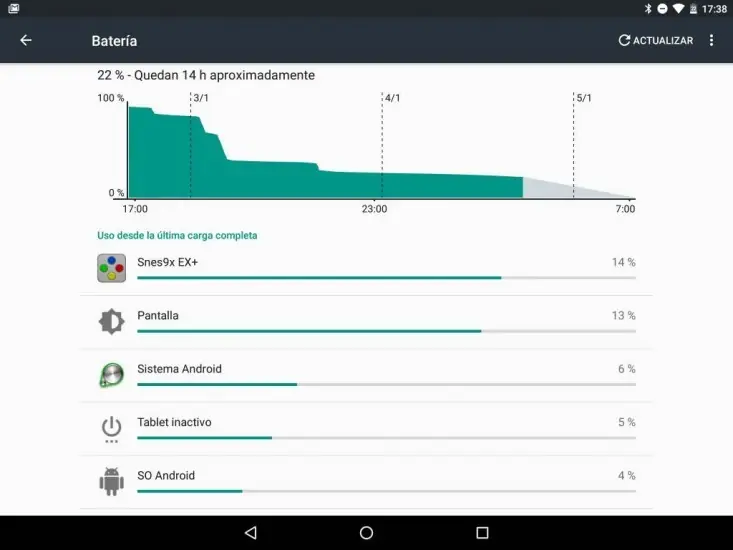
La batería de mi móvil se gasta más rápido de la cuenta: Este problema puede ser a causa de una aplicación que haya decidido quedarse en segundo plano. Para ello nos dirigiremos a Ajustes->Batería, nos aparecerá un menú en el que nos indica que aplicaciones y servicios consumen más datos. Si en el primer puesto tenemos una aplicación que consuma más que los demás, ya tenemos a una aplicación como posible culpable. Tocará forzar la detención de la aplicación e intentar solucionar sus problemas.
Algunas aplicaciones siguen funcionando bien: La segunda cosa que nos debemos preguntar es si todas las aplicaciones siguen funcionando bien, e ir probando una por una.
Borra la caché y los datos de la aplicación
Tras comprobar que no es cosa de nuestro teléfono y que es una aplicación aislada la que nos está reportando problemas, es hora de pasar a las soluciones. El primer paso que deberíamos seguir es dirigirnos a Ajustes->Aplicaciones. Desde aquí, buscaremos la aplicación en concreto que queremos hacer que vaya más pulida, y realizaremos dos acciones, en el siguiente orden.
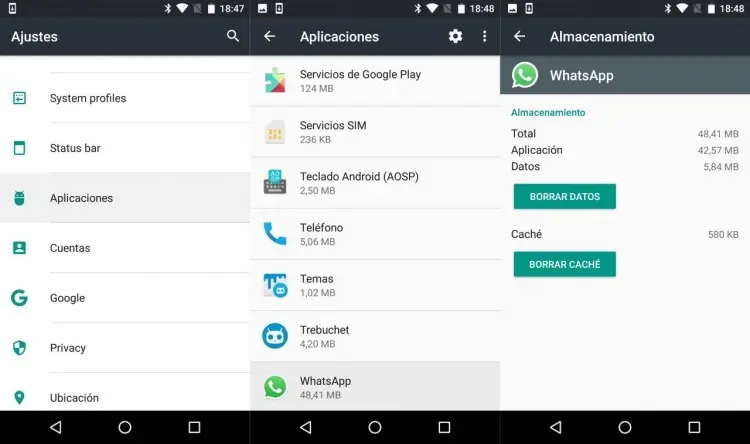
Primero borraremos la caché. La caché es un conjunto de datos temporales que cada aplicación crea y almacena para ahorrar el procesado de algunos datos en concreto. Generalmente hace que las aplicaciones funcionen más rápido, pero cuando falla consigue el efecto contrario. Limpiar la caché de una aplicación de vez en cuando es un buen procedimiento para que esta funcione de forma adecuada, aunque no conviene tocarla mucho, solo en caso de problemas.
Observa el espacio disponible en Android
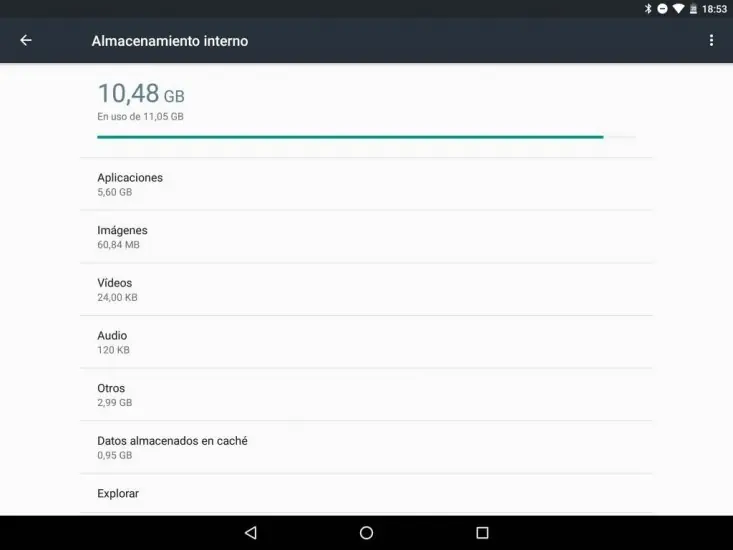
Las aplicaciones en ocasiones requieren escribir datos en el almacenamiento interno de Android para almacenar datos o caché. Es posible que hayamos solucionado el problema de forma momentánea al borrar los datos y caché de una aplicación, pero si disponemos de poco espacio, el problema volverá a surgir.
7. Desinstala las app que no utilices

Puede parecer obvio, pero a más de uno (entre los que me incluyo) se le acumulan en el box de aplicaciones una gran cantidad de ellas que apenas usa, y que lastran el rendimiento de tu terminal. Es por esto que lo más conveniente es desinstalar aquellas aplicaciones que no uses de forma habitual, y mantener únicamente las necesarias. Con esta medida lograrás mejorar notablemente el rendimiento y así optimizar tu Android.
Restáuralo de fábrica
Como última opción, en caso de que todos estos trucos y consejos que os hemos dados no tengan el efecto esperado, el siguiente paso es realizar una restauración de fábrica. De esta forma el teléfono Android volverá a estar en las mismas condiciones que cuando lo estrenaste. Para ello es necesario acudir a ajustes -> copia de seguridad -> restablecer datos de fábrica.