AnthonyyGarza
Usuario (México)
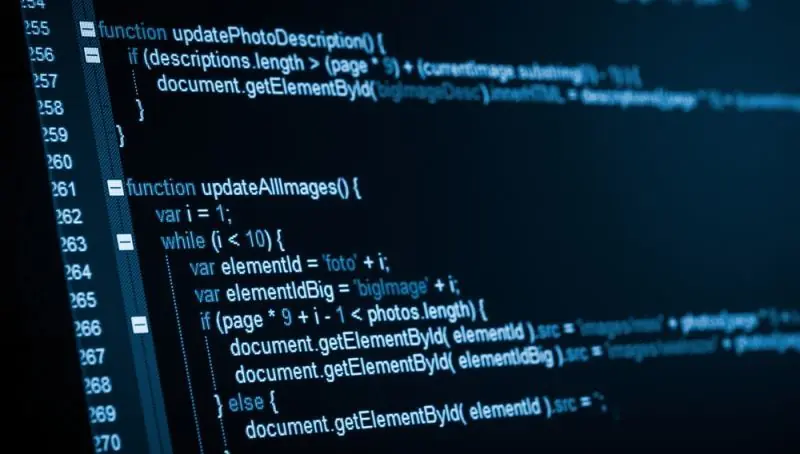
La programación informática o programación algorítmica, acortada como programación, es el proceso de diseñar, codificar, depurar y mantener el código fuente de programas computacionales. El código fuente es escrito en un lenguaje de programación. El propósito de la programación es crear programas que exhiban un comportamiento deseado. El proceso de escribir código requiere frecuentemente conocimientos en varias áreas distintas, además del dominio del lenguaje a utilizar, algoritmos especializados y lógica formal. Programar no involucra necesariamente otras tareas tales como el análisis y diseño de la aplicación (pero sí el diseño del código), aunque sí suelen estar fusionadas en el desarrollo de pequeñas aplicaciones. Del proceso de programación surge lo que comúnmente se conoce como software (conjunto de programas), aunque estrictamente este último abarca mucho más que solo la programación. Programas y algoritmos Un algoritmo es una secuencia no ambigua, finita y ordenada de instrucciones que han de seguirse para resolver un problema. Un programa normalmente implementa (traduce a un lenguaje de programación concreto) uno o más algoritmos. Un algoritmo puede expresarse de distintas maneras: en forma gráfica, como un diagrama de flujo, en forma de código como en pseudocódigo o un lenguaje de programación, en forma explicativa, etc. Los programas suelen subdividirse en partes menores, llamadas módulos, de modo que la complejidad algorítmica de cada una de las partes sea menor que la del programa completo, lo cual ayuda al desarrollo del programa. Esta es una práctica muy utilizada y se conoce como "refino progresivo". Según Niklaus Wirth, un programa está formado por los algoritmos y la estructura de datos. Se han propuesto diversas técnicas de programación cuyo objetivo es mejorar tanto el proceso de creación de software como su mantenimiento. Entre ellas, se pueden mencionar las siguientes: Programación declarativa Programación declarativa Programación estructurada Programación modular Programación orientada a objetos Compilación El programa escrito en un lenguaje de programación de alto nivel (fácilmente comprensible por el programador) es llamado programa fuente y no se puede ejecutar directamente en una computadora. La opción más común es compilar el programa obteniendo un módulo objeto, aunque también puede ejecutarse en forma más directa a través de un intérprete informático. El código fuente del programa se debe someter a un proceso de traducción para convertirlo a lenguaje máquina o bien a un código intermedio, generando así un módulo denominado "objeto". A este proceso se le llama compilación
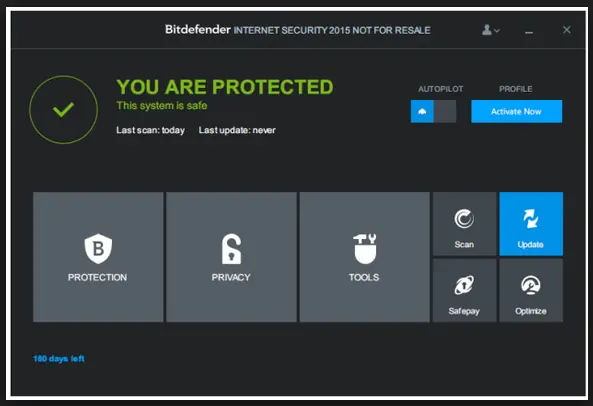
Cual es el mejor Antivirus Definir cual es el mejor antivirus es un poco dificil entre tantos antivirus que tienen un potencial de seguridad muy amplio. Pero por su capacidad y protección el BitDefender Antivirus Plus 2014 podemos considerarlo el mejor antivirus del 2014. BitDefender Antivirus Plus 2014, ¿Por qué es el mejor? Siempre que pensemos en la seguridad del ordenador debemos considerar conseguir el mejor antivirus disponible en el mercado, independientemente de que eso implique el desembolso de unos cuantos euros. En este sentido, actualmente el mejor antivirus que existe es BitDefender Antivirus Plus 2014, Pero, ¿por qué es que BitDefender Antivirus Plus 2014 es la mejor opción que se puede conseguir habiendo tantas ofertas disponibles?, bueno, son muchas las razones, sin embargo podemos comenzar diciendo que la compañía nos ofrece soporte técnico las 24 horas del día, los 7 días de la semana, sin mencionar que esta disponible en idiomas inglés, español, portugués, italiano, japones, rumano, alemán, francés y holandés. La razón de ello es que se utiliza una tecnología denominada Smart Scan que aprovecha la velocidad de procesamiento del PC sin ser una carga para el y en función de las áreas en el sistema donde se estén ejecutando otras tareas y los recursos disponibles, el software es capaz de ajustarse en consecuencia para optimizar los procesos y mantener la velocidad actual del PC. En cuando a navegación por Internet, el software activa la navegación segura cada vez que se accede a la banca online o se realizan compras, esto en caso de que este activada la función de piloto automático.
Un comando (calco y falso amigo del inglés command, «orden, instrucción» o mandato) es una instrucción u orden que el usuario proporciona a un sistema .. COMANDOS help: te muestra todos los comandos del CMD. cls: te limpia la pantalla de la CMD (es lo mismo que clear en Linux). date: fecha. time: muestra la hora. color nº/letra: te cambia los colores de la CMD Ej: color a color /? : es para saber cual es cada color. tree: crea un "árbol genealigico" de las carpetas de tu PC. tree /f "nombre carpeta" : te hace tree de una sola carpeta. dir: muestra el contenido de una carpeta. cd: te permite acceder a una carpeta Ej: cd usuario cd.. : retrocedes una carpeta. type nombre archivo.txt: con este comando se te abrira un archivo de texto. md nombre carpeta: crea una carpeta. del nombre carpeta: elimina la carpeta indicada. tasklist: ta muestra una lista con todos los procesos del sistema. taskkill /f /im proceso: finaliza un proceso del PC (los que te mostró el tasklist) chkdsk: busca errores en el disco. systeminfo: te da informacion del sistema. driverquery: te da una lista de todos los drives de tu PC. ping id/web : envia paquetes de datos a una id o web, sirve para probar la conexion. Ej: ping www.google.com ping 196.64.543.193 tracert www.web.com : te muestra todos los redireccionamientos que haces hasta llegar a una web. calc: abre la calculadora paint: abre el paint xD.
Hola gente bienvenos a mi posts , en lo pesonal yo tengo un antivirus que es de mi agrado y otros que tanto no los son, pero basado en esta pregunta y sin dejar mis juicios personales nublen la verdad me fui con los expertos. en internet hay compañias que hacen test sobre antivirus en cada año y dicen la verdad con la empresa. Algunas ventajas de tener avast son: *Es Gratuito *Es la mejor protección antivirus gratuita disponible, con anti-spyware, anti-rootkit y una fuerte auto-protección incorporada en sí mismo para evitar que cualquier malware la desconecte. *Actualiza diariamente su base de datos de definiciones de virus . *Cuenta con una buena heurística; que es la técnica que emplean los antivirus para reconocer códigos maliciosos tales como virus , gusanos, troyanos, etc. y que no se encuentran en su base de datos. *Como la mayoría de los antivirus, protege en tiempo real y también vigila las vías más habituales de entrada de virus , como programas P2P, programas de mensajería instantánea y correo electrónico. *Es un antivirus que detecta virus de todo tipo, incluso aquellos que son capaces de modificarse a sí mismos. *Te proporciona una licencia válida por un año y renovable por otro año más al finalizar el primer período, contando de esta forma con un antivirus 100% funcional. DESVENTAJAS *si no tienes internet no se va a actualizar *te consume muchos recursos de la pc *No tiene cortafuegos *No limpia el navegador ni archivos de basura del PC *Tiene POP-UPS *No tiene proteccion del rasomware *No tiene proteccion contra Backdoors *No oculta muy bien tu IP *No tiene Control Parental *Le faltan mas opciones
Los comandos, tradicionalmente, nos han ahorrado mucho tiempo a la hora de utilizar y configurar Windows. Hoy hablaremos de todos comandos para ejecutar en Windows, del que hemos recopilado una extensa lista que os será útil. A continuación una lista con los 148 comandos para ejecutar en Windows. Ten en cuenta que algunos de ellos podrían no funcionar correctamente si se ejecutan desde el Símbolo de Sistema. ACCIÓN-COMANDO Acceso a conexiones de red- ncpa.cpl Acceso a planes de energía- powercfg.cpl Acceso a Programas y Características de Windows -appwiz.cpl Acceso a propiedades de ratón- main.cpl Acceso a Propiedades de sistema -sysdm.cpl Acceso al centro de acciones de Windows -wscui.cpl Acceso al Firewall de Windows -firewall.cpl Acerca de Windows- winver Actividad de ubicación -locationnotifications Administración de disco- diskmgmt Administración de equipos -compmgmt Administración de equipos -compmgmtlauncher Administración de orígenes de datos -ODBC odbcad32 Administración de pantallas -displayswitch Administración de servicios- WMI wmimgmt Administrador de dispositivos- devmgmt Administrador de tareas -taskmgr Administrador de verificación de drivers- verifier Administrar certificados de cifrado de archivos --rekeywiz Ajustar accesos y programas predeterminados computerdefaults Ajustes de Cleartype- cttune Ajustes de impresión -printmanagement Ajustes de presentación- presentationsettings Ajustes DPI de Pantalla -dpiscaling Ampliar/Lupa magnify Añadir un dispositivo -devicepairingwizard - msra Asistente de cifrado de archivos -rekeywiz Asistente de emparejamiento de dispositivos -devicepairingwizard Asistente de migración de clave -DPAPI dpapimig Asistente- IExpress iexpress Asistente para añadir nuevo hardware- hdwwiz Asistente para backup y restauración de credenciales- credwiz Asistente para carpetas compartidas -shrpubw Asistente para creación compartida- shrpubw Asistente para escaneo de imágenes- wiaacmgr Asistente para escáner- wiaacmgr Bloc de notas -notepad Calculadora -calc Calibración de color de pantalla dccw Cambiar ajustes de impresoras printui Cambiar ajustes de Prevención de ejecución de datos systempropertiesdataexecutionprevention Cambiar apariencia de la pantalla desk.cpl Cambiar opciones de rendimiento de Windows systempropertiesperformance Características de Windows optionalfeatures Carpetas compartidas fsmgmt Centro de accesibilidad utilman Centro de mobilidad de Windows mblctr Centro de sincronización mobsync Certificados certmgr Cliente de activación de Windows slui Comprobación de la firma de archivo sigverif Comprobar la versión de Windows winver Conectar a un proyector displayswitch Conectar a un proyector en red netproj Conexión a escritorio remoto mstsc Configuración de cliente NAP napclcfg Configuración de drivers ODBC odbcconf Configuración de sistema msconfig Conjunto de políticas resultantes rsop Consola de administración de Microsoft mmc Contactos de Windows wab* Control de cuentas de usuario useraccountcontrolsettings Copias de seguridad y restauración sdclt Crear un disco de reparación de sistema recdisc Cuentas de usuario avanzadas netplwiz Desfragmentador de disco dfrgui Disco de reparación de sistema recdisc Editor de caracteres privados eudcedit Editor de configuración de sistema sysedit (no funiona en versiones de 64 bits) Editor de páginas de fax fxscover Editor de políticas de grupo locales gpedit Editor de registro regedit Entrada para tablet PC tabtip* Escáneres y fax de Windows wfs Explorador de Windows explorer Facilitar el uso del equipo utilman Firewall de Windows con seguridad avanzada wf Gestión de Trusted Platform Module (TPM) tpm Gestión del color colorcpl Gestor de autorización azman Grabador de sonidos soundrecorder Herramienta de bloqueo de SAM syskey Herramienta de calibración del digitalizador tabcal Herramienta de comprobación wbemtest Herramienta de diagnóstico de DirectX dxdiag Herramienta de diagnóstico de soporte Microsoft msdt Herramienta de eliminación de software malicioso mrt Herramienta de grabación en disco de Windows isoburn Herramienta de Recortes de Windows snippingtool Herramienta para diagnóstico de soporte Microsoft msdt Herramientas de configuración de iSCSI iscsicpl Importar a contactos de Windows wabmig* Información de sistema msinfo32 Instalador independiente de Windows Update wusa Instalar paquetes de idiomas lpksetup Interfaz de usuario de impresora printui Liberador de espacio en disco cleanmgr Libreta de direcciones remota rasphone Mapa de caracteres charmap Marcador de teléfono dialer mezclador de volumen sndvol Migración de contenido protegido dpapimig Migración de impresoras printbrmui Monitor de recursos resmon Monitor de rendimiento perfmon Narrador narrator Nombres de usuario y contraseñas almacenados credwiz Opciones de rendimiento systempropertiesperformance Paint mspaint Panel de calculo matemático mip* Panel de Control control Planificador de comprobación de memoria mdsched Políticas de seguridad locales secpol Prevención de ejecución de datos systempropertiesdataexecutionprevention Primeros pasos gettingstarted Programador de tareas taskschd Propiedades de sistema (avanzadas) systempropertiesadvanced Propiedades de sistema (hardware) systempropertieshardware Propiedades de sistema (nombre de equipo) systempropertiescomputername Propiedades de sistema (opciones remotas) systempropertiesremote Propiedades de sistema (protección de sistema) systempropertiesprotection Propiedades del iniciador iSCSI iscsicpl Registro de pasos en problemas psr Reproductor de Windows Media wmplayer* Restauración de sistema rstrui Resultados de Windows Anytimeupgrade windowsanytimeupgraderesults Secuencias de comandos de Windows wscript Servicios services Servicios de componentes dcomcnfg Servicios de componentes (CMD) comexp Símbolo de sistema cmd Soporte y ayuda de Windows winhlp32 Sticky Notes stikynot Teclado en pantalla osk Transferencia de archivos Bluetooth fsquirt Ubicación predefinida locationnotifications Usuarios y grupos locales lusrmgr Utilidad cliente SQL Server cliconfg Visor de eventos eventvwr Visor XPS xpsrchvw Windows DVD Maker dvdmaker* Windows Easy Transfer migwiz* Windows Journal journal* Windows PowerShell powershell* Windows PowerShell ISE powershell_ise* Windows Update wuapp WordPad write
La aplicación de Email es una en la que más gestos y operaciones iguales se repiten. Piénsalo uno instantes. Qué es lo más haces frente a tu gestor de correo: crear correo, responder, reenviar, saltar entre carpetas donde tus filtros han clasificado tus mensajes… Para acelerar estas operaciones Gmail es genial. Porque tiene atajos de teclado para todo. Tanto si buscas iniciarte («Modo Padawan»), conocer atajos avanzados («Modo Ninja») o dominarlo por completo como nadie («Modo Master-and-Commander»), hay un puñado de combinaciones utilísimas que te permitirán manejar Gmail de un modo más eficiente y rápido. (Uno no sabe el tiempo que pierde en una aplicación hasta que empieza a manejarla casi por completo desde el teclado.) El primer paso y por su obviedad el más importante: activar las combinaciones de teclas en Gmail. Entra en la Configuración y dentro de la pestaña General encontrarás el apartado “Combinaciones de Teclas”. Actívalo si no lo has hecho ya. Nivel Básico ~ «Modo Padawan» Algunas combinaciones básicas pero esenciales. Sin duda alguna las que más repetirás y que sólo exigen una sola tecla: c: crear un mensaje. r: responder a un mensaje. a: responder a todos (cuando en un mensaje hay más personas copiadas). f: reenviar un mensaje. Mayúscula + cualquiera de las letras anteriores: ejecutará la operación correspondiente pero en ventana aparte, en ventana nueva. e: archivar un mensaje. s: marcar un mensaje como “Destacado”. May+b: borrar mensaje (Papelera) (¡gracias Patricia!) ?: muestra en pantalla una lista de todos los atajos disponibles (¡gracias Mikel!) Nivel Medio ~ «Modo Ninja» Vamos avanzando de nivel con operaciones un poco más complejas que exigen, en algunos casos, accionar dos teclas simultáneamente: MÓDULO 1 u: para volver a la lista de mensajes (desde un mensaje abierto, por ejemplo). j: para ir al mensaje anterior de la lista. k: para ir al siguiente mensaje de la lista. x: para marcar el mensaje que concreto (activas el checkbox). g+i: para saltar a la carpeta “Recibidos”. g+s: para saltar a la carpeta “Destacados”. g+a: para saltar a la carpeta “Todos”. g+c: para saltar a la carpeta “Contactos”. May+i: marcar mensaje como leido. May+u: marcar mensaje como no leido. MÓDULO 2 l: para desplegar el menú-lista de “Etiquetas”. . (es un punto): para desplegar el menú-lista de “Más Acciones”. !: para marcar un mensaje como spam. g+t: para ir al módulo de “Tareas”. z: para deshacer la última operación realizada. Nivel Avanzado ~ «Modo Master-and-Commander» Si llegas aquí ya te puedes considerar todo un Maestro de los Atajos de Gmail :-) /: para saltar directamente al poderoso buscador de Gmail *+u: para seleccionar los mensajes sin leer. *+a: para seleccionar todos los mensajes. *+n: para desmarcar todos los mensajes seleccionados #: mueves un mensaje a la Papelera. Esc: quitas el cursor de la caja de búsquedas o de cualquier caja de entrada de datos. Personaliza los Atajos a tu Gusto Si alguna de estas combinaciones de teclas no es de tu agrado, puedes cambiarla. Dentro de Gmail Labs hay un servicio llamado “Combinaciones de Teclas Personalizadas”. Una vez activado en la Configuración de Gmail aparecerá una nueva sección donde podrás cambiar las combinaciones y atajos para que se adapten a tus necesidades o distrubución del teclado (hay personas que utilizan teclados internacionales, por ejemplo). ¿No usas Gmail? Los Atajos están en todas partes Thunderbird, Apple Mail, Hotmail, Outlook… cualquier aplicación que utilices tiene sus propios atajos de teclado. Aprenderlos te proporcionará algo muy preciado: perder menos tiempo en el Email para dedicarlo a tu trabajo de verdad. Y aprenderlos no requiere tanto: Apunta los 5 más utilizados en un post-it. Practícalos unos días hasta que te lo sepas. Añade otros 5 en una nueva lista. Con 10 atajos volarás con el Email. Serás más resolutivo y rápido, y todo será más eficiente y natural. Soy un convencido defensor y “promotor” de los atajos, y en el correo electrónico todavía más.
Microsoft Edge microsoft edge Pros: – Integración impecable con Windows 10 y Windows Phone. – Buen rendimiento de Javascript. Además es libre. – Compatible con Chrome en la forma de mostrar las páginas. – Instalado de serie en los nuevos sistemas operativos de Windows. – Muy buen consumo de RAM. Contras: – Muy verde por ahora. Con mucho uso decáe la velocidad y suele cerrarse si lo utilizas con mucha intensidad. – No tiene extensiones. – Solo compatible con Windows. – Gran parte del código es propietario. Descarga: http://www.microsoft.com/en-us/windows/microsoft-edge Internet explorer internet-explorer-9-35 Pros: – Fácil de utilizar para gente con pocos conocimientos. – Buena asistencia oficial. – Instalado de serie en antigüos Windows. Contras: – Demasiado cauto: Ha sido tan atacado a lo largo de los años que te pregunta hasta cuando bostezas. – Mal entorno de trabajo para un desarrollador: Nos hemos tenido que adaptar a sus exigencias, y no al revés como debería ser. Además que no tiene un herramienta a la altura. Lo que lleva a que siempre sea la versión más descuidada. – Solo compatible con Windows. – Bajo respeto a los estándares. – Código propietario. ¿Qué hace con tu información cuando navegas? Descarga: http://windows.microsoft.com/es-es/internet-explorer/downloads/ie-9/worldwide-languages Chrome chrome-logo Pros: – Buena velocidad. – Interfaz liviana. – Bien adaptado a los servicios de Google. – Compatible con todos los sistemas operativos y smartphones. – Un motor de javascript fantástico. – Herramientas de desarrollo muy completas. – Extensiones nativas interesantes: como Gmail sin conexión, Google Docs (un Office), videoconferencia, compartir escritorio, videojuegos… (Entre muchas otras) Contras: – Google te intenta forzar a utilizarlo. – Demasiadas actualizaciones, aunque se aplican automáticamente. – Gran uso de memoria RAM, lo cual puede ser un problema para ordenadores limitados (Menos de 1 Gb). – Código privativo a pesar de venir del software libre. ¿Qué escondes? Descarga: https://www.google.com/intl/es/chrome/browser/?hl=es Firefox firefoxlogo Pros: – Todas las extensiones que puedas desear. – Buena compatibilidad. – Interfaz personalizable. – Gestor de descargas independiente. – Versión Smartphone muy interesante. – Filosofía del Software libre en estado puro. Contras: – Algo lento (muy poquito) comparado con Chrome. – Interfaz ostentosa. Estoy seguro que se puede conseguir más espacio para las webs con los mismos botones en la ventana. Descarga de Firefox: http://www.mozilla.org/es-ES/firefox/new/ Opera Opera Pros: – Modo Turbo. Ideal para conexiones lentas. – Versiones para Smartphones geniales. Contras: – Código propietario. Aunque en este caso es entendible ya que la compañía vive del software. – Extensiones pobres. – Pocas actualizaciones. Les cuesta mucho sacar nuevas versiones y para Linux llegan con mucho retraso. – La perdida de su magnífico cliente de correo integrado. Ahora es independiente, pero no es lo mismo. – No ofrece nada nuevo. Tuvo su momento, pero no ha sabido adaptarse a los nuevos tiempos. Descarga: http://www.opera.com/ Cliente de correo: http://www.opera.com/es/computer/mail Chromium chromium Pros: – Al ser el proyecto padre de Chrome, podemos decir que tiene todo lo bueno. – 100% libre. – Inapreciable diferencia con Chrome por parte del usuario. Contras: – En Windows, las actualizaciones son incómodas. – Arriesga poco. Descarga: https://download-chromium.appspot.com/ ¿Quieres un navegador ligero? Pásate por mi otro artículo donde encontrarás 3 navegadores ligeros del 2016. ¿Es malo que use mucha RAM? Hay un reproche que encuentro muy a menudo en las guerras campales por desprestigiar al navegador rival: Usa mucha RAM. Esto no tiene porque ser malo, incluso puede ser una ventaja. Utilizar más memoria del sistema puede ser ventajoso porque tiene que cachear menos, logrando más velocidad. Y la RAM esta para gastarla. Otra cosa bien diferente es que vuestro ordenador tenga pocos recursos. Ranking de los 10 más utilizados Los datos que voy a exponer los he recogido de todas las webs que tengo activas. Son la media de todas las visitas de este año. Además he incluido las visitas de este blog. No he utilizado ningún estudio ni me he basado en ningún ranking externo. Los datos estan totalmente actualizados. Chrome (55, 50%). Incluye Chromium. Firefox (18,26%). Incluye Iceweasel. Internet Explorer (10,26%). Opera (5,16%). Edge (3,46%). Safari (3,39%). Maxthon (1,25%). Android Browser (1,12%). El navegador por defecto que viene en Android. Opera Mini (0,43%). Iron (0,29%). Un derivado alemán de Chromium. Se puede decir que casi todo el pastel se lo llevaría Chrome, Firefox e Internet Explorer. La diferencia entre el resto es casi insignificante. Conclusión ¿Cual es el mejor navegador web? El que mejor se adapte a tus necesidades. Aquel que cumple tus necesidades diarias. El rendimiento no es tan importante mientras te sientas a gusto navegando por la red o trabajando. Cuando hablamos de rapidez entre uno y otro son solo milésimas de segundo, apenas lo notaréis. Y lo que ralentiza realmente es tu conexión a internet, no de tu navegador.
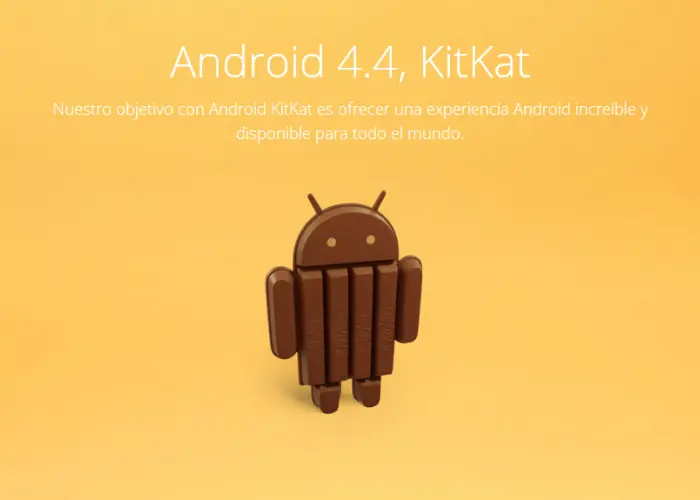
Hace ya un tiempo que está en marcha el proyecto Android x86, y si no lo conocéis os recomendamos a echar un vistazo a este enlace , ya que puede que os llevéis una grata sorpresa. En cualquier caso y para aquellos que no dominéis el inglés vamos a comentar breve mente algunos pormenores del proyecto: ¿Qué es Android x86? Esta idea nace como una forma de llevar el AOSP y por ende el sistema operativo del robot verde a los ordenadores personales, de tal forma que pudiéramos usarlo en un pc como si de un Eee Pad Transformer se tratase. Esto da a nuestro ordenador un aspecto parecido al de las tablets Android que todos conocemos y podemos trabajar con él usando el ratón como si fuera cualquier sistema operativo de escritorio como los que usamos habitualmente. ¿Es posible usar Android x86 en cualquier ordenador? Anteriormente no. En otros tiempos se recomendaba limitar su uso a los ordenadores Asus Eee PC, los Dell Inspiron Mini Duo y los Samsung Q1U, aunque en la actualidad existe una distribución genérica del sistema que soporta una gran variedad de ordenadores y arquitecturas. Desde la web del desarrollador nos animan a probar dicha distribución para comprobar si nuestro sistema es capaz de ejecutar Android 4.4.2 . ¿Qué necesitamos para instalar Android x86? El proceso es muy similar al que seguiríamos para instalar una distribución GNU/Linux : tan sólo necesitamos un pendrive USB o un CD o DVD virgen. Hay diferentes métodos para pasar la imagen de Android al stick USB, pero de eso hablaremos más adelante. También se puede instalar en una máquina virtual, pero también trataremos el tema más tarde. Instalando Android x86 Antes de instalar el sistema operativo en nuestro ordenador es necesario que tengamos en cuenta quedebemos estar familiarizados con la instalación de un sistema operativo desde cero, de lo contrario es mejor pedirle ayuda a algún conocido que sí sepa si queremos probarlo. Dicho esto, tened presente que necesitamos una partición con un tamaño mínimo de 10 GB para poder instalar Android 4.4.2 en el disco duro, asignarle un tamaño inferior es por vuestra propia cuenta y riesgo. Lo mismo sirve para las máquinas virtuales. En cualquier caso y antes de enfrentarnos al proceso de instalación, deberéis descargar la imagen ISO que os dejaremos al final del artículo. Instalación mediante stick USB y CD-ROM Si vamos a instalar Android x86 desde un CD, quemamos la imagen ISO a la unidad con los canales habituales y sería suficiente. El método recomendado para la memoria USB es colocar la ISO mediante Unetbootin . Una vez descargado e instalado este programa, lo ejecutamos y seleccionamos Android x86, entonces Unetbootin colocará la imagen dentro del pendrive. Después hay que seguir los siguientes pasos: Una vez el proceso haya finalizado, reiniciamos el ordenador y seleccionamos la unidad USB o el CD como unidad de arranque, ya sea mediante la BIOS o mediante el boot menu.Aparecerá un menú tipo GRUB del que debemos elegir la opción Install Android x86. Lo hacemos y esperamos a que cargue.Elegimos la partición que hemos preparado previamente e instalamos el sistema.Cuando termine, nos preguntará si queremos instalar el GRUB como gestor de arranque y que nos permitirá elegir entre Android y nuestro sistema operativo de escritorio preferido. Si no tenemos ningún gestor de arranque instalado le decimos que sí, y si por el contrario tenemos una instalación de GNU/Linux compartiendo espacio con una de Windows le decimos que no, ya que en este caso ya deberíamos tener un gestor de arranque en el ordenador.Aparecerá la opción Make your system r/w. Respondemos que sí para poder personalizarlo e instalar aplicaciones.Cuando termine, reiniciamos el equipo.Instalación en máquina virtual Hay diferentes soluciones de virtualización de software para escritorio, como por ejemplo VMWare.Nosotros os recomendamos Virtualbox al ser gratuita y de código abierto. Los pasos a seguir son los siguientes: Colocar la memoria RAM de la máquina virtual a 512 MB y ajustar la configuración si es necesario.Cargar la imagen ISO que hemos descargado en la máquina virtual.Aparecerá un menú tipo GRUB del que debemos elegir la opción Install Android x86. Lo hacemos y esperamos a que cargue.Nos pedirá crear una partición, que al ser en una máquina virtual no entraña riesgo para nuestro ordenador. La creamos, elegimos la partición que hemos preparado previamente e instalamos el sistema.Respondemos que sí al GRUB.Respondemos que sí a Make your system r/w.Reiniciamos la máquina virtual y listo.Siguiendo estos pasos no deberíais tener problema a la hora de instalar Android en vuestro ordenador. Para aquellos que no tengan mucha experiencia instalando sistemas operativos o particionando discos duros os recomendamos elegir la instalación en la máquina virtual. Si os animáis a probarlo podéis dejarnos un comentario con vuestras impresiones.
Creeper (virus) Creeper (Enredadera) fue un Programa informático experimental autoreplicante escrito por Bob Thomas en la BBN1 en 1971. No estaba diseñado para causar daño sino para comprobar si se podía crear un programa que se moviera entre ordenadores. Es comúnmente aceptado como el primer virus informático pese a no existir el concepto de virus en 1971.2 Creeper infectaba ordenadores DEC PDP-10 que utilizaban el sistema operativo TENEX. Descripción Creeper se extendía mediante ARPANET y se copiaba a si mismo al sistema objetivo, donde mostraba el mensaje "I'm the creeper, catch me if you can!" ("Soy la enredadera, atrápame si puedes!". Creeper comenzaba a imprimir un archivo, pero se detenía, buscaba otro sistema TENEX y si encontraba otro TENEX en red se copiaba a este (incluyendo su estado, etc...), y entonces se ejecutaba en el nuevo ordenador, mostrando de nuevo el mensaje. El programa raramente se replicaba de verdad, sino que únicamente 'saltaba' de un ordenador a otro, eliminándose del ordenador anterior, por ello Creeper nunca se instalaba en un solo ordenador, sino que se movía entre los distintos ordenadores de una misma red. Eliminación Al ser Creeper el primer virus se tuvo que crear un antivirus específico, denominado Reaper (podadora) Reaper (antivirus) Resumen En 1984 un grupo de programadores creo un programa denominado que ejecutaba programas que poco a poco disminuían la capacidad de memoria de los ordenadores. En realidad, Core War no fue un virus informático, sino más bien un juego mediante el cual se propagó uno de los primeros softwares con características maliciosas. En el año de 1972, Bob Thomas Morris desarrolló el Creeper. Este "virus" infectaba ordenadores DEC PDP-10 que utilizaban el sistema operativo TENEX. Cuando Creeper llegaba a una computadora, normalmente por ARPANET, el virus se autoejecutaba y comenzaba a mostrar el siguiente mensaje: "I'm the creeper, catch me if you can!", que en español sería algo así como "Soy la enredadera, ¡atrápame si puedes!". A pesar de que Core War marcó el comienzo de la era de los virus informáticos, en realidad Creeper fue el primer software que incluía las características típicas de un verdadero virus. El virus no se replicaba de verdad sino que únicamente iba de un ordenador a otro, eliminándose del ordenador anterior, por ello Creeper nunca se instalaba en un solo ordenador, sino que se movía entre los distintos ordenadores de una misma red. Para eliminarlo se creó el programa Reaper que no era más que otro virus que también se extendía en las máquinas conectadas en red y cuando se encontraba con Creeper, lo eliminaba. Reaper, el primer antivirus El primer antivirus fue el Reaper conocido popularmente como "segadora", lanzado en 1973. Fue creado para buscar y eliminar al virus de red Creeper. Reaper no es un antivirus como los que conocemos hoy en día, pero llevaba a cabo las mismas funcionalidades. Decimos que no es un antivirus en sí ya que en realidad era un virus porque se autoreplicaba y se extendía a través de la red, pero teniendo características similares a un antivirus, queda en "intermedio". Creador del antivirus Hay una gran cantidad de rumores sobre los autores del Reaper, y muchos sospechan que fue también el creador de Creeper ya que se ha dicho que la creación del virus fue posiblemente una broma o un experimento científico que se les fue de las manos. Una posibilidad alternativa es que no lo hizo una sola persona. Hubo considerable participación militar en la red ARPANET y un aspecto de la investigación de ARPANET fue examinar si el sistema era suficientemente robusto para soportar una guerra nuclear y seguir proporcionando una red de comunicaciones. El Creeper podría haber sido un experimento militar para poner a prueba la vulnerabilidad de la red y protección. Esto explicaría por qué la identidad del creador nunca se ha filtrado.

Nos encantan los superhéroes tanto (o más) que la ciencia, ¿qué mejor que juntarles a ambos?En otras oportunidades analizamos científicamente diferentes aspectos de otros superhéroes como Batman, Superman y el Capitán América. Personalmente no tengo nada en contra de Marvel, pero... esta batalla TIENE que ganarla Flash, ¿no? Vamos a averiguarlo. El profesor Allain comienza su análisis estudiando la velocidad con la que Barry Allen captura una flecha lanzada por el Green Arrow. Utilizando un software de análisis de vídeo Allain llega a la conclusión de que Flash corre a unos 37 metros por segundo (82 millas por hora). Esto no parece nada impresionante, ¿no? Suponiendo que en esa oportunidad Flash podría no estar corriendo exactamente a su máxima capacidad Allain pasó a considerar otra escena. Mírala: Aunque en un momento del tráiler se muestra un contador de velocidad que sostiene Cisco Ramon, Allain señala que no utilizará eso como referencia porque sería como «hacer trampa». En lugar de ello estudió las escenas aéreas en la que se ve a Barry Allenrecorriendo las calles de la ciudad —la ficticia National City—, que presumiblemente es la ciudad de Nueva York (incluso él mismo encontró la georeferencia exacta en Google Maps). Utilizando el mismo software de análisis de vídeo Allain ahora concluyó que la velocidad promedio de Flash es de 316 metros por segundo (706,872 millas por hora). Esto es notablemente superior, muy superior, a la velocidad que mostraba anteriormente en la escena con el Green Arrow. Conclusión: Flash corre a 1137,6 kilómetros por hora GIPHYAsí mismo como lo lees: Quicksilver es más rápido que Flash... y lo digo con todo el dolor de mi alma. El análisis riguroso y objetivo de estas escenas permite sacar esa conclusión. No hay truco ni misterio: lo dice la matemática. Pero bien, vamos, ¡que estamos hablando de Flash! He is the fastest man alive! No hay forma de que Quicksilver sea más rápido que Flash. Todos lo sabemos. Más allá de este interesante análisis de Rhett Allain, que valoramos y admiramos muchísimo, no podemos aceptarlo: Flash es más rápido que Quicksilver y no hace falta más que ver sus hazañas para comprobarlo. Flash puede dar la vuelta al mundo en solo 5 segundos, no hay forma de que Quicksilver pueda lograr eso. Flash es tan rápido que puede viajar en el tiempo. Listo. Nada puede ganarle a ese argumento. Punto final.