Buenas noches Taringueros!
Ayer me eliminaron un post similar y todavía no logro entender mi error pero en fin, agradecería que si encuentran alguno, me lo dijeran incluyendo a los moderadores.
Estoy aprendiendo y con orgullo, pero eliminando un post sin razón, no me ayudan a ver mi error.
En fin.. Vamos al tema. Voy a hacerlo sencillo y concreto. No pretendo explicar la historia de los discos rígidos ni como iniciar una instalación de Windows. Para eso hay cientos de temas hablando de lo mismo.
En internet hay miles de Webs con tutoriales para instalar Windows 7/8/10 en discos de 3tb o más.
Todos te dicen "necesitás varias particiones en GPT" y otras pavadas.
Incluso he llegado a leer que "si compraste un disco de 3tb o más, deberás usarlo como esclavo de otro ya que sino tendrás que particionarlo como uno de 2tb (desperdiciando dinero) porque Windows no permite usar un disco más grande".
TODO esto, es MENTIRA y una exageración. Es demasiadooooo simple.
Pasos a seguir:
*SOLO podrás utilizar un DVD de Windows 7 SP1 (x64) NATIVO o copia de un original (lo mismo para Win8 y Win10. Tienen que ser DVDs x64). Es decir un instalador VIRGEN, sin modificaciones, parches ni nada raro como esos Lite o ya activados.
*TU MOTHER DEBE SOPORTAR BOOTEO "UEFI" (hoy en día hablando de los modernos, lo traen casi todos)
*Podés particionar o no. Eso depende de vos y NO es condición para instalar Windows.
*Lo ideal sería que lo instales desde un pendrive booteable (explicado a continuación)
Comenzamos:
*Descarguen la aplicación gratuita "RUFUS" utilizando google (pesa menos de 1mb y NO se instala)
*Tengan a mano una imagen de Windows 7 Ultimate SP1 (x64)/Win8 x64/Win10 x64
*Pasos para crear el pendrive booteable (de al menos 4gb de capacidad):
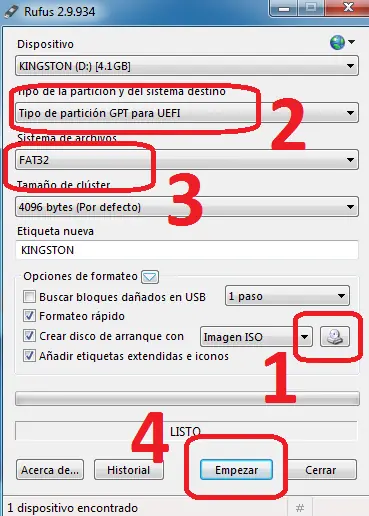
RESÚMEN:
*Paso 1: Seleccionar ISO (SIN FALTA HACER PRIMERO ESTO)
*Paso 2: Elegir tipo de partición GPT para UEFI
*Paso 3: Sistema de archivos FAT32
*Paso 4: Clic en COMENZAR y esperar. Una vez finalizado, reiniciar el equipo y bootear con el pendrive
Luego siguen los simples pasos perfectamente explicados del corto y simple video:
Si pueden vean el video directamente desde YouTube para verlo mejor y leer detalles
En mi caso, usé un disco rígido WD Black de 3tb
Tanto la información como el video, SON MIOS. No los saqué de ningún lado.
Gracias por todo gente y espero que les sirva.
Ayer me eliminaron un post similar y todavía no logro entender mi error pero en fin, agradecería que si encuentran alguno, me lo dijeran incluyendo a los moderadores.
Estoy aprendiendo y con orgullo, pero eliminando un post sin razón, no me ayudan a ver mi error.
En fin.. Vamos al tema. Voy a hacerlo sencillo y concreto. No pretendo explicar la historia de los discos rígidos ni como iniciar una instalación de Windows. Para eso hay cientos de temas hablando de lo mismo.
En internet hay miles de Webs con tutoriales para instalar Windows 7/8/10 en discos de 3tb o más.
Todos te dicen "necesitás varias particiones en GPT" y otras pavadas.
Incluso he llegado a leer que "si compraste un disco de 3tb o más, deberás usarlo como esclavo de otro ya que sino tendrás que particionarlo como uno de 2tb (desperdiciando dinero) porque Windows no permite usar un disco más grande".
TODO esto, es MENTIRA y una exageración. Es demasiadooooo simple.
Pasos a seguir:
*SOLO podrás utilizar un DVD de Windows 7 SP1 (x64) NATIVO o copia de un original (lo mismo para Win8 y Win10. Tienen que ser DVDs x64). Es decir un instalador VIRGEN, sin modificaciones, parches ni nada raro como esos Lite o ya activados.
*TU MOTHER DEBE SOPORTAR BOOTEO "UEFI" (hoy en día hablando de los modernos, lo traen casi todos)
*Podés particionar o no. Eso depende de vos y NO es condición para instalar Windows.
*Lo ideal sería que lo instales desde un pendrive booteable (explicado a continuación)
Comenzamos:
*Descarguen la aplicación gratuita "RUFUS" utilizando google (pesa menos de 1mb y NO se instala)
*Tengan a mano una imagen de Windows 7 Ultimate SP1 (x64)/Win8 x64/Win10 x64
*Pasos para crear el pendrive booteable (de al menos 4gb de capacidad):
RESÚMEN:
*Paso 1: Seleccionar ISO (SIN FALTA HACER PRIMERO ESTO)
*Paso 2: Elegir tipo de partición GPT para UEFI
*Paso 3: Sistema de archivos FAT32
*Paso 4: Clic en COMENZAR y esperar. Una vez finalizado, reiniciar el equipo y bootear con el pendrive
Luego siguen los simples pasos perfectamente explicados del corto y simple video:
Si pueden vean el video directamente desde YouTube para verlo mejor y leer detalles
En mi caso, usé un disco rígido WD Black de 3tb
Tanto la información como el video, SON MIOS. No los saqué de ningún lado.
Gracias por todo gente y espero que les sirva.