Hola Les voy a mostrar unos sencillos pasos que pueden enseñarte cómo reparar un disco duro externo. Además, si el ordenador no reconoce el dispositivo USB o SATA es posible que tenga los sectores de arranque dañados.
Antes de proceder con la reparación del disco duro externo debes saber que en ocasiones hay pérdida de datos al realizar la recuperación, pero siempre es mejor perder algunos datos que perderlos todos, ¿no crees?
Uso de chkdsk en la consola de comandos
Lo primero que debes hacer es ejecutar la consola de comandos de Windows para empezar a recuperar un disco duro.
Realiza los siguiente:
1. En la barra de inicio de windows y en el cuadro “Buscar programas y archivos” escribe cmd y presiona enter. Se abrirá la típica pantalla negra.
2. Escribe chkdsk [y la letra de tu disco duro] y presiona enter. Por ejemplo, en mi caso yo escribiría “chkdsk d:”.
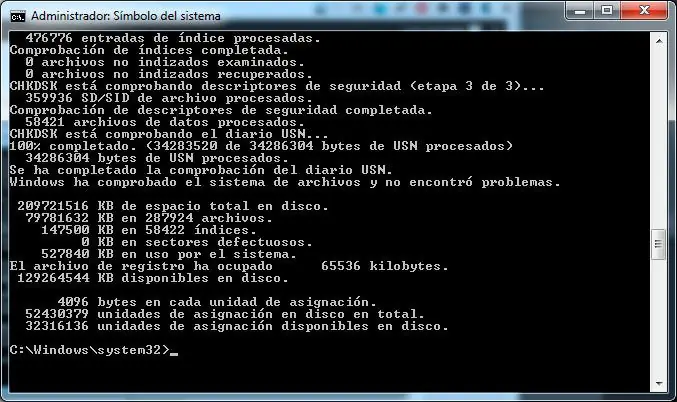
Si tienes permisos de Administrador el ordenador comenzará a examinar tu disco duro y cuando finalice el proceso mostrará algo similar a la imagen de arriba. Esto es el informe del estado de tu disco duro e indica la salud del mismo.
Si chkdsk no muestra algo similar puede suceder dos cosas:
No tienes permisos de administrador.
Los sectores de arranque del disco están dañados.
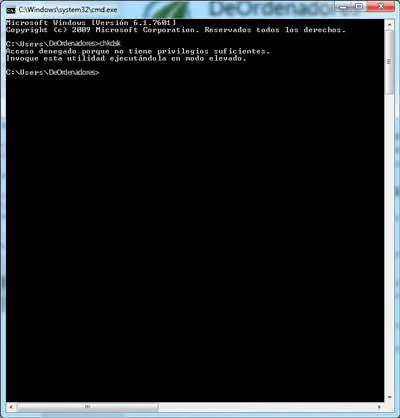
Si es la primera opción, al escribir chkdsk y presionar enter indica que no tienes privilegios igual que en la imagen de abajo, debes cerrar y abrir la consola de comandos con permisos de administrador y volver al (punto 2).
Si has llegado hasta aquí seguro que quieres recuperar un disco duro con archivos. Afortunadamente hay unos sencillos pasos que pueden enseñarte cómo reparar un disco duro externo. Además, si el ordenador no reconoce el dispositivo USB o SATA es posible que tenga los sectores de arranque dañados.
Sigue conmigo que es muy sencillo y te será de gran utilidad. Además, también va a ayudarte para recuperar archivos en un pendrive.
Antes de proceder con la reparación del disco duro externo debes saber que en ocasiones hay pérdida de datos al realizar la recuperación, pero siempre es mejor perder algunos datos que perderlos todos, ¿no crees?
Cómo reparar un disco duro externo
Uso de chkdsk en la consola de comandos
Lo primero que debes hacer es ejecutar la consola de comandos de Windows para empezar a recuperar un disco duro.
Realiza los siguiente:
1. En la barra de inicio de windows y en el cuadro “Buscar programas y archivos” escribe cmd y presiona enter. Se abrirá la típica pantalla negra.
2. Escribe chkdsk [y la letra de tu disco duro] y presiona enter. Por ejemplo, en mi caso yo escribiría “chkdsk d:”.
Consola de comandos chkdsk
Si tienes permisos de Administrador el ordenador comenzará a examinar tu disco duro y cuando finalice el proceso mostrará algo similar a la imagen de arriba. Esto es el informe del estado de tu disco duro e indica la salud del mismo.
Si chkdsk no muestra algo similar puede suceder dos cosas:
No tienes permisos de administrador.
Los sectores de arranque del disco están dañados.
Si es la primera opción, al escribir chkdsk y presionar enter indica que no tienes privilegios igual que en la imagen de abajo, debes cerrar y abrir la consola de comandos con permisos de administrador y volver al (punto 2).
Consola de comandos windows
Si no es el caso continúa con el proceso en el punto 4. Puede que los sectores de arranque del disco estén tan dañados que el sistema no sea capaz de ejecutar un análisis previo a la reparación de archivos.
3. Fíjate en la línea que indica sectores defectuosos. Aquí vas a saber si le pasa algo al disco duro.
4. Si tienes sectores defectuosos. Escribe chkdsk [y la letra de tu disco duro] /F.
Con el parámetro /F lo que hace chkdsk es revisar de nuevo todos los sectores y reparar los errores del disco duro. Es decir, que si tiene algún sector dañado porque no sabías cómo desconectar de forma correcta un disco externo, chkdsk /F lo solucionará.
5. Ve a mi pc y comprueba que funciona correctamente tu disco duro externo y puedes acceder a todos los datos.
Truco: Si quieres saber algo más sobre chkdsk escribe en la consola de comandos chkdsk /? y verás como te muestra la lista de todos los comandos. Esto era la antigua ayuda que existía en MS-DOS. Nada que ver con la existente en en los actuales Windows.
Espero que mi Post le alla sido util, no cuesta nada comentar y si te fue satisfactorio, el tuto no olvides dejar puntos saludos y gracias...
Antes de proceder con la reparación del disco duro externo debes saber que en ocasiones hay pérdida de datos al realizar la recuperación, pero siempre es mejor perder algunos datos que perderlos todos, ¿no crees?
Uso de chkdsk en la consola de comandos
Lo primero que debes hacer es ejecutar la consola de comandos de Windows para empezar a recuperar un disco duro.
Realiza los siguiente:
1. En la barra de inicio de windows y en el cuadro “Buscar programas y archivos” escribe cmd y presiona enter. Se abrirá la típica pantalla negra.
2. Escribe chkdsk [y la letra de tu disco duro] y presiona enter. Por ejemplo, en mi caso yo escribiría “chkdsk d:”.
Si tienes permisos de Administrador el ordenador comenzará a examinar tu disco duro y cuando finalice el proceso mostrará algo similar a la imagen de arriba. Esto es el informe del estado de tu disco duro e indica la salud del mismo.
Si chkdsk no muestra algo similar puede suceder dos cosas:
No tienes permisos de administrador.
Los sectores de arranque del disco están dañados.
Si es la primera opción, al escribir chkdsk y presionar enter indica que no tienes privilegios igual que en la imagen de abajo, debes cerrar y abrir la consola de comandos con permisos de administrador y volver al (punto 2).
Si has llegado hasta aquí seguro que quieres recuperar un disco duro con archivos. Afortunadamente hay unos sencillos pasos que pueden enseñarte cómo reparar un disco duro externo. Además, si el ordenador no reconoce el dispositivo USB o SATA es posible que tenga los sectores de arranque dañados.
Sigue conmigo que es muy sencillo y te será de gran utilidad. Además, también va a ayudarte para recuperar archivos en un pendrive.
Antes de proceder con la reparación del disco duro externo debes saber que en ocasiones hay pérdida de datos al realizar la recuperación, pero siempre es mejor perder algunos datos que perderlos todos, ¿no crees?
Cómo reparar un disco duro externo
Uso de chkdsk en la consola de comandos
Lo primero que debes hacer es ejecutar la consola de comandos de Windows para empezar a recuperar un disco duro.
Realiza los siguiente:
1. En la barra de inicio de windows y en el cuadro “Buscar programas y archivos” escribe cmd y presiona enter. Se abrirá la típica pantalla negra.
2. Escribe chkdsk [y la letra de tu disco duro] y presiona enter. Por ejemplo, en mi caso yo escribiría “chkdsk d:”.
Consola de comandos chkdsk
Si tienes permisos de Administrador el ordenador comenzará a examinar tu disco duro y cuando finalice el proceso mostrará algo similar a la imagen de arriba. Esto es el informe del estado de tu disco duro e indica la salud del mismo.
Si chkdsk no muestra algo similar puede suceder dos cosas:
No tienes permisos de administrador.
Los sectores de arranque del disco están dañados.
Si es la primera opción, al escribir chkdsk y presionar enter indica que no tienes privilegios igual que en la imagen de abajo, debes cerrar y abrir la consola de comandos con permisos de administrador y volver al (punto 2).
Consola de comandos windows
Si no es el caso continúa con el proceso en el punto 4. Puede que los sectores de arranque del disco estén tan dañados que el sistema no sea capaz de ejecutar un análisis previo a la reparación de archivos.
3. Fíjate en la línea que indica sectores defectuosos. Aquí vas a saber si le pasa algo al disco duro.
4. Si tienes sectores defectuosos. Escribe chkdsk [y la letra de tu disco duro] /F.
Con el parámetro /F lo que hace chkdsk es revisar de nuevo todos los sectores y reparar los errores del disco duro. Es decir, que si tiene algún sector dañado porque no sabías cómo desconectar de forma correcta un disco externo, chkdsk /F lo solucionará.
5. Ve a mi pc y comprueba que funciona correctamente tu disco duro externo y puedes acceder a todos los datos.
Truco: Si quieres saber algo más sobre chkdsk escribe en la consola de comandos chkdsk /? y verás como te muestra la lista de todos los comandos. Esto era la antigua ayuda que existía en MS-DOS. Nada que ver con la existente en en los actuales Windows.
Espero que mi Post le alla sido util, no cuesta nada comentar y si te fue satisfactorio, el tuto no olvides dejar puntos saludos y gracias...