FYHalcon
Usuario (Argentina)
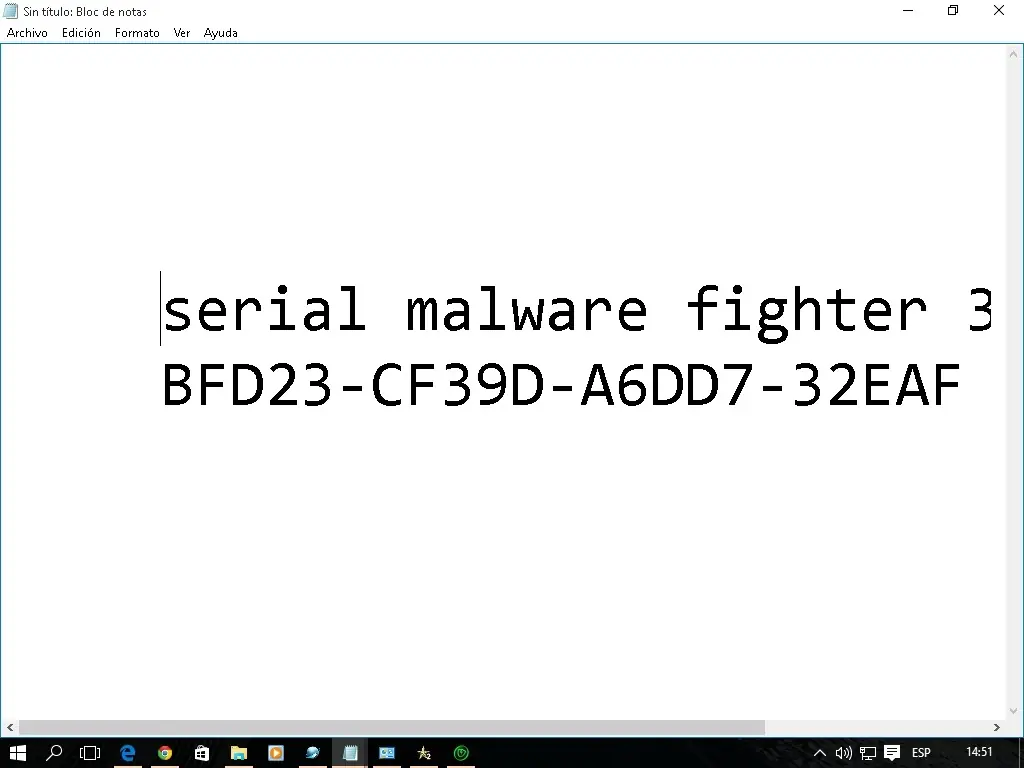
Hola Amigos de Taringa, hoy les traigo el serial de 10bits Malware Fighter 3.1Pro Me Costo Mucho Encontrarlo y Quiero Compartirlo Con Ustedes esta Actualizado.... Espero que les sirva esta 100% Chequeado serial malware fighter 3.1 BFD23-CF39D-A6DD7-32EAF Deja tu comentario Gracias
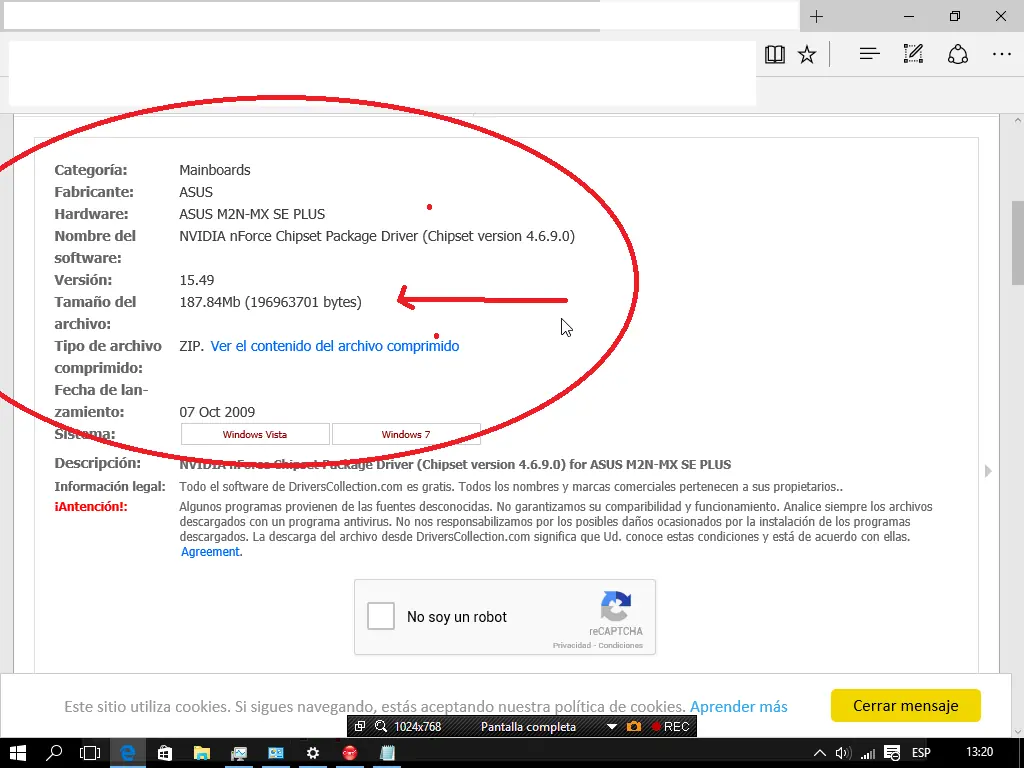
Muy Buenos días, Tardes y noches, Amigos Aquí les Dejare Como Descargar los Drivers Driver N-Vidia GForce6150nForce430 /////// Tiene Compatibilidad con Win 7,8,8.1 y Win10 Se que es Difícil Conseguirlos, y Pensé que seria bueno compartirlo Van aquí y encontraran el Link de Descarga de Driver N-Vidia GForce6150nForce430 https://www.facebook.com/LegadoDelMal Vamos a la Pag. Como Aquí verán están las especificaciones del drivers. mas Abajo verán NO SOY ROBOT Seleccionan la casilla y abajo donde dice descargar cliqueamos y ya Una Vez descargado el rar. Lo descomprimimos en una carpeta en el Escritorio, luego Vamos a Panel de control, Sistema Abrimos y arriba de todo dice Administrador de dispositivo cliqueamos ahi en adaptadores de pantalla Buscamos la placa de video, clik derecho se abre una ventanita luego en controlador y abajo cliqueamos actualizar,, te preguntara si quieres Buscar automáticamente el software del controlador actualizado,,, abajo de ese dice buscar controlador en el equipo,, clikea ahi en buscar controladores en el equipo, cuando se abra la ventana luego de clikear a tu derecha dice examinar clikea ahi y selecciona la carpeta donde descomprimiste el rar y listo luego reinicia tu ordenador y ya tienes la placa de video actualizada Saludos Gente Y Gracias x Vicitar Mi Humilde y pequeño Post Posdata : Gente Este Drivers es de 32 y 64 Funciona con Win 7,8,8.1 y Win 10
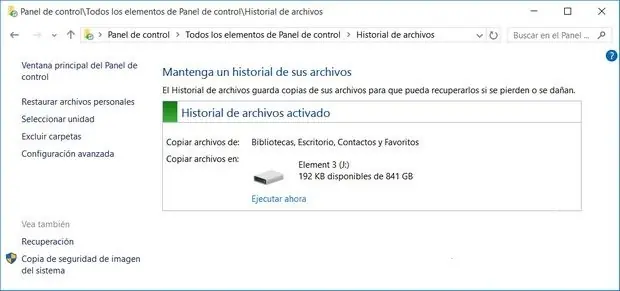
Hola Amigos Hoy Les Mostrare como Crear un backup de tu PC en Windows 10 Ningún sistema operativo Windows ofrece tantas facilidades para realizar copias de seguridad de tus archivos, como Windows 10. Mantiene las herramientas de Windows 8 y recupera la aplicación de backup de Windows 7, demandada por los usuarios. Ahora tienes un gran abanico de opciones que te permiten hacer copias de ficheros individuales y restaurar infinitas versiones anteriores de dichos archivos, así como realizar backups de la información más importante de tu PC, o bien copias de seguridad completas del sistema. También voy a enseñarte a crear un pendrive USB de recuperación que te permitirá arrancar Windows 10 con un menú especial desde el que podrás usar diferentes opciones de restauración de archivos, e incluso refrescar o reiniciar el sistema operativo. Algunas cosas antes de empezar Cuando vamos a realizar un backup, lo último que queremos es que se cuelen virus, malware, ficheros temporales y otros datos inútiles o peligrosos. Por eso, antes de hacer una copia de seguridad, sigue estos pasos: Realiza una limpieza del sistema con un programa como CCleaner Free o equivalente, para eliminar archivos temporales o cachés inservibles Desinstala los programas que realmente ya no utilizas Realiza un chequeo del sistema con un antivirus y un software antimalware del tipo Malwarebytes Antimalware Restaurar ficheros con el historial de archivos La forma más rápida de hacer una copia de seguridad en Windows 10 de ciertos archivos importantes es el Historial de Archivos. En el buscador de la Barra de Tareas o en Cortana escribe Historial de Archivos. La primera vez, es posible que tengas que pulsar el botón Activar: El Historial de Archivos realizar un backup de los ficheros guardados en las Bibliotecas (carpetas Documentos, Música, Vídeos, etc), así como los archivos del Escritorio, Contactos y Favoritos. Nada más. Por tanto, si quieres proteger documentos o ficheros personales con este sistema, guárdalos en una de las carpetas de las Bibliotecas. Con las opciones Seleccionar unidad y Excluir carpetas del menú de la izquierda, puedes cambiar la unidad de almacenamiento del backup (que debe ser un USB externo) o eliminar carpetas de la copia. También puedes fijar cada cuánto tiempo se hará una copia (por defecto es cada hora) y cuántas versiones antiguas quieres mantener, en la Configuración Avanzada. Para restaurar archivos, escribe en el buscador Restaurar archivos con el Historial de Archivos. Aparecerá la lista de todos los ficheros con copia de seguridad. La ventaja de este sistema es que puedes ir hacia adelante y hacia atrás, como en un vídeo, a través de las diferentes versiones existentes del fichero, y recuperar la que necesites con el botón Restaurar: Copias de seguridad personalizadas en Windows 10 Existe una versión más con figurable del Historial de Archivos. En el buscador escribe Configuración, y luego entra en Actualización y Seguridad y Copias de Seguridad. Verás una opción que se llama Copia de Seguridad con Historial de Archivos. Funciona igual que la anterior pero puedes hacer más cosas. Si la activas y pinchas en Más Opciones, podrás elegir los plazos entre copias o la unidad de destino, pero ahora puedes añadir al backup las carpetas que tu quieres con el botón Agregar una Carpeta: Utiliza Agregar una Carpeta para añadir tus carpetas personales a la copia de seguridad. Para restaurar archivos, escribe en el buscador Restaurar archivos con el Historial de Archivos. Copia de seguridad clásica en Windows 10 Como e comentado, Windows 10 incluye la herramienta de backup que se usaba en Windows 7, para restaurar copias de seguridad de ese sistema, pero también puedes utilizarla para hacer backups de Windows 10. La diferencia con respecto al Historial de Archivos es que cubre todos los archivos y carpetas importantes, no sólo las Bibliotecas o la Configuración. Y puedes hacer copias en el disco duro, no es obligatorio utilizar USBs o discos externos. Eso sí, no restaura diferentes versiones anteriores como el Historial, sólo la versión que hayas incluido en el backup. En el buscador teclea Panel de Control y ahí busca Copias de Seguridad y Restauración (Windows 7): Pulsa en Configurar copias de seguridad para elegir la unidad de disco en donde vas a colocar el backup, así como lo que quieres copiar. Selecciona Déjame elegir para decidir las carpetas que quieres incluir, y si quieres añadir una imagen del sistema (una copia completa del sistema operativo). También, la programación (cada cuánto se hará una copia). Cuando quieras recuperar una copia de seguridad, en la misma ventana, en la parte inferior, verás que hay un botón llamado Restaurar Archivos. Úsalo. Crear una imagen del sistema en Windows 10 Finalmente, es posible crear una imagen completa del sistema operativo. Es una copia exacta de todo el sistema, para que puedas restaurarlo exactamente igual a como lo tenías, si se estropea. Esta opción no permite restaurar ficheros o programas individuales, sólo todo el sistema operativo a la vez, así que se usa si Windows 10 se ha estropeado por un fallo del disco, un accidente o un virus. En el buscador teclea Panel de Control y entra en Copias de Seguridad y Restauración Windows 7. A la izquierda verás la opción Crear Imagen del sistema: Al pulsarla, podrás elegir dónde quieres hacer la copia, pero deberá ser un disco DVD o unidad de almacenamiento USB externa. Además del propio sistema, puedes añadir discos duros extra para preservar en el backup. Onedrive Recuerda que el almacén en al nube de Microsoft está integrado en Windows 10, y si creas una cuenta de Microsoft obtienes espacio gratuito. Puedes copiar en Onedrive manualmente, o usar la ubicación en red cuando hagas copias de seguridad, y almacenar ficheros importantes y backups en Onedrive. Podrás acceder a ellos desde cualquier lugar o restaurarlos desde la nube, a salvo de virus o fallo de hardware. Restaura o reinicia tu PC en Windows 10 Windows 10 te permite restaurar tu PC para dejar el sistema como recién instalado. A partir de aquí puedes recuperar una copia de seguridad. Entra en Configuración, Actualización y Seguridad, y Recuperación. Busca la opción Restablecer este PC: Al pulsar en Comenzar, podrás decidir si quieres mantener los archivos personales, o borrarlo todo para dejar Windows como si lo acabases de instalar. Con la opcion Inicio Avanzado, Windows 10 arranca con un menú especial. Entra en Opciones Avanzadas una vez estés en ese menú para borrar por completo el sistema, restaurar una copia de seguridad o una imagen del sistema. Crear una unidad de recuperación Si Windows 10 se estropea por completo y el menú del arranque y restauración no aparece, necesitas una formar alternativa de reinstalar tus backups. Para ello se utiliza la unidad de recuperación: un pendrive USB o un disco DVD que contiene un menú de arranque te permitirá restaurar una copia de seguridad, o una imagen del sistema. Entra en el Panel de Control y busca la opción Recuperación. Pincha en Crear una unidad de recuperación: Marca la casilla Realizar una copia de seguridad de los archivos del sistema para poder reinstalar Windows directarmente desde esta unidad. Cuando tengas un problema con Windows, introduce este pendrive USB, arranca el ordenador y accede al menú de recuperación. Como puedes ver, las opciones para hacer una copia de seguridad o backup con Windows 10 son muy completas. Aprovéchalas antes de que sufras algún problema y ya sea demasiado tarde... Bueno Es Todo Amigos Cualquier Duda me dejan un mje, Saludos y Espero que les aya Servido mi Humilde Aporte...
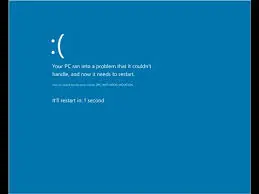
Hola Amigos Taringeros Como Pueden Apreciar hoy, Les Explicare como solucionar el problema de la pantalla azul en win10 Todos los que utilizamos sistemas operativos Windows desde hace años sabemos que lo peor que podía llegar a pasarnos era observar en la pantalla de nuestro ordenador la famosa “pantalla azul” Porque algún problema había detrás. Luego de haber desaparecido en las últimas versiones del SO de Microsoft, la pantalla azul en Windows 10 ha vuelto a hacerse presente en sus más recientes actualizaciones, y a continuación voy a enseñarte no solo a qué se debe que se muestre, sino también como solucionar el problema que la provoca. En concreto, lo primero que debemos tener en cuenta es que como muchos de nosotros sabemos, las actualizaciones de sistemas operativos suelen traer inconvenientes, sobre todo cuando significan grandes cambios como Windows 10. Por eso mismo ha llamado la atención de los usuarios que ante inconvenientes en el uso de este entorno, volviera a mostrarse la pantalla azul que muchos consideraban eliminada. Luego, debemos considerar que la pantalla azul en Windows 10 se ha aparecido a aquellos que trabajaron con el paquete de actualización KB3105208, uno de los más controvertidos lanzados hasta el momento por Microsoft, si tenemos en cuenta la enorme cantidad de problemas que ha provocado, entre los que existen algunos relacionados con reinicios infinitos, y otros por supuesto con estos pantallazos de color azul. ¿CÓMO ELIMINO LA PANTALLA AZUL DE WINDOWS 10? Como rápidamente Microsoft tomó nota de los problemas de funcionamiento de Windows 10 y la aparición en escena de la pantalla azul en su nuevo sistema operativo, sus desarrolladores nos han acercado una serie de pasos a seguir con la que podemos deshacernos de este inconveniente de forma sumamente rápida y sencilla, para no estar dependiendo de la llegada de nuevas actualizaciones. Pero nosotros vamos a enseñarte una mejor, la de los especialistas de FayerWayer. Lo primero que tenemos que hacer si somos testigos de la pantalla azul en Windows 10 es cliquear Shift+Reiniciar desde el menú de Inicio. También podemos reiniciar el ordenador directamente y cuando está comenzando a funcionar, presionar las teclas F1 o F2 para ingresar a las Opciones Avanzadas, que es desde donde provocaremos el cambio para ya no tener que estar sufriendo este inconveniente. Cuando estemos dentro de la configuración más avanzada de nuestro ordenador, debemos ingresar a las Configuraciones del Firmware UEFI y reiniciar la computadora, con lo que nos encontraremos directamente con la configuración del BIOS. Allí aparecerán una serie de opciones por demás interesantes entre las que se encuentra una denominada Secure Boot, que es a la que tenemos que apostar sobre todo. La solución a la pantalla azul de Windows 10 es por demás sencilla pues lo único que debemos hacer es deshabilitar esta opción, confirmar la deshabilitación cuando haga falta, aplicar los cambios, y reiniciar el sistema. Entonces los problemas relacionados con el pantallazo azul tendría que terminarse, y saltear esa pantalla para funcionar sin más inconvenientes, al menos de acuerdo a lo explicado por Microsoft. Bueno eso es todo y espero que les alla sido de utilidad mi tutorial saludos.
06/03/2017 - 17:07 | Tecnología GDG PC | Con overclock a 5,36 GHz AMD Ryzen se sitúa al frente en términos de potencia La nueva familia de procesadores AMD Ryzen ya está entre nosotros y ya empiezan a aparecer los primeros test y benchmarks tanto de medios como usuarios especializados; y la comparación con lo más granado de Intel es inevitable. Tanto es así, que ya se han publicado las primeras pruebas del Ryzen 7 1800X con resultados asombrosos. Y es que más allá de los 4 o 4,2 GHz de frecuencia de reloj con overclock anunciados por el propio fabricante, un usuario ha logrado alcanzar los 5,8 GHz gracias a un sistema de refrigeración especial, lo máximo de AMD hasta el momento, aunque lejos de los 7 GHz del i7. Donde sí ha dado la campanada el nuevo Ryzen 7 1800X es el llamado benchmark R15, donde ha logrado una puntuación total de 2.454 puntos con overclock a 5,36 GHz, superando así al i7 5960X a 6 GHz en nueve puntos. Sin duda, una opción muy a tener en cuenta con unos precios mucho más competitivos que los de Intel, incluso tras sus últimas Ante todo esto Intel baja el precio de sus procesadores ante la ofensiva de AMD Ryzen El mercado de los procesadores se anima con la llegada de Ryzen AMD parece dispuesto a acabar con la supremacía de Intel en el sector de los procesadores para PC, un mercado que lleva años dominando con sus diferentes generaciones de chips. Por ello, la propia Intel ha empezado a rebajar los precios de sus procesadores ante la llegada de los nuevos y más baratos Ryzen. Así lo recoge el medio especializado WCCFtech, que anuncia recortes de precios de hasta 300 dólares en Estados Unidos. Por el momento no hay noticias de otros mercados globales, aunque se espera que próximamente se anuncien los nuevos precios en el resto de países. Esto incluye desde los más potentes como el Core i7 6950X (de 1.899 a 1.599 dólares) hasta los más accesibles como el Pentium G4400 (de 69,99 a 49,99 dólares). Os dejamos con la lista de los procesadores rebajados de Intel: Intel Core i7-6950X ($1599 US) – Rebaja de $300 Intel Core i7-6900K ($999 US) – Rebaja de $200 Intel Core i7-6850K ($549 US) – Rebaja de $150 Intel Core i7-6800K ($359 US) – Rebaja de $140 Intel Core i7-5820K ($319 US) – Rebaja de $100 Intel Core i7-7700K ($299 US) – Rebaja de $80 Intel Core i7-6700K ($259 US) – Rebaja de $140 Intel Core i7-4790K ($279 US) – Rebaja de $90 Intel Core i7-7700 ($289 US) – Rebaja de $50 Intel Core i7-6700 ($259 US) – Rebaja de $90 Intel Core i5-7600K ($199 US) – Rebaja de $70 Intel Core i5-6600K ($179 US) – Rebaja de $90 Intel Core i5-4690K ($189 US) – Rebaja de $70 Intel Core i5-7500 ($189 US) – Rebaja de $30 Intel Core i5-6500 ($179 US) – Rebaja de $50 Intel Core i5-4590 ($159 US) – Rebaja de $60 Intel Core i3-7350K ($159 US) – Rebaja de $20 Intel Core i3-7100 ($114 US) – Rebaja de $15 Intel Core i3-6100 ($109 US) – Rebaja de $20 Intel G4400 ($50 US) – Rebaja de $20 Intel G3258 ($50 US) – Rebaja de $27 que les parecio ???????????
Saludos cordiales comunidad, este POST va dirigido para aquellos que tienen problema de LAG o un ping o latencia muy elevada a la hora de jugar online. Es de aclarar que también depende de tu proveedor de Internet y de la clase de conexión a Internet que tengas. Estoy seguro que después de seguir los siguientes pasos se reducirá su latencia de juego en línea de manera significativa mediante el aumento de la frecuencia de los reconocimientos TCP enviados al servidor de juego mediante la creación de unas claves en el Registro de Windows y la ejecución de un script para modificar el TcpAckFrequency 1. ) Presiona la tecla Windows + R en tu teclado, escribe REGEDIT y presiona ENTER: 2. ) Una vez se abre el Registro de Windows, entra a la siguiente ruta: HKEY_LOCAL_MACHINESYSTEMCurrentControlSetservicesTcpipParametersInterfaces 3. ) Busca la dentro de las interfaces la que tiene tu IP, y alli da click derecho y selecciona Nuevo/Valor de DWORD (32 bits) con el nombre TCPNoDelay, una vez creada le das doble click y escribes el valor 1, Si no existe la clave DWORD TcpackFrequency la creamos de la misma forma que creamos la TCPNoDelay y le colocamos el valor 1. 4. ) Entramos al Panel de Control y en Agregar o Quitar programas en Activar o desactivar las caracteristicas de Windows seleccionamos de la lista Microsoft Message Queue (MSMQ) Server y ACEPTAR. 5. ) En el Registro de Windows entramos a la ruta HKEY_LOCAL_MACHINESOFTWAREMicrosoftMSMQParameters y alli creamos la clave DWORD TCPNoDelay con el valor 1. 6. ) descarga esta aplicacion http://www.wowinterface.com/downloads/download13581-LeatrixLatencyFix Se trata de un script de nombre Leatrix Latency Fix, es compatible con 32 y 64 Bits y ¿Cómo funciona? Los Juegos en línea general, utilizan el protocolo TCP que exige que los segmentos de la red envía a su equipo que reconocer el fin de proporcionar una conexión fiable. Windows haces estos reconocimientos juntos y los envía de dos en dos. Si bien esta es una manera eficaz de tratar con ellos por lo general, los inevitables retrasos causados por la latencia proceso de aumento de ventas por paquetes considerablemente. Esto es porque cuando Windows colas de hasta un acuse de recibo con el fin de paquete con el siguiente, el servidor de juego tiene que esperar a que el temporizador expira antes del acuse de recibo al envío de nuevos datos. Leatrix latencia Hotfix elimina el reconocimiento agrupación proceso de manera que se envía una confirmación inmediata de todos los segmentos que recibió. Esto produce una reducción significativa en la latencia como ya no hay un retraso antes de que nuevos datos se envía a su ordenador. En un entorno de red normal, se daría prioridad a la eficiencia de la red sobre la latencia y el uso de los valores por defecto de Windows, pero en los juegos online es todo lo contrario y quiere que el estado latente más bajo que puedes conseguir posiblemente. Una vez descargado descomprimen en una carpeta y ejecutan el Leatrix_Latency_Fix_3.00.exe, después click en install, a algunos les pide reiniciar a otros no. para a pagarlo dan click en remover. Me Cuentan Como Les Fue, yo ya lo Probé y me disminuyo Significativamente mi Ping. Bueno Gente espero que les sirva y no se olviden de mi saludos..
26/03/2017 - Actualidad 3DS | Así es Dragon Ball Heroes Ultimate Mission X Nuevo juego de cartas y estrategias de Dragon Ball para Nintendo 3DS. En abril para Japón. link: <iframe width="560" height="315" src="https://www.youtube.com/embed/DbYMNbpzhEM" frameborder="0" allowfullscreen></iframe> Salva Fernández nos cuenta todo lo que trae consigo el nuevo Heroes de 3DS que sale a finales de abril. Con más de 3.300 cartas, un modo para crear misiones y cambios en la jugabilidad, el tercer port-versión de la recreativa exitosa japonesa llega a la portátil de Nintendo. Eso sí, no contamos con que aparezca en Europa... Aunque quién sabe.
Buenas Buenas Amigos, Este Post va dedicado a un amigo (Nicolas) Quien me Habia Pedido un Post como Reparar un Chipset, Tengamos en Cuenta que debemos ser Muy precavidos al realizar los pasos, Pero nada es Imposible aprendiendo y siguiendo los pasos debidos, bueno empecemos Vamos a Conocer lo que es el Chipset ¿QUE ES EL CHIPSET? El chipset es el conjunto de circuitos que nos encontramos sobre la placa base. Se encarga de conectar los distintos elementos que se encuentran en el interior de la CPU. Su funcionalidad ha ido cambiando bastante a lo largo del tiempo, debido sobre todo a cambios que se han producido en los propios procesadores. Estos, integran cada vez más elementos que anteriormente encontrábamos sobre la placa. Además, la capacidad para crear dispositivos cada vez más pequeños, ha permitido que tarjetas que tenían que ser discretas, como la de sonido o la de red pasen a estar soportadas por el propio chipset. Para que lo entiendas de una forma sencilla, se pasa de tener un dispositivo discreto que realiza una función como puede ser una tarjeta gráfica a integrarlo en el chipset sobre la placa base y después gracias a las mejoras en las tecnologías de fabricación a incluirlo en el interior del procesador. Esto lleva a que en ciertos equipos tengas duplicidades. Es decir varios elementos que pueden ser usados para realizar el mismo trabajo cada uno con sus propias prestaciones. El chipset siempre será el encargado de darnos el conexionado hacia el exterior. De nada nos sirve tener una tarjeta gráfica integrada en la CPU, como tenemos en las APUS si al final el chipset que se monta sobre tu placa no tiene una salida para conectarlo a un monitor. Los chipsets por tanto suelen incluir gran cantidad de componentes: Tarjeta gráfica. Es muy común, encontrarnos con equipos que tienen la tarjeta integrada en el propio chipset. No confundir con aquellos que la tienen integrada en el propio microprocesador. En ambos casos esta tendrá que usar la memoria RAM para llevar a cabo sus funciones dejando menos cantidad de esta para tus programas. Ten esto último en cuenta a la hora de configurar tu próximo PC. Cual es su función? El Chipset se encarga de entablar la conexión correcta entre la placa madre y diversos componentes esenciales de la PC, como lo son el procesador, las placas de video, las memorias RAM y ROM, entre otros. Por este motivo, la existencia del chipset es fundamental para que nuestra computadora funcione, ya que es el encargado de enviar las órdenes entre la motherboard y el procesador, para que ambos componentes puedan lograr trabajar con armonía. En otras palabras, es este pequeño elemento el que permite que la motherboard sea el eje principal de todo el sistema de hardware de nuestra PC, y permite la comunicación constante entre diversos componentes, a través del uso de los buses. Por otra parte, el chipset mantiene una comunicación directa y permanente con el procesador, y se encarga de administrar la información que ingresa y egresa a través del bus principal del procesador. Incluso su función se extiende a las memorias RAM y ROM y a las placas de video. Con el fin de permitir que la motherboard se interconecte con los componentes principales de la PC a través del chipset, este elemento suele estar fabricado en base a interfaces estándar que puedan brindar soporte a diversos dispositivos de distintas marcas. Los chips de la PC En los comienzos del uso del término chipset, cuando se utilizaban las antiguas computadoras Commodore 64 y Atari de 8 bits, la placa madre disponía de un sólo chip que había sido diseñado exclusivamente para dicha plataforma, por lo que no ofrecía un soporte adecuado para componentes. Con el paso de los años, y después de los grandes avances en el campo de la informática, las Motherboards comenzaron a incluir multitud de chips, cada uno de ellos con una función diferente, y brindando soporte adecuado para todo tipo de componentes. Esta multitud de chips no sólo se encargan de interconectar la motherboard con el procesador y las memorias, sino que además comunican distintos elementos de la PC, para llevar a cabo el control de unidades de almacenamiento masivo, sonido, gráficos, además de cualquier otro tipo de placas. La incorporación de todos estos chips dentro de la placa madre ha resultado en un gran beneficio para el funcionamiento del equipo, ya que al ocuparse de ciertas tareas de control y administración de los procesos, permite que la motherboard quede libre para realizar otro tipo de tareas. Actualmente, existen dos tipos de chipset: los denominados Northbridge y Southbridge, que no sólo se caracterizan por estar ubicados en dos extremos opuestos de la motherboard, sino que además se encargar de realizar diferentes tareas. El Northbridge También llamado puente norte, es el encargado de interconectar el microprocesador y la memoria RAM, controlando todas las tareas de acceso entre estos elementos y los puertos PCI y AGP. Al mismo tiempo, el Northbridge mantiene una comunicación permanente con el Northbridge. Conocido también como puente sur, se encarga de comunicar el procesador con todos los periféricos conectados al equipo. Asimismo, su función también reside en controlar los diversos dispositivos que se hallan asociados a la motherboard, como los puertos USB, la disquetera, las unidades ópticas, los discos rígidos, y un largo etcétera. A pesar de la vital importancia que poseen los chipset de la motherboard en el correcto funcionamiento de la PC, lo cierto es que durante años ha sido uno de los elementos menos destacados, cuando en realidad el chipset suele determinar las características de muchos de los modelos de placas madres que se comercializan en el mercado actual. Hoy en día, los fabricantes más importantes de chipset son las compañías Intel, NVIDIA, Silicón Intégrate Sistemas, AMD, ATI Technologies y VÍA Technologies. Si quieres saber más acerca de la importancia que posee el chipset dentro del funcionamiento de la motherboard y cómo realizar una compra inteligente de nuestra futura placa madre, teniendo en cuenta sus chips, te recomendamos la lectura del artículo titulado "La importancia relevante del chipset". Tarjeta de sonido. Casi todas las placas incorporan ya de serie soporte para audio y sus conexiones. Esta cubrirá las necesidades básicas del usuario normal. Tarjeta de red. Al igual que ha ocurrido con las tarjetas de sonido, estas han acabado emplazadas en la propia placa base. Conexión inalámbrica. Desde la aparición de los primeros Centrino, Intel tenía claro que quería incluir la máxima funcionalidad en la placa base para crear laptops más pequeños y con menos consumo. Es muy común encontrar chipset que añaden conexión Wifi y bluetooth sin necesidad de añadir una tarjeta externa. Conexionado hacia el exterior. Aparte de las conexiones para los elementos anteriores, es común ver USB integrados en el chipset o puertos SATA o PCI Express para dispositivos externos. Recuerda que el tener unos drivers actualizados para tu chipset es obligatorio si quieres utilizar todos los elementos que contiene y no encontrarte con problemas. Chipset es el conjunto de circuitos integrados diseñados con base a la arquitectura de un procesador (en algunos casos diseñados como parte integral de esa arquitectura), permitiendo que ese tipo de procesadores funcionen en una placa base. Sirven de puente de comunicación con el resto de componentes de la placa, como son la memoria, las tarjetas de expansión, los puertos USB, ratón, teclado, etc. El Southbridge Es La placa base es uno de los elementos más importantes de cualquier sistema. Para llevar a cabo su cometido tiene sobre ella un conjunto bloques que denominamos chipset. Los bloques denominados Southbridge y el Northbridge ya no se encuentran en las placas base actuales donde gracias a la integración producida por las mejoras en las tecnologías de fabricación se ha conseguido que mucha de su funcionalidad acabe en el interior del procesador. En concreto el Southbridge se encargaba de: Conexión de tarjetas. En un PC normal existen dos tipos de conexiones PCI Express, unas que sirven para conectar a la mayoría de dispositivos y otras que se usan para las tarjetas gráficas. El Southbridge se encarga de los elementos que necesitan menor ancho de banda. Chipset de video Estos chipset se llaman omboard por que etan integrados a la paca base y generalmente estas traen un chipset norte y uno sur entre ellos se dividen la mayoría de la comunicacion de los otros componentes... Bien ahora que ya tenemos una base de que es con lo que vamos a tratar es hora meternos en la falla de estos chipset... Este tipo de fallas de video suele estar mayormente presente en los equipos portátiles y se debe al exceso de temperatura que estos llegan a levantar en tan poco espacio.. el chipset de video vienen con un disipados que absorve temperatura de el chipset el problema es que la mayoría de las portátiles comparten este disipador con el microprocesador ( en muy pocos modelos o marcas el chipset viene con un disipador propio ) . el disipador esta echo de aleación de alumino y en uno de sus extremos integra el muy conocido cooler que es la paleta que esta a la vista en la parte inferior de cualquier notebook.... Este disipador es escasamente eficiente para soportar la temperatura que genera el chipset de video y el micro junto además de el reducido espacio que poseen para disipar y en algunos casos los chipset de video no son los adecuados para un portátil se genera un sobrecalentamiento en el chipset de video. Como vieron antes en la imagen el chipset trae puntos redondos de soldadura y estos a altas tempera tu se hacen liquidos se expanden se tocan entre si y generan un corto circuito en el chipset... como resutado la notebook prende pero no da señal de video... Falla del Chip del Video. Analizamos aquí la clásica falla del chip de video que puede ocasionar la pérdida funcional de una laptop. La reparación cuando la falla está declarada requiere el uso de herramientas costosas para subsanarla. Tratamiento En primer lugar analizamos las señales o síntomas que presenta el equipo para diagnosticar si hay una falla del chip de video: a) la laptop a veces enciende y se apaga a los pocos segundos, algunos leds continúan prendidos, b) la laptop enciende y da señales de estar funcionando pero no hay imagen en la pantalla, c) si le conectamos un monitor externo por el puerto VGA tampoco hay imagen, d) la laptop ha estado sobre calentándose durante bastante tiempo por malos hábitos de uso. Si una de estas señales se presenta, hay que examinar, limpiar y probar la motherboard de la laptop así: 1. El primer paso es limpiar el área de enfriamiento. Esto incluye: retirar motas, grumos, pelusas, polvo etc., del disipador de calor y del extractor del aire caliente. Desmontar el disipador y cambiar la silicona o pasta térmica viejas. 2, Si la avería es permanente (no se muestra la imagen) hay que considerar: a) Si la laptop enciende y a los pocos segundos se apaga, hay que hacerle un tratamiento de recuperación a la soldadura del chip de video pues sus contactos están quebrados. La solución rápida y práctica es calentar el chip con los procedimientos adecuados. Hay un 90% de posibilidad de reparar el equipo si se hace bien. b) Si el calentamiento del chip no subsana el problema, se puede reintentar un segundo reflow a las pocas horas teniendo en cuenta todos los detalles técnicos posibles pues podríamos haber omitido alguno en el primer reflow. a solución es no seguir re calentándolo sino hacer el reballing que consiste en CAMBIAR el estaño o soldadura con que está soldado el chip. La última medida o intento de salvar la motherboard es el reballing, procedimiento delicado consistente en desoldar el chip, limpiar el estaño viejo tanto del chip como de la motherboard, colocar las nuevas esferas de estaño sobre el chip, ubicar el chip sobre la motherboard y soldarlo a la placa. Todo esto requiere una máquina - estación de soldadura o máquina de rayos infrarrojos, prensa de reballing, stencil, esferas de estaño del diámetro apropiado para el chip y flux. Uno o varios intentos de recalentamiento del chip mal efectuados antes del reballing pueden echar a perder el chip de video o la motherboard. Como arreglarlo?? Bueno lo primero que vamos a hacer es abrir ( desarmar ) la notebook con mucho cuidado para esto recomiendo ver los manuales en el caso de que no hayan abierto una notebook nunca ... hay que tener cuidado por que son muy diferentes los modelos unos de otros y obviamente la forma de desarmarlos también.. Una vez que logramos desarmarla y ya tenemos la placa base en la mano lo que vamos a hacer es de pojar la de la memoria RAM, placa wi-fi, microprocesador y algún otro componente que pueda dañarce con el procedimiento de reparado.... Como Reconocemos el Chip de Vídeo???? Son distintos en cada mother debes tener algo de experiencia visual para ubicarlos... pero casi siempre están alado de unos jumper que dicen clear CMOS o también junto a la batería del CMOS Aveces cuando son de marca traen una estampita pegada con la versión del bios o el numero de serie.... También los puedes encontrar con la marca del bios como PHOENIX BIOS o AMERICAN MEGATRENDS o algo así por ejemplo Otras lo traen cerca de el microprocesador.... Lo que vamos a necesitar para este procedimiento es: -papel aluminio -cinta -pistola de calor -cronometro (puede ser un cel. con cronometro) También vamos a necesitar flux para soldar: El flux es una sustancia que se aplica a un pieza de metal para que se caliente uniformemente dando lugar a soldaduras parejas y de mayor calidad.. En estos casos la función del flux es la de resoldar el chipset... una vez que tenemos todo lo necesario procedemos a cubrir la placa base con el papel aluminio; podemos optar por cubrirla entera y dejando a la vista solo el chipset de video o si uno se siente mas seguro y con buen pulso solo cubrir alrededor de chipset.. Con la zona de trabajo ya lista vamos a utilizar el flux; vamos a ponerle al rededor del chipset ( al costado, rodeándolo por completo con la sustancia, solo los cotados arriba nada ) es importante no dejar ningún espacio descubierto.. A de ahora en más es muy importante que todo lo hagan cronometrada mente: y lo primero que vamos a hacer con la pistola de calor el recalentar u poco los costados para que el flux ingrese bien a bajo del chipset .. Para esto vamos recalentar los costados de chipset por unos 40 segundos con mucho cuidado, no hay que acercar demasiado la pistola y siempre moviendo la pistola por los costados (no hay que dejar la pistola fija en una parte en particular ) .... Una ves pasado este tiempo ya empesamos a resoldar el chipset para esto vamos a poner la pistola de calor a unos 14 cm de el chipset aproximadamente y hacemos ciculos pequeños sobre el mismo... esto lo vamos a hacer unos 4 minutos y medio ( 4:50 mts )... Una vez terminada la resoldada es muy importante que no toquen el chipset ni cualquier componente cercano a la zona recalentada ya que el flux no solo sirve para resoldar sino también para desoldar.. Hay que dejar la placa reposar y enfriar por unos 15 minutos aproximadamente por que como la soldadura todavía esta liquida se puede levantar el chipset o algún otro componente... Una vez que pasaron los 15 minutos sacamos el papel aluminio y nos fijamos que no le quede ningún residuo ya que un simple pedacito puede generar un corto... ahora si ya estamos listos para volver a armar la notebook ; en mi caso yo primero las pruebo desarmada solo coloco la memoria RAM el micro y el disipador ( con el cooler conectado) , le conecto el Flex del monitor y la pruebo.. Si me da señal de video? un éxito la armo completa y la vuelvo con todos los tornillos puestos.... Generalmente la gran mayoría de las maquinas salen arregladas después de este trabajo pero esto no nos da la seguridad de un 100% puede pasar que no se arregle después de este proceso.. Sobre todo con algunas marcas en especial como ej.: la ATI estas son muy difíciles de arreglar pero antes que dejar que una maquina cara junte tierra en una oscura esquina por ahí es mejor hacer el intento... en cuanto a este trabajo si no se logro arreglar el vídeo en la primera ves recomiendo como mucho un máximo de dos intentos mas... si no dio vídeo en el segundo o tercer intento es casi seguro de que ya no lo de mas... Tampoco se asegura una larga vida útil del vídeo puede durar años o quizás meses.. Pero si dependerá también del uso que le de si se logro reparar.. Bueno Gente este es el Ultimo Post del mes, nos vemos en el siguiente espero que les sirva,saludos...
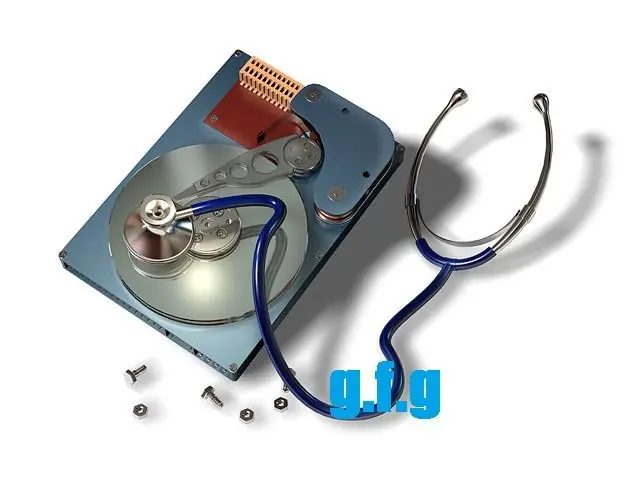
Hola Les voy a mostrar unos sencillos pasos que pueden enseñarte cómo reparar un disco duro externo. Además, si el ordenador no reconoce el dispositivo USB o SATA es posible que tenga los sectores de arranque dañados. Antes de proceder con la reparación del disco duro externo debes saber que en ocasiones hay pérdida de datos al realizar la recuperación, pero siempre es mejor perder algunos datos que perderlos todos, ¿no crees? Uso de chkdsk en la consola de comandos Lo primero que debes hacer es ejecutar la consola de comandos de Windows para empezar a recuperar un disco duro. Realiza los siguiente: 1. En la barra de inicio de windows y en el cuadro “Buscar programas y archivos” escribe cmd y presiona enter. Se abrirá la típica pantalla negra. 2. Escribe chkdsk [y la letra de tu disco duro] y presiona enter. Por ejemplo, en mi caso yo escribiría “chkdsk d:”. Si tienes permisos de Administrador el ordenador comenzará a examinar tu disco duro y cuando finalice el proceso mostrará algo similar a la imagen de arriba. Esto es el informe del estado de tu disco duro e indica la salud del mismo. Si chkdsk no muestra algo similar puede suceder dos cosas: No tienes permisos de administrador. Los sectores de arranque del disco están dañados. Si es la primera opción, al escribir chkdsk y presionar enter indica que no tienes privilegios igual que en la imagen de abajo, debes cerrar y abrir la consola de comandos con permisos de administrador y volver al (punto 2). Si has llegado hasta aquí seguro que quieres recuperar un disco duro con archivos. Afortunadamente hay unos sencillos pasos que pueden enseñarte cómo reparar un disco duro externo. Además, si el ordenador no reconoce el dispositivo USB o SATA es posible que tenga los sectores de arranque dañados. Sigue conmigo que es muy sencillo y te será de gran utilidad. Además, también va a ayudarte para recuperar archivos en un pendrive. Antes de proceder con la reparación del disco duro externo debes saber que en ocasiones hay pérdida de datos al realizar la recuperación, pero siempre es mejor perder algunos datos que perderlos todos, ¿no crees? Cómo reparar un disco duro externo Uso de chkdsk en la consola de comandos Lo primero que debes hacer es ejecutar la consola de comandos de Windows para empezar a recuperar un disco duro. Realiza los siguiente: 1. En la barra de inicio de windows y en el cuadro “Buscar programas y archivos” escribe cmd y presiona enter. Se abrirá la típica pantalla negra. 2. Escribe chkdsk [y la letra de tu disco duro] y presiona enter. Por ejemplo, en mi caso yo escribiría “chkdsk d:”. Consola de comandos chkdsk Si tienes permisos de Administrador el ordenador comenzará a examinar tu disco duro y cuando finalice el proceso mostrará algo similar a la imagen de arriba. Esto es el informe del estado de tu disco duro e indica la salud del mismo. Si chkdsk no muestra algo similar puede suceder dos cosas: No tienes permisos de administrador. Los sectores de arranque del disco están dañados. Si es la primera opción, al escribir chkdsk y presionar enter indica que no tienes privilegios igual que en la imagen de abajo, debes cerrar y abrir la consola de comandos con permisos de administrador y volver al (punto 2). Consola de comandos windows Si no es el caso continúa con el proceso en el punto 4. Puede que los sectores de arranque del disco estén tan dañados que el sistema no sea capaz de ejecutar un análisis previo a la reparación de archivos. 3. Fíjate en la línea que indica sectores defectuosos. Aquí vas a saber si le pasa algo al disco duro. 4. Si tienes sectores defectuosos. Escribe chkdsk [y la letra de tu disco duro] /F. Con el parámetro /F lo que hace chkdsk es revisar de nuevo todos los sectores y reparar los errores del disco duro. Es decir, que si tiene algún sector dañado porque no sabías cómo desconectar de forma correcta un disco externo, chkdsk /F lo solucionará. 5. Ve a mi pc y comprueba que funciona correctamente tu disco duro externo y puedes acceder a todos los datos. Truco: Si quieres saber algo más sobre chkdsk escribe en la consola de comandos chkdsk /? y verás como te muestra la lista de todos los comandos. Esto era la antigua ayuda que existía en MS-DOS. Nada que ver con la existente en en los actuales Windows. Espero que mi Post le alla sido util, no cuesta nada comentar y si te fue satisfactorio, el tuto no olvides dejar puntos saludos y gracias...
Hola, amigos,aqui les dejo, una guia de como bootear tu Pendrive. Siempre esta el caso que aparezca una notebook sin lectora de dvd o por lo menos, que no funcione bien. Pasando un par de horas tratando de usar los programas clásicos, que son muchos, empezando por SYSLINUX, hasta las herramientas de HP para imagenes booteables, me tope con un clásico conocido que puede crear boot en pendrives. Uso del programa UltraISO en su version 9. Una vez instalado se deben tener a mano alguna imagen ISO de algun sistema operativo: - PCLinux OS 2009.1 Gnome Edition - Boot de Norton Ghost 14 (es un Vista Live que viene dentro de la iso en formato uif) Se coloca el pendrive, en mi caso de 1Gb, sin información importante, ya que se borrará en el proceso. Se carga el Ultra ISO (en mi caso el 9.3), ir a Autoarranque, Grabar imagen de disco, seleccionar USB-HDD+, presionar Grabar y Aceptar cuando nos advierta que perderemos la información del pendrive. Y eso es todo, se tiene el pendrive booteable, si la pc donde la insertamos tiene la función de Boot USB o USB-HDD arranca sin problemas. No funciona con todos los boot, el MiniPE arranca pero no lee el HD de la PC (porque es una notebook muy nueva) y Fedora Linux 11 da error en la lectura de directorios. Para modificar la información de la pc o montar unidades NTFS En linux hay que entrar como usuario: root contraseña: root e ir a System (Sistema), Administration (Administración), NTFS Configuration tool (Herramienta de Configuración NTFS) y tildar la opción de Write on INTERNAL/EXTERNAL partitions (Escribir en las particiones INTERNAS/EXTERNAS) En Vista, no hace falta nada, pero no podran ver particiones linux. Espero que le sirva a alguien.... si les sirvio comenten,..