
Como Crear un disco de arranque USB con varios sistemas operativos o herramientas con YUMI
Una herramienta básica. YUMI Multiboot USB Creator es una utilidad que nos permite crear un disco de arranque USB con varios sistemas operativos o herramientas .
YUMI ofrece soporte para una enorme cantidad de distribuciones Linux, imágenes de Windows, herramientas antivirus, herramientas de diagnóstico y reparación del sistema y más.
Es una aplicación gratuita y además portable, lo que quiere decir que no necesitas instalarla para usarla en tu ordenador.
Solo basta con descargarla desde la web oficial y ejecutar el archivo cada vez que quieras usarlo.
Cómo crear un disco de arranque múltiple con YUMI
YUMI es súper fácil de usar. Antes de iniciarlo conecta al ordenador la memoria USB que vas a usar y revisa la letra que le asigna Windows a la unidad.
Inicia YUMI y en el primer menú desplegable selecciona tu pendrive de la lista. Si quieres dar formato a tu memoria justo antes de instalar algo en ella, puedes marcar la casilla correspondiente a la derecha. Esto borrará todo el contenido que tuviese.
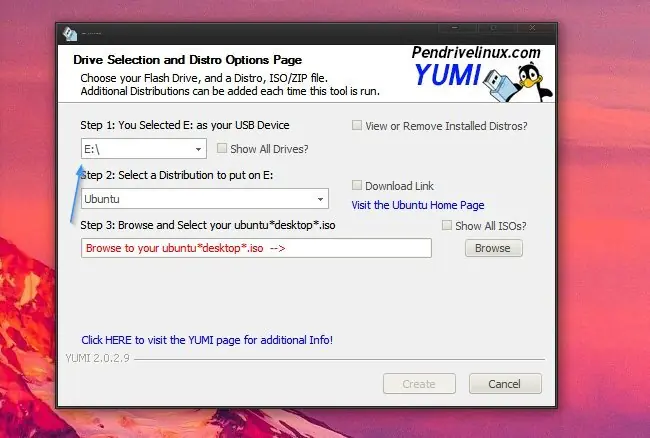
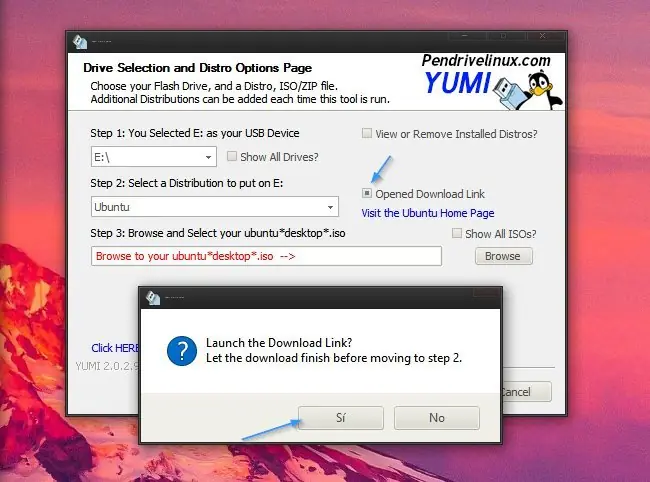
El siguiente paso es elegir la herramienta o sistema operativo que vas a instalar. La lista es bastante grande. En varios casos tendrás la opción de descargar el archivo ISO desde YUMI, la aplicación te ofrecerá la posibilidad de ir al sitio oficial de descarga del sistema y una vez descargado podrás continuar directamente al paso final.
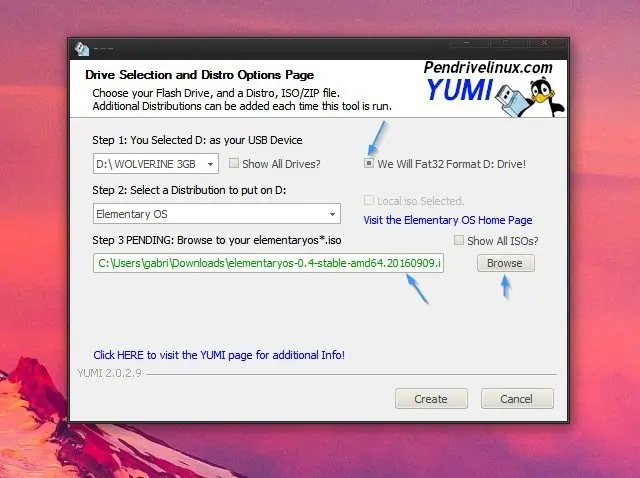
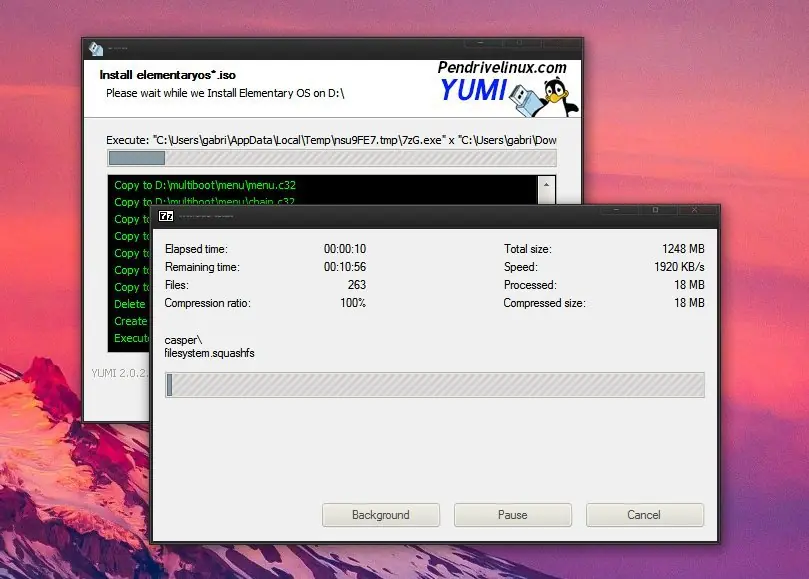
Al finalizar tendrás la opción de elegir si quieres añadir más imágenes a ese mismo disco, o si has finalizado. Siempre puedes usar YUMI para añadir más herramientas a la misma memoria USB en el futuro. Puedes usar la opción "View or Remove Installed Distros" para eliminar o agregar más ISOs cuando quieras.
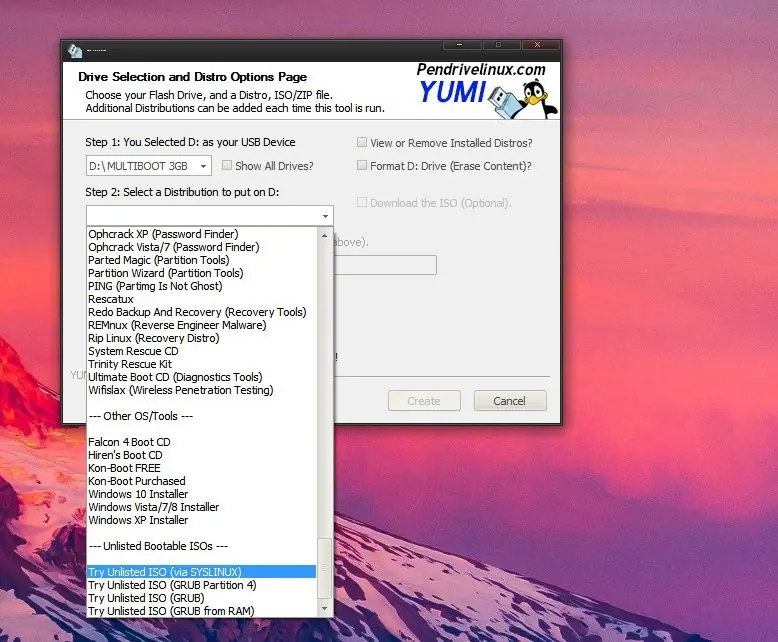
YUMI también acepta herramientas que no aparezcan en la lista de aplicaciones soportadas, pero en esos casos no se garantiza que funcionen perfectamente bien. Es cuestión de probar, para ello solo tienes que elegir cualquiera de las opciones que aparecen al final del menú desplegable bajo "Unlisted bootable ISOs".