Hola qué tal, aprovechando el aburrimiento, les paso a explicar cómo hacer o mejor dicho, montar un servidor basado en Debian 5 (que personalmente es el que más me gusta de todas sus versiones).
Aclaro que yo trabajo de esto, montando servidores web para algunas empresas privadas, y se cobra muy bien (aproximadamente, más de 4 mil pesos por mes, seguro).
Algunas empresas la usan para webs privadas, otras para bases de datos personales de clientes, etc.
En fin... empecemos !
Primero que nada, debemos tener una PC totalmente "pelada de programas" (únicamente con el Debian 5 instalado...), con una buena conexión a internet, buena memoria RAM (4gb es lo recomendado), una buena placa de video (en lo preferible, gForce7000 en adelante), un buen procesador de 2 núcleos (cada núcleo de 2ghz) y un disco duro de más o menos 500gb o 1tb (depende de lo que quieran gastar).
Si tienes algo así, lo que tienes que hacer ahora, es instalar Apache Web Server en su versión apache2-mpm-prefork, que se las recomiendo por su Módulo de Multiprocesamiento.

Bien... arranquemos la terminal y nos logueamos como root
y seguido instalaremos Apache 2 y apache2-mpm-prefork.
Para los que no saben cómo loguearse como root, es de la siguiente forma:
su root
Bien... una vez nos hayamos logueado, tipeamos (luego de cada linea, pulsamos {enter}):
apt-get install apache2
apt-get install apache2-mpm-prefork
Una vez finalizada la instalación abrimos un navegador en nuestro PC e introducimos la IP del servidor (en mi caso http://190.190.77.161) y veremos el mensaje "It works!", algo así...
Si aparece eso, es que el Servidor Web Apache, está funcionando.
Por defecto, el Servidor Web Apache, siempre es:
/var/www/apache2-default.
Ésto se puede cambiar para que apunte a un directorio nuestro, por ejemplo:
/home/usuario
Ésto es más que nada para que cuando mas adelante instalemos el servidor Ftp podemos subir y bajar archivos directamente desde un directorio que será visto por los demás desde Internet o desde nuestra área local.
Bien, vamos a editarlo...
vamos a editar el archivo default que se encuentra en la ruta /etc/apache2/sites-available y vamos a substituir la ruta /var/www/ por la nuestra de nuestro /home/usuario/.
Ejecutamos en la terminal:
vi /etc/apache2/sites-available/default
En donde diga /var/www/, ponemos /home/usuario/ (en usuario sería el nombre de perfil de ustedes) y donde dice /apache2-default/, pongan /www/.
Por última sólo queda crear el directorio hacia donde va a apuntar el servidor Web.
Bien, tipeamos: mkdir /home/forat/www
y reiniciamos el Apache con: apache2ctl restart
Ahora volvemos a abrir un navegador e introducimos la dirección IP del servidor (en mi caso http://190.190.77.161) y luego veremos algo que dice "Index of /www" y luego abajo aparecerán todos los archivos que vayamos metiendo en el server.
Básicametne digamos que lo que copiemos a la carpeta www dentro de nuestro directorio /home/usuario se podrá ver desde otros navegadores.
Bueno, ahora tenemos que instalar el soporte para PHP !

PHP es uno de los lenguajes de programación que vamos a necesitar en el montaje de este servidor Web.
Vamos a instalar unos cuantos paquetes para que nuestro servidor sea compatible con PHP y podamos usarlo tanto para programar webs, scripts o cgis del siguiente modo:
Arrancamos la terminal y nos logueamos como root (si es que cerraron la terminal...) e instalamos los paquetes php4-cgi, php4-cli, php4-common y libapache2-mod-php4.
Para ésto tipeamos:
apt-get install php4-cgi php4-cli php4-common libapache2-mod-php4
Agregamos la siguiente linea "DirectoryIndex index.html index.cgi index.pl index.php index.xhtml index.shtml" al fichero de configuración del Apache llamado apache2.conf para que nuestro Web server sea compatible con ese tipo de extensiones.
Tipeamos (todo seguido en una sola línea):
echo “DirectoryIndex index.html index.cgi index.pl index.php index.xhtml index.shtml” >> /etc/apache2/apache2.conf
Y luego verificamos si lo modificamos bien con el comando cat de la siguiente forma:
cat /etc/apache2/apache2.conf
Nos tendría que mostrar en pantalla, el contenido del archivo.
Configuramos a donde iba a estar situada la raíz de el servidor Web, osea el directorio que es visible desde otros exploradores, ( en mi caso /home/usuario/www/ ), y luego creamos un archivo llamado compatible.php de la siguiente forma:
vi /home/usuario/www/compatible.php
Ahí mismo insertamos el código: <?php phpinfo(); ?>
Guardamos los cambios y cerramos el editor pulsando la tecla ( ESC ) y ( :wq! ).
Una vez completados estos pasos vamos a reiniciar el Apache2 con el comando:
apache2ctl restart
Ahora solo tienes que abrirlo en un navegador y insertar la dirección de tu servidor Web ( en mi caso http://190.190.77.161/www/compatible.php ).

Bueno por última, instalamos y configuramos MySQL y PhpMyAdmin para poder administrar bases de datos.
SI ES QUE NO CERRARON LA TERMINAL (en todo caso, vuelvan a abrirla y logueense como root)., metan el CD de Debian (ya que ésto será importante) y a continuación tipeamos en la terminar:
apt-get install mysql-server-4.1 mysql-client-4.1 php4-mysql
apt-get install phpmyadmin
ln -s /var/www/phpmyadmin /home/usuario/www/phpmyadmin
Ahora abrimos un navegador e introducimos: http://190.190.77.161/www/phpmyadmin/
Si todo sale bien, veremos que dice "Index of /www" y abajo, la carpeta phpmyadmin...
Vamos al directorio de phpmyadmin y aparecerá algo como esto...
Seguidamente introducimos en la casilla de usuario root, la de password la dejamos en blanco y pulsamos la tecla ( Enter ) y aparecerá ooootra nueva cosa como ésto:

Vamos a eliminar esta brecha de seguridad que por defecto nos ofrece este programa. De momento podemos administrar las bases de datos sin password, esto mismo es lo que vamos a cambiar accediendo al apartado de privilegios.
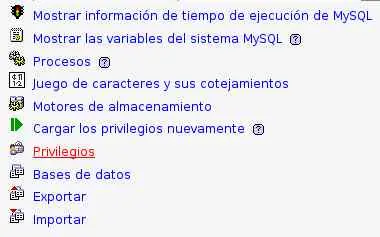
A continuación editaremos el usuario root para localhost pinchando sobre el icono Editar.

Y buscamos la sección de cambio de contraseña que se encuentra mas abajo...

Introducimos el nuevo password en las dos casillas y pinchamos en el botón Continuar...

Ahora ya lo tenemos todo listo y seguro.
A partir de ahora necesitaremos ese password para administrar las bases de datos que mas adelante crearemos.
Bueno, espero que lo hayan entendido y les haya gustado, sepan que me llevó trabajo tipear toooooodo eso, ya que lo he copiado de un manual que me dieron cuando me recibí de ingeniero en seguridad informática... (aunque algunas imágenes como la de APACHA, PHP y MYSQL, las buscqué en internet, excepto las últimas 3 o 4 que las escaneé del libro).