El Hobbit, 24 vs 60 fps, usando SVP:
------------------------
![Ve tus películas a 60fps Reales [SVP]](https://storage.posteamelo.com/assets-adonis/assets/2014/04/28/BCB.jpg-bnZNHmD_0OZ.webp)
------------------------
Hooola a todos taringeros y tras mi post sobre el programa Splash Pro Ex, el cual también se podía usar para visualizar vídeos a 60fps, les traigo un plugin para poder reproducir sus vídeos a 60fps o si tienen un monitor de 120hz o 144hz a más de 120fps.
1) LO PRIMERO DE TODO: ¿Cómo es esto posible?
Bueno el efecto que hace este "plugin" es conocido como Motion Flow o Motion interpolation, que es el que utilizan algunos televisores de Sony, LG, etc. <Click para Info>
Éste crea nuevos fotogramas entre otros ya existentes, como pueden ver en las siguientes imágenes:
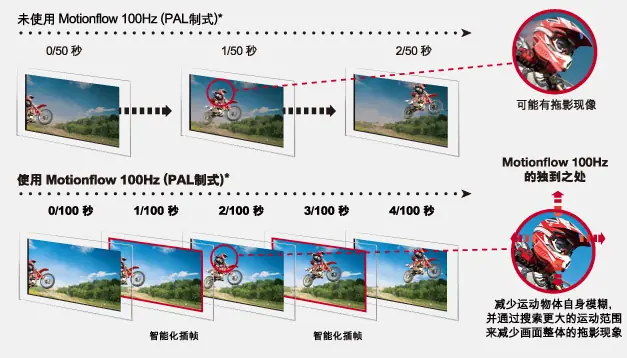
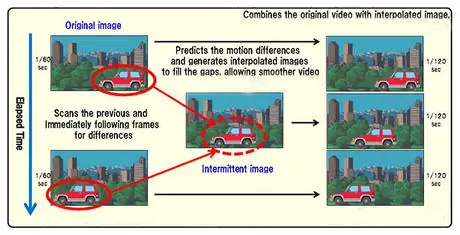
Esto produce una mayor sensación de movimiento y de fluidez, sobre todo cuando las secuencias de alguna película o serie no son excesivamente rápidas.
Dicho todo esto vamos a ver cómo se consigue esto:
2) SVP - Smooth Video Project: http://www.svp-team.com/

Este es el programa o plugin que vamos a utilizar, SVP. Y como pueden ver aquí: http://en.wikipedia.org/wiki/Motion_interpolation#PC_video_players es uno de los pocos que usan esta tecnología de Motion Interpolation o Motion Flow.
1 - LO PRIMERO es irse a la página OFICIAL de descarga:
, una vez aquí daremos click donde dice DOWNLOAD, debajo de SVP 3.1.6 (o la versión que en ese momento esté):
[NOTA: Cuando queramos actualizar el programa sólo tendremos que descargar e instalar "SVP X.XX Core", que pesa menos.]
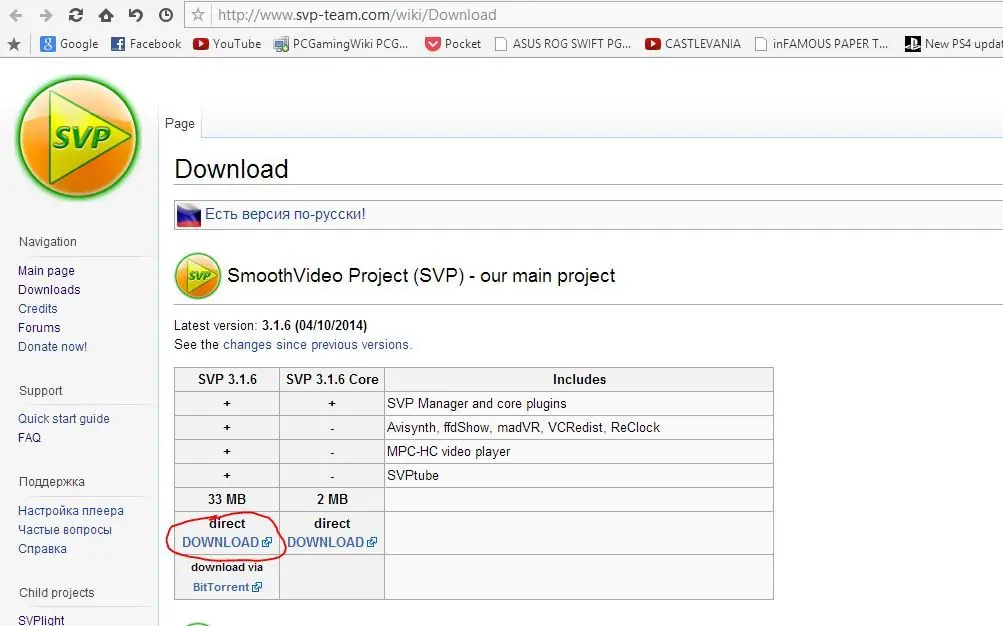
2 - Luego de descargarlo lo instalamos, ES MUY IMPORTANTE que durante la instalación, cuando les pregunte, marquen para instalar estos programas: Avisynth, ffdShow, madVR, VCRedist, ReClock, MPC-HC video player (x86) y SVPtube.
(Nota: si ya tienes el MPC no necesitas descargarlo de nuevo, pero es 100% obligatorio tener la versión de 32bits de este programa, aunque tengas un equipo de 64 bits).
3 - Ahora sólo tenemos que abrir el "SVP Manager" (SVPMgr.exe), que está aquí: . Esto hará que un icono nos aparezca en el área de notificaciones.
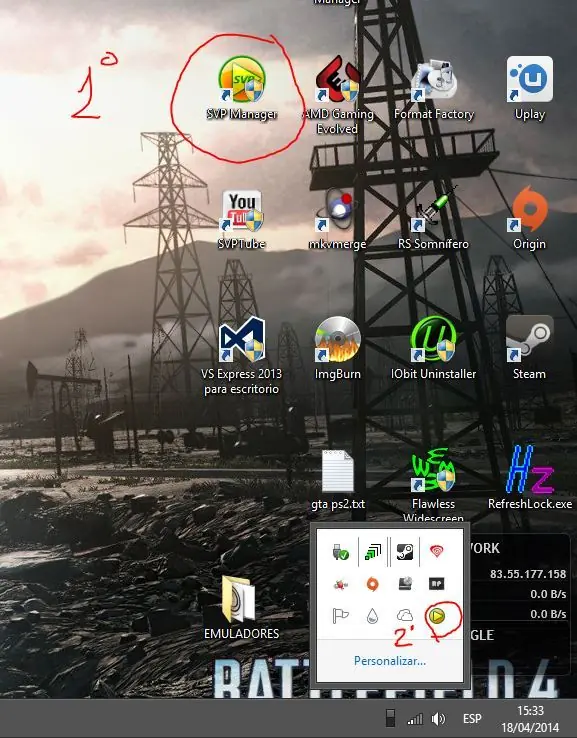
4 - Una vez que lo tengamos abierto vamos a reproducir un vídeo, preferiblemente .mkv o .mp4. Al instante de abrir el archivo en MPC (Media Player Classic x86) verán un mensaje como el siguiente: (Nota: a mí me pone 144fps porque mi monitor es de 144hz, pero ha ustedes si tienen un monitor de 60hz les saldrá 60fps)
![Ve tus películas a 60fps Reales [SVP]](https://storage.posteamelo.com/assets-adonis/assets/2014/04/28/2F3.jpg-8bPimnnhoG9.webp)
Y ya está!, los vídeos que quieran ver a 60fps los abren con MPC y SIEMPRE con el SVP previamente abierto. Si ya no quieren verlo a 60fps lo quitan del área de notificaciones.
¿Y cómo compruebo que está a 60fps de verdad? Usa el programa FRAPS, que se utiliza para medir los FPS, o en el MPC ve a "Ver>Estadísticas" y luego abajo pondrá: "Cuadros por Segundo" y verás que te podrá unos 60fps.
NOTA: Este programa consume mucha RAM, a mí de 400 a 700MB dependiendo del archivo. Así que tal vez si no tienen un PC con 1.5gb, 2gb de RAM o más logren reproducirlo bien, pero inténtelo de todas formas.

3) SVP Tube: este programa también viene con el otro de forma gratuita. Lo encontrarás en --> svptube.exe
Y consiste en poder ver vídeos de youtube a tiempo real a 60fps.
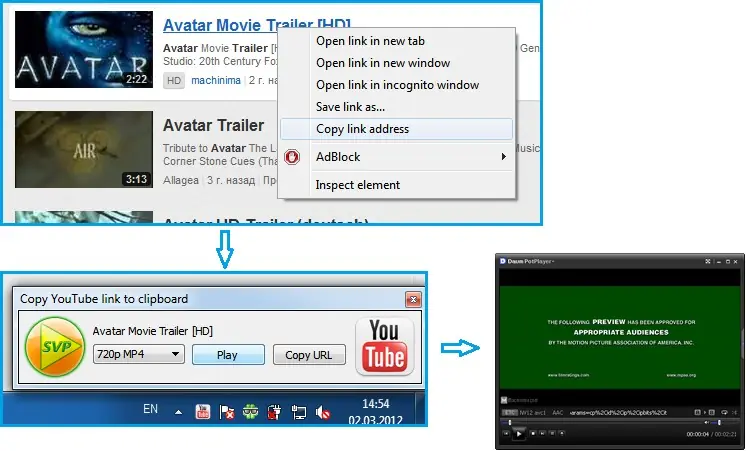
Todo lo que deben hacer es abrir ese programa como administrador, luego irse a youtube> hacer click derecho> Copiar Dirección de Enlace/ URL> luego se van a la barra de notificaciones y hacen un click en "SVP Tube". Les saldrá entonces una ventana como la de la imagen anterior, luego le dan en PLAY y les abrirá ese vídeo en el MPC y gracias a SVP les irá a 60fps.
(NOTA: es aconsejable poner svp tube, svp manager y MPC para que se ejecuten como administrador: Click Derecho>Propiedades>Compatibilidad y marcamos la casilla "Ejecutar este programa como Administrador", >Aplicar>Aceptar)
5 - Problemas / Dudas:
· Recomiendo ejecutar SIEMPRE "SVP Manager" y "Media Player Classic" como administrador (Ve al archivo o acceso directo y --> click Derecho> Ejecutar como Administrador - para no tener que hacerlo manualmente damos Click Derecho>Propiedades>Compatibilidad y marcamos la casilla "Ejecutar este programa como Administrador", >Aplicar>Aceptar.
· "No me abre ningún vídeo (o alguno en específico) con el mensaje ese de SVP PLAYBACK".
Solución 0: Cierra SVP Manager desde el área de notificaciones y vuelve a abrirlo, esta vez como ADMINISTRADOR. Solución 0.5: cierra SVP Manager y MPC, luego los vuelves a abrir: primero el SVP MANAGER y luego el MPC (como administrador).
Solución 1: Intenta a abrir ese archivo con el "Windows Media Player".
* Solución 2: Abre Media Player Classic x86>VER> Opciones [o pulsa la letra "O"], aquí ve a <Filtros Internos>, y desmarca TODAS las casillas, tanto donde pone "Filtros de Fuentes" como "Filtros de Transformación". Luego de esto te vas a <Filtros Externos>Agregar Filtro> y aquí Seleccionas "ffdshow Video Decoder" y también "ffdshow Audio Decoder". Das ahora en Salida (Output), luego en >Video DirectShow> seleccionas madVR.
Ahora >APLICAR>ACEPTAR, y cierras el programa (Archivo>Salir).
Solución 3: Si ya probaste todo lo anterior, primero comprueba un vídeo en .mp4 o .mkv, si alguno de estos te funciona pero otro archivo en concreto no, es por el formato o códec de ese otro vídeo. Para poder verlo bien sólo debes de convertirlo con algún programa a .mp4 o .mkv. (Recomiendo el "FORMAT FACTORY"
______
* Yo tuve que hacer esto en mi equipo: Windows 8.1 64bits, pero luego lo probé en otro ordenador con windows 8 64bits y no tuve que hacerlo. SOLO HÁGANLO si no les reproduce los vídeos con el Mensaje de SVP.
Si les gustó el Post haré un tutorial para convertir Vídeos de 30 a 60fps con un programa que utiliza la configuración del SVP, así podrán convertir sus películas o vídeos a 60fps y disfrutarlos en una TV, en sus móviles o en cualquier dispositivo.
______
A partir del minuto 4:05 en este vídeo el youtuber Vsauce nos explica muy brevemente que las nuevas TV de 1000hz o similar producen una sensación de mucha fluidez, algo muy similar a lo que hace el programa de este post.
-- FUENTE: propia (capturas y texto) y http://www.svp-team.com/ por este excelente plugin o programa.
(taringa no me deja poner como fuente la página esa...)
------------------------
------------------------
Hooola a todos taringeros y tras mi post sobre el programa Splash Pro Ex, el cual también se podía usar para visualizar vídeos a 60fps, les traigo un plugin para poder reproducir sus vídeos a 60fps o si tienen un monitor de 120hz o 144hz a más de 120fps.
1) LO PRIMERO DE TODO: ¿Cómo es esto posible?
Bueno el efecto que hace este "plugin" es conocido como Motion Flow o Motion interpolation, que es el que utilizan algunos televisores de Sony, LG, etc. <Click para Info>
Éste crea nuevos fotogramas entre otros ya existentes, como pueden ver en las siguientes imágenes:
Esto produce una mayor sensación de movimiento y de fluidez, sobre todo cuando las secuencias de alguna película o serie no son excesivamente rápidas.
Dicho todo esto vamos a ver cómo se consigue esto:
2) SVP - Smooth Video Project: http://www.svp-team.com/
Este es el programa o plugin que vamos a utilizar, SVP. Y como pueden ver aquí: http://en.wikipedia.org/wiki/Motion_interpolation#PC_video_players es uno de los pocos que usan esta tecnología de Motion Interpolation o Motion Flow.
1 - LO PRIMERO es irse a la página OFICIAL de descarga:
, una vez aquí daremos click donde dice DOWNLOAD, debajo de SVP 3.1.6 (o la versión que en ese momento esté):
[NOTA: Cuando queramos actualizar el programa sólo tendremos que descargar e instalar "SVP X.XX Core", que pesa menos.]
2 - Luego de descargarlo lo instalamos, ES MUY IMPORTANTE que durante la instalación, cuando les pregunte, marquen para instalar estos programas: Avisynth, ffdShow, madVR, VCRedist, ReClock, MPC-HC video player (x86) y SVPtube.
(Nota: si ya tienes el MPC no necesitas descargarlo de nuevo, pero es 100% obligatorio tener la versión de 32bits de este programa, aunque tengas un equipo de 64 bits).
3 - Ahora sólo tenemos que abrir el "SVP Manager" (SVPMgr.exe), que está aquí:
. Esto hará que un icono nos aparezca en el área de notificaciones.
4 - Una vez que lo tengamos abierto vamos a reproducir un vídeo, preferiblemente .mkv o .mp4. Al instante de abrir el archivo en MPC (Media Player Classic x86) verán un mensaje como el siguiente: (Nota: a mí me pone 144fps porque mi monitor es de 144hz, pero ha ustedes si tienen un monitor de 60hz les saldrá 60fps)
Y ya está!, los vídeos que quieran ver a 60fps los abren con MPC y SIEMPRE con el SVP previamente abierto. Si ya no quieren verlo a 60fps lo quitan del área de notificaciones.


¿Y cómo compruebo que está a 60fps de verdad? Usa el programa FRAPS, que se utiliza para medir los FPS, o en el MPC ve a "Ver>Estadísticas" y luego abajo pondrá: "Cuadros por Segundo" y verás que te podrá unos 60fps.
NOTA: Este programa consume mucha RAM, a mí de 400 a 700MB dependiendo del archivo. Así que tal vez si no tienen un PC con 1.5gb, 2gb de RAM o más logren reproducirlo bien, pero inténtelo de todas formas.
3) SVP Tube: este programa también viene con el otro de forma gratuita. Lo encontrarás en
--> svptube.exe
Y consiste en poder ver vídeos de youtube a tiempo real a 60fps.
Todo lo que deben hacer es abrir ese programa como administrador, luego irse a youtube> hacer click derecho> Copiar Dirección de Enlace/ URL> luego se van a la barra de notificaciones y hacen un click en "SVP Tube". Les saldrá entonces una ventana como la de la imagen anterior, luego le dan en PLAY y les abrirá ese vídeo en el MPC y gracias a SVP les irá a 60fps.
(NOTA: es aconsejable poner svp tube, svp manager y MPC para que se ejecuten como administrador: Click Derecho>Propiedades>Compatibilidad y marcamos la casilla "Ejecutar este programa como Administrador", >Aplicar>Aceptar)
5 - Problemas / Dudas:
· Recomiendo ejecutar SIEMPRE "SVP Manager" y "Media Player Classic" como administrador (Ve al archivo o acceso directo y --> click Derecho> Ejecutar como Administrador - para no tener que hacerlo manualmente damos Click Derecho>Propiedades>Compatibilidad y marcamos la casilla "Ejecutar este programa como Administrador", >Aplicar>Aceptar.
· "No me abre ningún vídeo (o alguno en específico) con el mensaje ese de SVP PLAYBACK".
Solución 0: Cierra SVP Manager desde el área de notificaciones y vuelve a abrirlo, esta vez como ADMINISTRADOR. Solución 0.5: cierra SVP Manager y MPC, luego los vuelves a abrir: primero el SVP MANAGER y luego el MPC (como administrador).
Solución 1: Intenta a abrir ese archivo con el "Windows Media Player".
* Solución 2: Abre Media Player Classic x86>VER> Opciones [o pulsa la letra "O"], aquí ve a <Filtros Internos>, y desmarca TODAS las casillas, tanto donde pone "Filtros de Fuentes" como "Filtros de Transformación". Luego de esto te vas a <Filtros Externos>Agregar Filtro> y aquí Seleccionas "ffdshow Video Decoder" y también "ffdshow Audio Decoder". Das ahora en Salida (Output), luego en >Video DirectShow> seleccionas madVR.
Ahora >APLICAR>ACEPTAR, y cierras el programa (Archivo>Salir).
Solución 3: Si ya probaste todo lo anterior, primero comprueba un vídeo en .mp4 o .mkv, si alguno de estos te funciona pero otro archivo en concreto no, es por el formato o códec de ese otro vídeo. Para poder verlo bien sólo debes de convertirlo con algún programa a .mp4 o .mkv. (Recomiendo el "FORMAT FACTORY"
______
* Yo tuve que hacer esto en mi equipo: Windows 8.1 64bits, pero luego lo probé en otro ordenador con windows 8 64bits y no tuve que hacerlo. SOLO HÁGANLO si no les reproduce los vídeos con el Mensaje de SVP.
Si les gustó el Post haré un tutorial para convertir Vídeos de 30 a 60fps con un programa que utiliza la configuración del SVP, así podrán convertir sus películas o vídeos a 60fps y disfrutarlos en una TV, en sus móviles o en cualquier dispositivo.
______
A partir del minuto 4:05 en este vídeo el youtuber Vsauce nos explica muy brevemente que las nuevas TV de 1000hz o similar producen una sensación de mucha fluidez, algo muy similar a lo que hace el programa de este post.
-- FUENTE: propia (capturas y texto) y http://www.svp-team.com/ por este excelente plugin o programa.
(taringa no me deja poner como fuente la página esa...)