kaumi_dani
Usuario (España)
Lista Actualizada (29/09/13): Añadidos Trucos: Súper Salto, Vida y Armadura, Vida Infinita, Armas _____________________________________________________ Hooola a todos, aquí les dejo unos trucos del GTA 5, son 100% reales, yo los he probado y funcionan perfectamente: ________________________________________________________ MODO TRUCOS: Realiza una de las siguiente combinaciones durante el juego para activar el truco correspondiente. Nota: Los trucos no se pueden Guardar (en gta 4 sí se podía), se tienen que realizar manualmente cada vez. Estos truco desactivan los Trofeos/Logros en la sesión de juego actual, por lo que guarda tu partida antes de activar cualquier truco, ya que una vez activado no podrás guardar la partida [para quitarte los trucos y poder guardar: Carga la última partida guardada =) ] [Post adaptado y traducido al Español Por mí] ← : Botón Izquierdo → : Boton derecho ↑ : Botón Arriba ↓ : Botón Abajo R1, L1, R2, L2: R1, L1, R2, L2 X : Equis ◯ : Círculo ◻ : Cuadrado ▲ : Triángulo _____________________________________ Disminuir nivel de búsqueda: R1, R1, O, R2, →, ←(x3) (→, ←, →, ←, →, ←) Aumentar nivel de búsqueda: R1, R1, O, R2, ←, →(x3) (←, →, ←, →, ←, →) Habilidad de recargar: X, X, ◻, R1, L1, X, →, ←, X. Corre más rápido: ▲ , ←, →, →, L2, L1, ◻. Nadar más Rápido: ←, ←, L1, →, →, R2, ←, L2, →. Munición de balas flameadoras? De fuego: L1, R1, ◻, R1, ←, R2, R1, ←, ◻, →, L1, L1 Munición de balas explosivas: →, ◻ , X, ←, R1, R2, ←, →, →, L1, L1, L1 Ataques explosivos con cuchillo: →, ←, X, ▲, R1, O, O, O, L2. Apuntar a cámara lenta: ◻, L2, R1, ▲, ←, ◻, L2, →, X. Este código podrá ser realizado hasta cuatro veces, incrementando así si efecto. La quinta desabilita el efecto. Los coches se deslizan al frenar: ▲, R1, R1, ←, R1, L1, R2, L1. Aparecer Buzzard: O, O, L1, O, O, O, L1, L2, R1, ▲, O, ▲. El Buzzard con misiles y armas. Debe ser activado el truco en un área grande, donde puede aparecer, sino no lo hará. Aparecer Caddy: O, L1, ←, R1, L2, X, R1, L1, O, X. Aparecer Comet: R1, O, R2, →, L1, L2, X, X, ◻, R1. Aparecer Duster: →, ←, R1, R1, R1, ←, ▲, ▲, X, O, L1, L1 Aparecer Limo: R2, → L2, ←, ←, R1, L1, O, →. Aparecer Paracaídas: ←, →, L1, L2, R1, R2, R2, ←, ←, →, → L1. Aparecer Bici PCJ-600 R1, →, ←, →, R2, ←, →, ◻, →, L2, L1, L1 Aparecer Rapid GT: R2, L1, O, →, L1, R1, →, ←, O, R2. Aparecer Sanchez (moto): O, X, L1, O, O, L1, O, R1, R2, L2, L1, L1 Aparecer Stunt Plane (avión): O, →, L1, L2, ←, R1, L1, L1, ←, ←, X, ▲. Aparecer Trashmaster: O, R1, O, R1, ←, ←, R1, L1, O, → Modo Ebrio/Bebido: ▲, →, →, ←, →, ◻, O, ← Modo a cámara lenta: ▲, ←, →, →, ◻, R2, R1. Este código podrá ser realizado hasta cuatro veces, incrementando así si efecto. La quinta desabilita el efecto. Cambiar Clima: R2, X, L1, L1, L2, L2, L2, ◻. Cada vez que es activado, rota a Tormenta, Despejado y Nieve. SKYFALL (Caida libre)(Volar): PS3: L1, L2, R1, R2, ←, →, ←, →, L1, L2, R1, R2, ←, →, ←, → XBOX: LB, LT, RB, RT, ←, →, ←, →, LB, LT, RB, RT, ←, →, ←, → Truco Baja Gravedad / Gravedad Lunar [Moon Gravity Cheat]: PS3: ← ← L1 R1 L1 →← L1 ← XBox 360: ← ← LB RB LB → ← LB ← Truco Súper Salto: PS3: ←, ←, ▲, ▲, →, →, ←, →, ◻, R1, R2 XBOX 360: ←, ←, Y, Y, →, →, ←, →, X, RB, RT Vida Máxima y Armadura: PS3: O, L1, ▲, R2, X, ◻, O, →, ◻, L1,L1,L1 XBOX 360: B, LB, Y, RT, A, X, B, →, X, LB, LB, LB Dar Armas/ Truco de Armas: PS3: ▲, R2, ←, L1, X, →, ▲, ↓, SQUARE, L1, L1, L1 XBOX 360: Y, RT, ←, LB, A, →, Y, ↓, X, LB, LB, LB Ser Totalmente Invencible/ Vida Infinita: PS3: →, X, →, ←, →, R1, →, ←, X, ▲ XBOX 360: →, A, →, ←, →, RB, →, ←, A, Y _____________________________ - Pratfalling (Caida Imbécil xD) (Este truco se puede hacer cuando quieras no desactiva logros/trofeos ni nada) Para tirarse hacia delante (como un dolphin dive...) corre y pulsa ◻ para saltar y en mitad del salto presiona ◯ (Círculo).
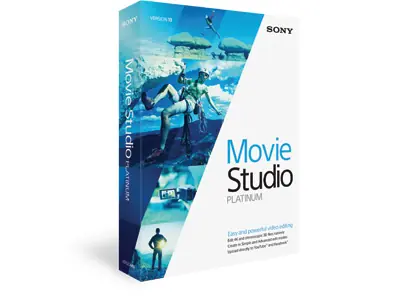
Movie Studio 13 Platinum es la última versión de uno de los mejores programas de edición de vídeo. Cuenta con numerosas funciones para Editar nuestros vídeos, como: separar un vídeos en diferentes partes y eliminar alguna de ellas, podemos poner transiciones en nuestros vídeos, podemos añadir efectos imprescindibles como Brillo, Contraste, Saturación, Nitidez, etc. Y además lo podemos subir diréctamente a youtube o guardarlo en nuestro formato preferido: .avi, .mp4, .mov, .wmv ... Aquí la página Oficial: http://www.sonycreativesoftware.com/moviestudiope Aquí la página no tan oficial : Si quieres cambiar el Idioma a Español crea un archivo de texto, pegas esto y luego lo guardas/cambias la extensión a .reg (para que lo aplique al registro): mira aquí lo que tienes que copiar y pegar: http://pastebin.com/badFHDY4

Rainmeter es un programa que muestra Gadgets para nuestro escritorio. Por defecto ofrece solo unos pocos pero hay miles de Skins para tener más Gadgets y con distinta apariencia: Aquí tienen la descarga, GRATUITA: http://rainmeter.net SKINS: Los puedes conseguir desde aquí: http://www.deviantart.com/customization/skins/sysmonitor/rainmeter/ Nota: taringa no me deja añadir como fuente la página oficial del producto, así que me obliga a marcar el post como "Contenido Propio".
Buenas a todos, probablemente no hayáis tenido la ocasion de ver el Hobbit a 48fps en algún cine, así que les mostraré cómo sería si la película El hobbit (2) estuviera a 60fps. Esto lo he hecho con un programa llamado SVP, aquí un post de como utilizarlo muy interesante!: Link al Post:http://www.taringa.net/posts/info/17743052/Ve-tus-peliculas-a-60fps-Reales-SVP.html Aquí está el Test, cuando le den al play esperen unos segundos: (nota: al hacer click en la imagen se abrirá otra página, allí es donde pueden ver el vídeo, sino pueden descargarlo directamente con el enlace más abajo). Link: https://archive.org/details/24fpsVs60fpsKaumiDani Descaga directa: https://archive.org/download/24fpsVs60fpsKaumiDani/24fps%20vs%2060fps%20kaumi_dani.mp4

El Hobbit, 24 vs 60 fps, usando SVP: http://www.taringa.net/posts/info/17743453/El-Hobbit-24fps-vs-60fps-con-SVP.html ------------------------ ------------------------ Hooola a todos taringeros y tras mi post sobre el programa Splash Pro Ex, el cual también se podía usar para visualizar vídeos a 60fps, les traigo un plugin para poder reproducir sus vídeos a 60fps o si tienen un monitor de 120hz o 144hz a más de 120fps. 1) LO PRIMERO DE TODO: ¿Cómo es esto posible? Bueno el efecto que hace este "plugin" es conocido como Motion Flow o Motion interpolation, que es el que utilizan algunos televisores de Sony, LG, etc. <Click para Info> Éste crea nuevos fotogramas entre otros ya existentes, como pueden ver en las siguientes imágenes: Esto produce una mayor sensación de movimiento y de fluidez, sobre todo cuando las secuencias de alguna película o serie no son excesivamente rápidas. Dicho todo esto vamos a ver cómo se consigue esto: 2) SVP - Smooth Video Project: http://www.svp-team.com/ Este es el programa o plugin que vamos a utilizar, SVP. Y como pueden ver aquí: http://en.wikipedia.org/wiki/Motion_interpolation#PC_video_players es uno de los pocos que usan esta tecnología de Motion Interpolation o Motion Flow. 1 - LO PRIMERO es irse a la página OFICIAL de descarga: http://www.svp-team.com/wiki/Download, una vez aquí daremos click donde dice DOWNLOAD, debajo de SVP 3.1.6 (o la versión que en ese momento esté): [NOTA: Cuando queramos actualizar el programa sólo tendremos que descargar e instalar "SVP X.XX Core", que pesa menos.] 2 - Luego de descargarlo lo instalamos, ES MUY IMPORTANTE que durante la instalación, cuando les pregunte, marquen para instalar estos programas: Avisynth, ffdShow, madVR, VCRedist, ReClock, MPC-HC video player (x86) y SVPtube. (Nota: si ya tienes el MPC no necesitas descargarlo de nuevo, pero es 100% obligatorio tener la versión de 32bits de este programa, aunque tengas un equipo de 64 bits). 3 - Ahora sólo tenemos que abrir el "SVP Manager" (SVPMgr.exe), que está aquí: . Esto hará que un icono nos aparezca en el área de notificaciones. 4 - Una vez que lo tengamos abierto vamos a reproducir un vídeo, preferiblemente .mkv o .mp4. Al instante de abrir el archivo en MPC (Media Player Classic x86) verán un mensaje como el siguiente: (Nota: a mí me pone 144fps porque mi monitor es de 144hz, pero ha ustedes si tienen un monitor de 60hz les saldrá 60fps) Y ya está!, los vídeos que quieran ver a 60fps los abren con MPC y SIEMPRE con el SVP previamente abierto. Si ya no quieren verlo a 60fps lo quitan del área de notificaciones. ¿Y cómo compruebo que está a 60fps de verdad? Usa el programa FRAPS, que se utiliza para medir los FPS, o en el MPC ve a "Ver>Estadísticas" y luego abajo pondrá: "Cuadros por Segundo" y verás que te podrá unos 60fps. NOTA: Este programa consume mucha RAM, a mí de 400 a 700MB dependiendo del archivo. Así que tal vez si no tienen un PC con 1.5gb, 2gb de RAM o más logren reproducirlo bien, pero inténtelo de todas formas. 3) SVP Tube: este programa también viene con el otro de forma gratuita. Lo encontrarás en --> svptube.exe Y consiste en poder ver vídeos de youtube a tiempo real a 60fps. Todo lo que deben hacer es abrir ese programa como administrador, luego irse a youtube> hacer click derecho> Copiar Dirección de Enlace/ URL> luego se van a la barra de notificaciones y hacen un click en "SVP Tube". Les saldrá entonces una ventana como la de la imagen anterior, luego le dan en PLAY y les abrirá ese vídeo en el MPC y gracias a SVP les irá a 60fps. (NOTA: es aconsejable poner svp tube, svp manager y MPC para que se ejecuten como administrador: Click Derecho>Propiedades>Compatibilidad y marcamos la casilla "Ejecutar este programa como Administrador", >Aplicar>Aceptar) 5 - Problemas / Dudas: · Recomiendo ejecutar SIEMPRE "SVP Manager" y "Media Player Classic" como administrador (Ve al archivo o acceso directo y --> click Derecho> Ejecutar como Administrador - para no tener que hacerlo manualmente damos Click Derecho>Propiedades>Compatibilidad y marcamos la casilla "Ejecutar este programa como Administrador", >Aplicar>Aceptar. · "No me abre ningún vídeo (o alguno en específico) con el mensaje ese de SVP PLAYBACK". Solución 0: Cierra SVP Manager desde el área de notificaciones y vuelve a abrirlo, esta vez como ADMINISTRADOR. Solución 0.5: cierra SVP Manager y MPC, luego los vuelves a abrir: primero el SVP MANAGER y luego el MPC (como administrador). Solución 1: Intenta a abrir ese archivo con el "Windows Media Player". * Solución 2: Abre Media Player Classic x86>VER> Opciones [o pulsa la letra "O"], aquí ve a <Filtros Internos>, y desmarca TODAS las casillas, tanto donde pone "Filtros de Fuentes" como "Filtros de Transformación". Luego de esto te vas a <Filtros Externos>Agregar Filtro> y aquí Seleccionas "ffdshow Video Decoder" y también "ffdshow Audio Decoder". Das ahora en Salida (Output), luego en >Video DirectShow> seleccionas madVR. Ahora >APLICAR>ACEPTAR, y cierras el programa (Archivo>Salir). Solución 3: Si ya probaste todo lo anterior, primero comprueba un vídeo en .mp4 o .mkv, si alguno de estos te funciona pero otro archivo en concreto no, es por el formato o códec de ese otro vídeo. Para poder verlo bien sólo debes de convertirlo con algún programa a .mp4 o .mkv. (Recomiendo el "FORMAT FACTORY" ______ * Yo tuve que hacer esto en mi equipo: Windows 8.1 64bits, pero luego lo probé en otro ordenador con windows 8 64bits y no tuve que hacerlo. SOLO HÁGANLO si no les reproduce los vídeos con el Mensaje de SVP. Si les gustó el Post haré un tutorial para convertir Vídeos de 30 a 60fps con un programa que utiliza la configuración del SVP, así podrán convertir sus películas o vídeos a 60fps y disfrutarlos en una TV, en sus móviles o en cualquier dispositivo. ______ A partir del minuto 4:05 en este vídeo el youtuber Vsauce nos explica muy brevemente que las nuevas TV de 1000hz o similar producen una sensación de mucha fluidez, algo muy similar a lo que hace el programa de este post. http://youtu.be/buSaywCF6E8?t=4m5s -- FUENTE: propia (capturas y texto) y http://www.svp-team.com/ por este excelente plugin o programa. (taringa no me deja poner como fuente la página esa...)

Clover 3 es una extensión para el Explorador de Windows que añade pestañas al estilo Google Chrome, aquí una imagen: El funcionamiento es tan sencillo como abrir el programa o el explorador de windows y darle click al botón para abrir un nueva pestaña, así podremos tener varias carpetas abiertas al mismo tiempo: También podemos añadir nuestras carpetas a Marcadores, para que estén como en Google Chrome u otros navegadores. Incluso podemos añadir Temas a Clover, como si fuese Google Chrome, y de echo usa los mismos temas que Chrome, Temas aquí: Ejemplo: http://www.themebeta.com/node/70269 Entras, le das click derecho en "Apply Theme" y lo guardas donde quieras (el archivo tendrá extensión .crx). Luego de eso te vas a Clover, en la esquina superior Izquierda le das a configuración> Conseguir Temas> Escoje el tema guardado, Aceptas y Listo. Este software es gratuito y 100% compatible con Windows 7/ 8/ 8.1 y os lo podéis descargar oficialmente por aquí: http://ejie.me/ También el programa ofrece una serie de accesos directos por teclado (Atajos) mediante las siguientes combinaciones: Ctrl + N - Abre una nueva ventana de Clover Ctrl + T -Abre una nueva pestaña Ctrl + W -Cierra la pestaña actual Ctrl + Shift + T - Abre la pestaña recientemente cerrada Ctrl + D - Añadir a marcadores la carpeta actual (Eliminar archivo o carpeta si está seleccionado). Ctrl + Shift + D - Poner todas las pestañas abiertas en Marcadores Ctrl + Tab - Cambiar a la siguiente pestaña Ctrl + Shift + Tab - Cambiar a la pestaña anterior Ctrl + Shift + B - Habilitar/ Deshabilitar la barra de marcadores Nota: las imágenes anteriores son propias. Nota 2: taringa no me deja añadir como fuente la página oficial del producto, así que me obliga a marcar el post como "Contenido Propio".
Aquí el Sample de vídeo de una película a 60fps emulados con un programa (mira más abajo), notaréis más fluidez de lo normal: https://twitter.com/HDxDaniel/status/427916451043758081 Aquí la explicación y el Programa usado: http://www.taringa.net/posts/info/17517625/Ve-tus-peliculas-a-60-fps-reproductor---Splash-Pro.html

Probablemente hayas usado algunas vez el Universal Theme Patcher para parchear el Windows 7 y ponerle temas, pero ese programa modifica archivos del sistema. Pues bien, aquí les traigo un programa que NO modifica los archivos del sistema de Windows, sino que usa un servicio del sistema y ciertas cosas para que no sea necesaria la modificación de archivos originales de Windows y que encima es compatible con Windows 8.1, Windows 8, Windows 7 y Windows XP. Lo mejor de todo es que no hace falta instalarlo (es portable) ni reiniciar windows y si no lo queremos lo podemos desinstalar (ejecútalo y darle a Uninstall). - UxStyle es gratuito y lo puedes descargar desde aquí: http://uxstyle.com Nota: una vez que entres haz click en el segundo link, que dice Windows 8, y lo descargas. ______________________________________________________________________________ - Nota: Estos temas se instalan como en Windows 7: copias los archivos del tema y los pegas en: , luego te vas al escritorio>Click Derecho> Selecciona tema> Aplicar. ------------------------------------------------------------------------------------------------------------- TEMAS PARA WINDOWS 8/ 8.1: http://www.deviantart.com/customization/skins/windows8/visualstyles8/ O este: http://www.deviantart.com/customization/skins/windows8/visualstyles8/?order=67108864 TEMAS PARA WINDOWS 7: http://www.deviantart.com/customization/skins/windows7/visualstyle/ O este: http://www.deviantart.com/customization/skins/windows7/visualstyle/?order=67108864 - Nota: taringa no me deja añadir como fuente la página oficial del producto, así que me obliga a marcar el post como "Contenido Propio".
Aquí tenéis el icono: ☢ ☢ ☢ ☢ ☢ ☢ ☢ ☢ ☢ ☢ (EL ICONO EL COPIABLE) (es el de arriba, no el de abajo XD)

NOTA: SOLO VALE PARA ALTERIWNET (PC)SON TRUCOS ONLINE y sirven para conseguir todo:Este archivo contiene como conseguir TODO DE TODO todito todo:Para conseguir lo que les dejo abajo solo tienen que copiar esos codigos y pegarlos en la consola, luego pulsas enter para meterlos y listo: Para ver la consola pulsa Alt + enter (pulsas alt y sin soltarlo pulsas enter) - Deben de introducir los trucos en el menú principal del mw2 online ( no en medio del juego)http://es.scribd.com/doc/57922526/TRUCOS-MW2-TARINGA