Bien, esto era un poco complicado hace unos meses, porque digo antes y no que lo es, porque microsoft liberó el acceso pop a las cuentas, es decir, no hace falta usar complemento ni nada por el estilo, esto es tambien viable para evolution en el caso de GNU/linux o Outlook en Microsoft. Una pequeña aclaracion, si estas en windows, no te recomiendo el acceso pop, segun me contaron, el acceso deltasync o algo asi que es el que usa Windows Live Mail es mejor que el pop, y mas facil de configurar por lo tanto, de poder hacerlo, usa el WLM, sino, segui este tuto.
Lo primero es abrir Thunderbird, acto seguido (en caso de que nunca lo hayamos configurado) nos saldrá una ventana:
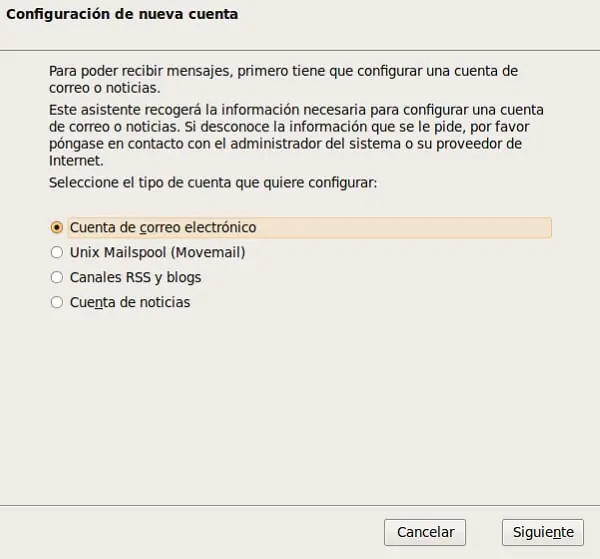
Seleccionamos la primera opcion, con lo que tendremos la siguiente ventana:
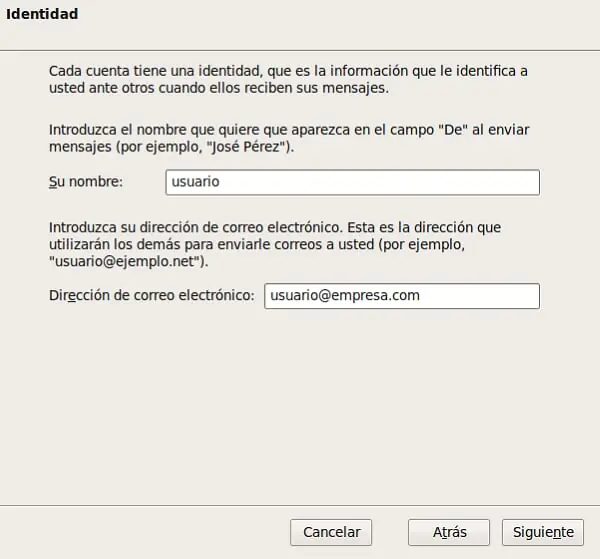
lo que haremos ahi sera completar nuestros datos, es decir, en donde puse usuario ponemos nuestro nombre, y en [email protected] (debia haber puesto hotmail.com pero era tarde cuando hice las caps) nuestra direcciond e correo, le damos a siguiente:
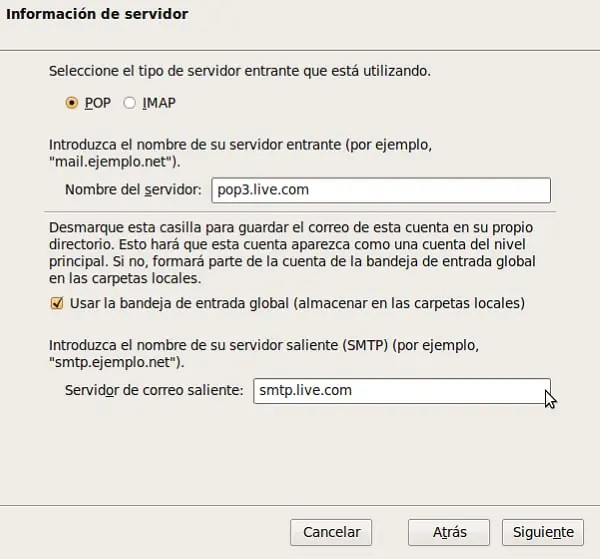
En esa ventana completan tal cual esta en la captura y le dan siguiente. Para la vagancia:
Nombre del servidor: pop3.live.com
Servidor de correo saliente: smtp.live.com
Siguiente:
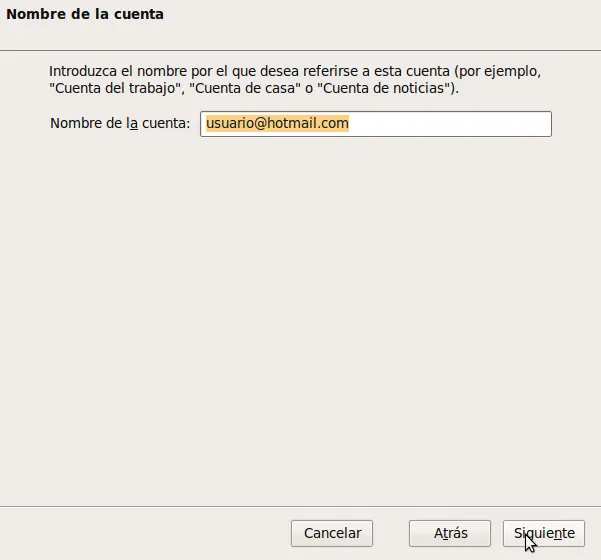
En nombre de la cuenta ponemos nuestra direccion. Siguiente:
Alli vemos todos los campos, controlamos, si estan bien, Finalizar.
Lo que haremos ahora sera ir a Editar->Configuracion de las cuentas:
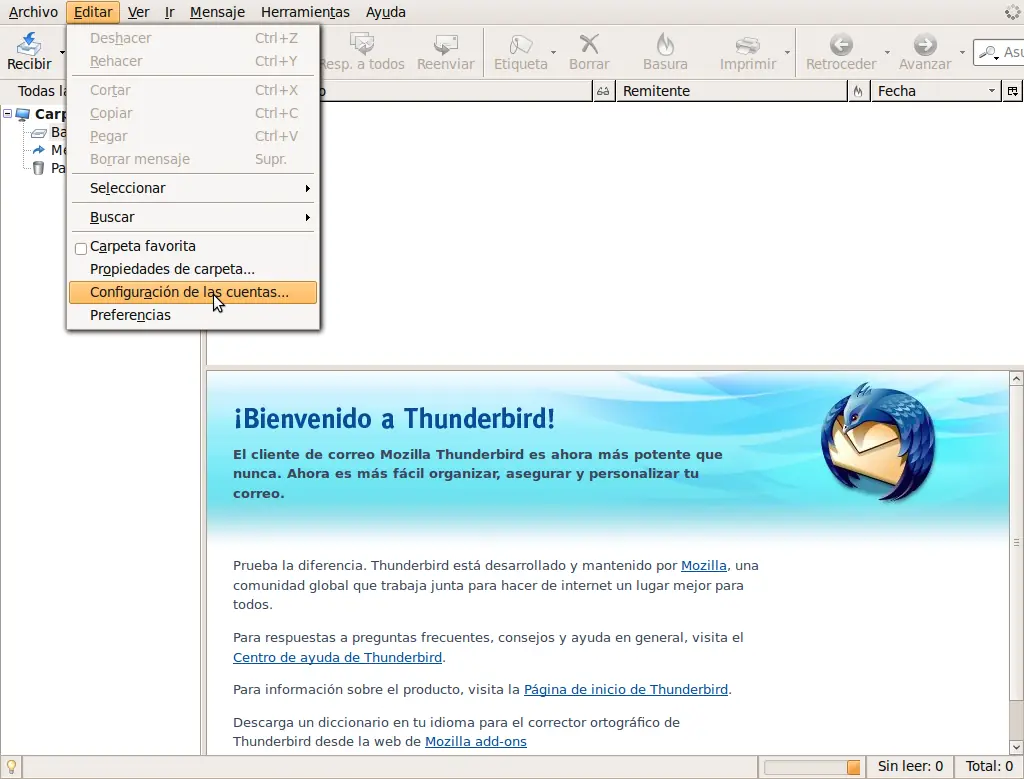
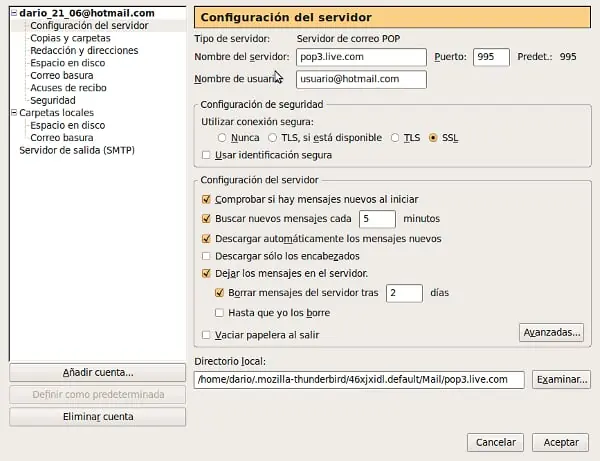
En esa ventana, nos dirigimos a [Configuracion del servidor[/i] y en puerto ponemos 995, en configuraciond e seguridad seleccionamos SSl.
Vamos a Configuracion del servidor de salida y seleccionamos la primera opcion, que seria nuestra cuenta y ponemos editar:
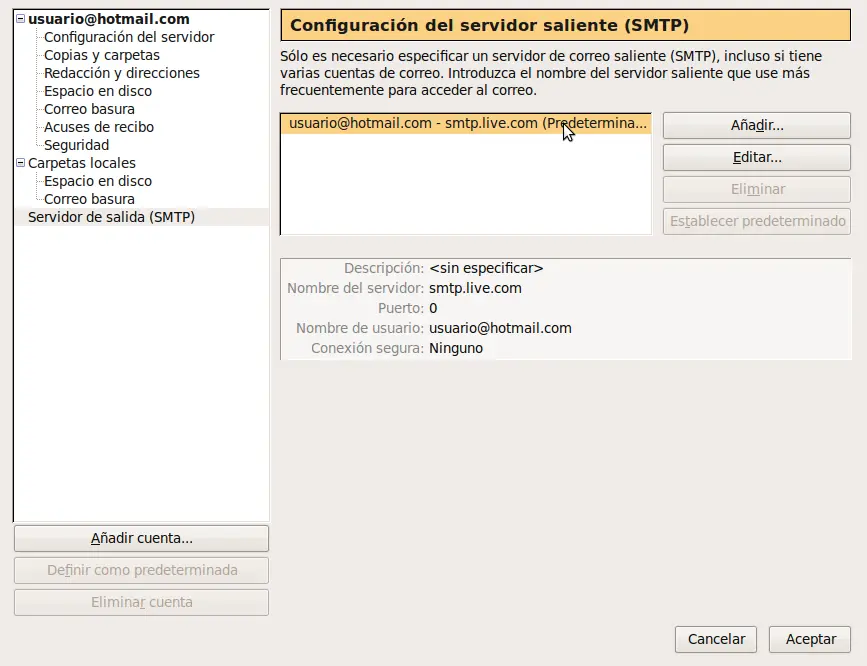
En la nueva ventana que se abrio colocamos, en puerto 25 y seleccionamos utilizar nombre y contraseña y la opcion TSL
Eso es todo, ahora deberia pedirles su contraseña de la cuenta, uds veran si activan la casilla de verificacion o no para recordar la contraseña:
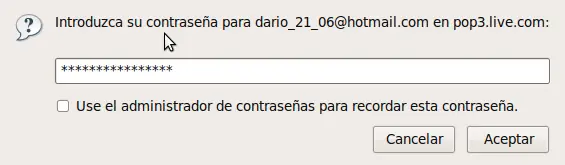
y Thunderbird empezará la descarga de los mensajes.