Telaengancho
Usuario
2 de septiembre del 2008, 16 hs: Google lanza su navegador Chrome, Su velocidad y usabilidad hacen que sea masivamente asoptado en pocos mese. google pasa a controlar la experiencia online desde el principio. Año 2010: la cantidad de usuario de Google Docs supera a por primera vez a los de la suite Microsoft Office, quienes aumentan en edad y decrecen en número. año 2020: los programas que se ejecutan en la Pc caen en desuso, los usuarios realizan absolutamente todo online: tareas, de oficina, juegos, edicion de video... Las aplicaicones líderes son todas de google, que las desarrolla o adquiere de terceros. Año 2030: la nueva verison de Chrome ya no necesita sistema operativo. Microsoft se declara en quiebra. La comunidad linux se dedica a la ecologia. Año 2050: el Google Phone y la Google PC son los dispositivos más utilizados en el planeta para conectarse a la Red. No traen disco duro ni ningún sipositivo de almacenamiento, todo se guarda en la seguridad de la Web. Año 2060: todos los dispositivos del mindo se unen para dormar una sika maquina con un poder de procesamiento monstruoso: la Google Machine. Año 2100: la Google Machine se conbvierte en un inconmensurable sistema de iteligencia artificial que puede reprogramarse a si mismo, acelerando su evolucion mediante nuevas versiones cada pocas horas. Año 2300: la Google Machine toma consiencia de si misma, y pasa a autodenominarse The One. toda actividad humana es controlada por The one. Año 3000: the One resuelve el problema de los viajes interestelares y se expande junto a la humanidad (y sus coloridos habitaculos de trabajo) a otros planetas. Año 20000: The One decide que la vida organica ya no es necesaria para su evoliucion y extermina a todos los seres vivoientes, incluida la humanidad. The One queda sola. Año 10000 millones: la estrellas comienzana apagarse, el Universo se empieza a efriar. A The One le queda un problema por resolver: cómo revertir la entropia del universo antes de que se acabe la energia. Año 15000 millones: el Universo se apaga, todo queda frio, oscuro y silencioso. Para conservar la poca energia interna que le queda The One pasa a modo Sleep. Año 20000 millones: justo antes de que su ultimo foton de energia desaparezca, the One ewncuentra la solucion para revertir la Entropia del Universo. entonces dice: "Hágase la luz". Sin titulo
Bueno gente, aca les dejo algunas fotos de lo que queda de mi sony ericsson w200, lo desarme totalmente, ya que este no funcionaba mas, si bien en una foto se ve prendido, creanme, fue solo eso, se tilda al mas minimo toque, cuando pongo a cargar la bateria tambien se tilda, cuando el vecino hala tambien se tilda, no se si se entiende la idea. Las fotos:

Buenas, este es mi primer post, espero que es guste, es de unas fotos que saque a unos modelos de ford bastante viejos que estaba a la salida de mi facu, lamentablemente no se ni los modelos ni los años de cada uno. Aca les dejo las imagenes: Y esta es una de las que mas me gusta, me recuerda a cuando jugaba con los camioncitos de juguete : Las fotos las tome yo. Espero comentarios.
Registrate y eliminá la publicidad! Para empezar debemos saber que no existe ninguna versión de Ares para Linux, pero sí podremos instalarlo y ejecutarlo a través de Wine, un emulador virtual de aplicaciones para Windows. También podremos crear un enlace del programa a nuestro escritorio y acceder a los archivos que nos descarguemos fácilmente. 1. Instalación de Wine: Abrimos nuestra querida consola y escribimos (podemos copiar y pegar, en orden, son 3 ordenes): wget -q http://wine.budgetdedicated.com/apt/387EE263.gpg -O- | sudo apt-key add - sudo wget http://wine.budgetdedicated.com/apt/sources.list.d/feisty.list -O /etc/apt/sources.list.d/winehq.list sudo apt-get update Con esto habremos preparado los repositorios de Internet para Wine. Ahora lo instalamos escribiendo: sudo apt-get install wine Importante: Ahora vamos a configurarlo con un pequeño truco que si no se hace no funciona. Simplemente hay que especificar que tiene que imitar la configuración de “Windows ME“, si el Millenium . Para ello escribimos en la consola: winecfg Y se abrirá una pantalla. Justo abajo (no me hagais colgar el screenshot ) pone: “Versión a imitar”: Pues como ya he dicho, seleccionamos Windows ME y pulsamos Aceptar. 2. Instalación de Ares: Para ello buscamos un poquito en San Google, y nos descargamos la última versión de Ares para Windows (sí, un .exe), de cualquiera de las muchas páginas que hay para hacerlo, por ejemplo: Aquí. Descargarlo por ejemplo en la carpeta personal: /home/tunombre Ahora abrimos de nuevo la consola y buscamos el directorio donde hemos descargado el archivo. Como lo hemos hecho en la carpeta personal, no es necesario buscar nada porque el terminal ya se abre en esa carpeta. Si no os recomiendo éste truco para abrir la consola desde una carpeta determinada. Bueno, y ahora escribimos: wine NombreDelEjecutable.exe (si no lo sabes, escribe ls para ver la lista de archivos, y lo pones tal cual con el .exe) Se iniciará la instalación de Ares como si de Windows se tratara. Cuando acabemos, se abrirá la pantalla del Ares. Nos vamos a la pestaña de configuración y escribimos el nombre de usuario, velocidad de conexión y poco más. Tardará en conectar, eso es porque funciona bajo emulación. 3. Incluir un enlace en el Escritorio: Primero nos vamos a descargar el icono del Ares que dejo justo aquí abajo. Lo descargamos también en la carpeta personal (ponemos de nombre ares.png), y lo copiamos al directorio de iconos de Ubuntu: sudo mv ares.png /usr/share/pixmaps Ahora nos vamos al escritorio y creamos un lanzador del programa. Para ello pinchamos con el botón derecho en cualquier parte y seleccionamos “Crear Lanzador” y escribimos en los parámetros: - Tipo: Aplicación - Nombre: Ares - Comando: wine .wine/drive_c/Archivos\ de\ programa/Ares/Ares.exe (copiamos tal cual) - Donde pone (sin icono) pinchamos y seleccionamos el icono que hemos descargado anteriormente. Ya tenemos nuestro lanzador en el escritorio, como si de un programa más se tratara. Para ejecutarlo doble click, si vemos que no aparece la pantalla lo mismo es porque ya está abierto. Cuando está minimizado se queda arriba en el menú Gnome, para abrirlo: click con el botón derecho: Abrir. 4. Localizar los archivos descargados: Para ello debemos acceder a ésta ruta: /home/tu_nombre_usuario/.wine/drive_c/Archivos de programa/Ares/My Shared Folder Para no tener que estar siempre buscando esa ruta podemos crear un Enlace (acceso directo a la carpeta). Desde la consola escribimos: ln -s “/home/tu_nombre/.wine/drive_c/Archivos de programa/Ares/My Shared Folder” /home/tu_nombre/Desktop/Descargas_Ares Actualización: Es probable que a alguien se le quede en “conectando..” y de ahí no pase. Esto se debe a que posiblemente tengan los puertos del router para Ares “cerrados”. Para saber qué puerto hay que abrir debemos ir en el mismo Ares a Panel de Control->Descarga, y arriba pondrá “Aceptar las conexiones entrantes en el puerto…”. Bien pues después hay que ir a la configuración del router y abrirlo. Como para cada router es distinto, os dejo este link donde podeis encontrar ayuda en los foros, y también éste donde explica como hacerlo para aMule que es similar. Aqui una captura demi sistema funcionando: Fuente Este tuto lo encontre por necesidad, ya que acabo deinstalar ubuntu Mis otros post's
Registrate y eliminá la publicidad! Bueno, el post esta hecho para todos los que, al igual que yo, cambiaron a linux hace poco, en el mismo, les traigo un para de tips y tutos que les pueden llegar a sevir. 1. Obtener id alta en amule con modem huawei SmartAX mt882 2. Dividir y juntar ficheros 3. Como instalar el ultimo OpenOffice en Ubuntu 8.04 - 8.10 y 9.04 4. Gnome translate 5. Instalar codecs de audio y video, flash, java, fuentes de microsoft en Ubuntu 8.04 6. CPU fire 7. music-applet 8. Tip: centro de control de Gnome 9. timer-applet 10. nautilus-image-converter 11. La fuente de Ubuntu 12. Tip: Capturar la pantalla/ventana 13. Nivel de tinta de impresoras en ubuntu 14. Avant Window Navigator 15. Ares en ubuntu 1. Obtener id alta en amule con modem huawei SmartAX mt882 Actualizado para el nuevo firmware de arnet!!!!!!! Para todos los que tengan este módem quizás les ocurrió que hay multitud de sitios que muestran como abrir puertos en este módem pero por alguna razón las opciones que dan y las capturas de pantalla están bastante lejos de lo que en verdad son en nuestro caso. 1º para poder entrar en la configuración del módem dicen que tenemos que poner en la barra de direcciones del explorador la dirección ip de nuestro módem que dicen que es 190… bla bla. La dirección ip de el módem huawei smartax mt882 conectado por puerto de red es 10.0.0.2 y por usb es 10.0.0.100 para los usuarios de arnet de argentina. 2º al poner 10.0.0.2 nos abre una página en la cual no se puede cambiar nada es solo información del módem. Para entrar a las opciones de configuración debemos poner http://10.0.0.2/admin.html (o 10.0.0.100 según corresponda) al hacer esto nos pedirá que pongamos un nombre de usuario y una contraseña las cuales por defecto son: usuario: admin, contraseña: tomenague o alvlgeddl (esta ultima contraseña viene el los nuevos mt882 que proporciona arnet GRACIAS SERGIO!!). Si este usuario y contraseña no funcionan deberán resetear el módem mediante un pequeño botoncito empotrado detrás del módem, pero CUIDADO que al hacer esto el módem adquiere su configuración de fábrica con lo cual la conección a internet probablemente no funcione y haya que utilizar el cd del kit autoinstalable para restablecer la conección (abrir el cd y hacer click en archivo setup.exe el cual abrirá las opciones de instalación y se deberá elegir “reinstalar módem” y seguir todos los pasos, hay que tener el usuario y la contraseña de la conección). Arnet está proporcionando modems-routers mt882 con nuevo firmware, primero voy a poner las instrucciones para el firmware viejo y despues seguimos con el nuevo. En las capturas pueden ver cual es el de ustedes. Una ves entrado a las opciones del módem hay que hacer click en la opción basic del menú izquierdo luego nat y luego redirec. Allí hacer click en new y poner lo siguiente: para tcp: Local address: 10.0.0.3 esto depende de donde esté la placa de red, para mí es 10.0.0.4, porque tengo dos placas de red, la primera es la integrada a la mother (que se quemó en una tormenta, por lo tanto no funciona pero ocupa un lugar en el sistema) y la segunda una que yo añadí. Aclaración! esta es en realidad una ip que depende de cada placa, ahora tengo una nueva pc con placa integrada y su ip es 10.0.0.5, esto lo puedo ver en el knetworkmanager de kubuntu. Si no ponen el que corresponde no les va a dar id alta. global ip from: no tocar (0.0.0.0) global ip to: no tocar (0.0.0.0) Destination Port From: 4662 (o el puerto tcp que ocupen para amule) Destination Port To: 4662 (o el puerto tcp que ocupen para amule) Local Port: 4662 (o el puerto tcp que ocupen para amule) hacer click en submit después nuevamente click en new pero ahora para udp Local address: 10.0.0.3 acuerdense de lo que dije antes global ip from: no tocar (0.0.0.0) global ip to: no tocar (0.0.0.0) Destination Port From: 4672 (o el puerto udp que ocupen para amule) Destination Port To: 4672 (o el puerto udp que ocupen para amule) Local Port: 4672 (o el puerto udp que ocupen para amule) hacer click en submit Luego de hacer esto ya tendremos los puertos abiertos, pero para que nuestro módem recuerde lo que hicimos, y no lo tengamos que hacer cada ves que encendamos el módem vamos a Tools>Save & Reboot, elegimos “save” y le damos a submit. (ojo, en la captura esta tildado reboot, pero hay que tildar save y despues submit) Listo!! ya tendrán id alta en amule Ahora vamos con las instrucciones para el nuevo firmware del mt882 el “rojo” digamos, tiene esta apariencia Según pude leer en este tread de psicofx, lo que hay que hacer es habilitar el DMZ con la ip de la placa de red (que para este tutorial fue 10.0.0.3, mas arriba explico como obtuve ese numero) y luego en virtual servers abrir los puertos correspondientes en ALL tanto para tcp como para udp, con esto dicen que funciona, yo no lo puedo comprobar porque no tengo ese firmware, pero cualquier cosa pregunten nomas a ver que se puede hacer. Agradezco la ayuda desinteresada de Ivan Meyer y ja_gabriel del foro de ubuntu es que colaboraron con el contenido de este tutorial, al igual que a nico y Richard que dieron vital aporte para el nuevo firmware. Cabe destacar que con esto pueden abrir cualquier tipo de puertos, no solo para amule, ya que hay programas de torrents que también exigen apertura de puertos para poder funcionar de forma optima. Aunque deben tener en cuenta que cada puerto abierto es una invitación a intrusos así que no habran puertos a diestra y siniestra. Saludos, espero que el tuto haya sido de ayuda. Fuente 2. Dividir y juntar ficheros La respuesta es sencilla: hjsplit. Aunque existen muchas utilidades para este tipo de menesteres, hjsplit es sin duda la más popular de todas. Cualquiera puede descargar de forma gratuita cualquier versión de esta aplicación de la página oficial. Nosotros descargaremos la versión Java que puede funcionar en cualquier sistema operativo con Java instalado. Descárgate hjsplit java Antes de ejecutarlo debemos hacer varias cosas. Lo primero, instalar el soporte Java en nuestro Ubuntu, si es que aun no lo tenemos. Como siempre nuestros queridos repositorios nos harán la vida más fácil. Deberás buscar en Synaptic el paquete "sun-java6-jre". Si no lo encuentra, recuerda que debes tener activados los repositorios multiverse. Una vez tenemos Java ya podemos lanzar hjsplit haciendo doble clic sobre él. Importante: Si no se te ejecuta deberás indicarle a Ubuntu que debe abrir los ficheros jar con Java. Ahora ya no deberías tener problemas para abrir hjsplit con normalidad (ni cualquier otra aplicación Java en el futuro). Dividir un fichero Como ves el programa es muy sencillo. Tienes dos botones enormes que sirven para dividir (split) y para juntar (join) de nuevo. Para dividir un fichero en varios haz clic sobre "split". Puedes indicarle en el campo "Split File Size" el tamaño que quieres que tengan los trozos de fichero que genere. En el desplegable de la derecha puedes cambiar la medida en la que quieres expresarlo. Una vez lo hayas decidido clicas sobre "Input File" para seleccionar el fichero que quieres dividir y le das a "Start". Cuando haya finalizado hjsplit te dará a elegir entre borrar el fichero origen o cerrar la ventana simplemente. Haz lo que más te convenga. El resultado serán un montón de ficheros con extensión 001, 002, 003... Unir un fichero Para unir en el otro lado el fichero es igual de fácil. Haces clic sobre el botón "Join". Aquí haces clic sobre "Input File" para seleccionar el fichero dividido. Hjsplit ya filtra por la extensión 001 para buscar la primera parte del fichero. Una vez se lo hayas indicado haces clic en "Start". En un ratito (dependiendo del número de trozos) tendrás el fichero íntegro de nuevo. Fuente 3. Como instalar el ultimo OpenOffice en Ubuntu 8.04 - 8.10 y 9.04 Creo que todos saben que OpenOffice.org 3.0.1 no viene por defecto en Ubuntu Intrepid Ibex (Ubuntu 8.10) y mucho menos en Ubuntu Hardy Heron (Ubuntu 8.04), asi que busqué la manera de actualizar a la versión de OpenOffice.org 3.0.1 que tenía y asegurarme de siempre tener la última versión, así que busqué repositorios; en esta guía no necesitamos instalar un nuevo OpenOffice sino que vamos a actualizarlo a su versión actual en Ubuntu Intrepid, Hardy y agregar los repositorios a Ubuntu Jaunty Jackalope (Ubuntu 9.04) para mantenerlo siempre en su útlima versión. ¿Que necesitamos para comenzar? Ubuntu 8.10 u 8.04 (32-bit o 64-bit), que pueden ser descargados aqui o Ubuntu 9.04 aqui. Primero que nada, necesitas agregar los repositorios de OpenOffice.org 3.0 , luego actualizar los paquetes instalados.Sigue estos pasos: PRIMER PASO - Agregar los repositorios OpenOffice.org 3.0.1 Ve a Sistema -> Administración -> Orígenes del Software… Ve a la segunda pestaña, “Software de Terceros”, click en el boton “Añadir”, y pega las siguentes líneas dependiendo de tu versión de Ubuntu… Ubuntu Hardy Heron 8.04: Cita :deb http://ppa.launchpad.net/openoffice-pkgs/ubuntu hardy main deb-src http://ppa.launchpad.net/openoffice-pkgs/ubuntu hardy main Ubuntu Intrepid Ibex 8.10: Cita :eb http://ppa.launchpad.net/openoffice-pkgs/ubuntu intrepid main deb-src http://ppa.launchpad.net/openoffice-pkgs/ubuntu intrepid main Ubuntu Jaunty Jackalope 9.04: Cita : deb http://ppa.launchpad.net/openoffice-pkgs/ubuntu jaunty main deb-src http://ppa.launchpad.net/openoffice-pkgs/ubuntu jaunty main Ahora , haz click en el botón “Cerrar”, luego en el botón “Recargar” y espera a que la aplicación cierre sola! SEGUNDO PASO - Actualiza el OpenOffice a la versión 3.0.0 Cuando se cierre la ventana de Orígenes del Software automáticamente, el icono de actualización aparecerá en la barra de herramientas… Haz click en él y actualiza tu sistema! y eso es todo, de ahora en adelante su OpenOffice estará al día. Fuente 4. Gnome translate Nos permite traducir textos en múltiples idiomas, incluido archivos de texto. Siendo sincero, la traducción a mí me ha ido correctamente entre los idiomas: Inglés y Español, con los tantos demás que trae he tenido problemas =/ Pero la verdad, no conozco otra aplicación mejor libre y nativa de Linux. La interfaz es sencilla e intuitiva, con lo cual por eso no habrá problemas. El único problema es ése, que solo traduce bien de Inglés a Español y viceversa. * Vamos a instalarlo Esta vez, para salirnos un poco de lo habitual, instalaremos con el gestor de paquetes de Synaptic. * Buscaremos: libtranslate * Y seleccionaremos para instalar los paquetes: libtranslate0 gnome-translate * Aplicamos los cambios. _ Para acceder al traductor, simplemente vamos a: Aplicaciones / Accesorios _ No es gran cosa, pero algo sirve. Fuente 5. Instalar codecs de audio y video, flash, java, fuentes de microsoft en Ubuntu 8.04 La posibilidad de escuchar archivos MP3, ver vídeos en WMV o Quicktime, disfrutar de elementos Flash en las webs que visitamos, tener las fuentes de Microsoft o ejecutar aplicaciones Java; es algo que podemos tener en nuestro sistema gracias a Ubuntu Restricted Extras. Para instalar Ubuntu restricted extras haz click en este enlace: apt://ubuntu-restricted-extras o si no te funciona abre un Terminal y escribe: Cita :sudo apt-get install ubuntu-restricted-extras El paquete incluye: * Plugin Flash * Sun Java * Codecs para audio y video * Fuentes True Type de Microsoft * Unrar para descomprimir archivos .rar Como puedes ver, instalando un único paquete solucionamos una serie de rutinas aburridas que tenemos que hacer casi siempre que instalamos una nueva versión de Ubuntu. Fuente 6. CPU fire Supongo que la mayoría sabréis que se puede mostrar el monitor del sistema en un panel y que muestre el consumo de CPU, red, memoria, etc. Incluso se puede personalizar en lo referente a colores, pero quizá alguien esté buscando algo distinto. cpufire-applet puede que lo sea. Consiste en algo parecido a lo que muestra el monitor de sistema para la CPU, pero con fuego. Cuanto más fuego se muestre, más “revolucionado” estará el procesador, y siempre lo tendréis a la vista. Para instalarlo podéis buscar dicho applet mediante Synaptic o bien introduciendo en una consola este comando: Cita :sudo aptitude install cpufire-applet Una vez descargado e instalado, vamos a agregarlo. Hacemos click derecho sobre el panel y elegimos la opción “Añadir al panel“. Buscamos el applet que acabamos de instalar, lo seleccinamos y click sobre el botón “Añadir“. Listo, ahora os saldrá el applet justo donde hicisteis el click derecho. En la siguiente captura podéis ver el monitor de sistema, y en el extremo derecho cpufire-applet: Como casi todos los applets, también tiene algunas opciones de configuración: tamaño, intervalo de actualización y la sensibilidad al cambio. Pequeño pero práctico para tener siempre a la vista la carga del procesador, con un toque caliente. Fuente 7. music-applet Muchos usamos reproductores de audio que nos permiten saber qué canción está sonando y el tiempo de reproducción. Para ello en la mayoría tenemos que pasar el ratón por encima del icono que queda cerca del reloj o mirarlo directamente en el reproductor. Por otro lado muchas veces suena una canción que o no nos gusta o preferimos no escucharla en ese momento y pasamos a la siguiente en la lista de reproducción y para hacerlo o tenemos un atajo de teclado, o vamos al reproductor, o tenemos que hacer un click derecho sobre el mismo icono que comentaba antes, o si tenemos suerte podemos instalar un complemento que nos muestre los botones típicos en el panel (como tiene por ejemplo Exaile). Sin embargo hay otros reproductores que no tienen esta característica. music-applet nos proporciona todo ello: * Muestra la información de la canción en la barra (autor y tema) * La puntuación que tiene el tema (si nuestro reproductor lo soporta) * El tiempo de reproducción del tema * Los controles de tema anterior, pausa/reproducir y tema siguiente * E incluso una notificación con toda la info cuando cambia de tema si nuestro reproductor no tiene ese soporte. Muchas de estas características como decía ya las tienen algunos reproductores, pero si estás usando uno que le falte algo de esto y lo desees comprueba que esté en el siguiente listado que es el de reproductores soportados: * Amarok * Audacious * Banshee * Exaile * MPD * Muine * Quod Libet * Rhythmbox * VLC * XMMS * XMMS2 Como veis el listado es amplio. Instalar music-applet Es sencillo ya que suele estar en los repositorios. Para el caso de Debian y distros derivadas como Ubuntu: Cita :sudo aptitude install music-applet Y listo. Agregar music-applet al panel y configurarlo Pues como casi todo applet de panel basta con hacer click derecho sobre el mismo y elegir la opción “Añadir al panel…“. Ahora buscamos la categoría “Multimedia” y ahí lo tenemos, doble click sobre “Music Applet“. Hecho esto nos aparecerá “algo” en el panel. Haced click derecho sobre él y seleccionemos “Plugins” para seleccionar nuestro reproductor: Una vez hecho si no está reproduciéndose en ese momento se verá el icono del reproductor en el panel y servirá de lanzador para el mismo, es decir, si pinchamos sobre él, se nos abrirá. Si por el contrario estaba ya abierto podremos ver todo lo que os he estado comentando antes y que veréis en el último punto. Ahora vamos a decidir qué queremos que nos muestre. Volvemos a hacer click derecho sobre music-applet y seleccionamos “Preferences“: Nos aparecen las siguientes opciones en este orden: * Mostrar la información de la canción * Mostrar la puntuación * Mostrar el tiempo de reproducción * Mostrar los controles * Notificar el cambio de canción Configurado a vuestro gusto. Otra característica adicional que no hemos comentado hasta ahora es que si pasamos el ratón por encima del applet nos mostrará toda la información del tema, incluida la portada si nuestro reproductor tiene dicho soporte. Captura En esta pequeña captura podéis ver el resultado de todo esto: Fuente 8. Tip: centro de control de Gnome ¿Habéis usado alguna vez KDE? ¿Habéis visto el centro de control del mismo? Pues en GNOME también existe, aunque es más desconocido. De hecho en muchas distros no aparece accesible en el menú y por ello la mayoría de los usuarios no conocen de su existencia. Por otro lado también hay que decir que todas las opciones son fácilmente accesibles a través del propio menú de GNOME. Igualmente hay muchos usuarios que prefieren tener todas esas opciones accesibles en una sóla ventana, agrupadas por categorías. Para acceder a este centro de control, tan sólo tenemos que escribir “gnome-control-center” en consola o en la ventana que salta tras pulsar “Alt+F2“. Veamos una amplia captura: Vemos las distintas categorías: * Personal * Apariencia * Internet y trabajo en red * Hardware * Sistema * Otras Podéis usar la caja de búsqueda (Filtro) de la esquina superior izquierda. Si buscamos “salvapantallas” se nos mostrará dicha opción y si escribimos algo más ambiguo como “red” se nos mostrará sólo aquellas que contengan esa palabra: Finalmente, bajo dicha caja tenemos las distintas categorías. Pulsando sobre una de ellas se destacarán los iconos pertenecientes a la misma para poder identificarlo fácilmente. Fuente 9. timer-applet Supongo que a la mayoría de vosotros habéis tenido una experiencia parecida. Estáis concentrados leyendo algún artículo, jugando a algún juego, viendo alguna película o simplemente enredando… entonces viene algún familiar a pediros que hagáis algo en 10 minutos, o recibís una llamada de un amigo con alguna petición parecida, o bien os tenéis que ir corriendo en un rato a vuestros estudios o trabajo. Sin embargo la concentración es tal que se os olvida qué os pidió vuestro familiar o amigo, o bien pasa el tiempo no os dais cuenta y tenéis que salir pitando para no llegar tarde. timer-applet evitará que esto suceda. Cuando venga ese familiar/amigo o queráis que el ordenador os avise en un tiempo específico para hacer algo determinado timer-applet os avisará de que el tiempo ha transcurrido y que tenéis que hacerlo. Además mientras tanto si queréis podéis ver cuánto tiempo os queda para acabar la partida, leer el artículo o enredar con la consola. Instalar timer-applet No hay que liarla mucho. Podéis buscar (e instalar) “timer-applet” usando el gestor de paquetes gráficos Synaptic, o bien mediante consola: Cita :sudo aptitude install timer-applet Eso es todo. ¿Dónde está? Como os he comentado en el primer párrafo, es un applet del panel, así que hacemos botón derecho sobre el panel, le damos a “Añadir al panel…” y buscamos “Temporizador” en la primera sección (Accesorios). Lo agregamos y nos aparecerá un pequeño reloj en el panel: Configurar timer-applet Opciones de configuración no tiene en exceso debido a la simplicidad del applet. Podéis acceder a ellas haciendo click derecho sobre el icono y seleccionado “Preferencias“. * Show remaining time while timer is running: Si lo habilitamos muestra el tiempo restante para que salte la “alarma” con la tarea citada. * Play notification sound: Si lo habilitamos reproducirá un sonido cuando el tiempo haya finalizado. o Use default sound: Podemos usar el sonido por defecto o… o Use custom sound: …configurar uno propio En esta imagen podéis ver el icono con el tiempo restante (si así lo hemos configurado): Hay que decir que además de la alerta sonora también se avisa visualmente con un bocadillo y un parpadeo contínuo del applet hasta que se hace click en él. El bocadillo se quitará y volverá a salir periódicamente hasta que hagáis dicho click. Mientras timer-applet esté aún con la cuenta atrás podéis pausarlo haciendo click izquierdo sobre el applet. Si volvéis a hacerlo os preguntará si queréis mantenerlo pausado, despausarlo o quitar el contador. Iniciar la alarma Bueno, tan sólo falta lo más importante, poner la alarma. Es simple, haced click izquierdo sobre el applet -en reposo- y os saldrá lo siguiente: timer-applet funciona mediante cuenta atrás, así que tan sólo tenéis que poner que os avise en X horas, Y minutos y Z segundos. Debajo podéis poner el mensaje que queréis que os diga cuando el tiempo se haya agotado. Con el botón “Save as Preset” podéis guardar la alarma si la vais a repetir más de una vez para que quede como alarma preconfigurada. Alarmas preconfiguradas Acabamos de ver cómo guardar una alarma para reutilizarla en más ocasiones. Podemos tener tantas como queramos, podemos gestionarlas (añadir una nueva o editar/borrar una existente) haciendo click derecho sobre el applet y seleccionando “Manage Presets“: Ahora cada vez que queramos poner una alarma preseleccionada tan sólo tenemos que hacer click derecho sobre el applet, poner el ratón encima de la opción “Presets“, se desplegará todas las que tenemos y seleccionamos la que queramos. Quiero poner más de una alarma a la vez, ¿Cómo lo hago? Como ya he comentado timer-applet es muy simple, así que no ofrece la posibilidad de tener múltiples alarmas simultáneas. Sin embargo si hay algo que es seguro hablando de GNU/Linux es que tenemos una gran versatilidad en este sentido. Podemos ayudarnos de otro applet para hacer una pila de temporizadores y meter tantos como queramos. Este applet es Cajón. Si estáis interesados leed este otro artículo donde se explica con detalle todo lo que puede ofrecer esta otra pequeña aplicación. Con ella podéis tener varias alarmas a la vez sin problema alguno. Fuente 10. nautilus-image-converter Supongo que muchas veces habéis tenido que cambiar las dimensiones de alguna imagen para vuestro blog (por ejemplo), o rotar unas fotos que tomamos con la cámara de lado. Podemos hacerlo fácilmente con Gimp o con Eye of GNOME, sin embargo puede resultar algo engorroso tener que abrir la aplicación para hacer estas tareas. Os ofrezco una posibilidad de hacerlo rápida y fácilmente mediante vuestro propio navegador de archivos, Nautilus, gracias a nautilus-image converter. Instalar nautilus-image-converter Pues hoy que lo haga vuestro hermano, sobrino o primo pequeño, que a estas alturas hasta él sabe cómo hacerlo xD Cita :sudo aptitude install nautilus-image-converter Si alguien tiene la famosa fobia a las consolas, puede instalarlo gráficamente buscando el nombre del paquete en Synaptic. Ejecutar nautilus-image-converter No es una ejecución propiamente dicha, en el fondo lo que vamos a hacer es reiniciar Nautilus para que cargue con nuestro paquete recién instalado: Cita :killall nautilus En cuanto abramos un nautilus y hagamos un click con el botón derecho del ratón sobre una imagen, se nos presentarán ambas opciones. Pero mejor veámoslas ambas por separado. Resize Images… La primera es “Resize Images…“ Y nos muestra una ventana como esta: Como veis es bastante intuitivo. En cuanto a la resolución tenemos tres posibilidades. La primera es elegir una predefinida que son bastantes típicas. La segunda es escalarla en un porcentaje inferior al 100% para reducirla y superior si lo que queremos es ampliarla. Por último podemos darle una resolución específica en pixeles. En la segunda zona de la ventana tenemos la opción de añadir un sufijo al nombre para que haga una copia de la imagen original y la distinga con dicho sufijo, o bien que redimensione la propia imagen original. Ahora suelto una pequeña joyita. Esto que os he mostrado, no tenéis que hacerlo imagen por imagen. Si tenéis varias imágenes que queréis cambiar de tamaño, podéis seleccionarlas todas las que queráis, pulsar el botón derecho sobre una y seguir lo que hemos hecho, se aplicará a todas las seleccionadas. Rotate Images… Pues esta es la segunda opción, “Rotate Images…“ Y esta la ventana que nos permite rotar las imágenes: Nuevamente tenemos dos secciones cláramente diferenciadas. La primera en la que indicamos si queremos rotar la imagen en unos ángulos típicos predefinidos, o en un ángulo específico que introduzcamos nosotros. En ambos casos el giro se realiza según el sentido de las agujas de un reloj (analógico xD). La segunda sección es exáctamente igual que en el caso anterior. ¿Queremos que haga una copia con un sufijo, o que rote la imagen original? Efectivamente al igual que con la opción anterior, se pueden seleccionar varias imágenes y rotarlas todas ellas del mismo modo, algo muy práctico por ejemplo para las fotos como mencionaba al principio. Si tenemos la vista con previsualización, es tan sencillo como seleccionar las fotos implicadas y rotarlas todas juntas con 3 clicks. Fuente 11. La fuente de Ubuntu Para aquellos a quienes les guste la fuente de ubuntu o la quiera tener para enviar un mensaje subliminal en sus documentos o imágenes, podéis instalarla fácilmente. Para instalarla es bien fácil: Cita :sudo aptitude install ttf-ubuntu-title Tras esto ya la tendréis disponible en vuestro sistema y juguetear con ella: Fuente 12. Tip: Capturar la pantalla/ventana n alguna ocasión habréis querido hacer una captura del escritorio para enseñárselo a un amigo, o bien de una ventana sólo, sin el resto del escritorio. Por otro lado hay situaciones que no os permiten hacer estas capturas, pero sí se puede hacer de otro modo. Supongo que muchos sabréis ya cómo se hacen las capturas del escritorio. Para los que no, simplemente tenéis que pulsar la tecla “Imp Pnt” (imprimir pantalla). Hará la captura automáticamente, os la enseñará miniaturizada y os preguntará dónde guardarla. No tantos sabréis cómo capturar una ventana específica. Es igual de sencillo, tan sólo tenéis que pinchar sobre la ventana en cuestión para que sea la activa y pulsar la combinación “Alt+Imp Pnt“. De nuevo se os mostrará en pequeño y os preguntará dónde guardar el fichero. Y quizá alguno que haya trasteado un poco con las capturas ha intentado hacer una captura y no sucedía nada al pulsar la/s tecla/s. Por ejemplo, imaginad que queréis hacer una captura de vuestro escritorio con el menú de las aplicaciones abierto para que se aprecie el juego de colores de la opción señalada, o bien para indicar dónde está una aplicación determinada. Si tenemos el ratón sobre uno de estos programas del menú y pulsamos la tecla de imprimir pantalla, no reacciona y no captura nada. Esto se puede solucionar fácilmente. Id a “Aplicaciones > Accesorios > Capturar pantalla“. Os saldrá una ventanita con las opciones que he comentado antes de capturar el escritorio o la ventana activa. Pero fijaros que se puede programar que haga la captura en “x segundos“. Si le decimos que la haga en 10 segundos, tendréis tiempo para abrir el menú y buscar la ubicación de la aplicación que queréis mostrar. Dejáis el ratón sobre la misma, con el menú abierto, y pasados los 10 segundos realizará la captura que antes no os dejaba. Fácil, sencillo y para toda la familia Fuente 13. Nivel de tinta de impresoras en ubuntu Ya sabemos como instalar nuestra impresora en Ubuntu, ahora vamos a ver como comprobar los niveles de tinta, limpiar cabezales y hacer todas las tareas de mantenimiento que normalmente necesita una impresora. Las pruebas las he realizado con una Epson Stylus C45 (ya se, un pequeño dinosaurio, pero todavía funciona e imprime estupendamente) supongo que debería funcionar con todas las Epson, solo es cuestión de probar. Necesitamos instalar el paquete escputil, así que abrimos un Terminal y escribimos: Cita :sudo apt-get install escputil Con esto y nuestro querido Terminal, tenemos suficiente para hacer todo lo que queramos con nuestra impresora, por ejemplo: Para ver los niveles de tinta, escribimos: Cita :sudo escputil -i -u -r /dev/usblp0 NOTA: usblp0 puede variar si tenemos mas impresoras (si es una sola impresora así esta bien) solo ubicar donde se encuentra lp0, lp1, lp2 según los puertos usb que tengas. Para limpiar los cabezales, sería: Cita :sudo escputil -c -u -r /dev/usblp0 Para imprimir un patrón de prueba de inyectores: Cita :sudo escputil -n -u -r /dev/usblp0 Si quieres ver una lista de todos los comandos y opciones disponibles: Cita :sudo escputil -h -u -r /dev/usblp0 FUENTE P.D.: Yo lo uso y me funciona de diez, miren: Cita LLUTHOR:Te lo complemento con algo mas, si queres ver en forma grafica los niveles de tinta de las impresoras Epson, podes usar MTINK Esta en los repositorios buscalo, y para las hp, estan las hp toolbox. Por cierto van puntitos 14. Avant Window Navigator Hace tan solo unos días que fue anunciada la nueva versión 0.3.2 de Avant Window Navigator, uno de los docks más populares en los escritorios GNU/Linux. En esta última edición no sólo se han corregido muchos errores, sino que también se ha mejorado el comportamiento y la estabilidad de la barra. AWN actualmente es una completísima barra de lanzadores con soporte para applets propios y extensiones de terceros, que mejoran la integración de otras aplicaciones y añaden nuevas funcionalidades al dock. Hoy le toca el turno a AWN, que ya se ha convertido en un dock estable con un aspecto visual impresionante en el que pueden personalizarse prácticamente todos los detalles que quiera el usuario. Desde la forma del propio dock hasta los colores, pasando por los iconos de los lanzadores, el tamaño de la barra, las tipografías o los efectos a aplicar sobre los iconos. AWN Manager es el gestor donde pueden configurarse todos los aspectos de la barra y de sus mini-aplicaciones, accesible desde el menú contextual al hacer click derecho sobre cualquier lugar de AWN. Se divide en cuatro bloques de configuración: general, applets, launchers y temas. En el apartado de configuración general se pueden cambiar aspectos del comportamiento de las ventanas, de la barra y de la apariencia visual de los elementos. Se pueden personalizar la tipografía, el tamaño de los iconos, los colores del degradado de la barra, los reflejos, las esquinas redondeadas… y también la forma del dock: una barra normal o una bandeja 3D. Se pueden incluso modificar cosas tan detallistas como el ángulo de la barra en caso de estar en formato 3D, la distancia de los iconos a la parte inferior de la pantalla, activar un separador entre la zona de lanzadores y la de ventanas/_applets_ o si deben aparecer flechitas a modo de indicadores para ver cuál está siendo ejecutado. En cuanto al comportamiento de la barra, son muy interesantes las opciones de ocultarla automáticamente al estar inactiva un cierto tiempo o hacer que las ventanas maximizadas no invadan su espacio, para no quedarse por encima ni por debajo del dock. Como es sencillo personalizar los colores y formas desde el AWN Manager y después guardar la configuración en un fichero, hay muchos foros y páginas en los que los usuarios han colgado sus temas para poder ser descargados. No obstante, en el wiki de AWN Project hay unos cuantos para descargar. Son paquetes en formato tgz que pueden instalarse directamente indicando su localización desde el apartado de Temas en el AWN Manager. Al activarlos, el aspecto de la barra cambia inmediatamente, por lo que no hace falta reiniciarlo y se ve el nuevo tema aplicado en vivo sobre el dock. En el apartado de launchers tenemos la lista de iconos lanzadores que hay en el dock, pueden añadirse aplicaciones personalizadas o reordenarlos. Para añadir un nuevo lanzador, lo mejor es arrastrarlo directamente desde el menú principal del escritorio a la propia barra. También pueden modificarse los efectos de los iconos, de modo que pueden asignarse diferentes efectos según si el lanzador está siendo lanzado, si el ratón le está pasando por encima, si requiere cierta atención del usuario o si se está abriendo/cerrando. A cualquiera de esas acciones puede aplicarse el efecto que se quiera: * Ninguno * Classic * Fade * Spotlight * Zoom * Squish * 3D Turn * 3D Spotlight Turn * Glow Al instalar AWN y AWN Extras, el dock viene con una colección de applets que pueden ser muy interesantes para el usuario. Algunos de ellos son simples juguetes que pueden quedar bien, pero otros son realmente usables y facilitan mucho algunas tareas en el escritorio. Vamos a ver algunos de ellos. * AWN Main Menu añade el menú principal completo del entorno de escritorio al dock. Con un simple click abre un popup desde el que ejecutar cualquier aplicación navegando por las categorías. Un applet similar es Cairo Main Menu, que tiene una interfaz gráfica mucho más simple pero quizá es más rápido y claro. Cairo Main Menu integra también un cuadro de búsqueda mediante Tracker y otro para ejecutar cualquier comando. * AWN Terminal crea un pequeño icono de terminal en la barra en el que se puede hacer click para que aparezca una pequeña pero completamente funcional línea de comandos. Es ideal para los usuarios que no suelan utilizar mucho la consola pero que de vez en cuando necesiten ejecutar un comando. Haciendo click derecho sobre el icono se accede a las preferencias del terminal, pudiendo cambiar el directorio desde el que partir, la transparencia de la ventana o si debe desaparecer al hacer click en cualquier otro lugar de la pantalla. * Gracias a AWN File Broswer, el usuario puede navegar por cualquier directorio del disco duro desde el propio dock. Con un click se accede a las carpetas, hay un botoncito para poder regresar y otro para subir un directorio. Por supuesto se puede abrir/ejecutar cualquier archivo simplemente haciendo click sobre él. Avant Window Navigator - navegador de archivos * Weather Applet es una mini-aplicación que obtiene la información meteorológica de weather.com y la muestra en el dock. El icono directamente cambia según la previsión del día, informando también de la temperatura. Al hacer click derecho, despliega una vista donde acceder a la previsión para los próximos cuatro días. Este applet también tiene sus propias preferencias para incluir la localización geográfica del usuario, mostrando un cómodo diálogo donde introducir el nombre de la ciudad y automáticamente es cargada en la barra. Incluso también puede cambiarse la forma en que muestra las predicciones, la tipografía, el tamaño o la situación de la temperatura en el icono. * aRSS es un lector de feeds RSS integrado en el propio panel. Permite configurar la lista de sitios a los que suscribirse, insertando la dirección del feed que se quiere leer. Al hacer click sobre su icono, mostrará una pequeña ventana con los nombres de las páginas añadidas a la lista, y colocando el ratón sobre cualquiera de ellas se verán los títulos de los últimos posts publicados. Al hacer click sobre cualquiera de ellos, se abrirá la dirección del artículo en el navegador web por defecto en el sistema. * Con el applet Media Control se puede ver qué canción y disco está sonando, así como controlar el reproductor multimedia. Con Mobile Meebo se puede chatear directamente desde el dock, Shiny Switcher es un intercambiador de espacios de trabajo y Stacks implementa las famosas stacks del dock de Mac OSX para acceder a ciertos directorios o navegadar por los archivos. Estos son sólo algunos de los applets que hay disponibles. Hay muchos más que vienen directamente con el paquete “AWN Extras” y otros muchos que pueden descargarse desde los foros o blogs que hablan sobre este espectacular dock. De cara a la siguiente versión de AWN (la 0.4) el equipo de desarrollo se plantea la reescritura prácticamente total de la API tanto del propio dock como de los applets. Ahora mismo, cualquier usuario con los conocimientos oportunos de programación puede crear un nuevo applet para AWN, ya sea escribiéndolo en C, Python o Vala. Para instalar AWN 0.3.2 se puede descargar el código fuente desde su espacio en Launchpad. En la guía oficial de instalación se describen los pasos a seguir para obtener y hacer funcionar AWN en cualquier distribución de GNU/Linux. También hay habilitados unos repositorios para los usuarios de Ubuntu con las últimas versiones de la rama testing del dock, por lo que ahí siempre está la última versión pero no es recomendable usarla en entornos que requieran estabilidad. Fuente 15. Ares en ubuntu Para empezar debemos saber que no existe ninguna versión de Ares para Linux, pero sí podremos instalarlo y ejecutarlo a través de Wine, un emulador virtual de aplicaciones para Windows. También podremos crear un enlace del programa a nuestro escritorio y acceder a los archivos que nos descarguemos fácilmente. 1. Instalación de Wine: Abrimos nuestra querida consola y escribimos (podemos copiar y pegar, en orden, son 3 ordenes): wget -q http://wine.budgetdedicated.com/apt/387EE263.gpg -O- | sudo apt-key add - sudo wget http://wine.budgetdedicated.com/apt/sources.list.d/feisty.list -O /etc/apt/sources.list.d/winehq.list sudo apt-get update Con esto habremos preparado los repositorios de Internet para Wine. Ahora lo instalamos escribiendo: sudo apt-get install wine Importante: Ahora vamos a configurarlo con un pequeño truco que si no se hace no funciona. Simplemente hay que especificar que tiene que imitar la configuración de “Windows ME“, si el Millenium . Para ello escribimos en la consola: winecfg Y se abrirá una pantalla. Justo abajo (no me hagais colgar el screenshot ) pone: “Versión a imitar”: Pues como ya he dicho, seleccionamos Windows ME y pulsamos Aceptar. 2. Instalación de Ares: Para ello buscamos un poquito en San Google, y nos descargamos la última versión de Ares para Windows (sí, un .exe), de cualquiera de las muchas páginas que hay para hacerlo, por ejemplo: Aquí. Descargarlo por ejemplo en la carpeta personal: /home/tunombre Ahora abrimos de nuevo la consola y buscamos el directorio donde hemos descargado el archivo. Como lo hemos hecho en la carpeta personal, no es necesario buscar nada porque el terminal ya se abre en esa carpeta. Si no os recomiendo éste truco para abrir la consola desde una carpeta determinada. Bueno, y ahora escribimos: wine NombreDelEjecutable.exe (si no lo sabes, escribe ls para ver la lista de archivos, y lo pones tal cual con el .exe) Se iniciará la instalación de Ares como si de Windows se tratara. Cuando acabemos, se abrirá la pantalla del Ares. Nos vamos a la pestaña de configuración y escribimos el nombre de usuario, velocidad de conexión y poco más. Tardará en conectar, eso es porque funciona bajo emulación. 3. Incluir un enlace en el Escritorio: Primero nos vamos a descargar el icono del Ares que dejo justo aquí abajo. Lo descargamos también en la carpeta personal (ponemos de nombre ares.png), y lo copiamos al directorio de iconos de Ubuntu: sudo mv ares.png /usr/share/pixmaps Ahora nos vamos al escritorio y creamos un lanzador del programa. Para ello pinchamos con el botón derecho en cualquier parte y seleccionamos “Crear Lanzador” y escribimos en los parámetros: - Tipo: Aplicación - Nombre: Ares - Comando: wine .wine/drive_c/Archivos\ de\ programa/Ares/Ares.exe (copiamos tal cual) - Donde pone (sin icono) pinchamos y seleccionamos el icono que hemos descargado anteriormente. Ya tenemos nuestro lanzador en el escritorio, como si de un programa más se tratara. Para ejecutarlo doble click, si vemos que no aparece la pantalla lo mismo es porque ya está abierto. Cuando está minimizado se queda arriba en el menú Gnome, para abrirlo: click con el botón derecho: Abrir. 4. Localizar los archivos descargados: Para ello debemos acceder a ésta ruta: /home/tu_nombre_usuario/.wine/drive_c/Archivos de programa/Ares/My Shared Folder Para no tener que estar siempre buscando esa ruta podemos crear un Enlace (acceso directo a la carpeta). Desde la consola escribimos: ln -s “/home/tu_nombre/.wine/drive_c/Archivos de programa/Ares/My Shared Folder” /home/tu_nombre/Desktop/Descargas_Ares Actualización: Es probable que a alguien se le quede en “conectando..” y de ahí no pase. Esto se debe a que posiblemente tengan los puertos del router para Ares “cerrados”. Para saber qué puerto hay que abrir debemos ir en el mismo Ares a Panel de Control->Descarga, y arriba pondrá “Aceptar las conexiones entrantes en el puerto…”. Bien pues después hay que ir a la configuración del router y abrirlo. Como para cada router es distinto, os dejo este link donde podeis encontrar ayuda en los foros, y también éste donde explica como hacerlo para aMule que es similar. Aqui una captura demi sistema funcionando: Fuente Mis otros post
Bueno gente, despues de estar sin escribir por tener examenes en la facu, les traigo esto, que es para conocer la temperatura de lo que es el CPU, con sus respectivos nucleosy demas cosas de la computadora, como por ejemplo el disco. Instalando lm-sensors Lo primero que debemos hacer es instalar los paquetes lm-sensors y sensord, desde consola o synaptic, desde consola seria asi: Cita :sudo apt-get install lm-sensors sensord Una vez instalado vamos a comprobar si tenemos creados los archivos de dispositivos i2c necesarios para lm-sensors, para comprobarlo hacemos lo siguiente: Cita :sudo ls /dev/i2c* Si te aparece una lista de archivos i2c (i2c-0, i2c-1, etc…) entonces salta directamente al apartado de la configuración de lm-sensors, de lo contrario continúa. Crear dispositivos Ahora creamos los archivos i2c, para ello utilizamos: Cita :cd /dev sudo MAKEDEV 12c ls 12c* Ahora puede que aparezca una lista con los archivos i2c creados, si todavía no os aparece ninguno o dice que no ha encontrado ningún archivo, entonces hacemos: Cita :sudo gedit makedev.sh Copiamos el siguiente script y lo pegamos en el archivo que acabamos de crear: Cita :#!/bin/bash # Here you can set several defaults. # The number of devices to create (max: 256) NUMBER=32 # The owner and group of the devices OUSER=root OGROUP=root # The mode of the devices MODE=600 # This script doesn’t need to be run if devfs is used if [ -r /proc/mounts ] ; then if grep -q “/dev devfs” /proc/mounts ; then echo “You do not need to run this script as your system uses devfs.” exit; fi fi i=0; while [ $i -lt $NUMBER ] ; do echo /dev/i2c-$i mknod -m $MODE /dev/i2c-$i c 89 $i || exit chown “$OUSER:$OGROUP” /dev/i2c-$i || exit i=$[$i + 1] done #end of file Ahora le damos permiso de ejecución y lo ejecutamos: Cita :sudo chmod +x makedev.sh sudo ./makedev.sh ls i2c* Ahora sí que os aparecerá una lista con los dichosos archivos i2c creados, y por fín podemos configurar lm-sensors. Configurando lm-sensors Ahora que tenemos los archivos de dispositivos i2c podemos empezar a configurar lm-sensors, pero antes necesitamos cargar el módulo específico para el kernel: Cita :sudo modprobe i2c-dev Ahora ya podemos ejecutar el script para configurar los sensores que queremos usar: Cita :sudo sensors-detect Irá preguntando. Es recomendable contestar a las preguntas por defecto. Antes de la última pregunta, muestra en pantalla algo como: Cita :To make the sensors modules behave correctly, add these lines to /etc/modules: #—-cut here—- [Sensores que te ha detectado] #—-cut here—- Copiamos los sensores que te ha detectado, las líneas que están entre los #—-cut here—-, y abrimos como administrador el archivo /etc/modules: Cita :sudo gedit /etc/modules Pegamos al final del archivo modules las líneas copiadas y listo. Para comprobar que funcionan correctamente se pueden cargar los sensores de forma manual. Por ejemplo, a mí me ha detectado el sensor i2c-isa, eeprom entre otros. Para cargar los sensores: Cita :sudo modprobe eeprom sudo modprobe i2c-isa sudo modprobe [nombre del sensor] sudo depmod -a sudo update-modules Una vez cargados: Cita :sensors Y comprueba que los valores que da sean posibles. Despues de configurar debemos reiniciar el sistema para que se aplique la configuración. Despues de reiniciar vamos al panel y agregamos el monitor de sensores: Una ves agregado lo configuramos a nuestro gusto para ver las temperaturas: fuente: blog personal
Este es para quellos a los que no les gusta abrir Gimp para hacer una rayita a un dibujo y/o para los que vienen de Windows y extrañan el Paint. Para instalarlo abrimos nuestra amada consola y ponemos: Cita :sudo apt-get install kolourpaint4 Listo, basta que lo abramos no mas, desde Aplicaciones->Graficos->KolourPaint: Si tienen algun problema con la consola o con la instalacion, vayan a este enlace. Unas capturas del mismo:
Aclaracion: puede que algun conando falle, es muy probable que lo haya tipeado mal, por favor me mandan un mp en caso de ser asi Cita :Buenas gente, despues de un timepo posteando cosas para Ubuntu Linux, eh llegado a la conclusion de tener que hacer un megapost. Primero empesare por pequeños trucos y tips para este sistema y depues por programas y cosas de ese estilo. Antes que nada disculpen la presentacion del post, no soy muy prolijo en estas cosas. Tips Repositorios Siempre, o al menos en la mayoria de los casos nos pasa que para instalar determinado programa debemos añadir determinado repositorio, y cansa el tener que tipear el comando para esto, o en en su defecto tener que copiar y pegar. Lo que vamos a hacer para evitar esto lo mas posible, es decir, reducirlo a una sola palabra es editar el archivo .bashrc ubicado en nuestra carpeta home. (tengan cuidado de no borrar nada, sino se pudre todo) Para ello abriremos la consola y pondremos: Cita :sudo gedit .bashrc Nos dirigiremos al final del archivo y agregaremos lo siguiente: Cita :#Personales Despues de eso (un pequeño comentario para saber de que son las lineas que vamos a agregar) pegamos lo siguiente: Cita Para agregar los repositorios:alias nombre_comando_que_qeremos_asignar='sudo gedit /etc/apt/sources.list' Yo le puse sources (repositorios en ingles ) Cita Para laves GPG (el tipico error despues de agregar un repo):alias nombre2_comando_que_qeremos_asignar='sudo apt-key adv --recv-keys --keyserver keyserver.ubuntu.com' Una ves hecho esto guardamos el archivo, si se quiere cierren y vuelvan a abrir la consola y prueben, para agregar un repositorio bastaria con poner en la consola el nombre del comando que eligieron y se les abrira el editor como siempre. Para las llaves se hace asi, una ves que nos sale el error, copiamos los ultimos 8 digitos del mismo, un ejemplo: Cita :W: Error de GPG: http://ppa.launchpad.net jaunty Release Las firmas siguientes no se pudieron verificar porque su llave pública no está disponible: NO_PUBKEY EF50D13CAA832887 W: Tal vez quiera ejecutar 'apt-get update' para corregir estos problemas Para eso lo que escribiriamos en consola seria: Cita :nombre_del_comando_elegido AA832887 Estos son tips particulares, el que quiere puede acortar cualquier cosa, escribiendo en el archivo .bashrc lo siguiente: Cita :alias nombre_abrebiado='comando' y listo. Ah, cierto, siempre despues de añadir un repositorio debemos ejecutar el comando: Cita :sudo apt-get update si les sale el error de las llaves, agregan la llave y vuelven a ejecutar este comando. Siguiendo con esto de los repositorios les voy a dejar unos cuantos, los mas usados: Cita Ubuntu Tweak:deb http://ppa.launchpad.net/tualatrix/ubuntu jaunty main deb-src http://ppa.launchpad.net/tualatrix/ubuntu jaunty main Cita medibuntu:deb http://packages.medibuntu.org/ jaunty free non-free deb-src http://packages.medibuntu.org/ jaunty free non-free Cita getdeb:deb http://getdeb.masio.com.mx/ jaunty/ Cita chromium:deb http://ppa.launchpad.net/chromium-daily/ppa/ubuntu jaunty main deb-src http://ppa.launchpad.net/chromium-daily/ppa/ubuntu jaunty main Cita proyecto listen:deb http://ppa.launchpad.net/listen-devel/ppa/ubuntu jaunty main deb-src http://ppa.launchpad.net/listen-devel/ppa/ubuntu jaunty main Cita Medibuntu:deb http://packages.medibuntu.org/ jaunty free non-free deb-src deb http://packages.medibuntu.org/ jaunty free non-free Cita Activar los repositorios universe, restricted y multiverse: Para activarlos debemos ir a Sistema->Administracion->origenes de Software y desde donde dice Descargable desde internet tildamos todos quedando algo asi: Cita WIA - where is application: WIA te informa por medio del sistema de notificaciones cada vez que instalas un programa, su ubicación en el menú de Gnome y supongo que ahora también en KDE. Para instalarla descargamos el archivo .deb Una ves instalada Apriets Alt+F2 escribes wia y pones ejecutar Cita YouTube: Actualmente existe un programa llamado youtube-dl que nos premite descargar, desde consola, los videos de youtube, para instalarlo usamos un: sudo apt-get install youtube-dl y para bajar los videos usamos: youtube-dl http://www.youtube.com/watch?v=dq3Y5WEi9eI Cita YouTubeHD: Primero deberemos instalar Greasemonkey. Reiniciamos Firefox e instalamos el Script que nos permitira esta accion. Listo, recargamos la pagina del video en cuestion y apretamos descargar. PD: si no te gusta como queda la usabilidad de youtube despues de instalr el script, hacele click a la cara del monito que aparece en la esquina inferior derecha de firefox y ya lo desactivaste, de igual modo se procede para activarlo. Cita Instalar los extras Restrictivos: Hay ciertos paquetes que no vienen por defecto en Ubuntu por cuestiones legales. Esto se debe a un tema de licencias, por ejemplo cuando se instala ubuntu, por defecto no instala todo ese software comercial que no ha liberado el codigo fuente, como por ejemplo puede ser el plugin de flash, o los codecs para poder reproducir algunos formatos de video. Existe un metapaquete (un paquete que agrupa e instala muchos mas paquetes) llamado ubuntu-restricted-extras que nos permite instalar todo este software que no es instalado por defecto. Tras habilitar los repositorios universe y multiverse podemos instalar este metapaquete con: sudo apt-get install ubuntu-restricted-extras En este metapaquete encontraremos el plugin de flash, algunas fuentes de texto de Microsoft, la ultima version de Java, y varios codecs (entre ellos el soporte de MP3 y DivX). Fuente Cita Archivos comprimidos: Esto es muyyy necesario de instalar. los mas usados los instalamos asi, desde consola: sudo apt-get install rar p7zip-full unace unzip file-roller Cita Descargas P2P: Para ello tenemos dos opcines (las mas comunes), instalar aMule o instalar Ares mediante Wine. La primera, simple, abrimos la consola y ponemos: sudo apt-get install amule La segunda, se cmplica un poco. Primero descargamos ares. Nos dirigimos al direcotorio donde descargamos el ejecutable Ares. (acuerdense de nautilus-open-terminal) y escribimos: wine nombredelejecutable.exe e iniciará la instalación de Ares como si de Windows se tratara. Cuando acabemos, se abrirá la pantalla del Ares. Nos vamos a la pestaña de configuración y escribimos el nombre de usuario, velocidad de conexión y poco más. Tardará en conectar, eso es porque funciona bajo emulación. Descargamos el icono del ares a la carpeta home y desde consola ponemos: sudo mv ares.png /usr/share/pixmaps Ahora nos vamos al escritorio y creamos un lanzador del programa. Para ello pinchamos con el botón derecho en cualquier parte y seleccionamos “Crear Lanzador” y escribimos en los parámetros: - Tipo: Aplicación - Nombre: Ares - Comando: wine .wine/drive_c/Archivos\ de\ programa/Ares/Ares.exe (copiamos tal cual) - Donde pone (sin icono) pinchamos y seleccionamos el icono que hemos descargado anteriormente. Ya tenemos nuestro lanzador en el escritorio, como si de un programa más se tratara. Para ejecutarlo doble click, si vemos que no aparece la pantalla lo mismo es porque ya está abierto. Cuando está minimizado se queda arriba en el menú Gnome, para abrirlo: click con el botón derecho: Abrir. Localizar los archivos descargados: Para ello debemos acceder a ésta ruta: /home/tu_nombre_usuario/.wine/drive_c/Archivos de programa/Ares/My Shared Folder Para no tener que estar siempre buscando esa ruta podemos crear un Enlace (acceso directo a la carpeta). Desde la consola escribimos: ln -s “/home/tu_nombre/.wine/drive_c/Archivos de programa/Ares/My Shared Folder” /home/tu_nombre/Desktop/Descargas_Ares Cita Activar Ctrl+Alt+Backspace:Lamentablemente en canonical han decidido desactivar esta opcion, pero podemas activarla. Para ello primero instalaremos la api que nos dara la opcion esa: sudo apt-get install dontzap Ahora: sudo dontzap -d habilita sudo dontzap -e desabilita Cita Mejorando Nautilus:Son un par de aplicaciones y un tip muy utiles que nos haran el uso cotidiano mas facil. El primer paquete sirve para abrir la terminal en donde estemos ubicados en nautilus, para no tener que navegar por esta en caso de tener que necesitarlo. El segundo sirve para cambiar el forma y/o tamaña de la imagen que seleccionemos con el click derecho, muy util. La utlima sirve para hacer que una imagen que hayamos seleccionado se ponga como fondo de pantalla. Para instalarlas abran la consola y escriban: sudo apt-get install nautilus-open-terminal nautilus-image-converter nautilus-wallpaper Para aquellos que vienen de winbug$, que estabamos tan acostumbrados a los botones copiar, cortar y pegar del explorador y para los linuxeros que no lo sepan (cosa que no creo) esta dedicado este tip. Lo que vamos a hacer para agregar estos botones en la barra de herramientas de nautilus ser ingresar la siguiente linea en la consola: Cita :sudo gedit /usr/share/nautilus/ui/nautilus-navigation-window-ui.xml A continuacion se nos abrira el editor de texto, luego nos dirigiremos al final del mismo y agregaremos entre medio de las siguientes lineas el codigo que se mostrara a continuacion: <toolbar name=”Toolbar”> <toolitem name=”Back” action=”Back”/> <toolitem name=”Forward” action=”Forward”/> <toolitem name=”Up” action=”Up”/> <toolitem name=”Stop” action=”Stop”/> <toolitem name=”Reload” action=”Reload”/> <separator/> <toolitem name=”Home” action=”Home”/> <toolitem name=”Computer” action=”Go to Computer”/> <separator/> <toolitem name=”Search” action=”Search”/> <<<———————————————–>>> aqui agregamos el codigo <placeholder name=”Extra Buttons Placeholder”> <placeholder name=”Extension Actions”/> </placeholder> </toolbar> Este es el codigo: <toolitem name=”Copy” action=”Copy”/> <toolitem name=”Cut” action=”Cut”/> <toolitem name=”Paste” action=”Paste”/> Para la version de nautilus que admite pestañas este codigo agrega el boton de nueva pestaña: <toolitem name=”New Tab” action=”New Tab”/> Por las dudas alguien se este preguntando, el orden en que ponen las lineas saldran los botones. PD.: Recomiendo copiar el codigo del texto antes de modificarlo en otro archivo por si las dudas llegase a pasar algo para restaurarlo. Este es el resultado: Cita Terminator: Terminator es una aplicación que nos permitirá tener dos o más terminales en la misma ventana, con lo que ganaremos en eficacia y comodidad. Podemos dividir la ventana inicial tanto vertical como horizontalmente, haciendo clic derecho sobre cualquier punto de la misma. Si necesitas abrir varias terminales a la vez y sin tener la barra de tareas llena, Terminator es una muy buena opción. Para instalarlo basta abrir la terminal y escribir: sudo apt-get install terminator Cita APTonCD:Es un programa que nos servira para hacer un back de todos los prograas que hemos instaldo hasta el momento en Ubuntu. Lo que hace es generar una imagen de CD, la cual grabaremos en uno virgen para usar (principalmente en maquinas con una conexion lenta a internet) con todos los archivos .deb que hemos instalado, ya sea por medio de la descarga de los mismo y su posterior instalacion o por mediod e la instalacion en la consola. Lo primero es instalarlo, les dejo varias formas para hacerlo: En consola: sudo apt-get install aptoncd Haciendo click en este link o bajando e instalando el archivo .deb Despues de instalarlo vamos a Sistema->Administracion->APTonCD: Se abrira la siguiente ventana: Seleccionamos crear, pasaremos a tener algo asi: Ponemos grabar: Seleecionamos lo que queremos hacer, si grabamos un cd o un dvd y a donde la queremos guardar a la imagen: Seguido tendremos algo asi y seleecionamos lo que queremos: Cita VirtualBox: VirtualBox es un virtualizador de sistemas x86 de proposito general. Dirigido a servidor, escritorio y embebido uso, es ahora la única solución de calidad profesional de virtualización que también es de software libre. Para instalarlo descargamos el paquete deb correspondiente: * Ubuntu 9.04 ("Jaunty Jackalope" i386 | AMD64 * Ubuntu 8.10 ("Intrepid Ibex" i386 | AMD64 * Ubuntu 8.04 LTS ("Hardy Heron" i386 | AMD64 Cita Ubuntu Tweak: Ubuntu Tweak es una aplicacion que nos permite controlar muchos aspectos de nuestro sistema, asi como instalar nuevas aplicaciones de terceros. Para instalarlo debemos agregar el repositorio puesto con anterioridad y en la consola escribir: sudo apt-get install ubuntu-tweak Cita Temperatura CPU, GPU y CPU Fan: Lo primero sera instalar lm-sensors: sudo apt-get install lm-sensors sensord sensors-applet Ahora escribimos lo siguiente para que detecte los sensores: sudo sensors-detect Respondemos a todo que si (yes) y recargamos los modulos del kernel: sudo /etc/init.d/module-init-tools y finalmente: sensors Con esto hecho esto, procedemos de la siguiente forma: Agregamos el monitor de sensores: Cita Firefox y nuevo sistema de notificaciones: Dando vueltas por ahi encontre este post, en el que explican como usar las notificaciones de ubuntu 9.04 con firefox. Para utilizarlo es necesario contar con: * Python * DBus * Galago compliant demonio de notificacion (libnotify) * python’s pynotify package. Y la dependecia opcional * xdg-utils (para abrir los archivos descargados). Despues instalamos la extension desde AMO(cabe destacar que el add-on esta en estado experimental, por lo tento queda en sus manos probarlo, yo lo he hecho y funciona de maravilla, (es compatible de 1.5 hasta 3.0.*), reiniciar el navegador y con eso ya lo tenemos instalado. Tambien edita about:config en Firefox con la siguiente entrada: browser.download.manager.showAlertOnComplete = false Caps: Cita Thunderbird: Mozilla Thunderbird (anteriormente Minotaur) es un cliente de correo electrónico de la Fundación Mozilla. El objetivo de Thunderbird es desarrollar un Mozilla más liviano y rápido mediante la extracción y rediseño del gestor de correo del Mozilla oficial. Es multiplataforma, utiliza el lenguaje de interfaz XUL y es software libre. Thunderbird soporta IMAP/POP, correo HTML, noticias, RSS, etiquetas, corrector ortográfico incorporado, soporte de extensiones y skins, buscadores, cifrado PGP, un filtro bayesiano de spam entre otras características. Para instalarlo pegamos en consola: sudo apt-get install thunderbird thunderbird-locale-es-ar Para integrarlo con el sistema de notificaciones de Ubuntu deben saber es que lel complemente con el que se logra esta funcionalidad esta en fase beta, por lo tanto puede tener errores, una ves sabido esto procedemos a su instalacion: Lo primero es ir a la siguiente pagina y descargar el complemento, aceptando el hecho de que esta esta en fase experimental o beta: https://addons.mozilla.org/es-ES/thunderbird/addon/11530 Una ves descargado el complemento abrimos thunderbird y vamos a Herramientas->Agregados->Instalar y seleccionamos el que acabamos de descargar: Una ves instalada desactivamos la que trae por defecto Thunderbird. Vamos a Editar->Preferencias y en la parte donde dice Cuando llegue un nuevo mensaje desmarcamos todo hasta que quede algo asi: Y listo, lo que queda es reiniciar Thunderbird y a probar nomas. Noooo, falta saber como usarlo con hotmail. Bien, esto era un poco complicado hace unos meses, porque digo antes y no que lo es, porque microsoft liberó el acceso pop a las cuentas, es decir, no hace falta usar complemento ni nada por el estilo, esto es tambien viable para evolution en el caso de GNU/linux o Outlook en Microsoft. Lo primero es abrir Thunderbird, acto seguido (en caso de que nunca lo hayamos configurado) nos saldrá una ventana: Seleccionamos la primera opcion, con lo que tendremos la siguiente ventana: lo que haremos ahi sera completar nuestros datos, es decir, en donde puse usuario ponemos nuestro nombre, y en [email protected] (debia haber puesto hotmail.com pero era tarde cuando hice las caps) nuestra direcciond e correo, le damos a siguiente: En esa ventana completan tal cual esta en la captura y le dan siguiente. Para la vagancia: Nombre del servidor: pop3.live.com Servidor de correo saliente: smtp.live.com Siguiente: En nombre de la cuenta ponemos nuestra direccion. Siguiente: Alli vemos todos los campos, controlamos, si estan bien, Finalizar. Lo que haremos ahora sera ir a Editar->Configuracion de las cuentas: En esa ventana, nos dirigimos a [Configuracion del servidor y en puerto ponemos 995, en configuraciond e seguridad seleccionamos SSl. Vamos a Configuracion del servidor de salida y seleccionamos la primera opcion, que seria nuestra cuenta y ponemos editar: En la nueva ventana que se abrio colocamos, en puerto 587 y seleccionamos utilizar nombre y contraseña y la opcion TSL Eso es todo, ahora deberia pedirles su contraseña de la cuenta, uds veran si activan la casilla de verificacion o no para recordar la contraseña: y Thunderbird empezará la descarga de los mensajes. Ahora si, y listo. Cita OpenOffice en español:Otro ploblema cuando recien instalamos ubuntu es que esta suite se encuentra en ingles, o solia hacerlo si no es asi (pero si) Para llevarla al español basta instalar los siguientes paquetes desde consola: sudo apt-get install openoffice.org-l10n-es openoffice.org-help-es Ortografia: Esto es una solucion al problema (al menos mio) que tiene OOo con la ortografia, no la corregia, asi de simple. Me di cuenta de esto un dia que estaba con unos compañeros de la facu haciendo un TP y uno, que es un hincha pelota con la ortografia, queria que la corrigiera mientras escribia, cosa que no hago, sino que la corrijo al terminar, entonces hago click en el icono de corregir y me decia que habia terminado, hacia click de nuevo y lo mismo, le dije unas mentiras y al final termino corrigiendolo el en su casa. Luego vino la busqueda dela solucion al problema, pero google amigo no pudo, ¿raro no?. Despues de un tiempo volvi a intentarlo, y me tope con alguien que tuvo el mismop problema, cual es la solucion, instalar la extencion que dejo para descargar. Una ves hecho esto reiniciamos y listo. Para instalarla debemos abrir OOo (writter mejor) y vamos a Herramientas-->Administrador de extenciones: Luego seleccionamos agregar y buscamos la extencion en el directorio que la hayan guardado: Listo, reiniciamos y probamos: Cita Codecs:Abran la consola y escriban: sudo apt-get install libdvdcss2 libdvdread4 w32codecs non-free-codecs Cita Startupmanager: StartUp Manager es una aplicación gráfica que por debajo trata con nuestro menu.lst (el archivo de configuración del menú de grub, dónde se nos da a elegir qué sistema operativo cargar) y usplash (la pantalla gráfica de carga de Ubuntu). Así, en pocos clicks podemos cambiar las opciones más comunes del arranque de nuestro sistema. Para instalarlo abrimos la consola y ponemos: sudo apt-get install startupmanager Cita Chromium: Chromium es el proyecto de software libre detrás de Google Chrome.[4] La porción realizada por Google está amparada por licencias de uso BSD y Creative Commons attribution 2.5, con otras partes sujetas a una variedad de licencias de código abierto permisivas incluyendo MIT License, Ms-PL y la triple licencia MPL/GPL/LGPL.[5] Su objetivo principal es proporcionar un navegador con mayor estabilidad, velocidad y seguridad además de incluir una interfaz de usuario sencilla y eficiente.[6] En esencia, Chromium es el navegador base del que está construido Chrome y tiene sus mismas características de diseño, pero con un logotipo ligeramente diferente y sin el apoyo comercial y técnico de la compañía Google. Para instalarlo primero debemos agregar los repositorios citados anteriormente y depues en consola: sudo apt-get install chromium-browser Cita Emesene: Por defecto Ubuntu trae instalado Pidgin, sinceramete, no me gusta, por lo tanto les dejo este otro, algo mas parecido al messenger de güindows. Para instalarlo desde la consola: sudo apt-get install emesene Cita Java:Aqui es donde a la gran mayoria les vienen los grandes dolores de cabeza. Para instalr java abrimos la consola y ponemos: sudo apt-get install sun-java6-fonts sun-java6-jre sun-java6-plugin listo, deberiamos poder ver aplicaciones java ya en el navegador Cita Compiz: Compiz es uno de los primeros gestores de ventana de composición para el sistema de ventanas X Window que es capaz de aprovechar la aceleración OpenGL. También presenta algunas de las características que tienen otros competidores, como Exposé en Mac OS X de Apple. Compiz está construido sobre la extensión de composición de X y la extensión GLX_EXT_texture_from_pixmap de OpenGL. Actualmente se esta planeando dividir la parte del código responsable por la composición y la gestión de las ventanas, pudiendo así usar Compiz en hardware sin soporte de algunas extensiones OpenGL como la anteriormente nombrada, usando RandR como arquitectura de aceleración. Para instalarlo pegar esto en la consola: sudo apt-get install compizconfig-settings-manager emerald fusion-icon Cita Fuentes de texto Android: No tengo una descricion de las mismas, pero les digo que estan muy buenas Para instalarlas pegamos en consola: sudo apt-get install ttf-droid Cita K3B: K3b (KDE, burn, baby, burn)[1] es una de las interfaces gráficas más completas que existen para la grabación de discos compactos y DVD bajo los sistemas operativos GNU/Linux y FreeBSD. Utiliza, entre otros, los programas cdrecord y cdrdao, y las bibliotecas de KDE. K3b permite, entre otras cosas, la creación de discos compactos (CD) de datos, creación de CD de audio, creación de Video CD (utilizando para ello la herramienta GNU VCDImager), copia exacta de CD (copia clon), grabación de DVD de datos y creación de Video DVD También posee opciones para ripear CD/DVD Fue galardonada como la mejor aplicación multimedia por LinuxQuestions.org en 2006 por el 70% de los participantes.[2] K3b está programado en C++ y utiliza la biblioteca Qt. [3] [4 Para instalarlo abrimos la consola y ponemos: sudo apt-get install k3b kde-i18n-es k3b-i18n Cita Inkblot: Inkblot es un monitor del nivel de tinta para el entorno de escritorio GNOME, basado en la biblioteca libinklevel. Soporta impresoras Canon, las impresoras Epson y HP, y los dos cartuchos negro y color. Para la lista de impresoras, consulte el sitio web en libinklevel http://libinklevel.sourceforge.net Para instalarlo pègar en la consola: sudo apt-get install inkblot Cita Wine: Wine (acrónimo recursivo en inglés para Wine Is Not an Emulator, que significa «Wine no es un emulador») es una reimplementación de la API de Win16 y Win32 para sistemas operativos basados en Unix. Permite la ejecución de programas para MS-DOS, Windows 3.11, Windows 95, Windows 98, Windows ME, Windows NT, Windows 2000, Windows XP y Windows Vista. Para instalarlo en consola escribimos: sudo apt-get install wine wine-gecko Programas Reproductores de audio Dentro de los reproductores de audio tenes cantidades, yo voy a nombrar los mas comunes. Cita Audacious: Audacious es un reproductor de audio disponible como software libre para la familia Unix. Es una bifurcación o fork de Beep Media Player 0.9.7.1. El programador William "nenolod" Pitcock abandonó el proyecto BMP después de que el equipo de programación original decidiera detener su desarrollo con miras a crear la siguiente generación llamada BMPx. Audacious reproduce los formatos MP3, OGG, WAV, Flac y Monkey's Audio, entre otros, además tiene soporte para las pieles o skins de Winamp 2 (también conocido como Winamp Classic). Se espera dar mejor soporte a los skins del tipo free-form (forma libre) en la serie 1.3.x También es necesario el paquete Audacious-plugins que contiene extensiones para reproducir formatos de sonido propietarios o no libres como es el caso del MP3. Para instalarlo abrimos la consola y ponemos: sudo apt-get install audaious Cita XMMS: De este programa habia hablado con anterioridad, es un reproductor de archivos de audio para entornos Unix (léase GNU/Linux, *BSD, entre otros). Su nombre se debe a las siglas de X MultiMedia System. XMMS nació en 1997 como una alternativa libre de WinAmp. Ya que no corría sobre Windows sino sobre el entorno de ventanas de Unix (denominado X11) se bautizó como X11amp. En noviembre de ese año fue liberada al público la primera versión. Entre 1997 y 1999 se crearon cinco versiones del reproductor, hasta que en este año se creó la primera versión estable en la que el programa pasó a denominarse XMMS. Ventana de configuración de plugins de entrada de XMMS y efectos de visualización. XMMS supone en la actualidad una estupenda alternativa a los reproductores más conocidos, como WinAmp o Windows MediaPlayer: al ser libre, XMMS ha sido mejorado sustancialmente de forma que ha ganado en estabilidad y velocidad. Sus capacidades se han disparado gracias a las ampliaciones mediante plugins de forma que podemos disfrutar de un sistema multimedia eficiente, ligero, versátil, seguro y gratuito. Los formatos que XMMS reproduce mediante sus plugins son: MP3, OGG, WAV, WMA, FLAC, MPG, MP4 y SHN, entre otros. La última versión estable es la 1.2.11 del 16 de noviembre de 2007, lanzado justamente 1211 días después de su anterior versión. Debido a que el desarrollo de XMMS se ha suspendido y aún emplea la versión uno (1.x) de las librerías GTK+, que son consideradas obsoletas por muchos desarrolladores y usuarios, existen varios forks o bifurcaciones de este programa tales como XMMS2, Beep Media Player y BMPx, aunque este último comparte muy poco código fuente con el XMMS original. Para instalarlo debemos descargar este archivo .deb y darle doble click. Cita banshee: Es un reproductor de audio para sistemas operativos Linux. Es desarrollado utilizando Mono y Gtk#. Además usa la plataforma multimedia GStreamer para reproducir, codificar y decodificar formatos tales como Ogg, MP3 y otros. Banshee puede reproducir e importar CDs de audio y reproducir y sincronizar la colección con iPod. Adicionalmente, es capaz de enviar las canciones reproducir para compartir gustos musicales en Last.fm. Banshee se publica con licencia MIT. Para instalarlo abrimos la consola y pegamos: sudo apt-get install banshee Cita Proyecto Listen: Listene s un reproductor de audio escrito en python y GTK+, hay quienes lo consideran el Amarok de Gnome, por las dudas no opino. Para instalarlo (si es que añadimos los repositorioas anteriores) abrimos la consola y escribimos: sudo apt-get install listen Cita RadioGUI: No podia faltar el programa de nuestro amigo juancarlospaco, este consiste en un pequeño programa para la reproduccion de radio on line, ya las trae precargadas, gran mayoria de argentina, otras de otros lugares, la verdad no me fije bien, pasen por este post para mas info. Para instalarlo descargamos este archivo .deb y lo ejecutamos. Cita Amarok: Amarok (antes llamado amaroK) es un potente reproductor multimedia libre desarrollado principalmente para el entorno de escritorio KDE. Es multiplataforma y funciona en sistemas operativos Unix y derivados, tales como *BSD, GNU/Linux y Mac OS X; así como en Microsoft Windows. No forma parte oficial del proyecto KDE, aunque puede encontrarse alojado en su sitio web. Es parte de kde extragear, permitiéndole tener su propio ciclo de publicación independiente del resto de KDE. Amarok es más que un simple reproductor de audio, pues soporta de forma directa varios servicios de Internet y opciones especializadas para los melómanos que tienen grandes colecciones de música. Aun así, resulta fácil de usar y su equipo trabaja mucho en la facilidad de uso de los menús y las opciones. Para instalarlo añadimos los repositorios: deb http://ppa.launchpad.net/kubuntu-ppa/backports/ubuntu jaunty main y luego en la consola: sudo apt-get install amarok Cita Songbird: Songbird es un reproductor multimedia. Está basado en la plataforma XULRunner de Mozilla, por lo cual dispone de versiones para Linux, Mac OS X y Windows. Es desarrollada por los "Pioneros de lo Inevitable". El motor principal del programa, mig, ha revelado que Songbird utiliza el plugin del cliente VideoLAN (VLC) para la reproducción multimedia, y SQLite como motor de almacenamiento para la biblioteca multimedia. El lanzamiento de la primera versión pública de Songbird (la 0.1) se produjo el 8 de febrero de 2006 y se denominó "Hilda". La última versión estable es la 1.2.0 que incluye las mejoras de Firefox 3, incluyendo la disminución en gastos de recursos. Para instalarlo debemos ejecutar en la consola: sudo apt-get install songbird Bueno, con eso creo que es suficiente para reproductores de audio Reproductores de video En esto debo decirles que no tengo mucha idea, porque uso totem, asi que voy a dejar dos no mas, el que sepa de otros conocidos avise Cita MPlayer:[ MPlayer es un reproductor multimedia que es liberado bajo la licencia GNU. Reproduce la mayoría de los archivos MPEG, VOB, AVI, OGG/OGM,MKV, VIVO, ASF/WMA/WMV, QT/MOV/MP4, FLI, RM, NuppelVideo, YUV4MPEG, FILM, RoQ, PVA, soportados por algunos códecs nativos, XAnim, y DLL's Win32. Además puede reproducir VideoCD, SVCD, DVD, 3ivx y DivX 3/4/5. También trae la opción para subtítulos, soportando 14 formatos diferentes (MicroDVD, SubRip, SubViewer, Sami, VPlayer, RT, SSA, AQTitle, JACOsub, VOBsub, CC, OGM, PJS y MPsub). Junto al paquete de descarga de MPlayer, se puede encontrar la aplicación MEncoder, una herramienta esencial para el proceso de codificación de vídeo o audio. Además trae por defecto un GUI hecho en GTK+, gmplayer, aunque existen también algunos otros GUI's como por ejemplo KMPlayer, el cual está hecho en Qt. El reproductor puede funcionar en la mayoría de las plataformas, incluyendo Linux, derivados de Unix, Mac OS X, Syllable, Pegasos y también en Windows. Hay también derivado de DOS y FreeDOS ahora! Para instalarlo abrimos la consola y ponemos: sudo apt-get install mplayer Cita VLC: VLC media player (inicialmente VideoLAN Client) es un reproductor multimedia del proyecto VideoLAN; es un software libre distribuido bajo la licencia GPL. Soporta muchos códecs de audio y video, así como diferentes tipos de archivos, además de DVD, VCD y varios protocolos streaming. También puede ser utilizado como servidor en unicast o multicast, en IPv4 o IPv6 , en una red de banda ancha. Utiliza la biblioteca códec libavcodec del proyecto FFmpeg para manejar los muchos formatos que soporta, y emplea la biblioteca de descifrado DVD libdvdcss para poder reproducir los DVD cifrados. Además VLC tiene soporte para Video4Linux. Es uno de los reproductores más independientes, en cuanto a plataforma se refiere, con versiones para Linux, Microsoft Windows, Mac OS X, BeOS, BSD, Pocket PC, Solaris. En Windows, GNU/Linux, y algunas otras plataformas, VLC incluye un plug-in Mozilla, que permite ver algunos archivos Quicktime y Windows Media en las webs sin tener que utilizar un reproductor de Microsoft o Apple. De la versión 0.8.2 en adelante, VLC viene con un plugin ActiveX, que permite ver algunos archivos QuickTime y Windows Media en las propias webs, cuando se navega con Internet Explorer. Para instalarlo agregamos los repositorios: deb http://ppa.launchpad.net/c-korn/vlc/ubuntu jaunty main y luego en consola ponemos: sudo apt-get update && sudo apt-get install vlc vlc-plugin-esd mozilla-plugin-vlc Como les dije, hasta ahi llego en tema reproductores de video, por favor, diganme cual agregar y lo hago. Visores de Imagenes Cita Gpicview: Su funcion es muy simple, mostrar las imagenes que tengamos en la maquina, porque esta y no la que viene integrada en Ubunbu, no se, a mi no me gusta F-spot y no da para abrir el Gimp solo para ver una imagen. Aquellos que hayan usado win XP, varios hasta donde yo se, les gustara mucho este visor ya que es muy parecido al Visor de Imagenes y Fax que trae susodicho sistema. Para instalarlo abrimos la consola y ponemos: sudo apt-get install gpicview Cita Mirage: Mirage es un sencillo y liviano, pero potente, visor de imágenes (png, jpg, svg, xpm, gif, bmp, tiff, y otros) para GNOME. Para instalarlo abrimos la consola y ponemos: sudo apt-get install mirage Cita Viewnior: Viewnior esta inspirado en grandes proyectos como el Eye of Gnome, por su facilidad de uso y la riqueza, y por GPicView, por su diseño ligero y un mínimo de interfaz. Así que aquí viene Viewnior - pequeñas y ligero, sin compromiso con la calidad de sus funciones. El programa se realiza con una mejor integración en mente (sigue a Gnome HIG2) Viewnior está escrito en C (GTK +) y usa la versión modificada de la biblioteca GtkImageView por Bjourn Lindqvist. Sin ella, la visualización de imágenes no sería un placer. Para su instalacion debemos bajar el archivo .deb y ejecutarlo. Cita Kolourpaint: KolourPaint es un editor de imagen para KDE, es Software libre y fácil de usar. Su objetivo es ser fácil de entender y de usar, además, proporcionar un nivel de funcionalidad orientada hacia el usuario medio. Es un excelente reemplazo o sustituto para MSPaint, sin embargo KolourPaint posee características más avanzadas.[1] [2] Asimismo, KolourPaint puede ejecutarse en otros entornos aparte de KDE, tales como Xfce y GNOME,además también funciona sobre algunos manejadores de ventanas como Fluxbox y Blackbox. Para instalarlo en la consola pegamoslo siguiente: sudo apt-get install kolourpaint4 Cita Instalar KDE 4.2.4 en Ubuntu: Para instalar KDE debemos añadir los repositorios correspondientes (gente cuiada si han instaldo Amarok ,este usa los repositorios de KDE 4.3 beta, en caso de haberlo hecho les recomiendo que borren esos repos antes de agregar esto poque sino van a hacer moco): deb http://ppa.launchpad.net/kubuntu-ppa/ppa/ubuntu jaunty main Bien, con eso ya tenemos los repositorios listos para la instalacion, la cual ejecutaremos con este comando: sudo aptitude install kubuntu-desktop gtk-qt-engine kde-i18n-es kde-l10n-es Dependiendo de la velocidad de nuestra conexión es lo que marcara que tan rapido tengamos instalado KDE en nuestro sistema, una ves terminada la instalacion lo siguiente sera cerrar la sesion y volver a iniciar pero seleccionando KDE y listo. Aqui una captura de mi escritorio: Personalizacion temas Si no nos gustan los temas que vienen en ubuntu por defecto podemos instalar algunos mas. Desde consola ponemos: sudo apt-get install community-themes Tema Dust Tema Kin Tema New Wave Para los temas Balanzan debemos agregar estos repositorios: deb http://ppa.launchpad.net/bisigi/ppa/ubuntu jaunty main Para este: desde consola: sudo apt-get install balanzan-theme Para este: desde consola: sudo aptitude install aquadreams-theme Para este: desde consola: sudo aptitude install bamboo-zen-theme Para este: desde consola: sudo apt-get install balanzan-theme Para este: desde consola: sudo aptitude install infinity-theme Para este: desde consola: sudo aptitude install tropical-theme Para este: desde consola: sudo aptitude install step-into-freedom-theme Para este: desde consola: sudo aptitude install ubuntu-sunrise-theme Para este: desde consola: sudo aptitude install wild-shine-theme
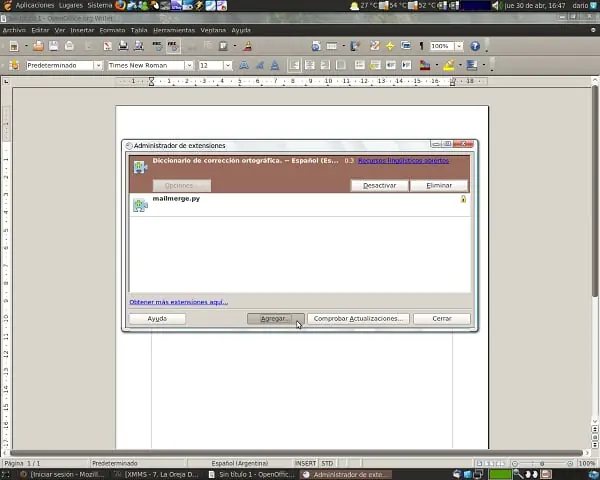
Bueno, esto es una solucion al problema (al menos mio) que tiene OOo con la ortografia, no la corregia, asi de simple. Me di cuenta de esto un dia que estaba con unos compañeros de la facu haciendo un TP y uno, que es un hincha pelota con la ortografia, queria que la corrigiera mientras escribia, cosa que no hago, sino que la corrijo al terminar, entonces hago click en el icono de corregir y me decia que habia terminado, hacia click de nuevo y lo mismo, le dije unas mentiras y al final termino corrigiendolo el en su casa. Luego vino la busqueda dela solucion al problema, pero google amigo no pudo, ¿raro no?. Despues de un tiempo volvi a intentarlo, y me tope con alguien que tuvo el mismop problema, cual es la solucion, instalar la extencion que dejo para descargar. Una ves hecho esto reiniciamos y listo. Para instalarla debemos abrir OOo (writter mejor) y vamos a Herramientas-->Administrador de extenciones: Luego seleccionamos agregar y buscamos la extencion en el directorio que la hayan guardado: Listo, reiniciamos y probamos:
En Ubuntu Con la ultima entrada que hice, me di cuenta que se necesita hacer un repaso sobre este navegador, que pinta muy pero muy bien para cuando salga la version final (espero sea pronto). Desde el dia que salio la primera version del mismo se han ido agregando funcionalidades, y muy importantes, las cuales voy a tratar en este post, espero no olvidarme ninguna. Bien, lo primero es los primero, instalar el navegador, para ello abrimos la terminal y pegamos: Cita :sudo gedit /etc/apt/sources.list Al abrirse el archivo nos dirigimos al final y pegamos: Para Jaunty: Cita :#Chromium deb http://ppa.launchpad.net/chromium-daily/ppa/ubuntu jaunty main deb-src http://ppa.launchpad.net/chromium-daily/ppa/ubuntu jaunty main Para karmic: Cita :#Chromium deb http://ppa.launchpad.net/chromium-daily/ppa/ubuntu karmic main deb-src http://ppa.launchpad.net/chromium-daily/ppa/ubuntu karmic main Para Intrepid: Cita :#Chromium deb http://ppa.launchpad.net/chromium-daily/ppa/ubuntu intrepid main deb-src http://ppa.launchpad.net/chromium-daily/ppa/ubuntu intrepid main Para Hardy: Cita :#Chromium deb http://ppa.launchpad.net/chromium-daily/ppa/ubuntu hardy main deb-src http://ppa.launchpad.net/chromium-daily/ppa/ubuntu hardy main guardamos los cambios y de nuevo en la terminal pegamos: Cita :sudo apt-key adv --keyserver keyserver.ubuntu.com --recv-keys 4E5E17B5 Ya agregamos la llave y el repositorio, lo siguiente es actualizar los paquetes e instalar: Cita :sudo apt-get update && sudo apt-get install chromium-browser Con esto estaremos instalando la ultima build (recuerden que todos los dias hay diponible una nueva build). Para ponerlo en español instalamos el paquete chromium-browser-l10n mediante la terminal: Cita :sudo apt-get install chromium-browser-l10n Ya lo tenemos en español, ahora hay que habilitar flash, para ello abrimos la terminal y pegamos: Cita :sudo cp /usr/lib/adobe-flashplugin/libflashplayer.so /usr/lib/chromium-browser/plugins si no funciona, puedes buscarlo con el comando Cita :find / -name libflashplayer.so para ver en que ruta de tu arbol de archivos lo tienes instalado. Una ves localizado lo copias en la carpeta de plugins de Chromium: Cita :/usr/lib/chromium-browser/plugins Despues de haber copiado ese fichero, lo que debemos hacer es editar el acceso directo del programa. Si lo ejecutabamos desde el menu Aplicaciones del panel lo que hay que hacer es click derecho en el menu->Editar los menús, navegamos hasta el item del programa Seleccionamos Propiedades: y en la ventana que se abre, en la aprte donde dice Comando y solo esta escrito: Cita :chromium-browser Borramos eso y pegamos: Cita :chromium-browser --enable-greasemonkey --enable-user-scripts --enable-extensions --enable-plugins Con esto habremos habilitado flash, Greasemonkey, las extensiones futuras y los temas, que es lo que sigue. Para configurar un tema es bastante simple, vamos a Personaliza y controla Chromium (la llave que esta al lado de la hoja al lado de la omnibox) ->Opciones->Personal Stuff: En la parte de Temas veremos 3 opciones (como en la captura), la primera lo setea para que use el tema que estams usando en el sistema, la segunda nos deja Chromium con el tema por default y la ultima nos lleva a la pagina que se habilito ultimamente con 29 temas para Chromium y Chrome. El uso de las dos primeras opciones es trivial, mientras que el tercero lleva su trabajo. Lo primero es ir a la pagina con los temas, buscar el que mas nos guste y darle a Apply theme: Una ves apretado el boton en la barra de abajo nos aparecerá algo asi: Seleccionas Save y el resto es automatico. Estos son algunos temas instalados: Perfecto, lo que falta ahora es agregar los scripts de Greasemonkey, para esto, edscargamos el script en cualquier carpeta, y acontinuacion lo guardamos en la carpeta User Scripts, que se encuentra en la direccion: Cita :/home/usuario/.config/chromium/Default no hace falta abrirla como administrador, pero si asegurense que los archivos terminen de la forma *.user.js Creo que eso es todo, cualquier cosa no duden en avisar. Fuente