Si en Windows 8 Pro el modo escritorio funciona correctamente pero en el menu metro no puedes abrir las apps porque las abres y se cierran solas, la tienda abre pero dice que no se ha podido conectar, le das a reintentar y se conecta, descarga las aplicaciones pero al la hora de instalar te da un error con el codigo 0x80070005.
Primeramente acuerdense siempre de crear un punto de restauracion, para poder deshacer cambios si algo saliera mal. (dicho esto)
Entonces, lo que sucede es, que debes Restablecer el almacen de componentes de Windows porque esta danado, y eso se hace con los siguientes pasos:
Estando en la nueva interfaz de Windows presiona la combinacin de teclas Windows + C para activar la barra de botones de acceso, all haz clic en Configuracion y luego haz clic en Cambiar configuracion de PC.
Haz clic en la opcion Actualizar y Recuperar
y luego en Recuperacion.
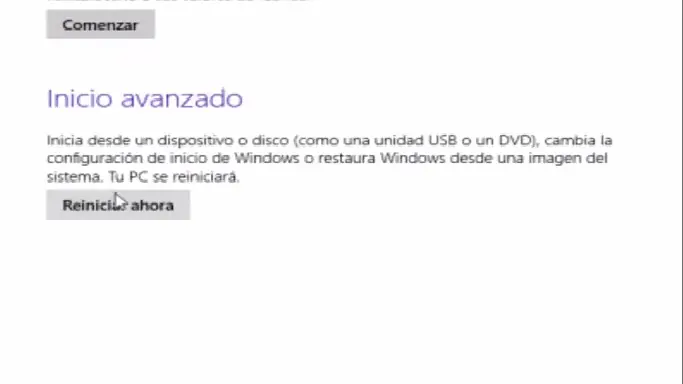
Despues haz clic en la opcion Reiniciar ahora, deja que las opciones de inicio carguen.
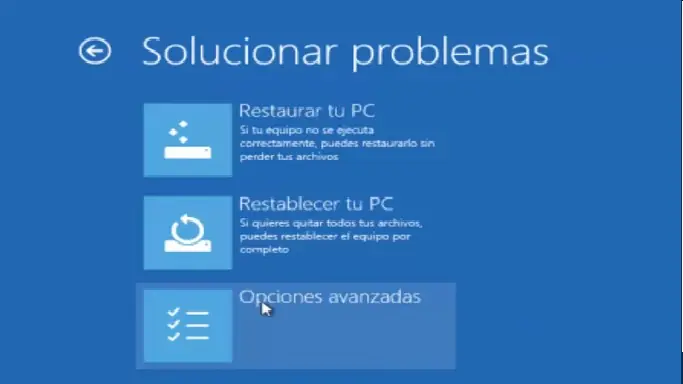
Haz clic en la opcion Solucionar problemas.
Haz clic en la opcion Opciones avanzadas
y luego haz clic en el boton Configuracion de Inicio
Presiona la tecla F5 para habilitar el modo seguro.
Cuando se inicie sesion en modo seguro, si inicia directamente en el escritorio presiona la tecla Windows para activar la nueva interfaz de Windows.
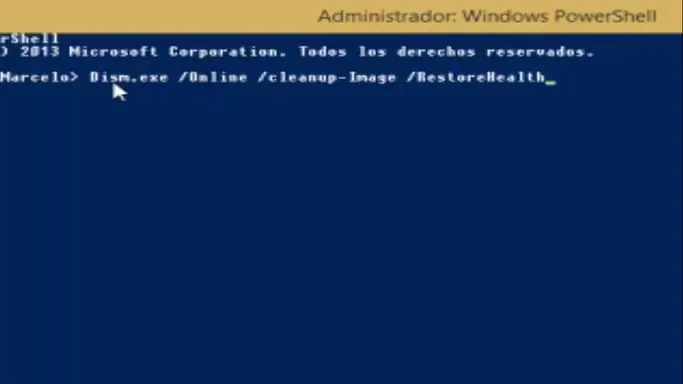
En la nueva interfaz de Windows digita powershell, alli se abriran varias opciones, haz clic derecho sobre la opcion Windows Power Shell, se activaran las opciones en la parte inferior de la pantalla, all selecciona la opcion Ejecutar como administrador.
En la ventana de Power Shell digita Dism.exe /Online /Cleanup-Image /RestoreHealth.
Permite que la herramienta se ejecute, si esta herramienta saca algun error dirgete nuevamente a la nueva interfaz de Windows y digita cmd.
Haz clic derecho sobre la opcion Simbolo del sistema, en la parte inferior de la pantalla haz clic sobre la opcion Ejecutar como administrador.
En la linea de comandos digita sfc/scannow y presiona enter. Cuando este comando termine de ejecutarse reinicia el computador e inicia sesion normalmente. Verifica que el problema se haya solucionado.
Bueno y eso sera todo, recuerden que hay que tener paciencia porque cada proceso tarda entre 20 y 30 minutos dependiendo del equipo y los daños a restaurar.
Les dejo como siempre un video para aclarar un poco el procedimiento, ya que es bastante largo en si.